Как просматривать улицы городов с помощью карт google
Содержание:
- Результаты местного поиска
- Как устранить проблему или отправить нам отзыв
- Смотреть карту Планеты Земля со спутника онлайн
- Как искать адреса на google картах
- Основные возможности
- Сетевые сервисы для просмотра карт со спутника
- Где искать заказы и вакансии для таргетологов?
- Качество снимков карты мира онлайн со спутника
- Карта спутника: применение и цели
- Фототуры Гугла
- Обзор розеток и выключателей средней ценовой категории
- Google Планета Земля — позволяет насладиться снимками высокого разрешения
- Проблемы со входом в конференцию
- Google Street View – просмотр улиц в Гугл Карты
- Получите вид своего дома со спутника
- Спутниковые карты Yandex
- Поиск местоположения в Google Maps
- Возможности Google карты со спутника:
- Виртуальные музеи
Результаты местного поиска
Общественные места на картах
Результаты местного поиска могут появляться в Google Поиске и на Картах, когда пользователь ищет магазины или офисы компаний, расположенные поблизости.
Например, если вы введете поисковый запрос «итальянский ресторан» с мобильного устройства, то, скорее всего, увидите местные результаты. Google предложит несколько ближайших адресов, соответствующих вашему запросу.
Позиция в результатах местного поиска в основном зависит от релевантности, расстояния и известности компании. Сочетание этих факторов позволяет отобрать наиболее полезную информацию.
Например, поисковый алгоритм может определить, что отдаленная компания более точно соответствует потребностям пользователя, чем расположенная поблизости.
Примечание. Организации не могут заплатить, чтобы повлиять на подбор результатов поиска на Google Картах. Платный контент на Google Картах помечен специальным значком.
Подробнее о результатах местного поиска Google…
Персонализированный поиск
Результаты поиска персонализируются для каждого пользователя с учетом многих параметров. Если вы используете Google+, вам также будут предложены места, рекомендованные людьми из ваших кругов.
Что влияет на персонализацию результатов
В Google Картах
К параметрам, влияющим на персонализацию результатов поиска, относятся:
- места, которые вы сохраняли, оценивали или искали на Google Картах (в том числе размещенных на сторонних сайтах);
- ваши последние поисковые запросы и маршруты;
- места, которые вы сохранили или отметили на компьютере или мобильном устройстве;
- места с отзывами и оценками, оставленными вами или друзьями из ваших кругов Google+;
- домашний и рабочий адреса (если вы добавили их на Google Карты или в фид).
Если вы не хотите, чтобы эти параметры влияли на результаты поиска на Google Картах, отключите Историю приложений и веб-поиска.
В других сервисах Google
К параметрам, влияющим на персонализацию результатов поиска, относятся:
- ваши карты в Моих картах (если есть);
- люди и места, добавленные в Google Контакты (например, );
- записи, оценки и отзывы, оставленные вами или вашими друзьями в Google+ и содержащие тег места.
Если вы не хотите, чтобы эти параметры влияли на результаты поиска на Google Картах, измените настройки в соответствующих сервисах Google.
Как устранить проблему или отправить нам отзыв
Почему появляется уведомление от Google Chrome?
Для работы приложения Google Maps Go на устройстве должен быть установлен браузер Chrome. Если вы вошли в Chrome, вход в Google Maps Go выполнится автоматически.
Почему появляется сообщение «Нет подключения к Интернету«?
Это значит, что устройство не подключено к Интернету ни через Wi-Fi, ни через сеть сотовой связи. Попробуйте отключить и включить соединение или перейдите туда, где сигнал более стабилен.
Как очистить историю поиска?
Перейдите на страницу Конфиденциальность.
Как оставить отзыв о приложении
Чтобы поделиться своим мнением о приложении Google Maps Go или сообщить нам о проблеме, нажмите на значок меню Отправить отзыв.
Примечание. Чтобы сообщить об ошибке на карте, используйте приложение «Google Карты».
Смотреть карту Планеты Земля со спутника онлайн
Ниже вы можете ознакомиться со встроенной на сайте картой от Гугл. Для более стабильной работы плагина мы рекомендуем воспользоваться браузером Google Chrome. Если вы видите сообщение об ошибке, то обновите указанный плагин, после чего перезагрузите страницу.
Смотреть Гугл Планета Земля со спутника, в реальном времени онлайн:
Другое достоинство Google Maps — наличие клиентского приложения для работы со спутниковыми снимками. Это значит, что доступ к сервису можно получить не только через браузер, но и через предварительно скачанную программу. В нем намного больше возможностей для просмотра и изучения снимков со спутника, работы с трехмерным виртуальным глобусом.
3D карта со спутника от Гугл (скачиваемое приложение, а не онлайн версия) позволяет:
- использовать быстрый поиск нужных объектов по названию или координатам;
- делать скриншоты и записывать видео высокого качества;
- работать в режиме оффлайн (требуется предварительная синхронизация через Интернет);
- пользоваться авиасимулятором для более удобного перемещения между объектами;
- сохранять «любимые места» для быстрого перемещения между ними;
- просматривать не только Земную поверхность, но и снимки других небесных тел (Марс, Луна и т.д.).
Работать со спутниковыми картами Google можно через приложение-клиент или браузер. На официальной страничке программы доступен плагин, который позволяет использовать интерактивную карту на любом веб-ресурсе. Достаточно встроить ее адрес в программный код сайта. Для отображения можно выбрать как всю поверхность, так и определенный участок (придется ввести координаты). Управление — при помощи компьютерной мышки и клавиатуры (ctrl+колесико мыши для масштабирования, курсор для перемещения) либо используя иконки, обозначенные на карте («плюс» — приблизить, «минус» — отдалить, перемещение с помощью курсора).
Сервис Гугл Планета Земля в реальном времени позволяет работать с несколькими видами карт, каждая из которых отражает на снимках со спутника те или иные данные. Между ними удобно переключаться «без потери прогресса» (программа запоминает, где вы «находились»). Доступные режимы просмотра:
- ландшафтная карта со спутника (географические объекты, особенности Земной поверхности);
- физическая карта (детальные снимки поверхности со спутника, городов, улиц, их названия);
- схематическая географическая карта для более точного изучения снимков поверхности.
Снимок со спутника автоматически подгружается в месте приближения, поэтому для работы требуется стабильное Интернет соединение. Для работы Google Планета Земля в офлайн режиме необходимо скачать приложение для Windows или другой операционной системы. Для его работы тоже требуется Интернет, но только для первого запуска, после которого программа синхронизирует все необходимые данные (снимки со спутника поверхности, 3D модели зданий, названия географических и других объектов) после чего можно будет работать с полученными данными без прямого доступа в Интернет.
Как искать адреса на google картах
Слева вверху вы видите окно поиска. В него вам и нужно ввести адрес, который вы хотите найти. Только нужно вводить начиная с города (город, улица, дом). Например, «Москва, Большая Садовая 14». Нажимаете поиск или кнопку клавиатуры «Enter». На карте вы перенесетесь к нужному адресу.
Это очень удобно. Теперь, посмотрите на скриншот, вы видите на карте значок. Этот значок показывает нужный вам дом. Но это еще не все, что можно делать с картами.
Масштабирование
Обратите внимание на правый нижний угол. Там вы видите значок плюс и минус
Этими значками вы можете масштабировать карту. Также, можно масштабировать колесиком прокрутки вашей мышки.
Смотреть со спутника
Теперь, обратите внимание на левый нижний угол. Там вы видите маленькое окошко с надписью «Земля»
Если вы нажмете на это окошко, тогда вы сможете смотреть карту, как бы, со спутника. Это очень интересный вид.
Как посмотреть фотографии на google картах
Давайте вернемся к правому нижнему углу, если вы смотрите google карту в режиме карты, а не в режиме «Земля». Вы видите значки, наведя курсор мышки, на которых появляется надпись «Показать фотографии». Нажмите на эти значки, и вы увидите фотографии близлежащих мест
Обратите внимание, когда вы наводите курсор мышки на фотографию появляется «лучик». Этот лучик показывает то место, где была сделана фотография
Нажмите на интересующую вас фотографию, и вы перейдете в режим просмотра фотографий.
Этот режим очень интересный тем, что вы можете не только смотреть фотографии, но и путешествовать по городам, улицам. Для того, чтобы перемещаться по улицам, вам нужно выбрать фотографию, наведя курсор на которую, появляется надпись «Просмотр улиц». На обычных фотографиях появляется надпись «Фото». Для того, чтобы выйти из режима просмотра фотографий, вам нужно в левом верхнем углу нажать на стрелку. Эта стрелка вернет вас в режим просмотра карты. Как путешествовать по городам на google картах вы можете посмотреть на видео ниже.
В общем, это очень интересный сервис. С помощью сервиса google карты можно найти нужный вам адрес. Посмотреть достопримечательности. Я, например, находил адрес в своем городе, который до того, даже не представлял где находится. Также, очень интересно попутешествовать по городам, в которых никогда не был. Google карты позволяют посмотреть не только страны СНГ, но и весь мир.
На этом данную заметку заканчиваю. Желаю Вам успехов и приятных, и интересных путешествий. Не забывайте подписываться на обновления блога, чтобы узнавать о новых материалах.
Видео: Google карты. Путешествуйте не выходя из дома
comments powered by HyperComments
Основные возможности
У Google Карт для компьютеров, мобильных телефонов и планшетов много интересных и полезных функций. Вот лишь некоторые из них.
Примечание. Некоторые функции доступны не во всех странах.
Как посмотреть результаты поиска
Вы можете найти конкретный магазин, места определенного типа, посмотреть историю запросов или проложить маршрут. Результаты поиска будут отмечены на карте красными точками, а самые релевантные варианты – красными маркерами. Нажмите на нужный маркер, чтобы узнать подробную информацию, проложить маршрут до места или заглянуть внутрь помещения.
Как получить информацию на карте
Если вы используете Google Карты на компьютере, нажмите на любую точку карты, чтобы просмотреть сведения о месте. Если вы используете приложение для телефона или планшета, коснитесь любого места на карте.
Как измерить расстояние между точками
Вы можете измерить расстояние между двумя точками на карте.
Как сообщить об ошибке на карте
Если вы обнаружили ошибку, например неверное название улицы или неправильные сведения об организации, просим сообщить нам об этом. Так вы поможете улучшить Google Карты.
Подробнее о том, как сообщить об ошибке…
Как перейти в режим «Пробки», «Общественный транспорт», «Велодорожки», «Рельеф» или «COVID-19»
Чтобы перейти в один из перечисленных режимов, выполните следующие действия:
- На мобильном устройстве откройте приложение «Google Карты» .В верхней части экрана нажмите на значок «Слои» выберите нужный вариант.
- На компьютере откройте Google Карты, нажмите на значок меню и выберите нужный вариант в списке.
Как включить вид в 3D
Чтобы посмотреть 3D-изображение Земли в Google Картах на компьютере, нажмите на квадрат в левом нижнем углу экрана.
Как перейти к Просмотру улиц
Для начала выберите место на карте. Если для него доступен режим просмотра улиц, в левой нижней части экрана появится миниатюра панорамы. Нажмите на нее.
Подробнее о Просмотре улиц…
Как работать с картой
Чтобы изменить степень детализации, увеличьте или уменьшите масштаб. В мобильном приложении также можно поворачивать, наклонять, приближать и отдалять карту с помощью жестов.
Подробнее о том, как работать с картой…
Как определить свое местоположение
Хотите быстро проложить маршрут или найти интересные места поблизости? Сначала узнайте, где вы находитесь.
Подробнее о том, как перейти к своему текущему местоположению в Google Картах…
Совет. Данные о загруженности дорог, варианты маршрутов общественного транспорта, а также местные достопримечательности можно найти всего за несколько секунд. Подробнее о том, как спланировать поездку…
Как оценить место и оставить отзыв
Делитесь своими оценками и отзывами о местах, которые вы посещаете.
Подробнее о том, как оставлять отзывы и оценки мест…
Сетевые сервисы для просмотра карт со спутника
Огромное многообразие сайтов для просмотра карт из космоса online не должно вводить в заблуждение. Абсолютное большинство таких ресурсов черпает информацию из нескольких базовых источников — канала «NASA» на стриминговом сайте ustream.tv, карточных сервисов от Гугл и Яндекс. Самостоятельное же создание таких карт сопряжено с большими материальными расходами, что доступно ограниченному числу ресурсов, рассмотренных мной ниже.
Работа с такими сервисами проста, интуитивно понятна, и не вызовет сложностей даже у неопытного пользователя. Вы переходите на такой ресурс, переключаете на нём отображение со схематического на спутниковое (сателитное), вводите в поисковой строке нужный вам населённый пункт. Затем, с помощью колёсика мышки, увеличиваете или уменьшаете масштаб отображения до нужного вам уровня.
Подобные карты создаются с разной частотой (обычно раз в пару месяцев или даже лет). Для получения вида со спутника в реальном времени нужно перейти на уже упомянутый мной ниже канал NASA. Или получить доступ к военным спутникам, что доступно лишь узкому числу военных специалистов.
Открывающиеся со спутника виды действительно завораживают
Давайте пристальнее рассмотрим сетевые ресурсы для отображения Земли со спутника.
Где искать заказы и вакансии для таргетологов?
Для новичков выгоднее начать карьеру с официальной работы, получить навыки. Достаточно посетить сайт по поиску вакансий и найти подходящую должность (на удаленке или в офисе). Параллельно можно искать клиентов на просторах интернета, рекламировать свои услуги магазинам и SMM-менеджерам, которые собирают команды для ведения блогов.
 Предложения для таргетологов, в том числе удалённые, есть на сайтах с вакансиями
Портфолио и резюме таргетолога
Для успешного поиска клиентов, необходимо показать свой опыт в рекламе. Преимущество на стороне тех таргетологов, кто может настроить таргетинг наиболее выгодно.
Низкая цена за показ или переход, регулярный прирост подписчиков и покупателей – вот что говорит о качественной работе и вызывает желание воспользоваться услугами таргетолога.
Качество снимков карты мира онлайн со спутника
Снимки наивысшего разрешения доступны для самых больших городов Украины, Америки, России, Беларуси, Азии, Европы и Океании с населением более миллиона человек. Для населенных пунктов с меньшим количеством жителей доступны снимки в ограниченном количестве и худшем качестве.
Несмотря на это, каждый желающий может детально рассмотреть территорию своего дома, близлежащих улиц, посмотреть фото планеты практически с любой точки. Снимки раскрывают размещение:
- городов, поселков, сел,
- улиц, проулков
- рек, морей, озер, лесной зоны, пустыни и др.
Хорошее качество картографических снимков позволяет детально рассмотреть ландшафт выбранной местности.
Карта спутника: применение и цели
В настоящее время карта мира со спутника в реальном времени применяется во многих областях: анализируется состояние сельскохозяйственных полей, лесов, океана и опознания местоположения друзей с помощью смартфона. Для этих ресурсов используется спутниковая карта Гугл.
Основной целью использования спутниковых снимков мира от Google остается навигация. На сайте Voweb.net представлена диаграмма мира с отображением континентов, государств, городов, улиц и трасс. Это помогает сориентироваться в местности, оценить ее ландшафт и просто путешествовать по Земле, не выходя из дома.
Фототуры Гугла
Конечно, возможностью просмотра улиц на картах GoogleStreetView уже давно никого не удивишь. Но не все, возможно, знают, что участники этого проекта еще увлекаются созданием фототуров и целых виртуальных путешествий.
Эти фототуры дают возможность погулять у , посмотреть на Дубай с самого высокого в мире 800-метрового небоскреба , на весь Париж с одной из трех смотровых площадок или перенестись в Мексику на пирамиды .
Есть и необычные путешествия, например, спуск в похожую на подземный дворец соляную шахту в ) или погружение в настоящий подводный мир в десятках разных мест, например, у .
Для путешествий по России загляните на RusMap.net (использованы сервисы Google) — это понятный и доступный сервис для тех, кто часто ездит в командировки, любит путешествовать или только собирается отправиться в путь. В независимости от поставленной цели Rusmap сделает поездку максимально приятной и комфортной.
Опция «панорамы» позволяет совершить виртуальную прогулку по городам России. Возможно, такое интернет-путешествие станет толчком к тому, чтобы предпринять реальное.
Обзор розеток и выключателей средней ценовой категории
Наиболее популярная категория электроустановочного оборудования, обойти стороной которую никак нельзя. Ведь среднестатистический домашний мастер не будет приобретать выключатель или розетку за 3000—4000 руб. Именно по этой причине и производителей электроарматуры в этом сегменте достаточно много. Но, как говорится, спрос рождает предложение. А значит и подделок в этой области в разы больше.
Расскажем немного о различных моделях некоторых брендов.
Выключатели и розетки «Anam Legrand» – популярная модель известного бренда
Стоимость выключателей этой серии в каталогах начинается с 600 руб., а розеток – с 500 руб. Довольно качественные изделия, пользующиеся популярностью, несмотря на приличную стоимость. Но это, как раз, и неудивительно – фирма дорожит своей репутацией и не выпустит на рынок неликвидный товар. Если рассматривать соотношение «цена-качество», здесь розеткам и выключателям «Анам» конкурентов нет. А что же говорят покупатели об этой модели?
Это и есть «Anam Legrand» со шторками и крышкой
«Lexman» — что можно сказать об их продукции
Изделия этого производителя сочетают в себе невысокую стоимость и неплохое качество. Однако на второе место рейтинга они уходят по причине большого количества брака. Особенно часто домашние мастера жалуются на магазины «Леруа Мерлен». Непонятно, с чем это связано, но факт остается фактом. В целом же отзывы о розетках «Lexman» от покупателей приемлемы.
Электроарматура «Lexman» нравится не всем
Розетки и выключатели «Schneider Electric» и их линейка «Unica Quadro»
Вполне доступная цена этой линейки «компенсируется» простотой внешнего вида – электроарматура выглядит уж слишком по-спартански. Однако качество у покупателей нареканий не вызывает, а значит бренд можно назвать вполне достойным. Средняя стоимость на российских прилавках – от 300 до 400 руб.
Еще один производитель розеток и выключателей – «ABB» с моделью «TRELB Cosmo»
И снова слишком простые изделия. Если смотреть со стороны, не обращая внимания на логотип, то электроарматура ничем не отличается от конкурентов. Это же можно сказать и о других моделях бренда. Но в наш рейтинг производитель входит, ведь о качестве продукции, выпускающейся под этой маркой, уже ходят легенды.
«ABB TRELB Cosmo» ничем особенным не отличается
Средняя стоимость электроарматуры «ABB» — от 70 до 500 руб. И хотя многие выбирают немецкие розетки и выключатели, почитателей продукции этой марки, произведенной в России достаточно.
Google Планета Земля — позволяет насладиться снимками высокого разрешения
Среди возможностей сервиса «Карты Гугл» имеется сервис «Google Планета Земля». Кроме технологии уже известного спутникового отображений поверхности земного шара, «Гугл Планета Земля» позволяет просматривать 3Д-изображения многих колоритных мест, при этом фото некоторых известных туристических объектов имеют высочайшее разрешение.
Особенностью данного сервиса также является две, на наш взгляд основные, функции:
- «Исследователь» — позволит вам выбрать, а затем и отправиться в один из нескольких десятков туров по планете, созданных Гугл в соавторстве с «BBS Earth». Вы увидите не только описание колоритных мест (на английском языке), но и их качественные фотографии;
- «Мне повезёт» — отправит в вас в случайную красочную точку планеты, с её ЗД отображением и описанием.
Проблемы со входом в конференцию
Почему конференция не подключается? Часто начинающие пользователи сталкиваются с трудностями при попытках первого входа в Зум. Выявим главные проблемы и пути их решения:
Google Street View – просмотр улиц в Гугл Карты
«Просмотр улиц Гугл» (Google Street View) – это базирующаяся на работе сервисов Гугл Карты (Google Maps) и «Google Earth» (Гугл Земля) технология, позволяющая просматривать панорамы улиц многих городов мира.
Сервис был запущен в 2007 году, и поначалу включал фотографии некоторых городов США. Ныне же его возможности позволяют насладиться панорамой улиц множества городов Старого и Нового Света.
Создание таких панорам обычно осуществляется с помощью специализированного автомобиля, на котором размещена шаровидная камера, осуществляющая беспрерывную съёмку на 360 градусов.
Полученные таким образом фото обрабатываются в компании Гугл, и размещаются на указанном сервисе, позволяя конструировать захватывающие панорамы улиц многих городов мира.
И хотя большинство фотографий сняты с помощью автомобиля, есть множество фото снятых пешеходом, треккером, трициклом, снегоходом, вездеходом, на лодке, и даже подводными аппаратами.
Получите вид своего дома со спутника
Спутниковые изображения Карт Google впечатляют. Но они не обеспечивают детализацию и не наделены функциями, которые дает режим режим просмотра улиц.
Вы можете ввести в специальное поле свой адрес и увидеть, как выглядит ваш дом со спутника.
Чтобы приблизить или удалить его, воспользуйтесь колесиком мышки. Настоящие чудеса начинаются в тот момент, когда изображение достигает своего максимально возможного значения.
Если при этом продолжать крутить колесико мышки и пытаться увеличить картинку еще, в какой-то момент включится режим просмотра улиц, и вы сможете не просто посмотреть на дом со стороны, но и совершить виртуальную пешую прогулку по улице.
Спутниковые карты Yandex
Как пользоваться
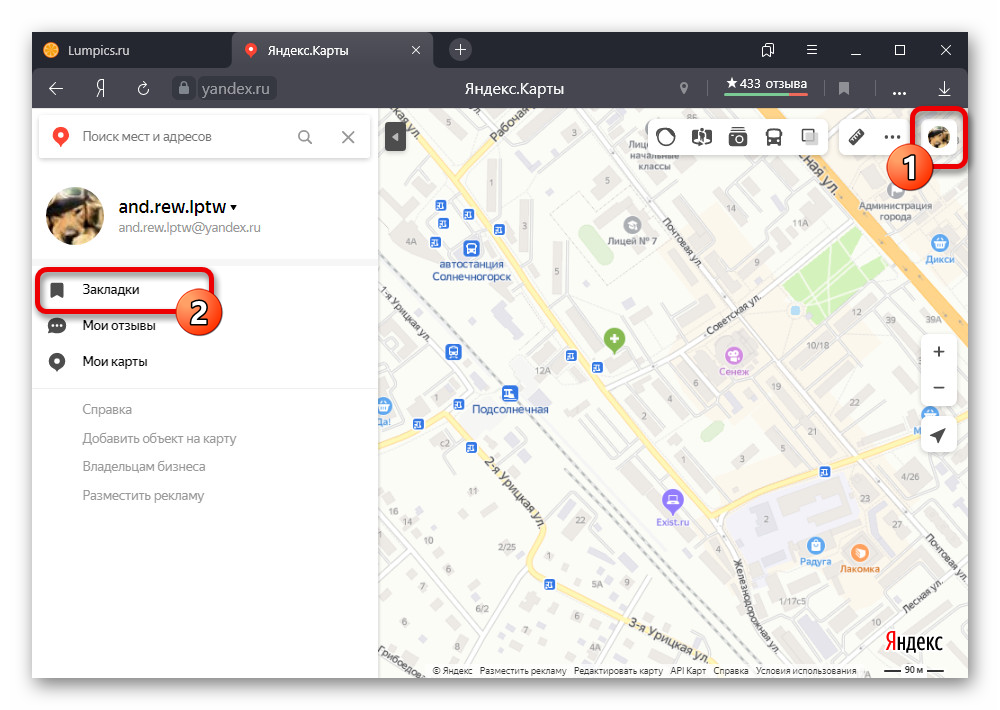
После запуска сервиса от Yandex, на экране появится подробная карта. Для поиска собственного местоположения кликните по иконке в виде курсора.
В Яндекс.Картах нет режима 3D, поэтому исследовать местность можно только с видом сверху. Для изменения масштаба используйте кнопки с полюсом и минусом справа или зажмите CTRL и покрутите колесико мыши.
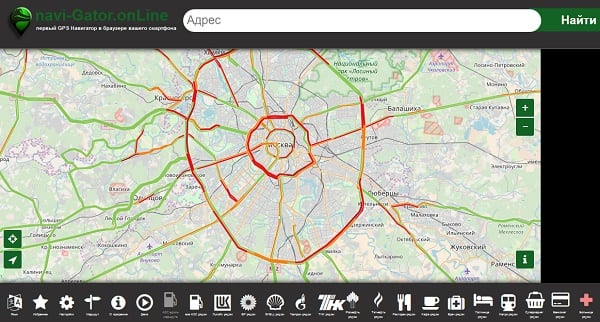
С помощью спутниковых карт Yandex можно увидеть ситуацию на дорогах в реальном времени. Сервис предоставляет информацию о пробках, показывает загруженность дорог в баллах, отображает проблемные места в красных и желтых тонах. Для активации опции нажмите на иконку в виде светофора.
Для просмотра снимков улиц, нажмите на соответствующую кнопку сверху и кликните по участку, подсвеченному синим.
На экране отобразится участок в режиме панорамы. Для движения используйте кнопки на карте или клавиши на клавиатуре со стрелочками. В выпадающем списке сверху можно выбрать год снимка.
Прокладка маршрута
Яндекс Карта со спутника онлайн не работает в реальном времени, фотоснимки обрабатываются специалистами, в некоторых городах фотографии со спутника могут быть годовалой давности. С помощью сервиса можно проложить маршрут, для этого:
- Нажмите на поисковое окошко «Поиск мест и адресов», напечатайте адрес, координаты или название заведения.
- Кликните на подходящий результат.
- Нажмите на клавишу «Маршрут».
- Укажите режим передвижения, несколько вариантов маршрута отобразится на карте.
Полученный маршрут можно отправить на телефон. Для работы на смартфоне должно быть установлено приложение от Yandex.
Поиск местоположения в Google Maps
-
Начните с поиска места или конкретного адреса
Затем используйте колесо прокрутки мыши или кнопки «плюс» и «минус» в правом нижнем углу карты, чтобы приблизиться к дороге как можно ближе, в идеале, пока не увидите название улицы или здания.
Перетащите карту с помощью мыши, если вы не приближаетесь к определенному месту, которое вам нужно.
-
Нажмите человечка (Pegman), чтобы увидеть доступные в Street View улицы
Чтобы увидеть, какие улицы доступны для просмотра улиц в заданной области, до которой вы увеличиваете, нажмите на маленький желтый значок Pegman в правом нижнем углу экрана. Это должно выделить некоторые улицы на карте синим цветом, что означает, что дорога была отображена для просмотра улиц.
Если ваша дорога не выделена синим цветом, вам нужно искать другое место. Вы можете найти другие места поблизости, используя мышь для перетаскивания карты, или можете просто поискать другое место.
Нажмите на любую часть синей линии в точном месте по вашему выбору. Карты Google «волшебным образом» преобразуются в Google Street View при увеличении области.
Быстрый способ прыгнуть прямо в Просмотр улиц без выделения дорог – перетащить Пегмана прямо на улицу.
-
Используйте стрелки или мышь для навигации по области
Теперь, когда вы полностью погружены в Просмотр улиц для места, которое выбрали, вы можете исследовать его, перемещаясь по 360-градусным изображениям.
Чтобы сделать это, просто используйте клавиши со стрелками на клавиатуре, которые позволяют перемещаться вперед и назад, а также поворачиваться. Чтобы увеличить изображение, нажмите клавиши со знаком «минус» или «плюс».
Другой способ – использовать мышь, чтобы найти экранные стрелки, которые позволяют вам двигаться вверх и вниз по улице. Чтобы развернуться с помощью мыши, перетащите экран влево и вправо. Чтобы увеличить, просто используйте колесо прокрутки.
-
Найти дополнительные параметры в просмотре улиц
Когда вы закончите изучать Street View, вы всегда можете вернуться к Google Maps для просмотра вида сверху. Для этого просто нажмите маленькую горизонтальную стрелку назад или красную булавку в левом верхнем углу.
Если вы нажмете на обычную карту в нижней части экрана, вы можете превратить половину экрана в режим просмотра улиц, а другую половину – в обычный вид сверху, что упрощает навигацию по близлежащим дорогам.
Чтобы использовать ту же перспективу Street View, в которой вы находитесь, используйте маленькую кнопку меню в левом верхнем углу. Под этим общим меню есть ещё одна опция, которая позволяет вам видеть область просмотра улиц с более раннего времени. Перетащите шкалу времени влево и вправо, чтобы быстро увидеть, как этот пейзаж изменился за эти годы!
-
Загрузите приложение Google Street View
У Google есть обычные приложения Google Maps для мобильных устройств, но они также создают специальное приложение Street View для просмотра улиц и других интересных мест, используя только ваш телефон.
Google Street View доступен для устройств iOS и Android. Вы можете использовать приложение, чтобы исследовать новые места, как с компьютера.
Вы также можете использовать приложение Google Street View для создания коллекций, настройки профиля и отправки собственных 360-градусных изображений с помощью камеры вашего устройства (если она совместима).
Возможности Google карты со спутника:
Спутниковые карты Google помогают детализировано рассмотреть объекты, которые сложно оценить на обычных диаграммах. Снимки со спутника сохраняют естественную форму объекта, его размер и цвета. Обычные, классические карты перед печатью и тиражом проходят редакционную проработку для соответствия масштаба, вследствие чего теряются натуральные цвета местности и формы объектов. На картографических снимках сохранена натуральность.
Помимо этого на карте можно быстро отыскать интересующий город в любой стране. Диаграмма имеет графу, в которой на русском языке можно указать страну, город и даже номер дома. За секунду диаграмма увеличит масштаб и отобразит расположение заданного объекта и тех, которые находятся рядом с ним.
Виртуальные музеи
Еще один глобальный проект Гугла посвящен искусству. Он так и называется: Art Project. За скромным названием скрывается невероятная экспозиция — десятки тысяч картин из лучших музеев мира. Причем, каждая отснята в таком высоком разрешении, что можно, к примеру, подробно рассмотреть каждый мазок «Звездной ночи» Ван Гога или заглянуть в глаза боярыне Морозовой Сурикова.
Многие музеи любезно разрешили отснять не только свои экспозиции, но и помещения. И теперь можно, не вставая со стула, прогуляться по залам Эрмитажа или Дворца дожей в Венеции, или побывать в музее афинского Акрополя.
Если Вы творческий человек, то подобные виртуальные экскурсии сэкономят Ваши время и деньги, а эстетическое удовольствие от произведений искусства Вы получите не меньше.