Цифровое изображение, форматы jpeg и raw: изучаем основы
Содержание:
- Другие стандарты
- В каком формате снимать?
- Понятие векторной и растровой графики
- Размеры для YouTube
- Преимущества формата RAW
- Форматы файлов специализированных графических редакторов
- Разрешение для Инстаграм
- Как сделать альбомный лист в старом Word 2003?
- Средствами самой Windows
- Какие бывают стандартные размеры?
- Особенности заказа
- Шаг №2. Настройте печать
- Dragon Age 3 на Core 2 Duo процессоре — идет или нет?
- Способ 3: ImageResize
- Размеры пикселя и печать
- Используем линейку
- Как изменить размер фото в Фотошопе
- Устранение неполадок со входом в учетную запись
- Параметры фотоснимков для Инстаграм
- Размеры видео для IGTV
- В каком формате снимать?
- Откуда появились форматы
- Изменить формат сразу у нескольких фото программой Easy Image Modifier
- Наиболее распространенные форматы файлов фотографий
- Расчет линейного размера
- Достоинства и недостатки формата jpg
Другие стандарты
При переводе размерности сторон из миллиметровой метрической системы в пиксельную часто применяют подобные справочные материалы.
Для обычных фотографий
| Фоторазмер | Линейный, мм | В пикселях (для 300 dpi) | Соотношение сторон | ISO стандарт | Размер ISO, мм |
| 30×60 | 306×611 | 3602×7215 | 1:2 | ~А2 | 420×594 |
| 30×45 | 306×458 | 3602×5938 | 2:3 | ~А3 | 297×420 |
| 30×40 | 306×421 | 3602×4972 | 3:4 | ~А3 | 297×420 |
| 20×30 | 204×306 | 2409×3602 | 2:3 | ~А4 | 210×297 |
| 15×21 | 153×211 | 1807×2492 | 3:4 | ~А5 | 148×210 |
| 10×15 | 103×153 | 1217×1807 | 2:3 | ~А6 | 105×148 |
Выбор принтера для печати фотографийСоветы, рекомендации и подборка популярных моделей.
Для широкоформатной печати
| Формат, см | В пикселях | Соотношение сторон |
| 100×300 | 10 000×30 000 | 1:3 |
| 100×150 | 10 000×15 000 | 2:3 |
| 100×100 | 10 000×10 000 | 1:1 |
| 90×120 | 9000×12 000 | 3:4 |
| 60×180 | 6000×18 000 | 1:3 |
| 60×90 | 6000×9000 | 2:3 |
| 50×75 | 5000×7500 | 2:3 |
| 40×60 | 4000×6000 | 2:3 |
В каком формате снимать?
Выбор формата изображения для съемки зависит от многих факторов. Многие начинающие фотографы совершают большую ошибку, снимая только в формате RAW, игнорируя формат JPEG как ущербный. Действительно, в тех случаях, когда позволяет ситуация, лучше всего использовать формат RAW. Но в репортажной или спортивной съемке, к примеру, пренебрежение форматом JPEG может стоить вам пропущенных удивительных кадров. Все дело в том, что формат RAW требует большого буферного объема памяти в камере, а также быстрого процессора. При съемке длинной серии в формате RAW вас не спасут даже быстрые карты памяти – буфер камеры все равно заполнится и камера не сможет снимать до тех пор, пока он не освободится. Это время занимает порядка нескольких секунд, вполне достаточно, чтобы пропустить хороший кадр. Формат JPEG в этом случае позволит не ограничивать себя и снимать сколь угодно длинные серии кадров. В условиях студии или при постановочной фотосъемке, а также при любых условиях, когда не требуется быстрая серийная съемка, лучше использовать формат RAW.
Понятие векторной и растровой графики
Для начала рассмотрим, какие форматы изображений применяются исключительно в стандартном понимании графики. Следует четко разграничить векторную и растровую графику. Эти два типа являются базовыми.

Векторная графика позволяет производить визуализацию объекта на основе математического описания множества совокупных элементов, входящих в состав изображения, которые принято называть примитивами. К ним относятся простейшие понятия, знакомые всем еще со школьной скамьи. Это точки, линии, кривые, окружности, многоугольники и т.д.
Преимуществом такого подхода можно назвать возможность описания в математической модели сколь угодно большого числа отдельных элементов без существенного увеличения конечного размера файла. Кроме того, здесь очень сильно проявляется масштабируемость, что позволяет изменять размеры каждого отдельно взятого элемента или их полной совокупности без потери качества всего изображения. Такой описательный алгоритм годится в основном для графики, создаваемой вручную, например, в каком-то графическом редакторе. Для фотографий этот метод не применим.

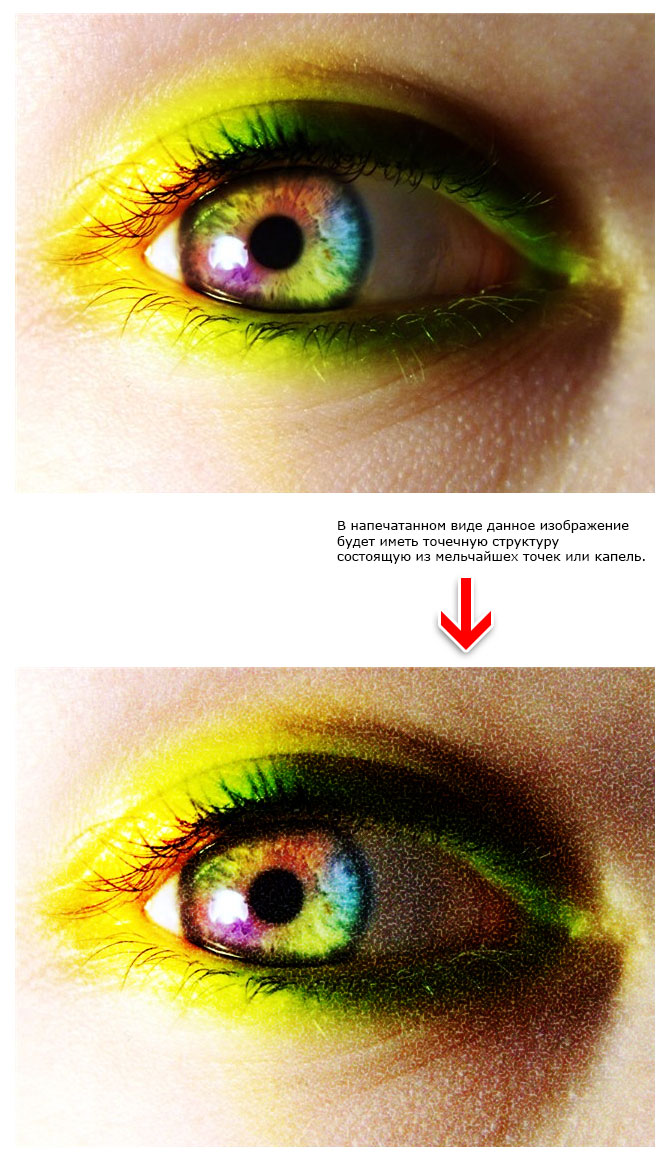
Растровая графика подразумевает использование специальной сетки, состоящей из прямоугольных объектов (точек) разного цвета, называемых пикселями. Здесь качество картинки определяется размером сетки (чем больше пикселей по длине и ширине или их суммарное представление, тем качественнее изображения), количеством цветов и их глубиной, применяемой цветовой гаммой (цветовым пространством) и разрешением (количеством пикселей на единицу площади). При этом такой метод позволяет обрабатывать объекты любой сложности и задавать те же плавные переходы из одного цвета в другой, чего нет в векторной графике. Но при этом простые изображения зачастую имеют очень большой размер файла, а возможность точного масштабирования сводится практически к нулю.
Размеры для YouTube
Несмотря на то, что на YouTubе чаще всего ищут и смотрят видео, картинки там тоже нужны. Макеты необходимо делать для профиля, обложки и превью видео.
Рекомендованный размер для фото профиля — 800 х 800px (для мобильной версии — 98 х 98px). Поддерживаются все форматы (jpg, png, bmp, gif).
Рекомендованный размер для фото обложки — 2560 х 440px, но не менее 2048 х 1152px (для TV-формата).
Что касается макета к видео, то выбрать нужный размер вам поможет картинка:
Safe area (Безопасная зона) — 1546 х 423px отображается на всех устройствах, во всех браузерах. Что касается разрешения на десктопах (2560 х 423px), на планшетах (1855 х 23px) – Безопасная зона будет отображена без изменений, а остальные размеры — исходя из размеров окна вашего браузера.
Советы:
- При изготовлении макетов учитывайте, что они по-разному отображаются в мобильной версии, на десктопе и на телевизоре.
- Размеры файла не должны превышать 6 Мб.
Чтобы профили и посты классно смотрелись, важно всегда проверять, соблюдены ли пропорции. Чтобы не держать эти цифры в голове, наша памятка будет вам всегда кстати
Пусть она не сделает за вас вашу работу, но поможет вам однозначно. Кроме того, вы всегда можете воспользоваться Графическим редактором PublBox, который не только подберёт нужный размер, но и подскажет вам отличные шрифты и картинки для оформления изображения.
Не забудьте также прочитать наши статьи:
Преимущества формата RAW
Гораздо больше оттенков цвета. По сравнению с 8-битным изображением JPEG, которое может содержать только до 16,8 миллионов цветов (256 тональных значений для красного, зеленого и синего каналов), 12-битное изображение RAW может содержать до 68,7 миллиардов цветов (4096 тональных значений на цветовой канал). Переход к 14-битным RAW-изображениям значительно увеличивает тональные значения RGB до 16384, что увеличивает потенциал до 4,4 триллиона цветов. А некоторые высококачественные камеры даже способны записывать 16-битные изображения RAW, что дает 65 536 тональных значений на цветовой канал, что приводит к ошеломляющим 281 триллионам цветов. Если вы задаетесь вопросом о разнице между этим числом и JPEG, это в 16,8 миллиона раз больше!
Более широкий динамический диапазон и цветовая гамма. RAW-изображение содержит более широкий динамический диапазон и цветовую гамму по сравнению с JPEG-изображением. Для восстановления ярких участков и теней, когда изображение или части изображения недоэкспонированы или передержаны, изображение RAW обеспечивает гораздо лучший потенциал восстановления провалов в светах или тенях по сравнению с JPEG.
Более тонкие возможности управления и настройки. Когда изображение RAW генерируется, все параметры камеры, включая информацию о камере и информацию о производителе (также известную как метаданные изображения), добавляются в файл вместе с данными RAW с датчика изображения. Затем метаданные используются для процесса демозаики и преобразования RAW в графическое изображение. Этот процесс преобразует черно-белое RAW-изображение в цветное и применяет особую гамма-коррекцию, баланс белого, яркость, контрастность и другие настройки. Это означает, что само изображение RAW остается неизмененным — вы можете внести изменения в изображение позже в приложениях постобработки, таких как Lightroom и Photoshop.
Можно настроить цветовое пространство уже после съемки. Подобно балансу белого, цветовое пространство (например, sRGB или Adobe RGB) также не сохраняется в изображениях RAW, что означает, что вы можете позже изменить его на любое цветовое пространство.
RAW изображения без потерь. В отличие от JPEG, изображения RAW обычно используют сжатие без потерь (если не выбрано специальное сжатие RAW с потерями), то есть они не страдают от артефактов сжатия изображений.
Более резкие снимки. Для RAW файлов в отличии от JPG, резкость не усиливается программными средствами фотокамеры, что означает, что вы можете использовать более качественные и более сложные алгоритмы повышения резкости для ваших фотографий.
Может использоваться для преобразования в другие форматы RAW. При использовании формата RAW, изображения можно объединять для создания HDR или панорам в формате файлов DNG при использовании Adobe Photoshop Lightroom. Это открывает возможности для редактирования изображений так же, как файлов RAW, с максимальным потенциалом редактирования и опциями восстановления.
Доказательство владения и подлинности. В отличие от изображений в формате JPEG, которыми легко манипулировать, изображения RAW можно использовать в качестве подтверждения вашего права собственности и подлинности фотографии. Если вы увидели инопланетянина и у вас есть RAW-изображение, чтобы доказать это, никто не сможет утверждать, что вы “отфотошопили” фотографию 🙂
Форматы файлов специализированных графических редакторов
Кроме стандартных типов, отдельно можно выделить форматы графических изображений, применяемых в специализированный редакторах.
PDF – формат, который может содержать текстовые и графические данные. Разработан корпорацией Adobe. Этот формат предполагает использование разных методов сжатия для каждого конкретного элемента, содержащегося в конечном файле. Сегодня он является универсальным в основном для технической документации в электронном виде.
CDR – векторный формат графического редактора Corel Draw. Обработать его можно только таким программным пакетом. Другими редакторами не поддерживается, но легко экспортируется в другие форматы.
AI – формат программы Adobe Illustrator, поддерживаемый большинством других редакторов. Главная особенность – наивысшая стабильность изображения и полная совместимость с технологией PostScript. Может использоваться как промежуточный формат при переводе из одного в другой.
PSD – лучший формат изображения программного пакета Adobe Photoshop для промежуточного редактирования сложных изображений. Позволяет использовать слои и режимы смешивания, но имеет больший размер по сравнению с другими форматами. В качестве конечного формата для сохранения файлов применяется исключительно в самой программе.
Разрешение для Инстаграм
В Instagram лучший размер выложенных фото — 1080×1080 px, но если вы загружаете снимки большого формата, то редактор фото автоматически обрежет изображение до оптимального размера фото для Инстаграм.
Пользователю, который хотел бы добавить снимок с низким разрешением, не стоит беспокоиться об этом, так как приложение самостоятельно увеличит фото в ширину до 320 px.
В последнее время стало возможно добавить в Инстаграм фотоснимки нестандартного формата (вертикальные, горизонтальные), также можно изменить фон. При этом потребуется определенное соотношение сторон у подобных кадров:
- вертикальные – 4:5 (ширина снимка -4, а высота – 5);
- горизонтальные – 1:1,9 (высота -1, ширина – 1,9).

Как сделать альбомный лист в старом Word 2003?
Средствами самой Windows
Для того, чтобы изменить формат файла не обязательно пользоваться сторонними средствами. В Windows можно это сделать
- как с единичными файлами прямо в «Проводнике» (переименованием),
- так и групповой обработкой сразу всех файлов папки с помощью командной строки.
Правда, при этом размер файла (файлов) сохранится тот же самый, что был до смены формата.
Смена формата в проводнике Windows
Открываем папку с файлами. По умолчанию, как правило, в имени файла расширение файла не отображается. Чтобы сделать его видимым, кликните «Вид» в верхней части окна и в раскрывшемся меню поставьте галочку в чекбоксе «Расширения имен файлов». Теперь в имени файла виден его формат (тип расширения). Если изменения сразу не вступили в силу, просто закройте папку с файлами и откройте ее снова.
 Показать расширения имен файлов
Теперь, как и при обычном переименовывании, кликаем правой кнопкой мыши по нужному файлу, в открывшемся списке действий нажимаем «Переименовать». В нашем примере, вместо PNG набираем JPG и жмем Enter. Система дуракоустойчивости предупреждает о необратимости действия, думаем еще раз на всякий случай, и нажимаем Enter повторно.
 Измененный формат фото
Все, формат фото изменен. Но! Размер файла при этом не изменился.
Групповая смена формата файлов с помощью командной строки
Зайдите в командную строку. Сделать это можно нажатием сочетания клавиш Windows+R на клавиатуре, после чего во всплывающем окне ввести cmd и нажать ОК.
 Вход в командную строку
В Windows 10 нажмите на «Поиск» в панели управления, также введите cmd и кликните по появившейся в списке строке «Командная строка».
 Windows10 Вход в командную строку
В результате откроется такое окно с черным фоном.
 Командная строка Windows
Сначала надо перейти в нужную папку. Для этого вводим в строке команду cd (сменить директорию) и вставляем путь к папке, в которой находятся файлы. Если кто-то забыл, как скопировать путь к папке, то напомню, что достаточно кликнуть мышкой по строке пути в проводнике. Путь отобразится в понятном для командной строки виде. Смотрите на гифке.
 Путь к папке с файлами
Вставляем в строку путь к папке, в которой расположены файлы, сразу после команды cd, выглядит это так: cd C:\Users\Альберт\Downloads\100D5000, (у Вас путь будет свой, поэтому я зачеркнул мой, чтобы случайно не скопировали).
 Командная строка путь к папке
Жмём Enter. Этим действием мы переходим в командной строке в нужную нам папку.
Затем используем специальную команду, которая изменит расширения у файлов, скопируйте ее прямо отсюда: rename *.PNG *.JPG и снова нажимаем Enter.
 Команда смены формата файлов
Заглядываем в нашу папку, и видим, что все файлы поменяли тип расширения, или как мы чаще говорим, формат. У всех стал JPG.
 Результат группового изменения формата файлов с PNG на JPG
Можно ввести более универсальную команду для смены форматов: rename *.* *.JPG такая инструкция изменит формат абсолютного всего, что попадется ей на пути в указанной папке
Так что стоит пользоваться осторожно, предварительно проверив, не пострадают ли видео или текстовые файлы, которые случайно там могут оказаться
Изменить формат фото в paint
Это также просто, как и в предыдущем редакторе. Да и названия у них созвучны. Вот, посмотрите на изображении ниже, достаточно одной картинки, чтобы отобразить весь нехитрый способ как изменить формат фотографии.
- Открываете файл в редакторе paint
- Сохраняете его через «Сохранить как» в нужном формате.
 Как изменить формат фото в редакторе paint
Теперь посмотрим,
Какие бывают стандартные размеры?
В свое время художники нарезали холст так, как им заблагорассудится. С появлением фотографии ситуация поменялась далеко не сразу – в первые десятилетия после создания первой фотокамеры производители активно экспериментировали с формой и размером как самого кадра (фрагмента пленки), так и распечатанного результата. В те времена о каком-либо стандарте рамок для фотографий можно было только мечтать, и каждую из них приходилось заказывать отдельно у мастера, что делало и так недешевое в те времена удовольствие еще более дорогим.
Со временем производители поняли, что намного дешевле и выгоднее поставить производство пленки и распечатку фотографий на поток, а для этого надо унифицировать параметры для кадра, фото и фоторамки. Наивно думать, что у абсолютно всех производителей стандарты одинаковые, однако, в абсолютно преобладающем числе случаев выбрать рамку для крепления фото на стену не составит труда – наверняка оно распечатано в одном из наиболее популярных форматов, который вы сами же и выбрали.


Скорее всего, ваш кадр отпечатан в одном из следующих форматов.
- В7. Для фотографии этот формат наиболее типичен – это знаменитые 9 на 13 см. Тем не менее это скорее альбомные габариты – на стене изображение будет выглядеть чересчур мелко, детали потеряются, потому что столь маленькие рамки встретишь нечасто.
- А6. Второй самый ходовой стандарт фото – 10 на 15 см, четверть классического А4. Под него тоже часто делают альбомы, но А6 уже хорошо подходит и для настольных рамок.
- В6. Пожалуй, самый крупный из наиболее распространенных вариантов классической фотографии – 13 на 18 распечатают в любом фотоателье. Для размещения на стене это самое то – и рамок таких довольно много, и величина кадра достаточна, чтобы с расстояния рассматривать детали.
- А5. Такой размер во многом появился благодаря тому, что большинство современных принтеров работают со всем известным форматом А4. Соответственно, А5 – это его половина, и многим людям интересны рамки таких габаритов, если они сами печатают фотографии дома по две на страницу. Попадаются вариации фоторамок 15 на 20 сантиметров (типичный стенной выбор) и 15 на 21 (зачастую это настольные решения с задней подставкой).
- А4. Раз кто-то печатает фото по две штуки на страницу, должен быть кто-то, кто не пожалеет краски на целый лист, лишь бы было хорошо видно детали. Надо отметить, что рамки такого размера очень широко распространены ввиду того, что на домашних принтерах в полный лист печатаются и многие документы, достойные демонстрации – например, благодарности, сертификаты, дипломы и грамоты. Как и в случае с А5, фактически речь идет сразу о двух очень похожих стандартах – 20 на 30 и 21 на 30.

Особенности заказа
Если вы оформляете заказ по интернету, то система при отправке изображения говорит, какие параметры будут более уместны для получения высококачественной картинки. Если вы выбираете формат по своему желанию, а не рекомендуемый программой, то администрация не берет на себя ответственность за получение низкого качества.
Казалось бы, зачем в современном веке цифровых технологий печать фотоснимков, ведь большинство фото просматриваются в цифровом виде. Знающие люди говорят, фотография оживает лишь тогда, когда напечатана на бумаге, имеет обрамление и висит в комнате для украшения интерьера.
Всех вам благ, Тимур Мустаев.
Шаг №2. Настройте печать
На экране появится рабочее меню программы. Сразу же нажмите на панели управления на кнопку с изображением принтера или перейдите в то же меню через «Файл» > «Печать».

Нажмите кнопку «Печать»
Выберите принтер из раскрывающегося списка и проставьте число копий, требуемых для печати. Укажите размер бумаги: A4, A5, A6, лист 10х15 и т.д. Не забудьте обозначить ориентацию страницы: она может быть как горизонтальная, так и вертикальная. И, конечно, не стоит забывать о полях. В одноименных графах укажите требования к ним, введя все значения вручную или определив их с помощью специальных переключателей.

Настройте процесс печати: укажите размер листа, ориентацию и другие параметры
Dragon Age 3 на Core 2 Duo процессоре — идет или нет?
Способ 3: ImageResize
Последний онлайн-сервис нашего материала — ImageResize. Его особенность заключается в том, что размер в сантиметрах нельзя изменить вручную. Вместо этого происходит выбор шаблона, где указываются соответствующие параметры.
- На главной странице ImageResize щелкните по кнопке «Выберите файл».
Аналогичным образом загрузите изображение через стандартный Проводник.
Откройте выпадающее меню «Custome Size».
Ознакомьтесь с присутствующими здесь вариантами. В скобочках возле каждого размера в сантиметрах указывается соотношение и в пикселях, поэтому найти подходящий вариант не составит труда.
Дополнительно вы можете обрезать картинку или посмотреть, какое она имеет разрешение в пикселях.
Остается только нажать по кнопке с подходящим для скачивания форматом.
Картинка успешно загружена в локальное хранилище и доступна для просмотра.
Опишите, что у вас не получилось.
Наши специалисты постараются ответить максимально быстро.
Размеры пикселя и печать
Важно различать ситуации, когда мы говорим о размерах пикселя и их влиянии на качество фотографии. Просматривая изображения на экране монитора, мы видим, что размеры пикселя всегда одинаковы
Компьютерным размером разрешения считается 72 точки на дюйм
Просматривая изображения на экране монитора, мы видим, что размеры пикселя всегда одинаковы. Компьютерным размером разрешения считается 72 точки на дюйм.
Примечание
Обратите внимание, когда вы создаете новый документ в фотошопе, то программа по умолчанию предлагает вам именно это значение:
Просматривая на компьютере большие фотографии размером, например, 5184×3456, чувствуется насколько она детально прорисована, нет зернистости и никаких дефектов, она яркая и четкая. Но поверьте, такая фотография опять же 72 точки на дюйм. Откроем ради интереса свойства изображения:
Большая фотография будет классно смотреться на компьютере благодаря масштабу. Какое у вас стоит разрешение экрана? Явно не 5184×3456, а меньше. Так значит компьютер должен уменьшить такую фотографию, чтобы она уместилась целиком на экране компьютера. Происходит сжимание пикселей и уменьшение их размеров, а значит вот оно классное качество снимка. Если бы вы просматривали такую фотографию в исходном размере, то могли бы с легкостью разглядеть размытость и потускнение изображения, а также резкие края контрастных деталей.
О размерах пикселя в большинстве случаев вспоминают, когда дело касается печати фотографии. Здесь 72 точек может не хватить.
Для примера я создал документ размерами 655×400 пикселей с разрешением 72 точки. Посмотрите в графу размер печатного оттиска:
Фотошоп вычислил, что изображение размером 655×400 и разрешением 72 точки можно будет распечатать на бумаге размером 9,097×5,556 дюймов (в сантиметрах это 23,11×14,11)
Как посчитать самому
655 пикселей в ширину, разделенные на 72 пикселей на дюйм = 9,097 дюймов ширины
400 пикселей делится на 72 пикселей на дюйм = 5,556 дюймов высоты
Казалось бы, «Вау! На каком большом листе можно распечатать!». Но по факту фотография будет примерно такой:
Размытая фотография, нет резкости и четкости.
Принтеры считаются устройствами высокого разрешения, поэтому, чтобы фотографии были красиво напечатаны, требуется либо печатать фотографии изначально большого размера, как у меня 5184×3456, либо менять количество точек на дюйм в диапазоне от 200 до 300.
Вновь возьму тоже изображение 655×400, но изменю количество точек на 200, вот что пишет фотошоп:
Уменьшился размер печатного оттиска почти в три раза. Теперь у нашего изображения печатается 200 пикселей на 1 дюйм бумаги.
Что же получается, изображение будет маленьким, едва ли уберется на стандартную фотографию 10 на 15, но зато оно будет качественным, четким и детально прорисованным.
Получается, что для печати фотографий существует некий минимальный размер разрешения. Если картинка изначально маленького размера, как было у меня, то о хорошем качестве печати даже нечего думать.
Используем линейку
Первый – с помощью линейки. На горизонтальной линейке с левой стороны, можно выбрать тип табуляции, нажав на небольшую кнопочку. Для этого кликайте по ней левой кнопкой мыши, пока не подберете нужный (цифра 1).
Затем установите курсор в нужной строке документа (цифра 2) и кликните по верхней линейке в том месте, где хотите поставить знак табуляции (цифра 3). Нажмите «Tab» на клавиатуре и набирайте нужный текст. Он будет выровнен в соответствии с выбранной позицией.
Текст выровнен «По левому краю» .
Выравнивание «По центру» .
Текст выровнен «По правому краю» .
Написанное выравнивается «По разделителю» .
Если Вам нужно изменить позицию табуляции в Ворде, установите курсор на текст и переместите соответствующий знак на линейке с помощью мыши.
Чтобы сместить сразу для нескольких строк, предварительно выделите их мышкой.
Для того чтобы убрать расставленные отступы, поставьте курсор на нужную строку, или выделите сразу несколько строк. Затем кликните мышкой на линейке по тому табулятору, которой нужно удалить, и перетащите его в пустое место под линейкой или на листе.
В примере текст у меня сместился следующим образом.
Как изменить размер фото в Фотошопе
Для изменения размера картинок можно воспользоваться самым функциональным графическим редактором Adobe Photoshop.
Выполните последовательные действия:
- Нажмите на меню «Изображения», а в контекстном меню на «Размер изображения…».
- В окне «Размер изображения», в параметрах «Ширина» или «Высота» выберите одни из вариантов:
- Сантиметры;
- Пиксели;
- Дюймы;
- Миллиметры;
- Пункты;
- Пики;
- Колонки.
- Введите нужную величину для размера итоговой фотографии, нажмите на кнопку «ОК».
- Из меню «Файл» нажмите на пункт «Сохранить как…».
- В окне «Сохранение» введите необходимые данные для сохранения фото на компьютере.
Устранение неполадок со входом в учетную запись
Вход в систему в Windows 10
Войдя в свою учетную запись Microsoft на устройстве с Windows 10, вы можете синхронизировать свои настройки и покупки в Microsoft Store на всех своих устройствах.
Учетную запись Майкрософт можно настроить на новом устройстве, а также на уже существующей учетной записи локального пользователя – таким образом:
- Нажмите кнопку Пуск, а затем выберите пункт Параметры → Учетные записи → Учетные записи электронной почты и учетные записи приложения.
- Выберите Вместо этого войти в систему с помощью учетной записи Майкрософт.
- Следуйте инструкциям на экране, чтобы переключиться на учетную запись Майкрософт.
Вход в Xbox One
Войдите в свою учетную запись Microsoft на консоли Xbox One, чтобы разблокировать достижения, играть в любимые игры, общаться с друзьями с устройств Xbox One, Windows 10, iOS и Android.
- Если просто вы настраиваете консоль:
- На экране входа в систему введите адрес электронной почты, используемый для входа в учетную запись Microsoft.
- После ввода адреса электронной почты появится запрос на ввод пароля.
- Войдите на другой консоли Xbox One:
- Нажмите кнопку Xbox на геймпаде, чтобы открыть руководство.
- Прокрутите вниз и выберите опцию «Добавить и управление», а затем выберите Добавить новый.
- Введите адрес электронной почты или номер телефона, используемый для входа в учетную запись Майкрософт, а затем введите пароль.
- Ознакомьтесь с заявлением о конфиденциальности и выберите Далее.
- Выберите Параметры входа и безопасности.
- Следуйте другим инструкциям, а затем нажмите на кнопку Xbox, чтобы открыть справочник, выберите пункт Домашняя страница, чтобы вернуться к главному экрану.
Параметры фотоснимков для Инстаграм
Чтобы фотографии на вашей страничке в Instagram смотрелись красиво, первое, что потребуется сделать – это выбрать правильный формат для картинки. Приложение позволяет редактировать фотографии. Для этого в арсенале данная социальная сеть имеет приблизительно 15 разновидностей фильтров и набор коллажей, что делает из простейших фотоснимков невероятные шедевры.
Первоначально формат публикуемых фоток должен был не превышать размера 612px по ширине x 612px, но стремительно развитие новейших смартфонов с абсолютно другими параметрами экранов потребовало усовершенствования и последующего повышения качества снимков. Формат квадратных фотографий, публикуемых в приложении, не позволяли загрузить кадры в полном размере. При этом опубликованное и отредактированное приложением изображение часто скрывало все самое главное, особенно при публикации групповых снимков или высоких объектов. Чтобы опубликовать изображения прямоугольной форма приходилось использовать посторонние редакторы, а вот видео можно было загрузить длительностью не больше 15 секунд.
Размеры видео для IGTV
Если вам нужно загрузить длинное видео в Инстаграм, можете воспользоваться функцией «IGTV»
Здесь важно знать такие моменты:
- Длина видео — до 60 минут.
- Есть возможность загружать вертикальное видео в соотношениях сторон 9:16 или горизонтальное видео с соотношением 16:9.
- Разрешение — от 720 px.
- Формат видео — MP4.
- Вес файла до 10 минут — 650 МБ.
- Вес до 60 минут — 3,6 ГБ.
- Частота — 30 кадров в секунду.
- Размер картинки обложки — 420 х 654 px, формат в соотношении сторон 1:1,55.
Инстаграм поддерживает следующие форматы видеофайлов:

Форматы видеофайлов для Инстаграм
Ой-ой, твой браузер не поддерживает видео.
В каком формате снимать?
Выбор формата изображения для съемки зависит от многих факторов. Многие начинающие фотографы совершают большую ошибку, снимая только в формате RAW, игнорируя формат JPEG как ущербный. Действительно, в тех случаях, когда позволяет ситуация, лучше всего использовать формат RAW. Но в репортажной или спортивной съемке, к примеру, пренебрежение форматом JPEG может стоить вам пропущенных удивительных кадров. Все дело в том, что формат RAW требует большого буферного объема памяти в камере, а также быстрого процессора. При съемке длинной серии в формате RAW вас не спасут даже быстрые карты памяти – буфер камеры все равно заполнится и камера не сможет снимать до тех пор, пока он не освободится. Это время занимает порядка нескольких секунд, вполне достаточно, чтобы пропустить хороший кадр. Формат JPEG в этом случае позволит не ограничивать себя и снимать сколь угодно длинные серии кадров. В условиях студии или при постановочной фотосъемке, а также при любых условиях, когда не требуется быстрая серийная съемка, лучше использовать формат RAW.
Откуда появились форматы
И хотя напечатать можно всё, есть наиболее популярные размеры, под которые выпускаются рамки. Откуда взялись эти размеры? Они связаны с форматами матриц фотоаппарата и распространенными размерами бумаги.
Соотношение сторон матрицы фотоаппарата
Дело в том, что матрицы фотоаппаратов чаще всего имеют формат 3:2 или 4:3 (отношение ширины к высоте, 3:2 встречается чаще). Сразу из фотоаппарата, без обработки изображение чаще всего имеет такое соотношение сторон:
 Форматы матрицы фотоаппарата
Хотя его можно отредактировать в фоторедакторе, в том числе и обрезать, так что соотношение сторон поменяется.
Размеры бумаги в международном стандарте ISO
Кроме того, есть международные стандарты размеров бумаги — A1, A2, A3, А4 и так далее, о которых все слышали. A4 кладут обычно в принтер. Соотношение сторон у всех этих листов 1,4:1 — это между 3:2 и 4:3.
 Размеры бумаги в стандарте ISO
Если скомбинировать соотношение сторон матрицы и стандартные абсолютные размеры бумаги, то получим стандартные размеры фотографий для печати.
Изменить формат сразу у нескольких фото программой Easy Image Modifier
Если у Вас серьезные намерения и Вы хотите привести в порядок весь свой фотоархив, то есть изменить формат фото сразу у многих десятков или сотен файлов, то лучше воспользуйтесь специальной программой.
Будьте осторожны! Программ подобных много, в том числе бесплатных. Но не попадитесь ненароком на такое «счастье», как Movavi.
Якобы бесплатная версия, на самом деле, не бесплатная, а временная пробная версия дорогой программы. Но об этом Вы узнаете только после установки! Потратите время, чтобы выяснить, что после обработки 100 фото надо будет платить деньги. Кроме того, во время самой установки навязчиво предлагается поставить все что только бывает в природе от яндекса, зарегистрироваться, непонятно с какой целью, а при попытке закрыть программу — навязывает покупку полной версии. Программа очень навязчивая, из серии «удалил-перекрестился».
Сам пользуюсь программой Easy Image Modifier. Скачать ее можно на сайте www.inspire-soft.net Здесь все честно. Никаких подвохов в виде временных или количественных ограничений. Ставь и пользуйся. Программа может как изменить формат фотографии на jpg, так и на другой формат, менять их размер, вносить изменения в название, изменять дату, наносить водяной знак и еще кое какие мелочи.
Пользуйтесь умными решениями!
Наиболее распространенные форматы файлов фотографий
Для цифровых снимков самыми популярными форматами принято считать TIFF, JPEG, RAW, PNG, GIF. Современные фотоаппараты способны получать фотографии в любом из перечисленных форматов. Поэтому сами фотографы нередко спорят между собой, в каком из этих форматов снимки сохраняются более удачно.
Выбор формата определяет не только качество самого фото, но и размер файла (т.е. его вес), в котором сохраняется изображение. От размера зависит, как быстро фото будет загружаться на экране или как быстро оно будет скачиваться на другой носитель (например, с карты памяти фотоаппарата на жесткий диск компьютера).
Но по статистике можно утверждать, что наиболее распространенным все же является JPEG формат, так как он позволяет сохранить высокое качество фотографии. При желании вес JPEG изображения можно уменьшить в графических редакторах, типа PhotoShop, сильно не испортив при этом качество снимка.
Расчет линейного размера
Если вы не уверены, какой именно формат печати вам нужен, чтобы получить максимально большую фотографию оптимального качества, можно воспользоваться формулой, с помощью которой получится рассчитать одну сторону фотографии в сантиметрах: ЛР=а*d/DPI.
В этой формуле:
- ЛР – линейный размер заданной стороны в миллиметрах;
- а – численность пикселей на данной стороне;
- d – дюймы в миллиметрах (25,4);
- DPI – количество точек на дюйм вашего изображения (примерно 150-300).
Рассмотрим на примере: если разрешение нужной стороны равно 2398 “а”, а количество точек фотографии – 300 “DPI”, то получаем ЛР=2398*25,4/300. Таким образом, ЛР=203 мм, что идеально подходит для фотокарточки со стороной 20 сантиметров. Остается только выбрать подходящее соотношение сторон, посчитав при необходимости размер второй стороны.
Достоинства и недостатки формата jpg
У каждого формата картинок есть свои достоинства и недостатки. Разберёмся по порядку с каждым из них и выделим основные преимущества:
- пользователю предоставляется возможность самому редактировать jpg файл и изменять его качество и размеры;
- jpg формат имеет маленький по объёму файл и не занимает много места в памяти компьютера или телефона;
- данный формат легко открывается в каждом браузере, и редактируется во всех известных графических программах и редакторах;
- Вы можете изменять цвета в этом формате, без потери качества;
- если не сильно сжимать картинку в формате jpg, её качество полностью не потеряется.
У этого формата есть недостатки, их немного:
- Нет прозрачности, как например в формате PNG.
- Если сильно сжать (изменить размеры картинки) изображение jpg, будет заметно искажение картинки или её полная потеря.
- Не рекомендуется редактировать восстановленный файл jpg после сжатия, так как он может потерять качество просмотра.
Несмотря на недостатки формата, его считают наиболее популярным форматом картинок в Интернете и люди им пользуются.