Скачать сайт целиком
Содержание:
- Русскоязычный Webparse.ru
- Программы для скачивания сайтов
- Сохранить как PDF
- Скачиваем сайт целиком на компьютер с помощью wget
- Заполнение анкет за деньги – заработок без вложений, который подходит любому!
- Какие есть ограничения у копий
- Как скачать файлы своего сайта на компьютер
- А теперь подробно
- Скопировать из браузера
- Способ 1. Постраничное сохранение
- Формат для обмена картинками
- Онлайн сервисы для копирования простых сайтов
- Скачиваем сайт целиком с помощью онлайн сервисов
- Проблема с подключением в других браузерах
- Способ 2. Использование онлайн-сервисов
- Как скачивать бесплатно с файлообменников
- Чем загрузить сайты к себе на жесткий диск // зеркало ресурса
- Ставим ударение тремя разными способами
- Сбой операционной системы
- Какая тогда польза от голубой галочки?
Русскоязычный Webparse.ru

Программа Webparse.ru относится к категории платных, но для одноразового использования можно воспользоваться пробной демонстрационной версией. Для этого необходимо:
Пройти несложную регистрацию с указанием адреса действующей электронной почты для подтверждения.
- Воспользоваться иконкой «Первый проект бесплатно» (символ поднятого вверх большого пальца руки).
- Указать адрес скачиваемого сайта и место для его хранения в памяти своего устройства.
Ресурс достаточно «шустрый», но не имеет функционала проверки правильности выполненного объема скачивания, придется провести ее в ручном режиме самостоятельно.
Простой в использовании WEB2PDFConvert.com

Достаточно простой в использовании ресурс WEB2PDFConvert.com , позволяет проводить конвертиртацию веб страницы не только в PDF формат, но и JPG и PNG, после чего их можно без труда скачать и сохранить в памяти своего компьютерного устройства. К сожалению, при использовании данного варианта может быть утеряна часть функционала сохраняемого ресурса, поэтому придется перепроверить насколько процедура прошла успешно.
Программы для скачивания сайтов
Подобного рода оффлайн-программы позволят вам скачать указанный раздел или сайт целиком, что может понадобиться в разных случаях. Самое полезное в сохранении сайта на жестком диске, то, что он сохраняется вместе с внутренней системой ссылок.
Оффлайн-браузеры, создают копию всех доступных директорий сайта, что позволяет вам переходить по ссылкам так, как вы делаете на обычном сайте в интернет. В пределах скачанного сайта вы сможете пользоваться всеми разделами и меню.
Кроме того, программы способны распознавать скрипты, интерпретируя их, и тем самым давая возможность использовать их в скачанной копии сайта. При закачке сайта сохраняется полный список файлов вместе со ссылками на них, что дает вам, возможно, не только просматривать страницы, но также слушать музыку и даже смотреть видео.

Сохранить как PDF
В Google Chrome можно создать из страницы PDF-файл. Данная функция предназначена для распечатки на принтере. Но доступно копирование и на компьютер.
- Кликните на пиктограмму в виде трёх линий (они справа вверху).
- Нажмите «Печать» или воспользуйтесь сочетанием клавиш Ctrl+P.
- Кликните «Изменить».
- Пункт «Сохранить как PDF».
- На левой панели повторно нажмите кнопку с таким же названием.
- Дайте файлу имя и укажите путь.

Еще один способ — сохранить как PDF-страницу с помощью штатных средств Chrome.
Эта функция доступна исключительно в Chrome. Для других веб-обозревателей нужны плагины. Printpdf для Firefox и Web2PDFConvert для Opera.
Скачиваем сайт целиком на компьютер с помощью wget
Этот способ намного быстрее предыдущего. Скачиваем последнюю версию консольной программы wget .

Подробно об этой программе написано в Википедии и сейчас нет необходимости расписывать все нюансы её работы.
Далее распаковываем архив и создаём на диске С в папке Program Files папку с названием wget. Затем вставляем файлы из корневой папки распакованного архива в только что созданную папку.

После этого находим на рабочем столе системный значок «Компьютер», кликаем правой кнопкой мыши по нему, открываем «Свойства», заходим в «Дополнительные свойства системы», «Перемены среды» и находим здесь строку «Path» в директории «Системные переменные» и жмём на кнопку «Изменить».
Перед нами появится строка, в конце которой нужно поставить точку с запятой и затем вставить скопированный путь к папке wget на диске С (C:\Program Files\wget). Вставляем его после точки с запятой в строке и сохраняем всё.

После этого чтобы скачать сайт целиком на компьютер, открываем консоль windows в директории «Пуск» и вводим в командную строку cmd. После этого мы увидим консоль, куда вводим wget –h чтобы убедится, что данное приложение работает.
После копируем url нужного сайта и вводим wget –page-requisites -r -l 10 https://adress-sayta.com и запускаем консоль. (Параметр –page-requisites отвечает за то чтобы все картинки, шрифты и стили сайта скачались. Если оставить этот параметр и вставить в конце только url сайта, то загрузится только его главная страница. Поэтому нужно добавить ключи -l и -r и 10-ый уровень вложенности глубины загрузки.

Всё, скачивание сайта началось. Скопированные файлы теперь находятся на диске С в папке «Пользователи», «Admin» (на windows 7). В папке «Админ» находим папку сайта со всеми его файлами. Запускаем файл index.html и убеждаемся, что веб-ресурс скачан на компьютер полностью и он такой же, как он-лайн.
>HackWare.ru
Заполнение анкет за деньги – заработок без вложений, который подходит любому!
В чем суть? Кратко: вам платят деньги за то, что высказываете свое мнение о чем-либо (продукты питания, услуги банков, авто, кино и различные товары…). Это исследования рынка, которые проводят маркетинговые компании при содействии интернета. То есть, вы регистрируетесь на их официальных сайтах, например, на этом опроснике, полный список мы разместим чуть ниже. Затем эти сайты будут вам присылать на электронную почту анкеты в виде подобного письма:
В каждой анкете будет около 20 вопросов с вариантами ответов. Вы все заполняете и получаете около 50-100 рублей за каждый такой опрос. Все очень просто!
Здесь немалую роль играет количество сайтов опросников, на которых вы не поленитесь пройти регистрацию. Требуются там, по большей части, респонденты из России и чуть меньше с Украины. Плюс к тому – если относится внимательно к этой работе, то анкет вам будут присылать все больше и больше, а это напрямую повлияет на уровень вашего дохода.
В интернете много способов заработать деньги, но немногие смогут вам приносить сопоставимый доход с заполнением анкет. Разве что у вас нет канала на Ютубе с миллионной аудиторией. Такой источник дохода конечно «переплюнет» не только платные опросы но и многое другое. Но мечтать не вредно. Далее поговорим о плюсах и минусах заполнения анкет в интернете.
Плюсы прохождения опросов через интернет
- Нет никаких вложений, буквально!
- Доступно любому человеку, которому уже исполнилось 14 лет.
- Не требуются какие-либо знания, умения или опыт в какой-либо области.
- Заполнять анкеты вы может когда угодно и где угодно. Но лучше не откладывать, ибо каждый опрос имеет определенный лимит участников.
- Вы непосредственно влияете на развитие компаний, услугами или товаром которых мы все пользуемся.
- Вы сможете первыми оценить тот или иной новый товар, так как иногда сайты опросники высылают их по почте с целью получения от вас отзывов о товаре.
- И, конечно же, вы сможете пополнить свой личный бюджет, так как каждая анкета оплачивается реальными деньгами. Платят относительно немного, но если много сайтов опросников, то в целом доход может быть весьма неплохой.
- Реальная возможность убедиться в том, что в интернете не только один обман и развод, а есть и реально работающие способы!
Некоторые минусы этого заработка
Количество поступающих вам опросов никем не гарантировано. А именно от этого непосредственно и зависит сколько денег вы заработаете. Вам может приходить по 10 анкет в день, а может по одной в неделю, тут как повезет, ну и другие факторы играют роль, конечно.
Имеет место быть одна проблема
Если вы обратили внимание на изображение выше (картинку письма с приглашением к опросу), то могли заметить, что за заполнение обещают от 5 до 80 рублей. Почему так? Потому что в начале любой анкеты идут отборочные вопросы и часть людей отсеивают, заплатив им в утешение 5 рублей
Те, кто подошел к данному опросу и полностью заполнил анкету получают 80 рублей. Все логично, ибо когда опрос, например, про зимнюю резину автомобиля, а вы таким товаром в принципе не пользуйтесь так как авто у вас нет, то зачем маркетологам ваше мнение? Вам просто напишут: извините, но вы не подходите к целевой аудитории данного исследования. Это нормально и понятно! Но проблема в том, что иногда вы об этом узнаете вопросе на десятом, а то и на 15-м. На некоторых опросниках это встречается и это большая проблема!
Нелогичность анкет, их зависание и «вылет». Довольно редко, но бывает, особенно на смартфонах и планшетах.
Не всегда адекватная оплата за участие в опросах. Странно, но когда анкета простая и всего минут на 5, ее оплачивают суммой в 100 рублей. А бывает наоборот – сидишь заполняешь минут 20, а тебе всего 50р. платят. Для примера:
P.S. Такие вот минусы. Не бывает так, чтобы все было гладко. Минусы есть всегда и мы их озвучили!
Какие есть ограничения у копий
Хочу внести ясность, что скопированный проект, даже если он точь-в-точь будет выглядеть как оригинал, это не означает что будут работать все функции. Не будет работать функционал, который исполняется на сервере, т.е. различные калькуляторы, опросы, подбор по параметрам — работать не будут 99%. Если функционал реализован с помощью Javascript, то будет работать.
Но .php скрипты скачать с сервера НЕВОЗМОЖНО, вообще НИКАК. Также не будут работать формы обратной связи и подачи заявок без ручных доработок, кстати DollySites делает это. Учтите, что некоторые сайты имеют защиту от скачивания, и в таком случае вы получите пустую страницу или сообщение об ошибке.
Как скачать файлы своего сайта на компьютер
Сделать это можно двумя способами:
- Перейдите в «Управления Baсkup». Перед скачиванием обязательно установите дату создания последней резервной копии, сделанную хостингом. Далее, жмём на зелёную стрелку и сохраняем файлы на свой компьютер.
- Чтобы применить этот способ нужно зайти на хостинге в «файловый менеджер» и выделить ваш сайт. Затем пройти по вкладке «Архиватор» и «Упаковать». Теперь утеря каких-либо файлов при скачивании вас может не беспокоить. И не забывайте периодически делать резервные копии с последующим их сохранением на съёмных носителях.
В заключение хотелось бы отметить. Прежде чем отдать предпочтение какому-либо из предложенных выше вариантов по скачиванию сайта, желательно всё попробовать. Тем более, почти все платные программы работают в режиме бесплатных тестовых периодов. После чего вы сами сможете оценить возможности каждого программного обеспечения и выбрать для себя оптимальный вариант.
А теперь подробно
1. Выделяем текст или его часть.
Подводим курсор (палочку) в самое начало текста, который нужно скопировать. Затем нажимаем на левую кнопку мышки и, не отпуская ее, как будто бы обводим строки. Когда они закрасятся каким-нибудь цветом (скорее всего, голубым), отпускаем кнопку мышки. Выделение при этом должно остаться.
2. Копируем то, что выделили.
Наводим курсор в любое место закрашенной части и нажимаем правую кнопку мышки. Появится список. При этом выделение должно остаться. В списке наводим на пункт «Копировать» и щелкаем по нему левой кнопкой мышки.
3. Открываем программу для вставки текста.
Это может быть Microsoft Word, WordPad, Блокнот или какая-то другая. Для ее открытия щелкаем по кнопке «Пуск» в нижнем левом углу экрана и из списка выбираем «Все программы».
Далее ищем пункт Microsoft Office и там выбираем Microsoft Office Word.
Если ничего подобного вы у себя не находите, откройте пункт «Стандартные» и выберите программу «WordPad» или «Блокнот».
4. Вставляем информацию в программу.
Когда программа откроется, нажимаем внутри нее, то есть по белой части, правой кнопкой мышки. Появится список, из которого выбираем пункт «Вставить».
Если все сделано правильно, то текст из интернета вставится в программу.
Картинки и фотографии обычно добавляются вместе с ним.
5. Сохраняем на компьютер.
Хоть информация и вставилась, но на компьютер она еще не записана. Чтобы это сделать, нужно нажать на кнопку «Файл» в приложении и выбрать «Сохранить» или «Сохранить как…».
Появится окошко, в котором нужно выбрать место в компьютере, куда следует записать данные.
Например, я хочу сохранить документ в Локальный диск D. Значит, выбираю диск D в этом окошке.
А если я хочу записать его сразу на флешку, то выбираю именно ее в этом окошке.
Кстати, прямо здесь, внутри, можно создать отдельную папку для текста.
После того как в окошке выбрано нужное место, обратите внимание на поле «Имя файла». В нем указано то название, которое система предлагает дать документу
Если оно не подходит, можно напечатать другое, более подходящее.
Когда место для файла выбрано и имя назначено, нажимаем кнопку «Сохранить».
Теперь полностью закрываем приложение и открываем то место на ПК, которое выбирали в окошке сохранения.
В моем случае это был Локальный диск D. Значит, открываю Пуск – Компьютер и захожу в диск D.
Там должен быть файл, открыв который, появится тот самый текст из интернета.
Как очистить текст от мусора
Зачастую скопированный текст добавляется в программу вместе с оформлением, какое было у него в интернете. Бывает, оно выглядит не очень симпатично.
Поправить это легко: нужно просто выделить текст (так же, как мы это делали при копировании) и нажать на вот такую кнопку вверху программы Word — она находится в закладке «Главная».
Сразу после этого у выделенных данных уберутся все эффекты.
P.S.
Это краткая инструкция по записи текста из интернета в компьютер. Если вы в чем-то не до конца разобрались, советую изучить подробную инструкцию вот по этой ссылке.
Скопировать из браузера
Можно перенести данные из обозревателя в любой текстовый редактор. Для этого лучше всего подойдёт Microsoft Word. В нём корректно отображаются изображения и форматирование. Хотя из-за специфики документа может не очень эстетично выглядеть реклама, меню и некоторые фреймы.
Вот как скопировать страницу сайта:
- Откройте нужный URL.
- Нажмите Ctrl+A. Или кликните правой кнопкой мыши по любой свободной от картинок и flash-анимации области и в контекстном меню выберите «Выделить». Это надо сделать для охвата всей информации, а не какого-то произвольного куска статьи.
- Ctrl+C. Или в том же контекстном меню найдите опцию «Копировать».
- Откройте Word.
- Поставьте курсор в документ и нажмите клавиши Ctrl+V.
- После этого надо сохранить файл.
Иногда получается так, что переносится только текст. Если вам нужен остальной контент, можно взять и его. Вот как скопировать страницу веб-ресурса полностью — со всеми гиперссылками, рисунками:
- Проделайте предыдущие шаги до пункта 4.
- Кликните в документе правой кнопкой мыши.
- В разделе «Параметры вставки» отыщите кнопку «Сохранить исходное форматирование». Наведите на неё — во всплывающей подсказке появится название. Если у вас компьютер с Office 2007, возможность выбрать этот параметр появляется только после вставки — рядом с добавленным фрагментом отобразится соответствующая пиктограмма.
Способ №1: копипаст
В некоторых случаях нельзя скопировать графику и форматирование. Только текст. Даже без разделения на абзацы. Но можно сделать скриншот или использовать специальное программное обеспечение для переноса содержимого страницы на компьютер.
Сайты с защитой от копирования
Иногда на ресурсе стоит так называемая «Защита от копирования». Она заключается в том, что текст на них нельзя выделить или перенести в другое место. Но это ограничение можно обойти. Вот как это сделать:
- Щёлкните правой кнопкой мыши в любом свободном месте страницы.
- Выберите «Исходный код» или «Просмотр кода».
- Откроется окно, в котором вся информация находится в html-тегах.
- Чтобы найти нужный кусок текста, нажмите Ctrl+F и в появившемся поле введите часть слова или предложения. Будет показан искомый отрывок, который можно выделять и копировать.
Если вы хотите сохранить на компьютер какой-то сайт целиком, не надо полностью удалять теги, чтобы осталась только полезная информация. Можете воспользоваться любым html-редактором. Подойдёт, например, FrontPage. Разбираться в веб-дизайне не требуется.
- Выделите весь html-код.
- Откройте редактор веб-страниц.
- Скопируйте туда этот код.
- Перейдите в режим просмотра, чтобы увидеть, как будет выглядеть копия.
- Перейдите в Файл — Сохранить как. Выберите тип файла (лучше оставить по умолчанию HTML), укажите путь к папке, где он будет находиться, и подтвердите действие. Он сохранится на электронную вычислительную машину.
Защита от копирования может быть привязана к какому-то js-скрипту. Чтобы отключить её, надо в браузере запретить выполнение JavaScript. Это можно сделать в настройках веб-обозревателя. Но из-за этого иногда сбиваются параметры всей страницы. Она будет отображаться неправильно или выдавать ошибку. Ведь там работает много различных скриптов, а не один, блокирующий выделение.
Если на сервисе есть подобная защита, лучше разобраться, как скопировать страницу ресурса глобальной сети другим способом. Например, можно создать скриншот.
Способ 1. Постраничное сохранение
Самый простой способ о котором все знают, даже если ни разу не пользовались. Эта возможность есть в любом браузере. Достаточно лишь нажать комбинацию клавиш «Ctrl»+«S», после чего в открывшемся окне отредактировать название сохраняемой страницы и указать папку, в которую ее следует поместить.
 Казалось бы, куда проще. Вот только есть в этом способе один существенный недостаток. Мы скачали всего лишь одну страницу, а в интересующем нас сайте таких страниц может быть весьма большое количество.
Хорошо, если сайт маленький, или состоит всего из одной страницы, а если нет? Придется выполнять это действие для каждый из них. В общем, работа для усидчивых и целеустремленных, не знающих об одном из основных двигателей прогресса.
Это интересно: Выбираем программу для просмотра изображений и фотографий
Формат для обмена картинками
Онлайн сервисы для копирования простых сайтов
В сети существуют сервисы, которые копируют лендинг, чистят и изменяют его. Нужно указать целевой сайт, а сервис его скачает, очистит скопированную страницу от лишнего кода и чужих ссылок. Клиент получит новый одностраничник в виде готового архива для загрузки на хостинг.
Примеры таких сервисов:
copysta.ru — вы указываете адрес «донора» и сервис полностью скачивает лендинг, очищает его от лишнего кода, меняются контакты, формы заявок перестраиваются на почту заказчика, устанавливается админка для управления лендингом на хостинге заказчика. Стоимость услуг: 1 500-3 000 рублей. В самый дорогой тариф входит редактирование контента, стилей, замена изображений с целью сделать новый лендинг уникальным;
7lend.club – этот сервис предлагает услуги от простого скачивания, до очистки кода, установки счетчиков и форм заказчика и уникализации контента. Стоимость от $8 до $50 за лендинг;
copyland.pro – предлагает сделать копию лендинга любой сложности с очисткой от старых контактов, ссылок, счетчиков веб статистики и перестройку реквизитов, форм и счетчиков для заказчика. Стоимость услуг от 500 рублей; xdan.ru/copysite/ позволяет сделать локальную копию сайта. При этом можно очистить HTML от счетчиков, заменить ссылки или домен в ссылках, заменять указанные слова, всего 11 настроек. Минимальная подписка — 75 рублей на 24 часа.
Это лишь примеры сервисов. Таких подобных можно найти сотни если поискать.
580 просмотров
Отказ от ответственности: Автор или издатель не публиковали эту статью для вредоносных целей. Вся размещенная информация была взята из открытых источников и представлена исключительно в ознакомительных целях а также не несет призыва к действию. Создано лишь в образовательных и развлекательных целях. Вся информация направлена на то, чтобы уберечь читателей от противозаконных действий. Все причиненные возможные убытки посетитель берет на себя. Автор проделывает все действия лишь на собственном оборудовании и в собственной сети. Не повторяйте ничего из прочитанного в реальной жизни. | Так же, если вы являетесь правообладателем размещенного на страницах портала материала, просьба написать нам через контактную форму жалобу на удаление определенной страницы, а также ознакомиться с инструкцией для правообладателей материалов. Спасибо за понимание.
Скачиваем сайт целиком с помощью онлайн сервисов
Site2Zip — Этот сервис абсолютно бесплатный, а с помощью него, всего в 3 клика вы сможете скачать любой сайт одним файлом. В первом шаге мы вводим название сайта, во втором каптчу (текст с картинки), а в третьем жмем кнопку скачать.
У сервиса есть явный недостаток, это очень медленная скорость скачивания, а так же нет возможности выполнить какие-либо настройки. Но давайте рассмотрим минусы и плюсы ниже.

- Медленная скорость скачивания страниц
- Нет никаких настроек
Robotools — Вот этот сервис платный но, с помощью него вы легко разберетесь т.к язык интерфейса на русском языке, а так же имеется множество настроек. Автор сервиса предлагает 4 различных тарифа, с помощью которых вы сами выбираете какой вам по душе. Давайте рассмотрим более подробно их.

- За 500 скачанных страниц вы заплатите – 2 у.е.
- За 4000 скачанных страниц вы заплатите – 8 у.е.
- За 9000 скачанных страниц вы заплатите – 15 у.е.
- За 20000 скачанных страниц вы заплатите – 25 у.е.

Если у вас появились страницы которые вам не нужны — вы можете с легкостью их удалить перед архивированием, а так же не платить за них.
- Есть возможность скачивать парочку сайтов одновременно
- Очень легкий интерфейс
- Есть возможность просмотреть и удалить страницы еще до архивирования и не платить за них.
Проблема с подключением в других браузерах
Способ 2. Использование онлайн-сервисов
Вот оно, самое простое решение. Сейчас много есть полезных онлайн-ресурсов для перекодирования файлов, редактирования аудиофайлов и т. п. Среди достоинств этого метода – кроссплатформенность, отсутствие необходимости захламлять свою операционную систему утилитами, которые, возможно, понадобятся лишь однажды.
Всего делов-то, зайти на такой ресурс, ввести в строку адрес интересующего сайта, нажать кнопку запуска процесса скачивания и подставить «емкость», в которую польется интересующая информация…
В теории так, но, к сожалению, подобных онлайн-ресурсов, позволяющих скачать сайт целиком, раз, два, три и… И, пожалуй, все, если говорить о бесплатной возможности сохранить копию сайта на компьютер. А за все остальное придется платить, или мириться с урезанным функционалом.
Но давайте рассмотрим примеры поближе.
Site2Zip.com
Едва ли не единственный бесплатный и русскоязычный ресурс. Интерфейс предельно прост. В строке вводим адрес интересующего сайта, вводим капчу, нажимаем кнопку «Скачать» и ждем…
Процесс небыстрый, к тому же с первого раза может и не получиться. Если все удачно, то на выходе получим архив с сайтом.
Webparse.ru
Условно-бесплатный ресурс, позволяющий один раз воспользоваться его услугами бесплатно, после чего за скачивание сайтов придется платить.
Работает webparse.ru быстрее предыдущего ресурса, но делает это не бесплатно. В итоге получаем архив со скачанным сайтом. В настройках нет настройки глубины парсинга структуры скачиваемого сайта, поэтому убедиться, что удалось скачать сайт полностью, придется только самостоятельной сверкой оригинала и его копии.
Другие ресурсы
Среди других способов можно отметить ресурс Web2PDFConvert.com, создающий PDF-файл со страницами скачиваемого сайта. Естественно, часть функционала сайта будет утеряна. Если это допустимо, то воспользоваться данным ресурсом можно.
Еще один ресурс, позволяющий скачать сайт – r-tools.org. К сожалению, пользоваться им можно только на платной основе.
Как скачивать бесплатно с файлообменников
Последний раз я и не помню когда пользовался файлообменниками, т. к. предпочитаю все скачивать через торрент или другие источники, а ФО – прошлый век и куча геморроя.
С чего я вообще решил написать эту статью? На днях я искал нужные мне шаблоны для Фотошоп, и нашел их на сайте, где все можно скачать только с файлообменников.
Но скачивать таким образом можно только тем, у кого много свободного времени и крепкие нервы. Поэтому я начал искать способы, как получить прямую ссылку на скачивание. Далее пойдет речь о двух сервисах. которые предоставляют такую возможность.
Сервис Transload для получения прямых ссылок с файлообменников
Сервис Transload работает по следующему принципу: Вы вставляете кривую ссылку с файлообменника в специальный загрузчик на сервисе, а он выдает Вам прямую ссылку. Таким образом Вы получаете прямую ссылку на нужные Вам файлы.
Услуги сервиса не бесплатны, и за 1 скачанный Gb я платил 0.25$, а это всего лишь 16 рублей. На скриншоте выше, можно посмотреть, с каких ФО можно скачивать по прямой ссылке.
Но, когда я попытался скачать с LittleByte.net и K2s.cc, то у меня ничего не получилось. Поэтому сразу хочу предупредить, что не со всех указанных файлообменников, которые указаны на сервисе, можно скачать файлы.
Не сложно догадаться, почему так происходит. Файлообменники постоянно меняют алгоритмы скачивания, но сервис не успевает за этим следить, или не хочет успевать.
Если с какого-то ФО получается скачать файлы через сервис, тогда можно обратиться в службу поддержки, и возможно они чем-то помогут. Я в основном скачивал с Nitroflare.com, и на сегодняшний день это 100% работает.
Как пользоваться сервисом Transload
Переходите на сайт Transload и регистрируйтесь. После авторизации, нужно пополнить баланс на 0.20$ (16 руб.).
Выберите платежную систему и пополните баланс на любую сумму, но не менее указанной выше.
Потом переходите в левой колонке в «Загрузчик» и вставляйте ссылку с файлообменника в окно загрузчика.
Ссылку берите с адресной строки ФО, на странице, где предлагается скачать быстро за деньги, или медленно, но бесплатно.
После того, как вставите ссылку в загрузчик, она будет автоматически обработана, и появится кнопка скачать. Жмите ее, и дождитесь когда появится еще одна кнопка «Скачать» в нижнем окне, но уже зеленого цвета.
Там же можно посмотреть размер скачиваемого файла, а также стоимость закачки. Если файл весит слишком мало, как на скрине выше, то цена будет показывать 0$.
Жмите на зеленую кнопку «Скачать» и получайте свой файл через прямую ссылку, без ввода капчи и ожидания окончания таймера. Скачивать можно сколько угодно, пока на балансе не закончатся деньги.
Сервис Gobust для скачивания файлов с файлообменников
Еще один сервис, который позволяет скачивать файлы с файлообменника по прямой ссылке. Этим сервисом я не пользовался, но судя по отзывам он гораздо лучше первого. На сегодняшний день, с помощью него, можно скачивать файлы с 18 популярных ФО.
Чтобы на нем зарегистрироваться, надо оплатить инвайт 299 рублей. После этого, на Ваш баланс будет зачислено 299 поинтов. Расценки можно посмотреть на странице «Price» http://gobust.net/price. Например, за 1 скачанных Gb с Depositfiles, у Вас снимут 3 поинта. Получается, что за 299 руб., можно скачать 99.6 Гб.
По ходу написания этой статьи, я скачал все нужные мне файлы с ф-обменника Nitroflare.com. Я пользовался сервисом Transload и заплатил всего 0.40$. Надеюсь в дальнейшем мне не придется связываться с этими ФО, и даже не верится, что ими еще кто-то пользуется.
Похожие сервисы для скачивания с файлообменников быстро и бесплатно:
- Fastix.ru;
- Dev.spiritix.eu;
- Multishare.cz;
- Premiumlinkgenerator.com.
Чем загрузить сайты к себе на жесткий диск // зеркало ресурса
HTTrack
Несмотря на свой архаичный интерфейс, программа одна из лучших в своем сегменте. Для начала создания полной копии сайта («зеркала») — вам достаточно ее запустить, указать папку на HDD, и нажать «Старт»…
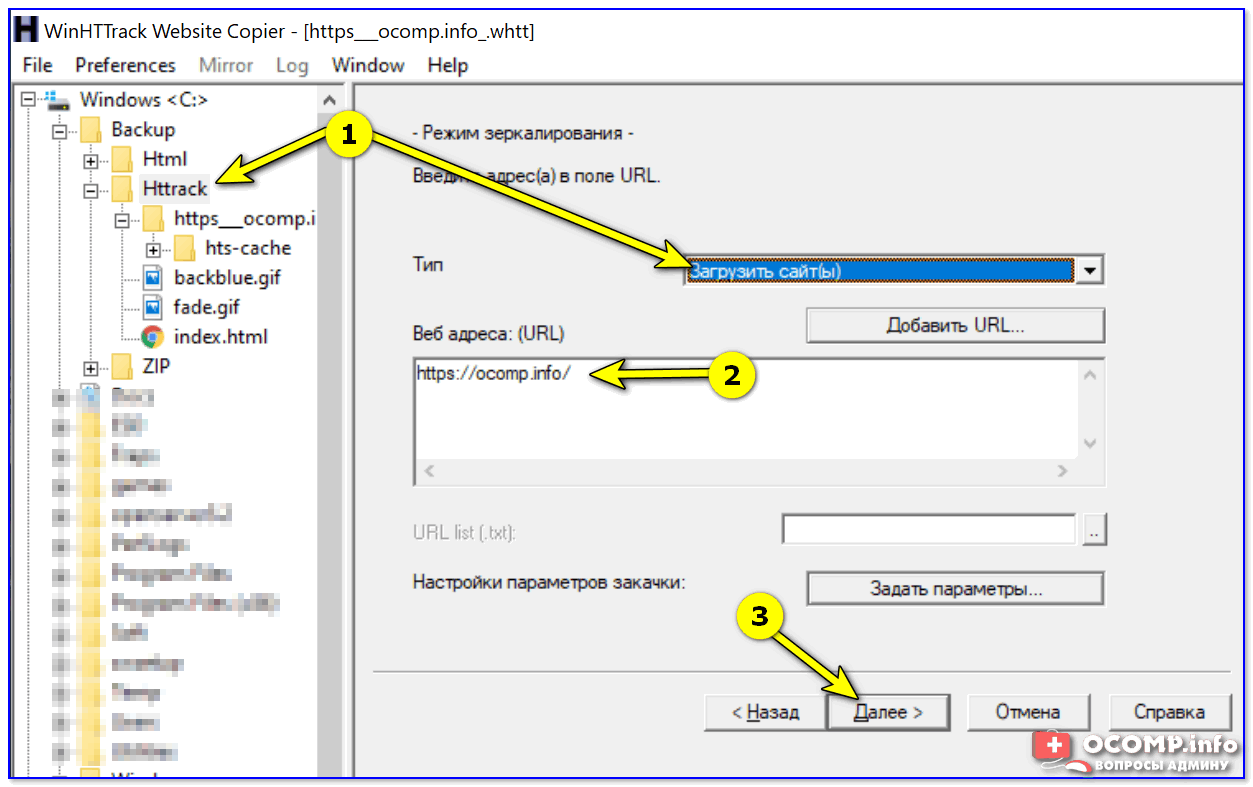
Делаем бэкап сайта
HTTrack скачивает все веб-странички указанного ресурса на жесткий диск ПК, вместе с изображениями и большинством скриптов.
После загрузки сайтов — вы сможете работать с копией практически также, как с оригиналом (достаточно открыть файл index.htm в той папке, которую вы указали для скачивания). Программа поддерживает структуру сайта, ссылки, оформление и стили.

Открыть index.html
Отдельно отмечу, что HTTrack может периодически проверять нужный сайт и до-загружать, если на нем появилось что-то новенькое. Программа поддерживает русский и работает на Windows, Linux и Android.
Cyotek WebCopy
Cyotek WebCopy — еще один достойный инструмент для создания зеркальных копий веб-сайтов. Программа не поддерживает русский, зато она полностью бесплатная.
Пользоваться ей крайне просто: достаточно указать URL-адрес сайта, папку (Folder) и нажать кнопку «Copy».

WebCopy — скрин главного окна
Через определенное время сайт будет загружен и его можно будет использовать без доступа к интернету. Кстати, у WebCopy есть достаточно большое количество фильтров — это дает возможность, например, загружать не весь сайт целиком, а только определенную его часть.

Процесс копирования
Процесс работы с офлайн-версией очень прост — достаточно выбрать нужную веб-страничку в нижней части окна и нажать на «Open in Browser»…

Открыть локальную папку
Website Extractor
Сразу скажу, что эта программа платная (но с пробным периодом). Она существенно отличается от вышеприведенных: как функционально, так и дизайном.
Кстати, интерфейс у нее состоит из трех блоков, в одном из которых отображается список URL-адресов, в другом — открытый сайт, в третьем — файлы открытой странички (см. пример ниже ).

Website Extractor — главное окно
Добавлю, что Website Extractor имеет десятки различных надстроек, фильтров, лимитов и т.д. и т.п. (что делает программу намного гибче и многофункциональнее вышеприведенных продуктов).
Вообще, Website Extractor больше подходит опытным пользователям (нежели новичкам).
Local Website Archive

Local Website Archive — весьма добротная программа для быстрого создания зеркала веб-сайтов (есть как платная, так и бесплатная версии).
Основное ее отличие от других в том, что у нее есть портативная версия (которую не нужно устанавливать), что очень удобно — можно взять на флешке с собой и запускать на любом ПК.

Local Website Archive — главная страничка сайта
Отмечу, что эта программа тесно интегрируется с Internet Explorer, может сохранять странички в PDF, имеет поддержку русского языка, фильтров и десятки настроек.
Интерфейс Local Website Archive крайне прост: слева — панель закладок, справа — основное окно со списком веб-страничек. Пользоваться программой легко и удобно (аналогично вышеприведенным). Рекомендую к знакомству!
На сим пока всё. по теме — будут кстати!
Удачной работы!
Ставим ударение тремя разными способами
Сбой операционной системы
Какая тогда польза от голубой галочки?
Наличие значка подлинности (Подтвержденные визитки, как называет его Инстаграм) актуально, если многомиллионный аккаунт постоянно копируют, вводя в заблуждение или переманивая подписчиков. Именно поэтому такой значок есть напротив официальных страниц медийных личностей и мировых производителей. Так мошенники не смогут, например, притвориться официальным продавцом и получить нечестным путем оплату предзаказов или другие бонусы.
Лучше направьте усилия на наращивание аудитории, рекламу своего аккаунта, коллаборацию с другими блогерами и брендами, вместо того, чтобы тратить деньги на сомнительные обещания продать вам статус подтвержденного профиля.