Распространенные форматы видео файлов: описание
Содержание:
- Схема электрического подключения частного дома
- ODT/ODF (Open Document Format)
- Определение
- Для работы с файлами могут использоваться в ос следующие системные функции:
- Как найти файлы в компьютере
- Новое поколение
- Какие типы расширений существуют
- Интернет (Web-страницы)
- Какой формат изображения лучше?
- Типы видеофайлов
- Как изменить расширение
- Графика:
- Как изменить программу для открытия
- Как узнать расширение
- Серфинг и клики
- Назначение и визуальное представление
- Заключение + просьба
Схема электрического подключения частного дома
ODT/ODF (Open Document Format)
Open Document
ODT/ODF (Open Document Format), разработан сообществом OASIS, на основе HTML. Это открытый формат, который может использоваться без ограничений и является альтернативой форматам Microsoft.
Какие существуют типы файлов и их расширения. Итак, это информационный массив, хранящийся на информационном носителе и состоящий из логических единиц.
Файлы и их расширения
Файл является своего рода «хранилищем» информации определённого типа, например текстовой или графической. Существуют также файлы, включающие в себя одновременно и тексты, и изображения (текстовый редактор Word). Помимо этого, он может содержать и служебную информацию, необходимую, например, для правильной печати документа (Quark XPress). Именно поэтому необходимо отличать файлы друг от друга, и одного имени здесь будет недостаточно. Для удобства ориентирования необходимо расширенное имя, то есть расширение, которое определяет тип. Если имя файла чаще всего выбирает пользователь, то выбор расширения жёстко ограничен и изменять его крайне нежелательно.
Каким может быть тип файла
Среди прочих встречается такой тип файла:

Мы привели лишь основные типы файлов. На самом же деле их довольно много и перечислять попросту нет смысла.
Наш главный вопрос: «Как изменить тип файла?»
Как отмечалось ранее, нежелательно изменять расширение (а с некоторыми этот фокус и вовсе не пройдёт), но иногда это просто необходимо. Например, качество видео формата flv гораздо ниже, чем mp4, и тут наилучшим решением будет разузнать, как изменить тип файла. После преобразования можно наслаждаться достойной картинкой.
Изменить тип файла можно несколькими способами
Во-первых, простым переименованием. Для этого наводим мышку на нужный файл и правой кнопкой ее вызываем контекстное меню. Теперь заходим в «Свойства» и меняем формат файла (всё, что стоит после точки). Этот способ работает не на всех версиях Windows — и данным методом невозможно менять видео- и аудиоформаты. Для смены таких расширений необходимы специализированные программные продукты. Во-вторых, давайте посмотрим, как изменить тип файлов, расширение которых отсутствует в имени. Для этого, воспользовавшись файловым менеджером, укажем в настройках Windows отображение расширений. Идём в меню «Пуск» — «Панель управления» и выбираем «Свойства папок». В свойствах видим вкладку «Вид», где находим пункт «Скрыть расширения для зарегистрированных типов файлов», снимаем галочку напротив и жмём ОК. Теперь имена файлов изменились, и справа после точки начали отображаться их расширения. Также для смены типа удобно использовать программы, позволяющие не менять настройки системы, например Total Commander.
Как изменить тип файла в Total Commander
Для переименования файла в программе нажимаем Shift и F6 и просто присваиваем новое расширение. После не забываем нажать Enter, чтобы файл окончательно сменил тип. Помните, что он указан во второй колонке окна!
 Надеемся, что сегодня вы не зря потратили время и почерпнули нужную для себя информацию, а именно: узнали, как изменить тип файла.
Подготавливая на компьютере текстовые документы, вы не могли не обратить внимание на большое количество форматов текстовых файлов. Давайте попробуем разобраться в этом изобилии форматов и посмотрим, для чего каждый из них предназначен
Определение
Расширение — это вторая часть имени файла, находящаяся после точки. Как правило, оно состоит из 2-4 символов. Данное обозначение упрощает работу операционной системы, подсказывая ей, какая именно информация содержится в документе и какую программу нужно использовать, чтобы открыть файл.
При установке любой новой программы в реестр Windows вносятся данные о том, с какими форматами она может работать. Именно благодаря этому картинки открываются в специальных галереях, а музыка — с помощью мультимедийного проигрывателя. При желании вы можете изменить программу, которая будет использоваться для открытия файлов определённого типа.
Для работы с файлами могут использоваться в ос следующие системные функции:
-
Create
(Создание). Файл создается без данных.
Этот системный вызов объявляет о
появлении нового файла и позволяет
установить некоторые его атрибуты. -
Delete
(Удаление). Удаление файла. -
Open
(Открытие) – перед работой с файлом,
необходимо его открыть. Данный системный
вызов позволяет системе прочитать в
оперативную память атрибуты файла и
список дисковых адресов для быстрого
доступа к содержимому файла при
последующих вызовах. -
Close
(закрытие). -
Read
(чтение). Чтение данных из файла. -
Write
(запись). Если текущая позиция находится
в конце файла, размер файла автоматически
увеличивается. В противном случае
запись производится поверх существующих
данных, которые теряются навсегда -
Append
(добавление). Усеченная форма Write.
Может добавлять данные только в конец
файла. -
Seek
(поиск). Для файлов произвольного
доступа. Устанавливает файловый
указатель в определенную позицию в
файле. После выполенения этого системного
вызова данные могут читаться или
записываться в этой позиции. -
Getattributes
(получение атрибутов). -
Setattributes
(Установка атрибутов) -
Rename
(переименование) – изменение имени
файла.
Типы
файловых систем
(форма каталога):
-
Одноуровневая
ФС. Наличие корневого каталога. -
Двухуровневая
система каталогов. Наличие корневого
каталога —
каталоги
пользователей. -
Иерархическая
(многоуровневая) каталоговая система
– множество каталогов и подкаталогов.
Системные
вызовы для
работы с каталогами:
-
Create
– создание каталога. -
Delete
– удаление
каталога. -
Opendir
– открытие
каталога. -
Closedir
– закрытие
каталога. -
Readdir
– чтение
следующего элемента открытого каталога. -
Rename
– переименование
каталога. -
Link
– Установление
связей. -
Unlink
– Удаление
ссылки на файл из каталога.
Структура файловой
системы (разработчик)
Файловые системы
хранятся на дисках. Большинство дисков
могут делиться на несколько разделов
с независимой ФС на каждом разделе.
Сектор
0 диска называется главной загрузочной
записью (MBR,
MasterBootRecord)
и используется для загрузки компьютера.
В конце главной
загрузочной записи содержится таблица
разделов. В этой таблице хранятся
начальные и конечные адреса (номера
блоков) каждого раздела. Один из разделов
помечен в таблице как активный.
При
загрузке компьютера BIOS
считывает и исполняет MBR
– запись, после чего загрузчик в
MBR-записи
определяет активный раздел диска,
считывает его первый блок, называемый
загрузочным, и исполняет его.
Программа,
находящаяся в загрузочном блоке,
загружает ОС, находящуюся в этом разделе.
Каждый дисковый
раздел начинается с загрузочного блока,
даже если в нем не содержится загружаемой
ОС.
Часто
ФС содержат некоторые из элементов,
показанных на рис. 6.8. Один из таких
элементов, называемый суперблоком,
содержит ключевые параметры ФС и
считывается в память при загрузке
компьютера или при первом обращении к
ФС. Типичная информация, хранящаяся в
суперблоке, включает магическое число,
позволяющее различать системные файлы,
количество блоков в ФС, а также ключевую
административную информацию.
 Следом
располагается информация о свободных
блоках
файловой системы, например в виде
битового
массива или списка указателей.
За этими данными может следовать
информация об i-узлах,
представляющих собой массив структур
данных, по одной структуре на файл,
содержащих всю информацию о файлах.
Следом
может размещаться корневой
каталог,
содержащий вершину дерева ФС. Остальное
место дискового раздела занимают все
остальные файлы и каталоги.
Структура
ФС MS—DOS
Жесткие
диски предназначены для постоянного
хранения информации.
Диск
имеет равномерное покрытие, в котором
запоминаются данные. DOS
располагает
данные последовательностями по
512 байт,
которые называются секторами,
но в принципе операционная система
может организовывать данные на диске
как угодно.
Как найти файлы в компьютере
Чем дольше вы работаете за компьютером, тем больше создаете документов папок, видео, фото и.т.д. И в один прекрасный момент может получиться так что вы просто забываете где какие файлы находятся. И возникает вопрос: Как их найти на компьютере?
Хочу вас сразу успокоить. Разработчики продумали этот момент и создали мощный инструмент для поиска, который находит и отображает даже скрытые файлы.
В Windows 10 этот инструмент по умолчанию находится на панели задач рядом с кнопкой «меню пуск».
Или в самом «меню пуск»
Жмем на иконку поиска и нам открывается окно поиска где в низу есть специальное поле для ввода текста.
В него вы можете ввести к примеру, букву из названия и компьютер выдаст список не только файлов название которых начинается на эту букву, но и приложений, параметров в общем все.
Но не пугаемся вверху есть инструменты, с помощью которых мы может выбрать нужный нам формат.
Второй способ заключается в том, чтобы находить файлы по имени и расширению. Он кстати подойдет и для Windows 7.
Для этого открываем проводник, папку мой компьютер или ту папку, в которой нужно произвести поиск.
В ней нам потребуется поле «поиск» для ввода названия файла, и вкладка вид где можно настроить некоторые параметры отображения.
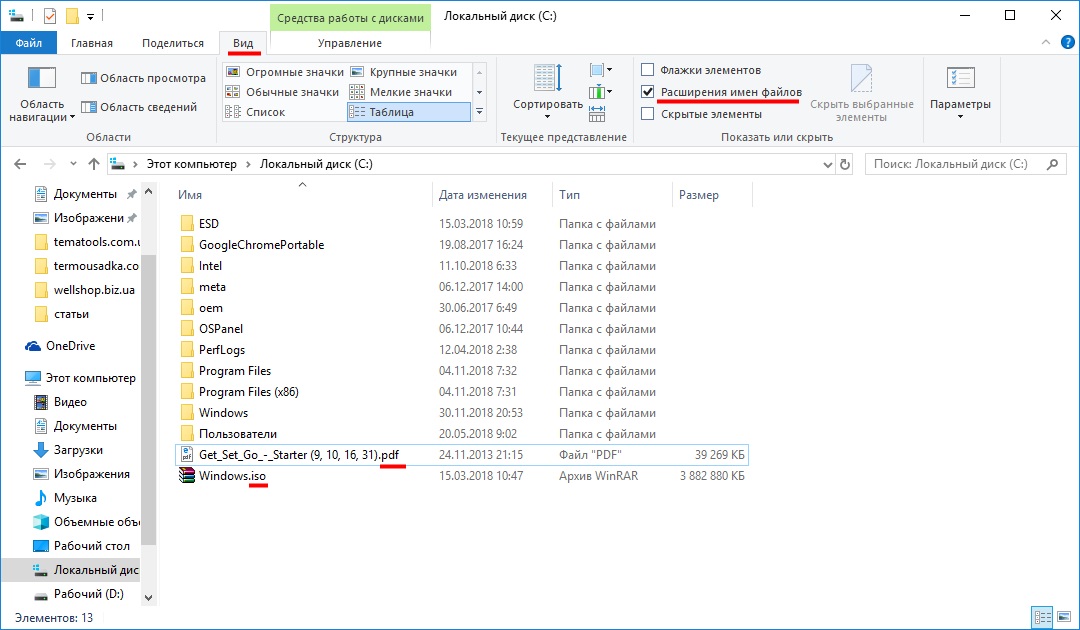
Во вкладке «вид» проставив галочки мы получим следующее:
- Возле каждого файла с лева можно будет поставить флажок тем самым выделив нужный нам.
- После названия файла будет отображаться его расширение
- Так же будут отображаться скрытые файлы в папке если они там имеются
После начала ввода имени в поле поиска откроется дополнительная панель поиска с возможностью настройки различных критериев поиска.
Как найти скрытые файлы
Для того чтобы найти скрытый файл нужно произвести настройку отображения их на компьютере.
Для этого нужно перейти в панель управления.
Переключить на отображение крупных значков и найти «Параметры проводника» в Windows 7 это будет «Параметры папок»
В параметрах проводника выбираем вкладку «вид». Устанавливаем флажок напротив «Показывать скрытые файлы, папки и диски». Нажимаем «Применить» и «ОК»
Все теперь элементы с атрибутом скрытые будут отображаться на вашем компьютере. И вы можете смело применять описанные выше способы поиска файлов.
Как посмотреть последние открытые файлы
Для того чтобы посмотреть какие недавно были открыты файлы на компе достаточно открыть проводник. Воспользовавшись иконкой на панели задач.
Или нажатием комбинации клавиш Win + E.
Как видите здесь отображены часто используемые папки и 20 последних используемых файлов.
Новое поколение
BWF (Broadcast Wave Format) — это стандартный аудиоформат, созданный Европейским радиовещательным союзом в качестве преемника WAV. Он имеет массу улучшений, в числе которых возможность хранить более надежные метаданные в файле. Это основной формат записи, используемый во многих профессиональных рабочих станциях в телевизионной и киноиндустрии. Файлы BWF включают в себя стандартизированную метку времени, которая позволяет легко синхронизировать звук с отдельным элементом изображения. Автономные многодорожечные рекордеры AETA, Sound Devices, Zaxcom, HHB Communications Ltd, Fostex, Nagra, Aaton, и TASCAM всегда используют BWF как предпочтительный формат.
Какие типы расширений существуют
Существует много различных типов расширений файлов – слишком много, чтобы перечислить в одной статье – мы приведём несколько примеров общих расширений файлов, которые наиболее часто встречаются на компьютерах пользователей:
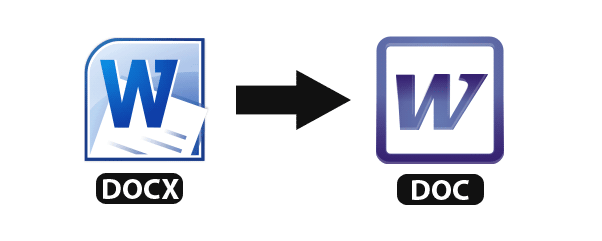
- doc/docx: используется редактором Microsoft Word; .doc был оригинальным расширением, используемым для документов Word, но Microsoft изменила формат, когда дебютировал Word 2007. Документы Word теперь основаны на формате XML, поэтому в конце была добавлена x.
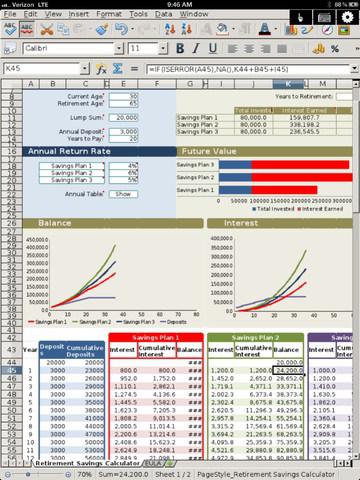
- xls/xlsx: в таблицах Microsoft Excel.
- png: портативная сетевая графика – формат файла изображения без потерь.
- htm или html: расширение файл веб-страницы.
- pdf: портативный формат документов, введенный Adobe и используемый для поддержания форматирования в распределенных документах.
- exe: расширение исполняемого файла, с помощью которого можно запустить программу.
Как мы сказали, это всего лишь небольшое количество расширений файлов. Их буквально тысячи.
Интернет (Web-страницы)
- Статические
- HTML — (.html, .htm) — язык разметки гипертекста (HyperText Markup Language)
- XML — (.xml) — расширяемый язык разметки (eXtensible Markup Language)
- XHTML — (.xhtml, .xht) — расширяемый язык разметки гипертекста (eXtensible HyperText Markup Language)
- MHTML — (.mht, .mhtml) — архивированный HTML (веб-архив), хранит все данные веб-страницы (текст, изображения и проч.) в одном большом файле, упакованном по стандарту MIME (MIME HTML)
- Динамически генерируемые
- ASP — (.asp) — активные серверные страницы от Microsoft (Active Server Page)
- ASPX — (.aspx) — активные серверные страницы на основе.NET от Microsoft (Active Server Page .NET)
- ADP — AOLserver Dynamic Page
- BML — (.bml) — Better Markup Language (templating)
- CFM — (.cfm) — интерпретируемый скриптовый язык программирования ColdFusion
- iHTML — (.ihtml) — Inline HTML
- JSP — (.jsp) — JavaServer Pages
- Lasso — (.las, .lasso, .lassoapp)
- PL — (.pl) — язык программирования Perl
- PHP — (.php, .phtml) — аббревиатура от PHP: Hypertext Preprocessor
, первоначально была аббревиатура от Personal Home Page
- SSI — (.shtml, .stm, .shtm) — HTML вместе с Server Side Includes
Таблица наиболее часто встречающихся расширений:
|
Расширение |
Тип файла |
Пример |
| exe | программы | ACDSee9.exe |
| com | Command.com | |
| doc | документы (Microsoft Word) | Письмо.doc |
| xls | таблицы(Microsoft Excel) | Каталог.xls |
| txt | текстовые документы | текст.txt |
| ppt | презентации (Microsoft PowerPoint) | Презентация.ppt |
| htm | страницы из Интернета | Книга.htm |
| html | Книга.html | |
| hlp | справка | Windows.hlp |
| bmp | рисунок, фотография | Рисунок.bmp |
| jpg | Фото.jpg | |
| tif | Природа.tif | |
| gif | Рисунок.gif | |
| mp3 | Музыка | Песня.mp3 |
| mpeg | видео | Фильм.mpeg |
| avi | Клип.avi | |
| zip | архив ZIP | Реферат.zip |
| rar | архив WinRAR | Реферат.rar |
Расширение может быть длинной и более 3-х символов в современных Windows, а в Linux его наличие вовсе необязательно.
Вообще, расширения файлов в Windows часто зависят от конкретного приложения
, и открыть сторонним приложением файлы с таким расширением может быть затруднительно или даже невозможно. Так, например, расширение psd имеют файлы, созданные в графическом редакторе Adobe Photoshop (впрочем, эта программа позволяет сохранить готовый файл практически в любом графическом формате). Текстовые файлы, созданные в Microsoft Word, можно узнать по расширению doc (docx для новых версий программы), а текстовый редактор Open Office работает с форматом odt. Также текстовые файлы
могут иметь разрешение txt или rtf.
Как узнать,С какими типами файлов работает ваша операционная система?
Зайдите в Проводник
, в выпадающем меню Сервис
выберите пункт Свойства папки
и в открывшемся диалоговом окне перейдите на вкладку Типы файлов
.
На этой вкладке будет таблица в две колонки — расширение файла в Windows и соответствующий ему .
!!!
Важно
Если компьютер настроен таким образом, что показаны расширения файлов, то, когда Вы изменяете название файла, оставляйте расширение как есть. То есть меняйте название файла до точки
Если Вы измените расширение, файл может после этого перестать открываться. Помните это!
strana-sovetov.com
Каждый файл на компьютере хранит в себе данные определённого типа. К примеру, это может быть текстовая информация, программные коды, изображение, звук или что-то другое. Интуитивно вы уже понимаете, что такое расширение файла. Поэтому сегодня мы дополним пробелы в знаниях и постараемся глубже вникнуть в тему.
Какой формат изображения лучше?
Формат JPEG
Цифровые камеры и веб-страницы обычно используют JPEG файлы — его алгоритм очень хорошо сжимает данные и итоговый файл получается небольшой. Однако JPEG использует алгоритм сжатия с потерями, что может явится сильным недостатком.
Формат JPEG для цифровых камер
Небольшой размер файла JPEG идет в ущерб качеству изображения. Степень сжатия можно устанавливать в настройках графических программ — ниже качество меньше файл изображения и наоборот чем выше качество тем большим размером получается файл.
JPEG почти единственный формат, который использует сжатие с потерями, позволяющий делать небольшие файлы более низкого качества. Есть режим сжатия без потерь — lossless JPEG.
Данный формат используется в случаях когда небольшой размер файла более важен, чем максимальное качество изображения (оптимизированное изображения для сайта, электронная почта, перенос на картах памяти и т.д.). Формат JPEG достаточно хорош для большинства случаев, главное не переусердствовать в сжатии.
Всегда помните что повторное редактирование файла формата JPEG ухудшает качество картинки, появляются артефакты, потому рекомендую всегда сохранять оригиналы изображений, которые в дальнейшем можно сжать.
Формат TIFF
Формат без потерь используемый для растровых изображений, считается самым лучшим форматом для коммерческой работы. Он применяется при сканировании, в полиграфии для качественной печати, распознавании текста, отправке факсов. Файлы в формате TIFF имеют значительно больший размер чем их аналоги в JPEG, и могут быть записаны без сжатия либо со сжатием без потерь.
Формат TIFF позволяет сохранять несколько слоев, что очень удобно при дальнейшем редактировании, и в отличии от JPEG может иметь разрядность 8 или 16 на канал. TIFF является наиболее универсальным, и как правило используется для хранения оригиналов изображений, которые в дальнейшем можно редактировать. Но имейте в виду что браузеры не отображают TIFF файлы.
Формат GIF
Данный формат разработала компания CompuServe в 1987 году для первых 8-битных видеокарт компьютера и предназначался для передачи по dial up (модемному) соединению. В свое время он был самым распространенным форматом в интернете. GIF использует компрессию без потерь LZW, и очень хорошо сжимает изображения, в которых много однородных заливок (баннеры, таблицы, логотипы, схемы).
Глубиной цвета данный формат нас не радует, всего 8 бит (256 цветов максимум) и использовать его для хранения фотографий не рекомендуется (фото имеют 24 битную глубину цвета).
Данный формат поддерживает анимацию изображений, которая выражается в смене статичных картинок через определенный промежуток времени, которой можно задавать. Анимацию можно делать цикличной, что с успехом применяется при изготовлении банеров и аватарок.
Формат PNG
Был создан сравнительно недавно для замены устаревшего GIF (браузеры показывают оба формата), и в некоторой степени более сложного TIFF формата. PNG является растровым форматом с использованием сжатия без потерь, не поддерживает анимацию и может иметь 48 битную глубину цвета.
Одно из преимуществ данного формата — можно указать уровень прозрачности для каждой точки, что позволяет делать плавные переходы из четкого изображения в фон. Основным применением является использование в интернет и редактирование графики.
Типов файлов в зависимости от цели использования:
| Фотографические изображения | Графика, логотипы | |
| Свойства | Фотографии 24-битный цвет и 8-бит ч/б | Графика с множеством сплошных цветов, с небольшим количеством цветов (до 256 цветов), с текстом или линиями |
| Лучшее качество | TIFF или PNG (со сжатием без потерь) | PNG или TIFF (со сжатием без потерь) |
| Наименьший размер файла | JPEG с высоким коэффициентом качества | TIFF или GIF или PNG (графика / логотипы без градиентов) |
| Cовместимость (PC, Mac, Unix) |
TIFF или JPEG | TIFF или GIF |
| Худший выбор | GIF 256 цветов (очень ограничен цвет, и размер файла больше чем 24 -разрядного JPEG) | Сжатие JPEG добавляет артефакты, смазывается текст и края линий |
Типы видеофайлов
- AVI. Разработан Microsoft. Очень распространенный формат;
- FLV. Позволяет передавать видео используя интернет. Востребован в видеохостингах предназначаемых для хранения файлов. Его преимущество — просмотр до полной загрузки;
- MP4. Спецификация MPEG-4;
- 3GP. Создан для восполизведения на мобильных устройствах. Формат уменьшает размер файла;
- FLV — предназначается для передачи видео в интернет. Применяется на видеохостингах. Позволяет смотреть видео до полной загрузки;
- MP4. Видеофайл спецификации MPEG4. Используется для хранения разного видео. Содержит аудио дорожки, субтитры, анимацию, панорамные изображения. Удобно редактировать;
- WMV разработан Майкрософт. Для воспроизведения не требует установки новых кодеков;
- WebM разработан Google.
Типы видеофайлов показывают его структуру. Отражают как хранится файл на сменном носителе информации.
Почему возникает необходимость поменять тип видеофайла
Это используется:
- Для просмотра видео на мобильных устройствах;
- Публиковать в интернет;
- Сжатие для компактного размещения на HDD.
Как изменить тип видеофайла
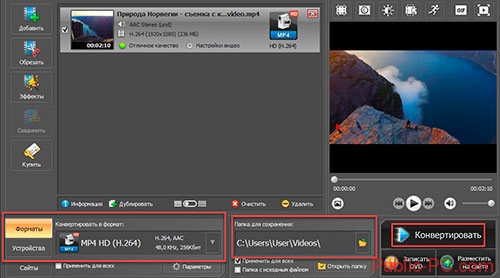
Представим ситуацию. Вы скачали ролик с сайта, а открыть его на ПК не получается. Как изменить формат? Это делается только с помощью специализированного софта или онлайн-сервисов. Рассмотрим это подробнее.
- Нажимаем «Добавить»;
- Выбираем формат;
- Создаем папку для хранения;
- Нажимаем кнопку «Конвертировать».
VSDC Free Video Editor
Скачайте программу с официального сайта по адресу: http://www.videosoftdev.com/ru/free-video-editor. Утилита бесплатная, работает быстро. Поддерживает популярные форматы: DVD, AVI, MOV, QT, MP4, M4V, MPEG, WMV, FLV. Установка простая, не вызовет сложностей. После запуска откроется окно. Выберите «Инструменты»-«Конвертер».
Далее выбираем формат и папку куда сохранить результат.
Онлайн-сервисы
Как поступить если нет желания устанавливать дополнительный софт? Используйте специализированные сервисы? Например, Fconvert. При переходе по адресу https://fconvert.ru/video откроется форма, которую нужно заполнить. Определяемся с форматом, нажимаем на «Конвертировать». Сервис предоставляет возможность загрузить информацию с ПК, или выбрать URL-адрес видео, которое необходимо конвертировать.
После обработки сохраните на ПК полученный результат, кликнув по появившейся ссылке с названием файла.
Как изменить расширение
Теперь, когда вы знаете, что такое расширение файла, поговорим о том, как его можно преобразовать. Это необходимо, если вы, например, хотите открыть файл, предназначенный для одной программы, в другом приложении.
Строго говоря, существует два способа сделать это:
- Переименовать документ — просто вписать вместо «родного» расширения то, которое вам нужно (например, .html вместо.txt).
- Использовать специальные программы-конвертеры. Некоторые устанавливаются на ПК, другие доступны онлайн. К ним прибегают в случае, если нужно полностью изменить кодировку документа.
Если вы хотите, чтобы в другой программе информация отображалась максимально корректно, лучше использовать именно полноценные конвертеры.
Из популярных сервисов такого типа можно отметить Convertio. Этот онлайновый конвертер поддерживает большинство распространённых расширений файлов, а также имеет ряд дополнительных инструментов, таких как сжатие и объединение PDF-документов, конвертер URL для извлечения музыки и видео с сайтов, а также распознавание отсканированного текста.
Графика:
a. GIF (Graphics Interchange Format)
является форматом, который используется для построения анимационной графики. Формат используют, как для цветных, так и для чёрно-белых изображений, и использует около 256 цветов и оттенков. Главным преимуществом является малый объём. Данный формат для графических изображений принадлежит фирме CompuServe. Более редко данный формат используют при создании анимации.
b. JPG (JPEG)
формат используют, как правило, для растровых фото, рисунков и изображений. Данный формат вызывает некоторую потерю качества изображения в процессе высокого сжатия. Благодаря большому количеству цветов, является лучшим вариантом для изображений и фотографий, которые создаются с использованием около 16,7 млн. цветов.
c. TIF или TIFF (Tagged Image File Format)
растровый тегированный формат изображений. Как правило, формат используют владельцы цифровых фотоаппаратов, а процесс сжатия файлов позволяют сохранять качество. Изображения также строятся на использовании 16,7 млн. цветов.
d. BMP
– графический формат, который является стандартным для Windows. Формат подходит, как для использования, так и для редактирования в любом графическом приложении. От чёрно-белых до цветных изображений вы можете сохранять, но при этом они не подвергаются сжатию. Количество цветов – 16,7 млн.
e. PSD (Photo Shop Data)
формат изображений, который мы получаем после графической корректировки в программе Photoshop. Данный формат использует около 280 триллионов оттенков и цветов.
Как изменить программу для открытия
И, наконец, рассмотрим ситуацию, когда вы скачали новое приложение и хотите использовать его для работы с определёнными документами. Например, изменить стандартную программу для просмотра фото в Windows на Microsoft Office Picture Manager. Как это сделать?
- Выделите нужный файл и откройте контекстное меню (правая кнопка мыши).
- Найдите пункт «Открыть с помощью» > «Выбрать другое приложение».
- Выберите в появившемся списке нужную программу и поставьте галочку возле надписи «Всегда использовать это приложение…».
- Нажмите «ОК».
Это значит, что такое расширение файла система теперь будет открывать с помощью той программы, которую вы выбрали. В Windows 8 и 10, если на ПК не обнаружено подходящего приложения, у вас также есть возможность найти его в «Магазине».
Как узнать расширение
Система компьютера может быть настроена таким образом, что расширения у всех файлов показаны.
Или наоборот: так, что показаны только имена, без форматов.
Эту настройку можно изменить.
В Windows 10 открыть любую папку, нажать на пункт «Вид» вверху и поставить или убрать птичку с пункта «Расширения имен файлов».
Или так: Вид → Параметры → вкладка «Вид» → пункт «Скрывать расширения для зарегистрированных типов файлов».
В Windows 7 чуть сложнее:
- Открыть любую папку.
- Нажать на «Упорядочить значки» вверху.
- Выбрать «Параметры папок и поиска».
- В появившемся окошке перейти на вкладку «Вид».
- Внизу списка поставить или убрать галочку с пункта «Скрывать расширения для зарегистрированных типов файлов».
Или так: Пуск → Панель управления → Оформление и персонализация → Параметры папок.
Если расширения нет
Если у объекта нет расширения, компьютер не может подобрать программу для его запуска. Это происходит, когда пользователь случайно или намеренно удаляет расширение из имени. А еще может быть из-за вируса.
Решить эту проблему легко, если знаешь тип объекта. Например, знаешь, что это фотография. Тогда нужно просто переименовать файл, добавить после названия точку и указать формат. Вот как это сделать:
- Настроить компьютер на показ расширений (см. ).
- Правой кнопкой мыши по файлу – Переименовать.
- Сразу после названия напечатать точку и расширение.
- Нажать Enter.
Наиболее популярные форматы:
- Документы – doc, docx или pdf
- Таблицы – xls, xlsx
- Архивы – zip или rar
- Фотографии – jpg или png
- Музыка – mp3 или wav
- Видео – mp4 или avi
Другие типы можно посмотреть в конце урока в .
Если формат неизвестен. Чтобы открыть файл, необязательно вручную прописывать расширение. Можно просто запустить его и в окошке выбрать подходящую программу. Если вы правильно ее укажите, объект откроется.
Или щелкните по нему правой кнопкой мыши, выберите «Открыть с помощью…». Или «Открыть с помощью» → «Выбрать другое приложение».
Серфинг и клики
Назначение и визуальное представление
Самой главной функцией расширения файлов является возможность устанавливать соответствие каждого расширения с программой, которая может открывать и обрабатывать такие файлы. Расширения помогают операционной системе оперативно идентифицировать соответствующую программу, предназначенную для каждого конкретного файла, и автоматически запускать ее. Также, если отображается расширение имени файла, то работа с ним будет более безопасной, и возможность открыть вредоносный файл существенно снижается.
Расширение обычно отделяется от основной части имени файла точкой. В операционных системах CP/M и MS-DOS длина расширения была ограничена тремя символами, в современных операционных системах это ограничение отсутствует. Иногда могут использоваться несколько расширений, следующих друг за другом, например, «.tar.gz».
В файловой системе FAT16 имя файла и расширение являлись отдельными сущностями, а точка, разделявшая их, реально не являлась частью полного имени файла и служила лишь для визуального отделения имени файла от расширения. В файловых системах FAT32 и NTFS точка стала обычным разрешённым символом в имени файла, поэтому ограничения на количество точек в имени файла в этих системах и их местоположения были сняты (за некоторыми исключениями, например, все конечные точки в именах файлов просто отбрасываются).
Некоторые операционные системы или менеджеры файлов могут устанавливать соответствия между расширениями файлов и приложениями. Когда пользователь открывает файл с зарегистрированным расширением, автоматически запускается соответствующая этому расширению программа. Некоторые расширения показывают, что файл сам является программой.
Кроме того, расширение указывает ОС программу, которой его следует запускать и тип информации содержащийся внутри. Также, некоторые форматы могут иметь свой способ кодирования. Например, «.jpg», «.png», «.gif» (форматы изображений), могут иметь разную кодировку. Так, не всегда получится открыть один и тот же элемент, например, «.mkv» программой, которая по сути должна его открывать, если она не понимает внутреннюю кодировку.Существует возможность в любой момент самим сменить расширения файла, но необходимо иметь в виду, что после самостоятельного изменения, например, с .txt (текстовый) в .mp3 (аудио), он точно не откроется, так как, текст сам не переконвертируется в музыку.
Заключение + просьба
И не забудьте подписаться на обновления блога так как я планирую публиковать еще больше полезной информации по теме компьютерной грамотности для новичков.
А пока можете изучить 25 бесплатных уроков компьютерной грамотности.
Ну а теперь к моей просьбе:
Совсем недавно я запустил опрос в своей группе ВКонтакте для того чтобы узнать, что действительно для вас актуально на данный момент в области изучения компьютеров.
Так вот суть просьбы заключается в том, чтобы вы перешли в группу ВКонтакте и приняли участие в опросе.
Так вы поможете мне создавать действительно полезный контент не только для читателей блога, но и для всех пользователей интернета для кого эта информация актуальна.
Спасибо всем, кто примет участие в опросе! Всем пока.