Что за формат tif и чем его открыть: рассмотрим основательно
Содержание:
- Введение: компрессия изображений
- Способ 3: RAW Pics
- Сжатие
- TIF Инструмент анализа файлов™
- Сигнатура и заголовок файла
- Альтернативные способы
- Метки
- Причины
- Программы для чтения файлов TIFF
- Общие сведения
- GIF: Структура
- Восстановление содержимого файла hosts по умолчанию
- Откуда взялось разрешение изображений формата BW
- Что это за формат BW для налоговой
- Описание формата TIFF
Введение: компрессия изображений
Важной концепцией, которая отличает многие форматы изображений, является наличие или отсутствие в них компрессии. Сжатые файлы значительно меньше своих несжатых собратьев и подразделяются на две основные категории: «с потерями» и «без потерь»
Сжатие без потерь обеспечивает сохранность всей информации об изображении, даже если итоговый размер изображения получается несколько больше. Сжатие с потерями, на контрасте, может создать файлы значительно меньшего размера, но достигает этого, выборочно выбрасывая сведения об изображении. Итоговый сжатый файл в результате более не идентичен оригиналу. Видимые различия между сжатыми файлами и их исходниками называются «дефектами сжатия».
Способ 3: RAW Pics
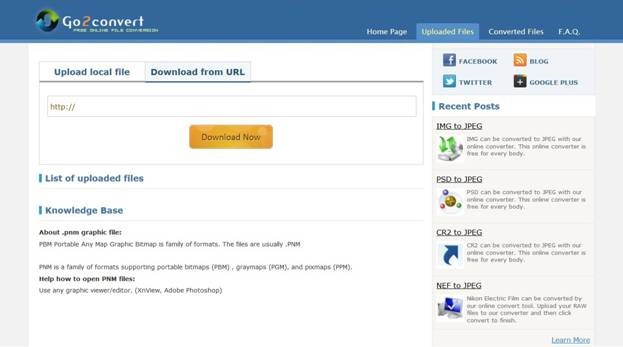
К сожалению, нам не удалось отыскать больше подходящих онлайн-сервисов, которые справляются с открытием файлов формата TIFF для просмотра. Вместо этого в завершение мы предлагаем пойти немного другим путем, что будет полезно тем пользователям, у кого не получилось воспользоваться двумя предыдущими вариантами. Суть этого метода заключается в предварительном конвертировании файла с дальнейшим открытием его через другой сайт, что происходит так:
- Воспользуйтесь ссылкой выше, чтобы попасть к онлайн-сервису для конвертирования, где сразу же нажмите «Выбрать изображения».
В «Проводнике» найдите требуемый файл, хранящийся в формате TIFF.
Нажмите по кнопке «Преобразовать в JPG».
Ожидайте окончания конвертирования и скачайте полученное изображение.
Далее следует перейти на сайт RAW Pics и нажать там «Откройте файлы с компьютера».
Через «Проводник» выберите полученный снимок в формате JPG и откройте его. Начните просмотр и редактирование через RAW Pics.
Подробнее: Открываем формат TIFF
Опишите, что у вас не получилось.
Наши специалисты постараются ответить максимально быстро.
Сжатие
Имеется возможность сохранять изображение в файле формата TIFF со сжатием и без сжатия. Степени сжатия зависят от особенностей самого сохраняемого изображения, а также от используемого алгоритма. Формат TIFF позволяет использовать следующие алгоритмы сжатия:
- PackBits (RLE)
- Lempel-Ziv-Welch (LZW)
- LZ77
- ZIP
- JBIG
- JPEG
- CCITT Group 3, CCITT Group 4
При этом JPEG является просто инкапсуляцией формата JPEG в формат TIFF. Формат TIFF позволяет также хранить изображения, сжатые по стандарту JPEG, без потерь данных (Lossless JPEG), но сжатие JPEG-LS в спецификации «TIFF Revision 6.0» не поддерживается.
Алгоритмы CCITT Group 3 и 4 предназначены для кодирования бинарных растровых изображений. Первоначально они были разработаны для сетей факсимильной связи (поэтому иногда их называют Fax 3, Fax 4). В настоящий момент они также используются в полиграфии, системах цифровой картографии и географических информационных системах. Алгоритм Group 3 напоминает RLE, так как кодирует линейные последовательности пикселов, а Group 4 — двумерные поля пикселов.
TIF Инструмент анализа файлов™
Вы не уверены, какой тип у файла TIF? Хотите получить точную информацию о файле, его создателе и как его можно открыть?
Теперь можно мгновенно получить всю необходимую информацию о файле TIF!
Революционный TIF Инструмент анализа файлов сканирует, анализирует и сообщает подробную информацию о файле TIF. Наш алгоритм (ожидается выдача патента) быстро проанализирует файл и через несколько секунд предоставит подробную информацию в наглядном и легко читаемом формате.†
Уже через несколько секунд вы точно узнаете тип вашего файла TIF, приложение, сопоставленное с файлом, имя создавшего файл пользователя, статус защиты файла и другую полезную информацию.
Чтобы начать бесплатный анализ файла, просто перетащите ваш файл TIF внутрь пунктирной линии ниже или нажмите «Просмотреть мой компьютер» и выберите файл. Отчет об анализе файла TIF будет показан внизу, прямо в окне браузера.
Перетащите файл TIF сюда для начала анализа
Просмотреть мой компьютер »
Пожалуйста, также проверьте мой файл на вирусы
Ваш файл анализируется… пожалуйста подождите.
Нарисовался фокус с форматом ТIFF. Коллега показал файлик и спросил как его можно вставить в документ Word-a. Казалось что тут такого сложного, но дело в том что TIFF-файл оказался двух-страничным. Есть такая полезная фича в формате TIFF как многостраничность в пределах одного файла.
Т.е. файлик в документ Word-a вставляется, но только первая страничка, второй не видно никак. Штатные варианты в Windows 7 «Открыть с помощью» предлагает нам MS Paint, MS Picture Manager и Windows Media Center. Ни в MS Paint ни в MS Picture Manager наш TIFF не виден далее первой страницы. Более того даже операция экспорта из MS Picture Manager в JPEG не дает второй страницы! С Windows Media Center Microsoft пошутил.)
Уууу, как все запущено то в Windows 7 с форматом TIFF если больше одной страницы. Корректно работает только стандартный просмотр и . А нам то нужен файл для вставки в документ.
Возможные варианты решения:
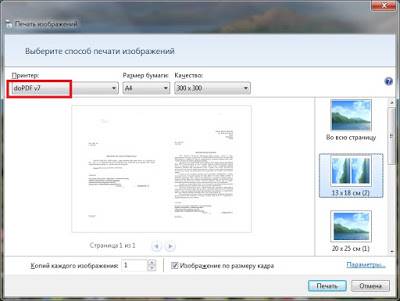
1 – это выполнить печать не на бумагу, а в файл. Надо проверить поддерживает ли мой принтер такую опцию.
2- это выполнить OCR по отношению к файлу. Я проверил на автомате в Fine Reader Hot Folder. Обе страницы файла распознались на ура в две страницы формата DOC.
3- это задействовать инструмент третьей стороны, раз Windows 7 сплоховала.
Например:
- FastStone Image Viewer – бесплатен для некоммерческого использования с версии 3.5. Имеет встроенный эскизовый файловый менеджер. Также может использоваться как менеджер изображений.
- AlternaTIFF – дополнение (плагин) к браузеру, предназначенный для открытия и отображения файлов формата TIFF. Поддерживает большинство популярны браузеров семейства ОС Windows, начиная с версии XP.
- XnView позволяет читать около 500 форматов (включая многостраничные и анимированные еще форматы APNG, TIFF, GIF, ICO и т.д..). XnView предоставляет постраничный экспорт страниц TIFF-файла.
Вот такие дела.
Windows TIFF IFilter предоставляет возможность поиска документов TIFF основанных на текстовом содержимом. При загрузке Windows TIFF IFilter выполняет оптическое распознавание символов (optical character recognition OCR), обрабатывая изображения TIFF, а затем предоставляет полученный текст для построения поискового индекса.
Windows TIFF IFilter выполняет поиск тех документов, которые содержат ясно распознаваемый текст (например, черный текст на белом фоне) и менее успешный для документов, которые содержат смешанное содержимое (например, нестандартные шрифты или текст, содержащий рисунки). Изображения низкого качества и смешанные языки могут отрицательно воздействовать на обработку OCR. В этом случае качество поисковых результатов снижается.
Вот так вот. Windows 7 уже умеет искать нужный текст в изображениях TIFF. Осталось ее научить это же делать и в других форматах.))
В настоящее время все популярнее становится метод изложения и передачи информации с помощью изображений (инфографика и прочие методы). К плюсам такого предоставления информации можно отнести то, что человеку потребуется меньшее время для понимания информации, чем если она была бы представлена в текстовом виде. И в связи с таким ростом популярности графики увеличивается количество форматов файлов, предназначенных для работы с ней. Хотя формат tif и появился уже относительно давно (в 1986 году), немногие знают, чем открыть файл tif. А в связи с появлением мобильных платформ, вопросов становится еще больше – ведь многим необходимо открывать и работать с такими файлами на своих смартфонах и планшетах, а для этого необходимо определиться, чем открыть файл tif на android будет удобнее всего.
Сигнатура и заголовок файла
Заголовок файла содержит сигнатуру и ссылку (смещение) на первый содержательный блок данных в файле.
Сигнатура файла (магическое число) TIFF состоит из двух частей:
- Байты 0—1 — для определения порядка байтов в файле (представлены в коде шестнадцатеричной системы счисления и в текстовом виде на основе кодировки ASCII):
- («„II“») — при прямом (little-endian) порядке байтов, от названия марки процессоров Intel, использующих такой порядок (см., например, Intel x86)
- («MM») — при обратном (big-endian) порядке байтов, от названия марки процессоров Motorola, использовавших именно такой порядок (см., например, Motorola 680×0)
- Байты 2—3 — идентификатор формата TIFF (42 — философское число (ответ на главный вопрос жизни, вселенной и всего такого), никакой смысловой нагрузки не несёт, в последней редакции спецификации формата — всегда имеет указанное значение):
- — при прямом порядке байтов
- — при обратном порядке байтов
Таким образом, существуют два возможных варианта сигнатуры (в зависимости от порядка байтов в файле):
- — при прямом порядке байтов
- — при обратном порядке байтов
Далее, байты 4—7, указано смещение в байтах от начала файла (выровнено по границе WORD (машинное слово)) на первый каталог IFD (англ. image file directory).
Альтернативные способы
Существуют способы, которые помогут переместить файлы не используя iTunes.
Через Проводник
Данный способ обладает значительным преимуществом из-за своей простоты. Для реализации метода:
- Подключите телефон через кабель.
- На экране смартфона нажмите «Доверять».
- Зайдите в «Проводник» («Мой компьютер») → «iPhone» (либо имя устройства, которое указано в настройках гаджета).
- «Internal Storage» → «DCIM».
- Здесь вы увидите папки, которые хранят в себе фото.
- Выделите необходимые файлы → скопируйте (переместите) в нужную папку на ПК.
Важно! Обратно добавить фотографии таким же способом не получится, используйте iTunes
Использовав облако
Облачное хранилище — это онлайн-сервис, хранящий файлы на удаленных серверах, доступ к которым можно получить с любого устройство. Облако удобно использовать для передачи файлов на разные операционные системы либо для быстрого доступа к элементу (фото, видео, документ и т.д.) в любой точке мира.
На рынке существует широкий выбор хранилищ, среди которых Google Drive, OneDrive, Gavitex, MEGA, Яндекс.Диск, Облако Mail.Ru, Dropbox и т.д. Рассмотрим на примере iCloud и OneDrive.
iCloud
Сервис от Apple доступен только для фирменной продукции компании (iPhone, iPad, MacBook и т.д.).
Важно! Для работы с iCloud на вашем iPhone нужно включить фотопоток («Настройки» → «iCloud» → «Фотопоток» → «Вкл»)
Зайдите на сайт через браузер компьютера.
Для входа введите данный Apple ID.
Во вкладке «Фото» отобразятся все фотографии и видео с телефона.
Выберите нужный файл → Кликните на него → «Загрузить выбранный объект».
Обратите внимание! Загрузка произойдет в папку по умолчанию. Для выбора нескольких фото одновременно, зажмите «Ctrl» и кликайте на нужные файлы.
OneDrive
Популярное облако от Microsoft, которое можно установить на любую операционную систему. Рассмотрим на примере Windows 10.
- Установите OneDrive на компьютер.
- Запустите программу → Войдите в свою учетную запись Microsoft.
Совет! Зарегистрироваться можно на сайте компании.
- Загрузите приложение на iPhone из App Store.
- Войдите в эту же учетную запись.
- Вкладка «Файлы» → «Добавить».
- «Выложить» → Выберите фото → «Открыть».
- Дождитесь окончания загрузки.
- Зайдите в папку программы на ПК.
- Дождитесь синхронизации (файлы появятся в папке) → Скопируйте выбранные фото.
Метки
TIFF является теговым форматом и в нём имеются следующие виды меток:
Основные метки
Эти метки составляют ядро формата и в обязательном порядке должны поддерживаться всеми продуктами, реализующими формат TIFF в соответствии со спецификацией.
| Код | Hex | Имя | Описание |
|---|---|---|---|
| 254 | 0x00FE | NewSubfileType | Тип данных, хранящихся в этом файле. Эта метка является заменой метке SubfileType, и является очень полезной, когда в одном TIFF файле хранится несколько изображений. |
| 255 | 0x00FF | SubfileType | Тип данных, хранящихся в этом файле (старый). |
| 256 | 0x0100 | ImageWidth | Количество столбцов в изображении. |
| 257 | 0x0101 | ImageLength | Количество строк в изображении. |
| 258 | 0x0102 | BitsPerSample | Количество бит в компоненте. Эта метка предполагает различное число битов в каждом компоненте (хотя в большинстве случаев оно одинаковое). Например, для RGB может быть 8 для всех компонентов — красного, зелёного и голубого, или 8,8,8 для каждого из компонентов. |
| 259 | 0x0103 | Compression | Используемый вид компрессии. |
| 262 | 0x0106 | PhotometricInterpretation | Используемая цветовая модель. |
| 263 | 0x0107 | Threshholding | Вид преобразования серого в чёрное и белое для черно-белых изображений. |
| 264 | 0x0108 | CellWidth | Количество колонок в матрице преобразования из серого в чёрное и белое. |
| 265 | 0x0109 | CellHeight | Количество строк в матрице преобразования из серого в чёрное и белое. |
| 266 | 0x010A | FillOrder | Логический порядок битов в байте. |
| 270 | 0x010E | ImageDescription | Описание изображения. |
| 271 | 0x010F | Make | Производитель изображения. |
| 272 | 0x0110 | Model | Модель или серийный номер. |
| 273 | 0x0111 | StripOffsets | Смещение для каждой полосы изображения в байтах. |
| 274 | 0x0112 | Orientation | Ориентация изображения. |
| 277 | 0x0115 | SamplesPerPixel | Количество компонентов на пиксель. |
| 278 | 0x0116 | RowsPerStrip | Количество строк на полосу. |
| 279 | 0x0117 | StripByteCounts | Количество байт на полосу после компрессии. |
| 280 | 0x0118 | MinSampleValue | Минимальное значение, используемое компонентом. |
| 281 | 0x0119 | MaxSampleValue | Максимальное значение, используемое компонентом. |
| 282 | 0x011A | XResolution | Количество пикселей в ResolutionUnit строки. |
| 283 | 0x011B | YResolution | Количество пикселей в ResolutionUnit столбца. |
| 284 | 0x011C | PlanarConfiguration | Метод хранения компонентов каждого пикселя. |
| 288 | 0x0120 | FreeOffsets | Смещение в байтах к строке неиспользуемых байтов. |
| 289 | 0x0121 | FreeByteCounts | Количество байтов в строке неиспользуемых байтов. |
| 290 | 0x0122 | GrayResponseUnit | Разрешение данных, хранящихся в GrayResponseCurve. |
| 291 | 0x0123 | GrayResponseCurve | Величина плотности серого. |
| 296 | 0x0128 | ResolutionUnit | Разрешение данных, хранящихся в XResolution, YResolution. |
| 305 | 0x0131 | Software | Имя и версия программного продукта. |
| 306 | 0x0132 | DateTime | Дата и время создания изображения. |
| 315 | 0x013B | HostComputer | Компьютер и операционная система, использованные при создании изображения. |
| 316 | 0x013C | Artist | Имя создателя изображения. |
| 320 | 0x0140 | ColorMap | Цветовая таблица для изображений, использующих палитру цветов. |
| 338 | 0x0152 | ExtraSamples | Описание дополнительных компонентов. |
| 33432 | 0x8298 | Copyright | Имя владельца прав на хранимое изображение. |
Специальные метки
Специальные метки изначально были определены фирмой Adobe. Они предназначены для хранения в TIFF специальных типов данных производителей программного обеспечения и должны быть зарегистрированы фирмой Adobe.
Причины
Сыпной тиф развивается вследствие заражения организма внутриклеточными паразитами — риккетсиями. Переносчиками ритекксий являются платяные, головные и лобковые вши. Заражение происходит, когда человек расчесывает кожные покровы в местах укусов вшей и втирает их испражнения. Когда риккетсии попадают в кровь, человек становится заразным для окружающих.
Брюшной тиф развивается после заражения Salmonella typhi. Заразиться можно от больного человека или носителя возбудителя. Заражение происходит контактно-бытовым, водным, пищевым путем.
Возвратный тип начинается после заражения спирохетами рода Borrelia. Эпидемическим возвратным тифом можно заразиться после укусов вшей, эндемическим – клещей.
Программы для чтения файлов TIFF
Что такое формат TIFF и где он применяется, надеемся, понятно, теперь перейдем к вопросу, чем его открыть. По большому счету, никакие сторонние программы вам для этого не понадобятся. Для просмотра TIFF-изображений можно использовать как встроенное средство отображения фотографий Windows 7 и 8.1, так и универсальное приложение «Фотографии» Windows 10. Но с таким же успехом вы можете прибегнуть к помощи вьюверов от сторонних разработчиков.
XnView
Один из самых популярных и лучших просмотрщиков изображений, поддерживающий более 400 графических форматов. Если вы ищете, чем открыть формат TIFF, поставьте XnView и разом забудьте обо всех проблемах. Приложение позволят не только просматривать, но и конвертировать файлы разных форматов между собой. В наличии множество дополнительных функций, включая редактирование, работу с метаданными, создание HTML-страниц, изменение размера изображений, создание скриншотов, подсчет используемых в картинке цветов, применение различных фильтров и эффектов и многое другое.
Как сделать многостраничный TIFF? Собрать его без труда можно в XnView. Выберите в меню программы Инструменты – Многостраничный файл – Создать, добавьте в программу «склеиваемые» файлы, укажите папку для сохранения и нажмите «Создать». Исходниками могут служить не только отдельные TIFF-файлы, но также изображения других форматов. Дополнительно поддерживается настройка параметров создания многостраничного файла – нажав кнопку «Опции», вы можете выбрать алгоритм сжатия и выходное качество картинки.
FastStone Image Viewer
Еще один популярный инструмент, совмещающий в себе функции просмотрщика, графического браузера, конвертера и редактора изображений. Программой поддерживаются работа с метаданными и эскизами, уровнями и кривыми, изменение размера изображений с использованием одиннадцати алгоритмов, создание скриншотов, цветокоррекция, добавление водяных знаков, устранение эффекта красных глаз, применение визуальных эффектов и пакетная обработка.
Возможности FastStone Image Viewer включают также и создание многостраничных файлов PDF и TIFF. Опция доступна из меню «Создать». Последовательность действий примерно такая же, как и в XnView – пользователю предлагается выбрать массив склеиваемых файлов, указать формат и сжатие, при этом программа позволяет установить размер выходной картинки и применить к ней эффект тени. Использовать FastStone Image Viewer можно и для создания индекс-листов, слайд-шоу и лент изображений.
IrfanView
Маленькая, но достаточно функциональная программа для просмотра графических файлов. Установившему IrfanView пользователю будут доступны такие функции как цветокоррекция, чтение метаданных, в том числе, при работе в полноэкранном и слайд-шоу режиме, создание скриншотов, получение изображений со сканеров, извлечение иконок из исполняемых файлов EXE, DLL и ICL, создание на основе изображений веб-страниц.
Кроме открытия файлов TIFF приложением IrfanView поддерживается их объединение в многостраничные изображения. Для создание такого файла в меню приложения нужно выбрать Options – Multipage images – Crеate Multipage TIF, сформировать список объектов, указать, если требуется, метод сжатия и другие параметры, после чего запустить процедуру создания, нажав кнопку «Crеate TIF image». Есть в программе немало и других полезных функций, например, воспроизведение видео и аудио.
Picasa
Эта программа представляет собой менеджер изображений, наделенный базовыми инструментами редактирования. Picasa позволяет просматривать и упорядочивать изображения, применять к ним несложные эффекты, обмениваться ими с другими пользователями через социальные сети, почту и специальный веб-сервис. Программа является неплохим подспорьем в создании коллажей, слайд-шоу, презентаций и видео. Также с ее помощью можно создавать резервные копии изображений на CD или DVD, добавлять в метаданные тэги и гео-координаты. В плане функционала Picasa уступает трем предыдущим программам, но с просмотром TIFF справляется ничуть не хуже.
ACDSee Free
Чем открыть TIF еще? Если вам ни к чему множество функций редактирования, воспользуйтесь ACDSee Free – бесплатной версией популярного органайзера изображений. Программа отличается высокой скоростью работы и большим набором настроек вывода на печать. Из дополнительных возможностей инструмента стоит отметить расширенные опции масштабирования, а также применение гамма-коррекции.
Общие сведения
Слово «тиф» происходит с греческого языка и переводится как «туман», «помрачение сознания». Именно так когда-то назвали группу инфекционных болезней, при которых больные страдают от сильной лихорадки, интоксикации и нарушений психики.
Болезнь тиф подразделяют на несколько видов — сыпной, брюшной и возвратный. Это разные заболевания, но длительное время, примерно до начала девятнадцатого века, их считали одним недугом. Одним заболеванием считали те состояния, которые сопровождались лихорадкой и помутнением сознания. Как свидетельствует Википедия, болезнь называли «гнилой горячкой» и «нервной горячкой». Позже, в 1829 году в отдельную группу выделили брюшной тиф, а в 1843 году – возвратный.
В разные времена эпидемии тифа происходили на фоне социальных бедствий – войны, голод, разруха. В период таких эпидемий люди гибли тысячами.
Современные медики знают о разновидностях тифа все, благодаря чему успешно излечивают все виды этого заболевания. О том, чем они различаются и как лечить каждый из видов тифа, речь пойдет в этой статье.
GIF: Структура
Блок описания логического экрана
порта просмотраНебольшой дисклеймер. Несмотря на то, что на интуитивном уровне сама гифка (арргх… ладно, «джифка») — это картинка, которая показывается на экране, мы будем придерживаться терминологии, указанной в спецификации: «логический экран» — это размер всей GIF’ки целиком, а «изображение» — это слой/кадр.18
Изображение
шикарная статья с картинкамиКстати, раз уж пошла речь, Вы же уже догадались, каким образом на одном логическом экране GIF можно отобразить более 256 цветов?
Комментарий
Фух! Кажется, по структуре всё. Честно сказать, я сам ожидал, что она будет проще. Если вдруг возникли какие-то недопонимания, из-за стиля изложения или перевода терминов, можно ознакомиться с официальной спецификацией GIF89a. Также очень советую программку GIF opener, ей сто лет в обед, но лучше для низкоуровневого редактирования gif я пока ничего не видел.
Восстановление содержимого файла hosts по умолчанию
-
Откройте меню Пуск, выберите пункт Выполнить, введите команду
и нажмите кнопку ОК.
- Переименуйте файл hosts в hosts.old.
- Создайте новый файл hosts по умолчанию. Для этого выполните указанные ниже действия.
- Щелкните правой кнопкой мыши в свободном месте в папке %WinDir%\system32\drivers\etc, выберите пункт Создать, щелкните элемент Текстовый документ, введите имя hosts и нажмите клавишу ВВОД.
- Нажмите кнопку Да, чтобы подтвердить, что имя файла не будет иметь расширение TXT.
- Откройте новый файл hosts в текстовом редакторе. Например, откройте файл в программе «Блокнот».
-
Скопируйте в файл приведенный ниже текст.
Сохраните и закройте файл.
Можно отредактировать файл hosts и в Блокноте, удалить ненужные строки, или добавить свои. Для этого надо запустить Блокнот в режиме Администратора.
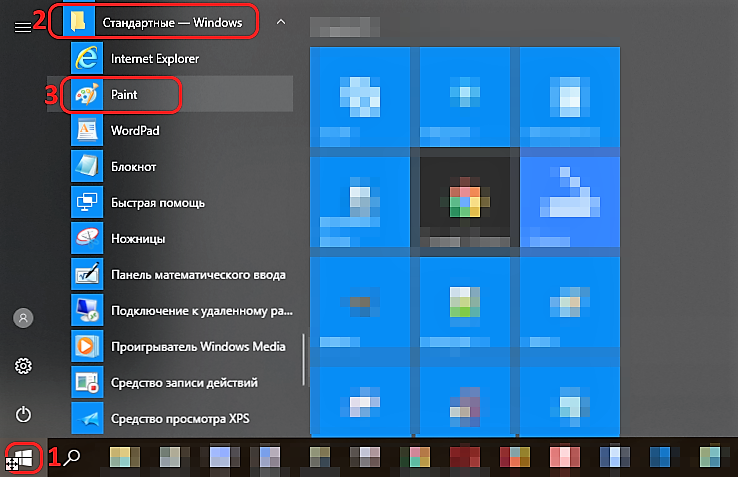
Как запускать стандартные программы Windows смотрите здесь
Откуда взялось разрешение изображений формата BW
Нигде в Интернете нет технической информации на тему BW. Есть мнение, что на сайте налоговой инспекции при требовании документов этого формата имеется ввиду чёрно-белые изображения (Black & White). То есть помимо указанных параметров (300 dpi, 1 px глубина и т.д.) ЧП должен предоставить бесцветные изображения. Но они должны находиться в одном файле (TIFF многостраничный). При этом такой тип файлов при наличии соответствующего ПО может открыть любое устройство и ОС.
Многостраничный TIFF
Многостраничные файлы умеют хранить файлы с разными цветовыми гаммами. Это значит, что файл TIFF можно создать с чёрно-белыми и цветными графическими файлами внутри. Таким образом мы можем создать чёрно-белое изображение и поместить его в наш контейнер с файлами для налоговой, если это необходимо. Подобное можно сделать в Фотошопе за несколько движений.
Что это за формат BW для налоговой
Подавая бумаги на регистрацию в электронном виде, необходимо привести их к общему виду. У чиновников нет лишнего времени и знаний, чтобы тратить рабочее время на попытки прочитать документы, подаваемые в самых разных форматах. К сожалению, никто также не пытается облегчить гражданам задачу и предоставить унифицированный онлайн-сервис для приведения файлов к нужному виду.
Налоговая служба предъявляет следующие требования для отсканированных изображений:
| Требования: | Пояснение: |
|---|---|
| От 250 до 300 точек на дюйм. | Можно также встретить англоязычный вариант обозначения: dpi или dots per inch. |
| Допустимая глубина цвета – не более 1 бит. | Это означает, что все изображения должны быть черно-белыми. |
| Допускается привлечение различных градаций серого цвета. | Точное количество – 256. |
Официальные требования к оформлению документов
Все это значит, что такого формата изображений как BW не существует. Под этой аббревиатурой подразумевается файл типа «Black and White», выдержанный в черно-белом цвете. Чтобы он соответствовал стандартам госорганов, нужно перевести его в формат TIFF или TIF. Это обязательное требование, которому должна соответствовать документация, подаваемая в ФНС для регистрации ИП и юридических лиц.
Описание формата TIFF
Формат TIFF (с англ. Tagged Image File Format) представляет из себя формат, содержащий растровые графические изображения. Применяется такой формат файла в процессе сканирования, а также распознавания текста. Зачастую, данные файлы формата используют при передаче факсов. Файл в формате TIFF поддерживают разнообразные приложения, направленные на работу с графикой.
Разработчики из компании Aldus Corporation, вместе с производителями из Майкрософот, основали такой формат хранения в целях его применения в PostScript. На данный момент, Tagged Image официально принадлежит корпорации Adobe Systems. Стоит отметить, что TIFF файлы применяются при хранении графических форматов изображений, обладающих большими показателями глубины цвета.
Файл TIFF является основным форматом операционной системы под названием NeXTSTEP, именно из неё растровые изображения, имеющие расширение файла TIFF, были перенесены в Mac OS. При создании TIFF, одним из явных преимуществ, являлось его сжатие без потерь, однако, в наше время, расширение .tiff дополнили возможностями сжатия с потерей в формате JPEG. TIFF Tagged Image File Format предполагает использование достаточно распространенных алгоритмов сжатия, таких как JPEG, ZIP, JBIG, LZ77, PackBits и так далее. Обычно файлы формата TIFF, имеют расширение .tiff(.tif).
Файл расширением .tiff создан для хранения изображений с графикой высокого качества, что является его явным преимуществом. Чтобы открыть файл TIFF, не требуется наличие специализированного программного обеспечения, достаточно пользоваться разнообразными графическими приложениями, например Adobe Photoshop или Microsoft Windows Photos, а также CorelDRAW Graphics.
Программы для работы с TIFF в Windows
Mac
Решение проблем с файлами TIFF
Наиболее распространенная проблема — файл не открывается. Мы подготовили набор программ, с помощью которых вы гарантированно сможете открыть нужный файл в вашей операционной системе.
Какой программой открыть TIFF?
Программы для создания TIFF файлов