Как сделать красивый титульный лист в ms word
Содержание:
- Как оформить титульный лист
- Добавление элементов управления содержимым к шаблону
- Как выглядит правильно оформленный титульный лист
- Создание титульного листа в Word.
- Составление в Word
- Титульный лист
- Совет 2: Как сделать презентацию в формате powerpoint
- Как создать презентацию?
- Как создать фон в презентации?
- Как сделать титульный лист в Ворде?
- Как сделать титульник в ворд?
- Оформление титульного листа курсовой работы по ГОСТу
- Вставка титульной страницы из шаблона
- Подводим итоги
Как оформить титульный лист
Это первая страница документа, назначение которой заключается в том, чтобы дать читателю всю необходимую информацию о работе и ее исполнителях. Титульный лист реферата по ГОСТу состоит из следующих блоков:
- наименования учебного заведения и кафедры находятся в верхнем блоке — в «шапке»;
- тема исследования, а также дисциплина, в рамках которого оно было проведено, располагаются по центру;
- данные об авторе работы (ФИО, группа, факультет) и его научном руководителе (ФИО, звание) — в правой части;
- дата проведения исследования и город — внизу страницы.
Кроме того, при оформлении титульных листов ГОСТ обязывает соблюдать ряд обязательных правил:
- Для этой части реферата допустимо использование формата А4.
- Межстрочный интервал должен быть равен 1,5.
- Наименование учебного заведения пишется прописными буквами, а данные о кафедре и факультете — строчными.
- Выравнивание текста: посередине. Также допускается с левой и с правой стороны с отступом 1,3-1,5 см. Это возможно для строк, содержащих сведения о научном руководителе и студенте.
Добавление элементов управления содержимым к шаблону
В некоторых ситуациях требуется придать шаблону вместе со всем его содержимым некоторую гибкость. Например, шаблон может содержать раскрывающийся список, созданный автором. По тем или иным причинам этот список может не устроить другого пользователя, которому доведется с ним работать.
Если в таком шаблоне будут присутствовать элементы управления содержимым, второй пользователь сможет подкорректировать список под себя, оставив его неизменным в самом шаблоне. Чтобы добавить в шаблон элементы управления содержимым, необходимо включить вкладку “Разработчик” в MS Word.
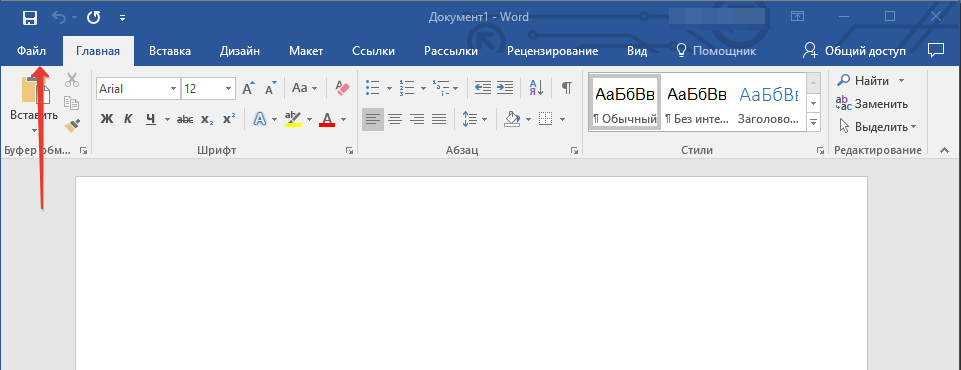
1. Откройте меню “Файл” (или “MS Office” в более ранних версиях программы).
2. Откройте раздел “Параметры” и выберите там пункт “Настройка ленты”.

3. В разделе “Основные вкладки” установите галочку напротив пункта “Разработчик”. Для закрытия окна нажмите “ОК”.

4. Вкладка “Разработчик” появится на панели управления Ворд.

Добавление элементов управления содержанием
1. Во вкладке “Разработчик” нажмите на кнопку “Режим конструктора”, расположенную в группе “Элементы управления”.
Вставьте в документ необходимые элементы управления, выбрав их из представленных в одноименной группе:
- Форматированный текст;
- Обычный текст;
- Рисунок;
- Коллекция стандартных блоков;
- Поле со списком;
- Раскрывающийся список;
- Выбор даты;
- Флажок;
- Повторяющийся раздел.
Добавление пояснительного текста к шаблону
Сделать шаблон более удобным в использовании можно с помощью пояснительного текста, добавленного в документ. Если это необходимо, стандартный пояснительный текст всегда можно изменить в элементе управления содержимым. Для настройки пояснительного текста по умолчанию для пользователей, которые будут использовать шаблон, необходимо выполнить следующие действия.
1. Включите “Режим конструктора” (вкладка “Разработчик”, группа “Элементы управления”).

2. Кликните по тому элементу управления содержимым, в котором необходимо добавить или изменить пояснительный текст.

3. Измените, отформатируйте замещающий текст.
4. Отключите “Режим конструктора” повторным нажатием на эту кнопку на панели управления.
5. Пояснительный текст будет сохранен для текущего шаблона.

На этом мы закончим, из этой статьи вы узнали о том, что представляют собой шаблоны в Microsoft Word, как их создавать и изменять, а также обо всем том, что с ними можно делать. Это действительно полезная функция программы, во многом упрощающая работу с ней, особенно, если над документами работает не один, а сразу несколько пользователей, не говоря уже о крупных компаниях.
Опишите, что у вас не получилось.
Наши специалисты постараются ответить максимально быстро.
Как выглядит правильно оформленный титульный лист
Образец правильного оформления титульного листа можно получить в методическом пособии учебного заведения, а если его нет, тогда следовать положениям, описанным в ГОСТ 7.32–2001. Там сказано, что:
- сверху страницы пишется полное название учебного заведения, кафедра или факультет с выравниванием текста по центру;
- посередине страницы заглавными буквами пишется тип работы (доклад), ниже дисциплина, еще ниже тема с выравниванием по центру листа;
- справа указывается автор и руководитель, который будет проверять доклад на 7–9 интервалов ниже от темы;
- внизу страницы с выравниванием по центру пишется город и год исполнения.
Образец титульника для школы
Если это доклад для школы, титульник оформляется по следующему сценарию:
- сверху пишется Муниципальное образовательное учреждение средняя общеобразовательная школа №;
- по центру листа пишется тип работы, дисциплина и название темы;
- ниже справа страницы пишется «Выполнил ученик такого-то класса фамилия и имя»;
- следом справа пишется «Проверил учитель фамилия, имя отчество»;
- снизу листа по центру пишется город и год.
Образец для колледжа
Оформление титульного листа доклада для колледжа не сильно отличается от варианты для ВУЗа, оно включает в себя те же структурные элементы и правила их расположения. Только в самом верху листа пишется полное наименование колледжа или техникума, а также кафедра ССУЗа, на которой пишется научный труд.
Образец титульного листа доклада студента для университета
Если речь идет о докладе, написанном студентом университета, принцип заполнения титульника будет следующий:
- первый блок (шапка) сверху листа с выравниванием по центру указывается заглавными буквами «МИНИСТЕРСТВО ОБРАЗОВАНИЯ И НАУКИ РФ»;
- ниже идет строка, где пишется наименование университета;
- еще ниже с выравниванием по центру указывается факультет и кафедра;
- второй блок по центру листа с таким же выравниванием пишется слово «ДОКЛАД» заглавными буквами;
- строкой ниже указывается дисциплина «по дисциплине: наименование»;
- еще ниже пишется «на тему: тема с заглавной буквы»;
- далее идет третий блок с выравниванием справа, «Выполнил студент группы № ФИО», «Проверил преподаватель: Должность ФИО»;
- четвертым блоком будет указание города и года снизу страницы с выравниванием по центру.
Титульный лист – это своего рода лицо и презентация проделанной работы, как его правильно делать, было наглядно описано в инструкциях и показано на примерах. Оформить его можно по правилам методички или ГОСТ. Тонкости, как будет делаться титульник, зависят еще и от учебного заведения.
Создание титульного листа в Word.
В Word можно самим создать свой шаблон титульного листа. Для этого на странице нового файла Word вставляем необходимое количество текстовых полей, размещаем их в нужном порядке, можно вставить картинки, объекты, т.д.
Чтобы вставить блоки, на закладке «Вставка» в разделе «Текст» нажимаем кнопку «Текстовое поле» (в Word 2013) или «Надпись» (в Word 2017). Текстовые поля можно наслаивать друг на друга. Подробнее об этом читайте в статье «Текстовое поле Word». Другой способ описан в статье «Как нарисовать печать в Word» тут. Получится, например, так.

Можно этот титульный лист сохранить как шаблон Word, для дальнейшего использования. Подробнее об этом смотрите в статье «Сохранение документа в Word» здесь. В статье «Как пронумеровать страницы в Word» мы рассмотрели способ убрать номер страницы с титульного листа.
Бывает, в процессе работы над статьей, документом, нужно указать количество слов на странице Word. В этом случае можно установить счетчик слов на страницу документа. Как установить такой счетчик, как работать с ним, смотрите в статье «Как посчитать количество слов в Word» тут.
В Word можно сравнить два документа Word или разделы документа, расположив оба раздела одновременно на мониторе ПК. Как это сделать, смотрите в статье «Как сравнить два файла Word».
(Пока оценок нет)

Составление в Word
Все курсовые и контрольные работы набираются в текстовом редакторе Word. Этот реактор из стандартного пакета MS Office содержит в себе готовый набор заглавных листов, которыми можно воспользоваться для оформления своей научной работы. В этом случае студенту остается только заполнить пустующие окна.
На рабочей панели текстового документа выбирается вкладка «Вставка». В левом верхнем углу выбирается пункт «Титульная страница». При нажатии на эту кнопку появится список стандартных страничек, из которых можно выбрать наиболее подходящий для себя вариант.
Однако более продвинутые пользователи могут создать и красочно оформить в редакторе собственный макет, после чего добавить его в список стандартных. Тогда новый шаблон будет всегда готовым к использованию и на его основе можно оформить и напечатать не одну титульную страницу.
Начало работы
Чтобы оформить в Word собственный уникальный лист, необходимо создать пустой новый документ. Это можно сделать несколькими способами:
- с помощью комбинации клавиш (Ctrl+N);
- нажатием правой кнопки мыши открыть контекстное меню, в нем выбрать строку «Создать», затем в открывшемся меню выбрать строку документ Microsoft Word;
- нажатием кнопки «Пуск», после чего выбирается текстовый редактор и создается новый документ.
Вставка элементов
Создав документ, выбирают его цветовую гамму и рисунок. Чтобы красиво оформить титульный лист, можно оставить фон листа белым или добавить автофигуры, залив их желаемым цветом.
Далее устанавливают на странице текстовые блоки — так будет проще получить готовую форму, которую затем просто заполняют необходимыми символами. Для этого на рабочей панели выбирают вкладку «Вставка». В группе «Текст» выбирают готовые элементы. Их нужно расположить на странице документа по своему усмотрению. Наиболее часто применяются элементы: «Тема», «Аннотация», «Дата».
Сохранение результатов
После того как создание заглавного листа будет закончено, создателю останется сохранить его в перечне уже имеющихся образцов. Для этого все элементы страницы выделяют (можно с помощью кнопки «Выделить все») и сохраняют, выбрав в меню пункт «Сохранить выделенный фрагмент в коллекцию титульных страниц». После этого откроется новое окно, в которое вписывается название нового шаблона. При необходимости здесь же можно добавить описание. После того как будет нажата кнопка ОК, новый шаблон дополнит список уже имеющихся в меню стандартных образцов.
Редактирование титульного листа
Вне зависимости от того, был ли шаблон изготовлен самостоятельно или выбран из уже имеющихся, он имеет несколько окон для ввода текста. Это могут быть заголовки и подзаголовки, персональные данные автора и дата. Количество таких блоков можно при желании изменить — вставить нужные или удалить лишние. Записи в этих блоках также легко редактируются — можно менять наименование и размер шрифта, цвет текста и фона.
Картинку на титульной странице можно при желании заменить. Для этого мышка наводится на нужную область, после нажатия на правую кнопку выбирается пункт «Изменить изображение». После этого вставляется новая картинка, формат которой уже подходит для вставки в блок.
Можно изменить и окраску цветной подложки. Для этого наводят курсор на область фона и кликают правой кнопкой мыши. Для смены фона используют кнопки «Стиль», «Контур» и «Заливка». С их помощью можно подобрать собственную цветовую комбинацию.
Оформление титульного листа входит в перечень требований к работе и проходит не менее строгую проверку. Однако преподаватель не имеет права снижать оценку за неверное оформление титульной страницы, если курсовая или контрольная работа уже была одобрена рецензентом. Правила оформления, отраженные в ГОСТе, универсальны и подходят для любого учебного заведения на территории стран СНГ.
Требования к оформлению не зависят от того, по какому предмету написана контрольная или курсовая. На титульной странице меняется только название предмета, а все остальные сведения можно сохранить. Эти же правила распространяются на разные специальности.
Сегодня мы поговорим о том, как быстро и безболезненно добавить новую пустую страницу в документ, и как создать титульный лист или обложку в Word 2010. Так как текстовый редактор Word 2010 и Word 2007 похожи, то я буду описывать последовательность действий только на одном из них, т.е Word 2010.
Титульный лист
Начиная с 1 — 2 класса дети к урокам в школе готовят доклады, сообщения, проекты, рефераты. И у многих возникает вопрос, как правильно оформить титульный лист реферата, доклада, сообщения для школы, что бы не было замечаний от учителя и получить оценку 5?
Титульный лист доклада для начальной школы (скачать — документ Word)
Для оформления титульного листа проекта существуют стандарты и правила. Для школы это правила оформления соблюдение которых требует учитель. Хорошо, если учитель озвучил эти правила, и ребенок их записал или запомнил. Если же нет, тогда следуйте общим правилам.
Титульный лист — это первый лист проекта, который содержит следующую информацию:
полное название учебного заведения
тип работы (доклад, реферат, проект, сообщение)
предмет * (для начальной школы и для многих проектов необязательно)
тема и полное название (можно указать только название)
кто выполнил (фамилия, класс)
кто учитель или кто проверил * (для начальной школы необязательно)
город и дата выполнения
Титульный лист реферата для школы (скачать документ Word)
Правила оформления титульного листа доклада или реферата в ворде для школы:
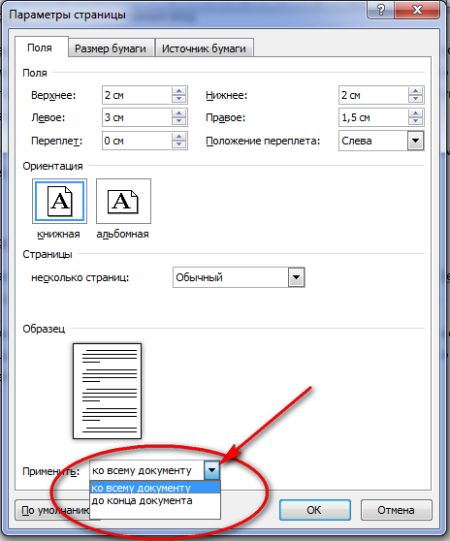
- отступы — 30 мм слева, 10 мм справа, 20 мм сверху и снизу.
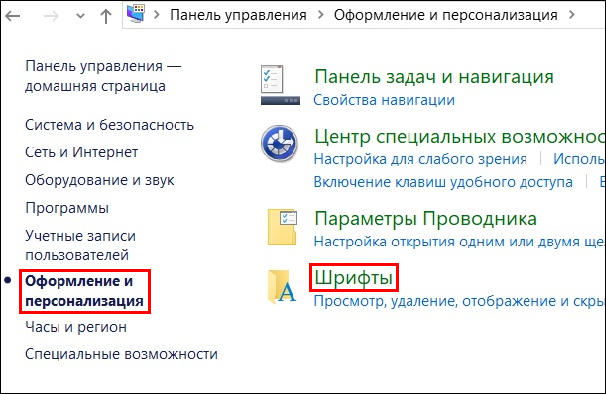
- шрифт Times New Roman размер 14, для указания учебного заведения — 12 пт, тип проекта 28 пт полужирный, название 16 пт полужирный.
- формат листа А4
По тому, как оформлен титульный лист доклада или реферата, учитель может быстро оценить качество проекта. Поэтому старайтесь правильно оформить титульный лист сообщения.
Как оформить титульный лист презентации
Как оформлять титульный лист на английском языке
Как оформлять презентацию проекта
как правильно оформить презентацию
Совет 2: Как сделать презентацию в формате powerpoint
Для создания презентаций чаще всего используется Powerpoint, так как она входит в стандартный пакет офиса Microsoft. Данное ПО развивается уже много лет и количество доступных функций и эффектов непрестанно растет.
Как создать презентацию?
Открыв программу Powerpoint, вы увидите множество кнопок и вкладок на верхней панели управления. Самая необходимая кнопка — «Создать слайд», она находится на вкладке «Главная». Если нажать возле кнопки на треугольник, выпадет меню, в котором можно выбрать вид создаваемого слайда. Как правило, первым должен быть титульный слайд. На новом слайде можно написать любой текст, как в текстовом редакторе. Достаточно щелкнуть на ту область, в которой хотите создать текст. Редактируется текст в колонках и строках аналогично тексту в программе Word.
Чтобы выполнить вставку на слайд картинки, таблицы или другого объекта, необходимо перейти на вкладку «Вставка». Выбирайте необходимые кнопки — все интуитивно понятные и имеют подпись на русском языке. Вставка производится стандартно, как во многих программах продукции Microsoft.
Если заранее был выбран какой-либо из предложенных шаблонов слайда, не понадобится переходить во вкладку «Вставка», чтобы добавить рисунок или предпочитаемый объект, поскольку можно будет просто щелкнуть на область слайда, обозначенную для размещения нужного объекта.
Как создать фон в презентации?
На вкладке «Дизайн» можно экспериментировать с различным исполнением фона слайда и прочими дополнительными возможностями программы по изменению внешнего вида слайда. Также этим целям послужит вкладка «Анимация». А чтобы посмотреть, как будет выглядеть готовая презентация в целом, следует обратиться к вкладке «Показ слайдов». Здесь также весь функционал интуитивно прост и понятен.
Чтобы сделать фоном свой рисунок, можно воспользоваться функционалом, который предусмотрен при нажатии правой кнопки мыши. Выберите строку «формат фона» и выполните нужные действия — можно выбрать заливку, поставить текстуру или картинку. В том числе, можно загрузить и свой рисунок. Есть удобная опция применения изменений ко всей презентации. Если же нужно создать определенный фон только для одного слайда, затруднений это не вызовет
Не забудьте сохранить файл, чтобы не потерять труд без следа. Сохранение выполняется аналогично этой функции в прочих продуктах Microsoft.
Вот такие несложные правила оформления титульного листа для вашей работы. Но к оформлению страницы и шрифта также предъявляются определенные требования.
Как сделать титульный лист в Ворде?
При подготовке доклада, реферата, курсовой, дипломной или другой письменной работы важно не только провести качественное исследование, грамотно написать о выявленных закономерностях и сделанных выводах, но и правильно оформить свой труд. Иначе допущенные ошибки приведут к возврату работы даже без прочтения
Преподаватели и другие лица, оценивающие качество рефератов (докладов и т.д.), всегда внимательны к деталям и строго оценивают оформление. Первое, что они видят, получая работу, — это титульный лист. Именно по нему создается общее впечатление, и если «титулка» подготовлена с ошибками, сам текст никто читать не будет. О том, как избежать таких проблем, и пойдет речь дальше.
Как сделать титульник в ворд?
Навести курсор на том месте, где вам нужна страница для титульного листа, далее Вставка – Пустая страница или Титульная страница, в случае второго вы сможете выбрать шаблон для титульного листа и/или изменить его, подогнав под нужный вам.
Если нужен какой-то ГОСТ, то можно поискать шаблоны в интернете. Если просто красивый – Вставка – Титульная страница. Если какие-то другие параметры – то опишите их, сейчас вопрос слишком общий.
Как изменить колонтитул только на одной странице?
Нужно отменить связку с предыдущим колонтитулом и, соответственно, у последующего отменить связку с изменяемым колонтитулом. Таким образом можно сделать хоть на каждой странице разные колонтитулы. Это распространяется и на верхние колонтитулы, и на нижние.
Как печатать в ворде 2003 книжкой или брошуры?
Есть и другой способ. В том же окне “Параметры страницы” в выпадающем меню “Страницы” нужно выбрать “Брошюра”, число страниц в брошюре задаем 4, ориентация автоматически станет альбомной и применится ко всему документу. Затем при необходимости можно поменять настройки полей (теперь они называются не Левое и Правое, а Внутри и Снаружи), можно добавить поле под переплет (так и называется параметр – Переплет).И не забываем задать двустороннюю печать! У меня принтер без этой функции, приходится самой переворачивать.
Как сделать уникальный колонтитул для последней, а не для первой страницы в Word?
Добавляете новый раздел перед последней страницей (Вставка – Разрывы – Разрывы разделов – Следующая страница). Далее кликаете дважды по колонтитулу последней страницы и на вкладке конструктор отключаете опцию “Как в предыдущем разделе”. Колонтитул последней страницы станет независимым от других
Как в ворде сделать красную строку?
Установить красную строку для одного абзаца или всего документа, несложная задача, если выполнять простой алгоритм действий.
Вы сначала выделяете абзац или весь текст полностью (CTRL+A), а потом нажимаете на своей мышке правую клавишу, чтобы появилось специальное меню.
В этом меню найдите строчку “Абзац” и просто нажмите на неё. Вам отроется дополнительное меню, в котором можно найти раздел “Отступ”, где есть специальное поле для установки красной строки.
Здесь можно просто увидеть в виде картинок или видеоинструкции, как произвести подобную настройку со своим текстом.
Источник статьи: http://yandex.ru/q/question/computers/kak_sdelat_titulnik_v_vord_b8f8e78c/
Оформление титульного листа курсовой работы по ГОСТу
В первую очередь, хочу кратко пояснить, почему при оформлении студенческих проектов требуется придерживаться каких-либо требований и стандартов.
Студент – это будущий специалист, который будет работать с чертежами, сметами, договорами, актами, нормативными документами и прочими типами документации.
Каждый из этих документов имеет свою собственную, принятую государством, форму. Чтобы воспитать в будущем специалисте умение правильно взаимодействовать со стандартизированными документами, каждая alma mater учит курсантов оформлять свои учебные труды в соответствии с установленным набором требований. За счет этого, выпускник, натренированный курсовыми и семестровыми работами, отчетами и т.д., попадая в реальную рабочую среду, уже может самостоятельно обрабатывать документы, формировать и корректировать их. Пожалуй, это и есть основная причина использования ГОСТа студентами современных ВУЗов и ССУЗов.
Что-то я отошел от темы, поэтому продолжу.
Необходимость оформления титульного листа по ГОСТу обусловлена тем, что поскольку титульник – «обложка» документа, это именно тот элемент, который в первую очередь видит научный руководитель, экзаменационная комиссия и по которому создается первое впечатление о данном научном труде. Представьте, вам в руки дают курсовую, первый лист которой непонятно как оформлен (для лучшего понимания посмотрите на нижеприведенный рисунок).
Что вы тут видите? Разный шрифт, нет четкого выделения основных элементов (шапка, имя автора, тема) и прочие проблемы, не так ли? А теперь подумайте, вы бы приняли от своего ученика такой документ? Вот и большинство преподавателей, увидев один только титульник, «заворачивают» студента, даже при условии, что он подготовил в целом идеальную работу. Поэтому мой вам совет – придерживайтесь ГОСТа всегда и не игнорируйте его требований.
Где взять требования к титульному листу
Все требования, которые могут потребоваться при оформлении курсового проекта, вы всегда можете взять у своего преподавателя, обычно все методички предоставляются им непосредственно перед выдачей индивидуального задания на курсовую работу. В том случае, если ваш научрук этого не сделал сам, просите у него – должен дать. Ну, если и у него его нет, то идите на кафедру.
В полученном методическом пособии вы найдете не только набор требований к оформлению титульного листа курсовой, но также можете найти и образец, который можно использовать путем копирования в ваш проект. Если копируете – не забудьте скорректировать его в соответствии с вашими данными.
Из своего опыта предложу вам свой набор требований, который я использую для оформления титульных листов, а вот использовать ли вам их в своей практике – решать только вам.
- Включать в общую нумерацию – обязательно. Но ставить номер на нем ни в коем случае нельзя.
- Шапку центрируем на листе, в ней указываем название вашего учебного заведения и название кафедры;
- Название работы пишем прописными буквами, выделяем полужирным шрифтом, центрируем по странице (по горизонтали и вертикали);
- После названия указывайте свое имя, номер группы, а также данные о своем руководителе, с указанием его должности;
- В низу страницы указывайте свой город и год выполнения работы;
- Для выделения структурных элементов не используйте пробелы и табуляцию – используйте инструменты MS Word для выравнивания текста;
- Если требуется создание рамки, используйте колонтитулы и делите весь документ на отдельные разделы, чтобы рамка не перешла на следующие страницы работы;
- Всегда используйте шрифт Times New Roman, если иное не сказано в методичке.
Чтобы закрепить полученные знания, далее я расскажу как использовать их на практике.
Вставка титульной страницы из шаблона
Если вы хотите использовать шаблон с красивой титульной страницей, следует применить его для своего документа.
Разработчик в группе Шаблоны нажмите кнопку Шаблон документа .
Совет: Если вкладка Разработчик не отображается, в меню Файл выберите пункт Параметры , а затем в разделе Настроить ленту установите флажок Разработчик .
Нажмите кнопку Присоединить и выберите свой шаблон.
Если вы хотите применить к документу все стили шаблона, установите флажок Автоматически обновлять стили .
Нажмите кнопку ОК . Теперь вы можете вставить титульную страницу. Для этого на вкладке Вставка в группе Страницы нажмите кнопку Титульная страница
Обратите внимание, что процедура вставки титульной страницы может отличаться для разных шаблонов
В Microsoft Word 2016 есть коллекция удобных стандартных титульных страниц. Вы можете выбрать страницу и заменить текст образца собственным вариантом.
Чтобы открыть галерею титульных листов, на вкладке Вставка в группе Страницы выберите элемент Титульная страница .
Выберите макет титульной страницы из коллекции титульных листов.
Как только вы сделаете свой выбор, Word 2016 вставит титульный лист в самое начало документа. Вам останется только заменить текст образца собственным вариантом. Чтобы заполнить поле, нужно щелкнуть по нему мышкой. Word выделит содержимое поля, и вы сможете ввести на его место нужную информацию. Чтобы удалить поле, выделите его и нажмите клавишу Delete .
ВАЖНО: Если вы добавите в документ еще одну титульную страницу, она заменит вставленную ранее. В титульных листах также часто фигурирует поле Аннотация для размещения аннотации к документу
Чтобы удалить титульный лист в документе, выберите команду Удалить текущую титульную страницу в выпадающем меню Титульная страница.
В Word 2016 можно создать свой шаблон для выделенной страницы и сохранить его таким образом, чтобы он тоже появлялся в выпадающем списке титульных страниц. Для этого создайте свой шаблон с нуля или на основе существующего, и в меню Титульная страница выберите пункт меню Сохранить выделенный фрагмент в коллекцию титульных страниц . На экране появится диалоговое окно .
Можно добавить описание и нажать ОК .
Подводим итоги
Оформление реферата (доклада, курсовой и т.д.) не менее важно, чем содержание. И первое, что характеризует качество работы, – это правильность составления титульного листа
К его написанию предъявляются требования, зафиксированные в ГОСТах. Текст стоит размещать по установленной схеме: в каждом из четырех блоков должна содержаться определенная информация об учреждении, в котором защищается работа, ее исполнителе, научном руководителе, дисциплине, теме, месте и времени написания и т.д. Действуют нормы по параметрам полей, разновидности и размерам шрифта, использованию строчных и прописных букв, интервалам и выравниванию текста, а также ряд других правил.