Как сделать презентацию: лучшие инструменты и полезные советы
Содержание:
- Узнайте больше о презентациях
- Оформление презентации
- Приступаем к оформлению презентации к диплому
- Презентация на тему: » ПРАВИЛА ОФОРМЛЕНИЯ ПРЕЗЕНТАЦИЙ И СТЕНДОВЫХ ДОКЛАДОВ.» — Транскрипт:
- Как умножать десятичные дроби на 0,1, 0,01, 0,001
- Complete — PowerPoint шаблон бизнес-презентации
- Оформление школьного проекта — образец 2020
- Planner — PowerPoint шаблон презентации
- Отзывы и комментарии
- Как лучше подавать информацию
- London – Free minimal PowerPoint
- Топ-10 советов, как оформить титульный лист красиво и правильно
- Удаление с компьютера
- Minimalism
- Лучшие программы
Узнайте больше о презентациях
Теперь, когда вы знаете, где загрузить шаблоны слайдов PowerPoint, бесплатные и премиальные, вы находитесь на пути к созданию привлекательного слайд-шоу, которое позволит настроить презентацию. Кроме того, не забывайте, что вы можете использовать подходящие слайды PowerPoint, чтобы поддержать бренд вашей организации.
Если вы можете себе это позволить, вам следует рассмотреть возможность использования одного из профессиональных шаблонов Microsoft PowerPoint, доступных для покупки на Envato Elements и GraphicRiver, чтобы получить лучшие результаты презентации. В противном случае вы можете загрузить один из многих бесплатных шаблонов PowerPoint, доступных в Интернете.
Еще один способ улучшить вашу презентацию — узнать больше о том, как сделать хорошую презентацию. Для этого вы можете скачать нашу новую электронную книгу: Полное руководство по созданию отличных презентаций. Она доступна для бесплатного скачивания с подпиской на бюллетень Tuts + Business Newsletter.
Электронная книга поможет вам пройти весь процесс презентации. Узнайте, как написать презентацию, спроектировать ее как профессионал и подготовить ее к тому, чтобы ее можно было мощно представить.
Оформление презентации
Оформляйте текст и заголовки разных слайдов в одном стиле.
Если выбрали для заголовков синий цвет и шрифт «Cambria», на всех слайдах заголовки должны быть синими и Камбрия. Выбрали для основного текста шрифт «Calibri», на всех слайдах придётся использовать его.
Другим шрифтом и цветом можно выделять цитаты и примечания (но их не должно быть слишком много).
Не увлекайтесь чрезмерным выделением жирностью, курсивом и цветным текстом.
3. Цвет фона презентации
Следите за тем, чтобы текст не сливался с фоном, учитывайте, что на проекторе контрастность будет меньше, чем у вас на мониторе.
Лучший фон – белый (или близкий к нему), а лучший цвет текста – черный (или очень тёмный нужного оттенка).
Небольшой тест!
Сравните эти три примера, нажав на первую картинку и прокрутив стрелочками на клавиатуре:
4. Оформляем титульный (первый) слайд
Из содержимого первого слайда должно быть понятно, о чём речь, к кому это относится, кто автор. Для этого не забудьте указать:
- Организацию (учебное заведение, предприятие и т.д.);
- Тему доклада (название);
- Фамилию, имя и отчество докладчика (полностью);
- Вашего руководителя (если работа выполнена под чьим то руководством);
- Контактные данные (e-mail, адрес сайта, телефон).

Пример упрощенного оформления первого слайда презентации
Пример титульного слайда презентации по ГОСТу
Вот пример оформления титульного слайда одной из моих презентаций, приближенных к требованиям ГОСТа:

Пример оформления титульного слайда, приближенного к требованиям ГОСТа
На слайде можно увидеть:
- Наименования вышестоящей организации и организации-исполнителя
- Тип и наименование работы
- Должность, и ФИО исполнителя
- Контактные данные исполнителя
- Город и год выпуска презентации
Студентам после контактных данных нужно добавить информацию о руководителе (вместо строчки об учебном заведении на примере).
Обратите внимание, что дизайн первого слайда обычно отличается от последующих (общий стиль соблюдается), а тема доклада оформлена самым крупным шрифтом
5. Размер шрифта в презентации
Размер шрифта для заголовка слайда должен быть не менее 24, а лучше от 32 и выше.
Размер шрифта для основного текста лучше выбрать от 24 до 28 (зависит от выбранного типа шрифта).
Менее важный материал (дополнения и примечания) можно оформить шрифтом от 20 до 24.
Помните, что экран, на котором вы будете показывать презентацию, скорее всего, будет достаточно далеко от зрителей. Презентация будет выглядеть меньше, чем на вашем экране во время создания.
Отойдите от экрана компьютера на 2-3 метра и попытайтесь прочесть текст в презентации. Если слайды читаются с трудом, увеличивайте шрифт. Если текст не вмещается на один слайд, разбейте его на 2, 3 и более слайдов (главное, чтобы презентация была удобной для просмотра).
6. Изображения в презентации
Постарайтесь подобрать подходящие изображения (фотографии, графики, схемы и т.д.)
Помните, что презентация должна быть наглядной, а изображения значительно повышают наглядность. Только не переусердствуйте, изображения должны сменяться текстом =)
Но есть простой ход, который вызовет положительные эмоции у слушателей: сделайте последний слайд с благодарностью за внимание!
Вроде бы мелочь, но действует достаточно эффективно
Приступаем к оформлению презентации к диплому
Основная часть презентации к диплому состоит из нескольких слайдов. Не забывайте, что очень много текста на одном слайде тяжело воспринимается мозгом, поэтому распределяйте информацию равномерно, последовательно, грамотно, соблюдая структуру дипломной работы.
Для начала укажите актуальность дипломной работы. Актуальность – это значимость вашего исследования в современной науке. Этот пункт можно взять из введения к дипломной работе и лаконично поместить его на слайд.
На следующем слайде укажите объект и предмет исследования. Напишите, чем один отличается от второго. Как правило, предмет – это конкретный аспект проблемы, а объект – определённая часть научных знаний, подвергающаяся исследованию.
Далее опишите проблематику вашего исследования. Опишите кратко, какие проблемы решает ваша работа.
Обязательно укажите цель дипломной работы. Цель – это конечный результат исследования.
Распишите задачи дипломной работы. Каждая задача должна не просто указываться в презентации, но и озвучиваться в вашем тексте защиты.
Иногда на отдельном слайде указывают структуру дипломной работы
На самом деле, это не несет особой важности. Вы можете добавить этот слайд, если считаете, что для вашей темы это важно
Укажите основные понятия, которые вы использовали при исследовании темы. Можно также написать цитаты, используемые в теоретической части дипломной работы, с указанием автора этих цитат.
Далее на отдельных слайдах изобразите таблицы, графики и другие статистические данные, которые вы использовали в ходе исследования. Подкрепляйте каждый слайд своей речью, и не забывайте над каждым графиком указывать заголовок.
Помните, что продолжительность вашего рассказа – 5-7 мин. Каждый слайд рекомендуется делать не более чем в 10 строк горизонтального текста. Вертикальное написание недопустимо – это усложняет восприятие материала.
Каждая основная часть должна описывать не только теорию, но и выполнение практических задач. Опишите основные методы, которыми вы пользовались при решении, сделайте собственные выводы, дайте рекомендации.
Рекомендуется в презентации к дипломной работе указать этапы вашего исследования по порядку. Конечно, эта информация должна быть правдивой и освещаться в выводе к дипломной работе.
Следите, чтобы показ каждого слайда длился примерно одинаковое время, равномерно распределяйте смысловую нагрузку.
Презентация на тему: » ПРАВИЛА ОФОРМЛЕНИЯ ПРЕЗЕНТАЦИЙ И СТЕНДОВЫХ ДОКЛАДОВ.» — Транскрипт:
1
ПРАВИЛА ОФОРМЛЕНИЯ ПРЕЗЕНТАЦИЙ И СТЕНДОВЫХ ДОКЛАДОВ

2
Общие правила дизайна Многие дизайнеры утверждают, что законов и правил в дизайне нет. Есть советы, рекомендации, приемы.

3
Правила шрифтового оформления: Шрифты с засечками читаются легче, чем гротески (шрифты без засечек); Для основного текста не рекомендуется использовать прописные буквы. Шрифтовой контраст можно создать посредством: размера шрифта, толщины шрифта, начертания, формы, направления и цвета.

4
Правила выбора цветовой гаммы Цветовая гамма должна состоять не более чем из двух- трех цветов. Существуют несочетаемые комбинации цветов. Черный цвет имеет негативный (мрачный) подтекст. Белый текст на черном фоне читается плохо (инверсия плохо читается).

5
Правила общей композиции На полосе не должно быть больше семи значимых объектов, так как человек не в состоянии запомнить за один раз более семи пунктов чего-либо. Логотип на полосе должен располагаться справа внизу (слева наверху и т. д.). Логотип должен быть простой и лаконичной формы. Дизайн должен быть простым, а текст коротким. Изображения домашних животных, детей, женщин и т.д. являются положительными образами.

6
Текстовая информация Размер шрифта: пункта (заголовок), пунктов (обычный текст); Цвет шрифта и цвет фона должны контрастировать; тип шрифта: для основного текста шрифт без засечек (Arial, Tahoma, Vergana), а для заголовка можно использовать декоративный шрифт; Курсив, подчёркивания, жирный шрифт, прописные буквы рекомендуется использовать для смыслового выделения фрагмента текста.

7
Графическая информация Рисунки, фотографии, диаграммы призваны дополнить текстовую информацию или передать ее в более наглядном виде; Желательно избегать в презентации рисунков, не несущих смысловой нагрузки, если они не являются частью стилевого оформления;

8
Цвет графических изображений не должен резко контрастировать с общим стилевым оформлением слайда; Иллюстрации рекомендуется сопровождать пояснительным текстом; Если графическое изображение используется в качестве фона, то текст на этом фоне должен быть хорошо читаем. Графическая информация

9
Единое стилевое оформление Стиль может включать: определенный шрифт (гарнитура и цвет), цвет фона или фоновый рисунок, декоративный элемент небольшого размера и др.; Не рекомендуется использовать в стилевом оформлении презентации более 3 цветов и более 3 типов шрифта; Оформление слайда не должно отвлекать внимание слушателей от его содержательной части; Все слайды презентации должны быть выдержаны в одном стиле;
10
Стендовый доклад Примерная схема стендового доклада

11
Спасибо за внимание! Желаем успехов!
Как умножать десятичные дроби на 0,1, 0,01, 0,001
Complete — PowerPoint шаблон бизнес-презентации

«Современный, свежий, стильный» – именно такими словами можно описать шаблон бизнес-презентации Complete. Современный фон в сочетании с стильными картинками и свежим взглядом на создание презентаций.
В шаблоне Complete 150 уникальных слайдов, которые могут помочь в создании презентации как нового продукта, так и целой компании. Особенность этого шаблона в том, что в нем уже имеется встроенный календарь на текущий год и карты более 140 стран. Таким образом вам не составит труда сделать презентацию развития бизнеса в течение года или представить присутствие вашего бизнеса в разных странах мира.
Меняя фоновый цвет презентации или добавляя яркие акценты шрифтами необычной расцветки, можно задать интересный тон самой скучной финансовой презентации. С шаблоном для презентаций Complete вы станете самым стильным спикером в своей компании.
Оформление школьного проекта — образец 2020
Чтобы понять, с чего начать школьный проект, нужно выбрать его тип. Школьные проекты бывают:
- исследовательские — изучают, рассматривают тему под разными углами; подготавливается, как научное исследование (выдвигают и проверяют гипотезу);
- практические, практико-ориентированные — результатом становится решение конкретной задачи, которое можно использовать в жизни;
- творческие — результатом становится творческий продукт, смонтированное видео, плакат, театрализованное представление, новая развивающая игра, спортивная игра;
- информационные — содержат в себе результаты сбора информации, которую затем представляют публике;
- ролевые — проекты, в которых распределяют роли, устанавливают правила взаимодействия между участниками. Результат такой работы становится известным только по окончанию, ученики пробуют себя в новых ролях и ситуациях, учатся разрешать конфликты, находясь в образе выбранной роли.
Материалы, презентация, то, из чего состоит и как выглядит школьный проект, будет напрямую зависеть от выбранного типа проекта.
Как написать проект в школе
Все начинается с выбора темы и понимания конечной цели. Она должна быть понятной, четкой и ясной. Чтобы работа продвигалась быстро, ученику тема должна быть интересна. Иначе никакой пользы от проектной деятельности не будет. Не получится успешно защитить проект, который не интересен даже ее создателю.
Этапы работы:
- Подготовительный. Определяемся с темой и целью.
- Планирование. Выясняем, что нужно для проекта в школе, с какими источниками информации будем работать, как будем ее собирать и анализировать. Решаем, в каком виде будем представлять результаты работы.
- Исследование. Собираем и уточняем информацию, выполняем исследовательские задачи.
- Выводы. Анализируем информацию, формулируем выводы.
- Оформление. Учителя каждого конкретного образовательного учреждения выдвигают свои требования, как составлять проекты в школе, и выдают образцы оформления.
На этапе планирования решают, в каком виде представить информацию. Тогда же и определяются, какая нужна программа для создания школьного проекта на компьютере. В школе для проектов в рамках учебного класса достаточно использовать графический редактор Word. В нем набирают текст, дополняют его картинками.
Оформление проекта в младших классах
Чем младше класс, тем меньше текста и больше картинок. Ведь ребенок не только сдает распечатанный проект, но и должен уметь рассказать, о чем в нем написано, ответить на вопросы. Структура проекта:
- Титульный лист. В самом верху пишут полное название образовательного учреждения. В середине листа, по центру пишут слово «Проект». Ниже жирным крупным шрифтом пишут название проекта. Под ним, в правом углу указывают, кто выполнил: имя и фамилию ученика, класс. Затем руководителя: фамилию, имя и отчество. Внизу посередине листа пишут город и год выполнения проекта.
- На втором листе размещают оглавление.
- Затем идет введение. Здесь прописывают цели и задачи.
- Основная часть. В этой части раскрывают тему, можно писать пошагово: «Свою работу я начал с…», «Затем я приступил к…», «В своей работе я столкнулся с такими проблемами…».
- Заключение.
Оформление проекта в старших классах
Чем старше ученик, тем более строгие требования выдвигают к содержанию, качеству, количеству информации, отображенной в проекте, и к его оформлению.
Как сделать проект для школы в 9 класс, пошагово
Проект должен иметь четкую структуру:
- титульник;
- введение с описанием цели, области, в которой ведется работа, с указанием способов, которыми эта цель будет достигнута;
- описание работы, процесса со всеми стадиями, составляющими, всеми этапами;
- анализ хода работы, что происходило, с какими проблемами столкнулись, как их преодолели;
- заключение, где оценивают и анализируют конечный результат; рассматривают перспективы применения работы, как и где можно использовать результаты проекта;
- библиография — указать все использованные в работе источники и ссылки;
- приложения (если необходимы).
Когда работа будет готова, ученик переходит к подготовке презентации. Презентацию удобно делать в программе PowerPoint — это простой, комфортный инструмент, отлично подходящий для подобных целей.
В презентации школьник отражает основные аспекты проекта, наполняет ее графикой. Опираясь на презентацию с текстом и картинками, гораздо легче донести мысли до слушателей. Такой формат презентации удобен для докладчика: ключевые фразы текста перед глазами не дают разбежаться мыслям, даже если что-то забудется от волнения.
Planner — PowerPoint шаблон презентации

В процессе запуска любого бизнес-проекта всегда имеет место стадия планирования. Это может быть долгосрочный план развития или постановка краткосрочных целей, однако ни в первом ни во втором случае не обойтись без презентации.
Компания TemplateMonster предлагает своим клиентам премиум шаблон презентации PowerPoint – Planner. С готовым шаблоном, выполненным в сдержанном стиле офисной тематики, очень просто разместить всю необходимую информацию.
Planner содержит в себе 90 цветовых решений, 197 уникальных слайдов, два размерных разрешения и многое другое. С этим шаблоном создать презентацию не составит особого труда, ведь все элементы слайдов без труда можно переместить в любую точку презентации.
Удобная панель настроек и быстрая техподдержка – это лишь небольшой бонус ко всем вышеперечисленным характеристикам шаблона.
Отзывы и комментарии
Как лучше подавать информацию
Основные принципы заполнения при создании презентации в PowerPoint:
- меньше текста;
- больше наглядных материалов (рисунки, графики, таблицы).
Текст
Текст должен быть хорошо читаем. Используйте контрастный фон (темный текст и светлый фон). На большом экране может пострадать четкость картинки, поэтому не используйте шрифты с закруглениями и засечками, на большом расстоянии их будет трудно воспринимать.
Пример:
Не используйте мелкий шрифт, для проверки читаемости уменьшите масштаб слайда до 50-60%, в случае необходимости внесите изменения. В идеале используйте размер шрифта от 28 и выше.
Вот несколько шрифтов, которые отлично подойдут для оформления презентации: Calibri, Arial, Tahoma, Verdana.
Выделение текста курсивом, подчеркивание и использование полужирного начертания допускается только для выделения ключевых моментов (1-2 штуки на слайд).
Наглядная информация
Изображения, графики и таблицы всегда воспринимаются лучше, чем длинные постулаты.
В большинстве макетов вставка различных медиа, таблиц и графиков уже предусмотрена, достаточно нажать на нужную иконку.
Или вы можете вставить определенный элемент через вкладку «вставка» в меню.
Даже при использовании наглядной информации необходимо следить за читаемостью, не надо впихивать таблицы с сотнями позиций в один слайд, лучше разбейте её на 2-3 слайда или оставьте только несколько позиций для примера.
Хочу обратить внимание на функцию SmartArt, с её помощью вы сможете систематизировать и без лишних усилий оформить любую информацию
Как видно по скриншоту ниже, тут можно оформить списки, процессы, циклы и так далее. Помню, как в первых версиях PowerPoint приходилось мучиться при создании иерархии вырисовывая все простыми фигурами, а сколько времени все это занимало…
Сейчас же находим подходящий список и просто заносим в шаблон информацию. Стилистическое оформление блоков вы можете подогнать под оформление всей вашей презентации в любой момент.
Если с картинками, графиками, таблицами и схемами все более-менее понятно, то с использованием аудио и видео очень легко попасть в просак. Если при создании презентации в PowerPoint вы используете аудио или видео файлы, то при переносе файла презентации на другой накопитель обязательно переносите и медиа файлы, иначе они будут недоступны для воспроизведения.
Анимация в PowerPoint
Мы уже рассмотрели анимацию смены слайдов, но анимацию можно настроить абсолютно для всех элементов презентации. Для этого переходим на вкладку «анимация», выделяем, например, заголовок и выбираем любую анимацию.
При настройке анимации, каждое действие будет происходить в определенном порядке, порядковые номера указываются слева сверху от объекта.
Порядок вы можете изменить в процессе создания презентации также на вкладке «анимация».
Самой необычной презентацией, которую я видел, была презентация, состоящая из 2ух слайдов: титульный и слайд с информацией, где элементы сменяли друг друга с помощью грамотной настройки анимации.
После полного оформления презентации PowerPoint переходим к показу.
London – Free minimal PowerPoint

Шаблон для презентаций London – это подборка слайдов в газетном стиле для представления новой коллекции одежды или обуви. Конечно, этот шаблон прекрасно подойдет и для других целей, однако оформление слайдов все равно как бы намекает на принадлежность презентации к миру фэшн-индустрии.
В арсенале шаблона 21+ уникальных и креативных слайдов с возможностью размещения ваших изображений в любой точке презентации. Разработчик шаблона предлагает пользователям более 230 иконок и 44 карты стран.
После заполнения шаблона вашим текстом и картинками вы можете без проблем распечатать презентацию на принтере и представить свое творение в виде каталога. С шаблоном London презентация превращается в стильное и современное действо по представлению ваших идей.
Топ-10 советов, как оформить титульный лист красиво и правильно
Совет 1. Не обязательно использовать белый фон и черный текст. Большинство вузов разрешают разные цветовые решения. Главное, чтобы текст читался и легко воспринимался аудиторией. Здесь нужно подбирать цвета с высокой контрастностью, светлый фон и темный текст.
Совет 2. Главный тренд дизайна – минимализм. Не нужно перегружать презентацию объектами Word Art, градиентами, тенями, отражением и другими эффектами, которые стали пережитком прошлого. Грамотно подобранные шрифты и единый цветовой стиль будут выглядеть стильно.
Совет 3. Используйте единый цветовой стиль. В начале создания презентации определите 3-5 цветов, которые хорошо сочетаются друг с другом. На одной странице рекомендуется использовать не больше 3х цветов. Лучше выбирать спокойные тона, которые не будут раздражать зрителя.
Совет 4. Используйте минимальное количество шрифтов. На всю презентацию хватит 3х шрифтов: заголовок, основной текст, цитаты если это необходимо.
Совет 5. Только корректно подобранные «спокойные» шрифты. Не используйте витиеватые шрифты с засечками – такой текст становится неразборчивым. Calibri, Times New Roman подходят, но они уже устарели и приелись глазу. Свежо выглядят шрифты Helvetica, Open Sans или Roboto.
Совет 6. Выделяйте важный текст
Чтобы обратить внимание аудитории на какую-то часть текста, выделите ее с помощью другого цвета, жирности или курсива
Совет 7. Соблюдайте минимальные правила верстки. На слайде должно быть много «воздуха», картинки и текст не должны плотно прилегать друг к другу. Необходимо использовать достаточный интервал между строк, который позволяет комфортно читать текст.
Совет 8. Также стоит отказаться от выравнивания по ширине: оно создает большие пробелы между словами, из-за чего текст становится неопрятным. Текст и картинки располагаются на одном уровне.
Совет 9. На титульном листе презентации можно размещать изображения. Особых ограничений нет, главное, чтобы текст легко читался, и картинка соответствовала теме работы. Лайфхак: если хотите сделать картинку фоном титульного листа, можно растянуть его и увеличить прозрачность изображения. Тогда текст будет легко прочесть. На одном слайде можно использовать только одно изображение в хорошем разрешении.
Совет 10. Не перегружайте презентацию эффектами анимации. Выскакивание текста из разных углов рябит в глазах и мешает восприятию. Если очень хочется, можно использовать простые эффекты перехода слайдов.
Удаление с компьютера
Удалить MorphVOX Pro с компьютера очень просто, нужно лишь:
- зайти в «пуск» и найти «Панель управления»;
- найти «Программы», а затем зайти в «Удаление программы»;
- найти «MorphVOX Pro», нажать правой кнопкой мыши и выбрать «Удалить»;
- выбрать «Uninstall»;
- готово.
Minimalism
Шаблон Minimalism содержит комплект мощных инструментов для оформления результатов экономического или финансового анализа. Набор стильных иконок позволяет построить уникальную и нескучную диаграмму или таблицу для демонстрации материала. Кроме этого, тема содержит изображения для оформления ссылок на социальные сети компании. Черно-белая цветовая гамма оформления легко разбавляется красочными изображениями.
Основные преимущества:
- больше 4000 тысяч бесплатных иконок;
- комплект из 50-ти уникальных слайдов;
- два вида разрешения;
- адаптация под разные типы устройств;
- поддержка от разработчиков 24/7.
Лучшие программы
- PowerPoint. Приз студенческих симпатий по праву принадлежит этой бесплатной простой в обращении и располагающей всеми необходимыми инструментами для создания качественных презентаций программе – не зря же ее название с английского переводится как «убедительный доклад». Она входит в пакет Microsoft Office:
- Ценное качество «Повер поинт» – наличие функции импорта Excel-таблиц и диаграмм из других приложений пакета, а благодаря опции интернет-браузера из Сети можно скачивать медиа-файлы для вставки в работу. Неоспоримое достоинство программы – возможность создать презентацию диплома онлайн и сохранить ее в облачном хранилище.
- Пошаговая инструкция работы с приложением версий от 2007 до 2016 года есть на официальном сайте технической поддержки Microsoft.
- «ПромоШОУ». Входит в «ФотоШОУ Pro» – программного обеспечения от AMS. Мощная альтернатива PowerPoint с богатым функционалом: с трехмерной графикой, анимацией, настройкой параметров отдельного слайда (времени его показа, разрешения экрана). Есть возможность добавлять аудиодорожки и менять их длину. Эффекты, переходы, надписи утилита делает автоматически. Готовые работы можно экспортировать на DVD, конвертировать в видео и встраивать на сайт. Вряд ли все это нужно для презентации к диплому, но конечный продукт выглядит красиво и очень профессионально. Большой минус программы – бесплатно можно пользоваться только 10 дней в демоверсии.
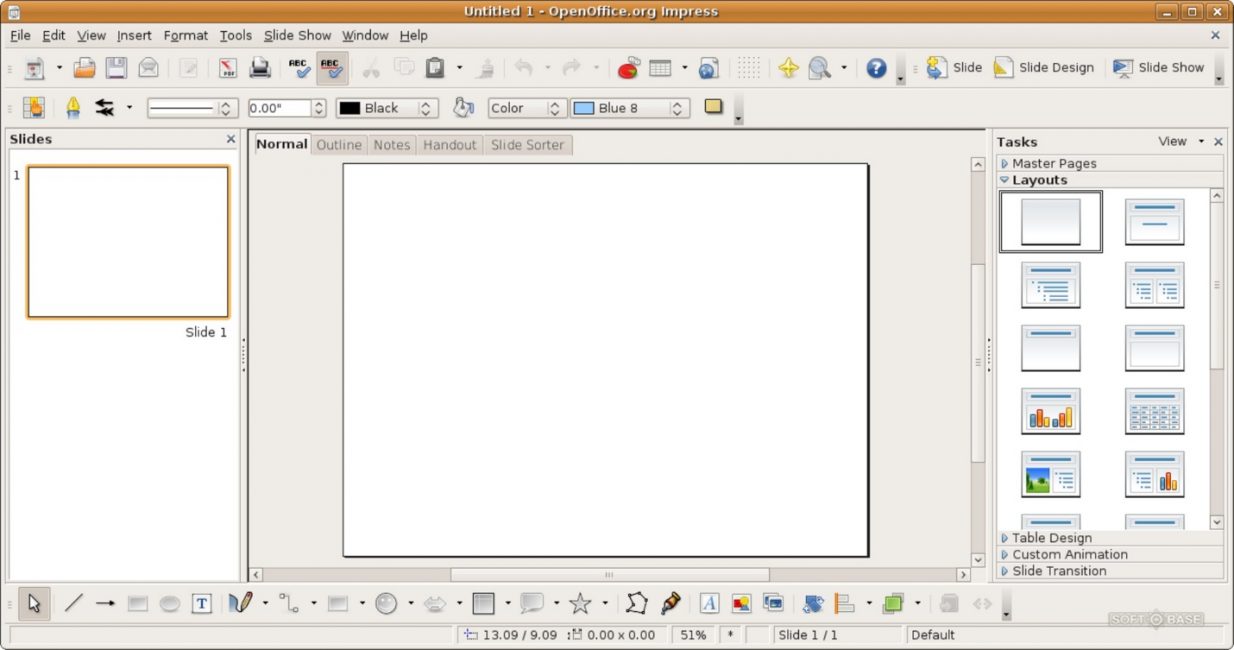
- Impress. Часть пакета OpenOffice. Аналог PowerPoint по функциональным возможностям создания презентаций к диплому в виде слайд-шоу. Доступна вставка таблиц, графиков, рисунков, анимации. Поддерживаются звуковые эффекты. Автоматическая проверка правописания не даст наделать ошибок и «очепяток» при наборе текста. Готовую работу можно перевести в один из трех форматов: PPT, PDF SWF, а подходящий дизайн – выбрать из заданных шаблонов стилей текстов и фонов.
Мало правильно сделать презентацию для защиты диплома. В какой программе она ни была бы составлена, перед выступлением с докладом надо обязательно проверить ее «совместимость» с ноутбуком, который будет использоваться в аудитории.