Google hangouts
Содержание:
- Общение в Hangouts на телефоне
- Use Google Voice
- Answer Google Voice calls
- Send Google Voice texts in Hangouts
- Кто лучше Hangouts или Viber?
- Что такое Hangouts на Андроиде
- Самые популярные вопросы
- В чем различие между Google Hangouts, Hangouts Meet и Google Meet?
- Насколько безопасен сервис Google Meet?
- Могут ли люди, не имеющие отношения к нашей организации, участвовать в видеовстрече?
- Бесплатен ли сервис Google Meet?
- Как долго действуют ссылки Google Meet?
- Насколько Meet соответствует стандартам, принятым в моей отрасли?
- В моей организации используется Google Workspace. Почему я не вижу Google Meet в Календаре?
- Google hangouts, что это и как пользоваться
- Положение двери в спальной
- Установка и удаление Hangouts
- Update the Hangouts extension or app
- Update the Hangouts extension
- Update the Hangouts app
- Этап 1. Создание аккаунта
- stranik – флешки
- флешка – Наша
- Если программа вам не нужна
- Для чего используется Hangouts на телефонах андроид
- Другие особенности
- Интерфейс и основные возможности
- Накрутка просмотров с помощью буксов
- Функциональные особенности
- Можно ли удалить Hangouts с Android
- Критика
- История сервиса
- Коротко о главном
- Get Google Voice texts and voicemails
- Step 1: Check that you’re signed into Google Voice and Hangouts on the same account
- Step 2: Turn Google Voice in Hangouts on or off
- What happens when you turn off Google Voice texts and voicemail in Hangouts
- Answer Google Voice calls
- Send Google Voice texts in Hangouts
Общение в Hangouts на телефоне
1) Откройте приложение Hangouts на своем iPhone или Android.
2) Нажмите «Добавить» внизу экрана (1 на рис. 8).

Рис. 8. Кнопка «Добавить» в Hangouts на Андроиде.
Если нажать на зеленый плюсик «Добавить» на Android, тогда появится окно, как на рис. 9. Нажмите «Начать видеовстречу» или «Начать чат».

Рис. 9. Можно «Начать видеовстречу» или «Начать чат».
3) Участников для общения можно найти в том списке, который появится после клика на любую из кнопок «Начать видеовстречу» или «Начать чат».
4) Если нужно отправить приглашение, используйте меню (2 на рис. 8).
Чтобы отправить приглашение, введите электронную почту, телефон или имя потенциального гостя и ваше сообщение.
Справка Google по сервису Hangouts
Небольшое видео с русскими субтитрами
https://youtube.com/watch?v=g2-tsGelk4U
Надеюсь, моя статья помогла вам в общении при помощи Google Hangouts.
Загрузка …
Дополнительные материалы:
1. Выход из программы, из почты, из соцсети на компьютере: зачем это нужно и как выйти?
2. Перевод текста с картинки в полноценный текст с помощью сервисов Гугла
3. А как у Вас с английским и с другими языками: Google переводчик бесплатно для текста, документа, сайта и речи
4. Подключен ли телефон к Wi-Fi и переключение на другую сеть Wi-Fi
5. Понятный Интернет
Распечатать статью
Получайте актуальные статьи по компьютерной грамотности прямо на ваш почтовый ящик. Уже более 3.000 подписчиков
.
Важно: необходимо подтвердить свою подписку! В своей почте откройте письмо для активации и кликните по указанной там ссылке. Если письма нет, проверьте папку Спам
Use Google Voice
Answer Google Voice calls
- Accept the call: After you accept, a Hangout window will open.
- Ignore the call: After you ignore, the call request goes away. The other person won’t be notified that you ignored the call.
Send Google Voice texts in Hangouts
You can’t send text messages to numbers outside the U.S. and Canada. But you can get text messages from anywhere in the world.
- Go to hangouts.google.com or open Hangouts in Gmail.
- At the top, click Add .
- Type and click a name, phone number, or email address.
- In the conversation window, click SMS .
If you have trouble sending messages, change your invitation settings.
Кто лучше Hangouts или Viber?
Сравнения двух популярных мессенджеров не избежать, и если проанализировать возможности каждой из программ, то можно найти много отличий:
- Приложение «Hangouts использует функцию «Двусторонний отказ», которая означает, что если не принять контакт, то он не сможет слать сообщения. У второго мессенджера такой возможности нет.
- Hangouts никак не привязан к номеру телефона, поэтому его можно использовать на устройствах, которые не нуждаются в SIM-карте, а вторая программа лишена этой возможности.
- Viber имеет такое преимущество – не выходя из приложения, можно оставаться невидимым, но в нем нельзя отключить уведомления, что доступно в Hangouts.
Что такое Hangouts на Андроиде
Один из частых вопросов владельцев новых смартфонов: Hangouts – что это за программа? Это приложение идет в стандартной сборке ОС Andriod вместе с Google Play, Youtube и картами. Это специальное ПО, которое помогает обмениваться сообщениями, совершать обычные и видеозвонки всем пользователям, которые имеют аккаунт Google+. Это сборный вариант трех других продуктов от Гугл:
- Google Talk;
Этот сервис собрал лучшие стороны описанных выше функционалов и расширил их. Через Hangouts можно создавать видеоконференции для большого количества человек, что удобно для проведения вебинаров. Платить за эту услугу ничего не нужно, для использования нужно лишь иметь аккаунт в Гугл+, но при желании можно добавить профили из других систем для посещения конференции.
Плюсы и минусы Google Hangouts
Когда человек ищет удобный способ для связи, он всегда обращает внимание на положительные и отрицательные стороны программы. Если первые значительно перевешивают вторые, то выбор становится самым оптимальным
В странах СНГ сервис Hangouts не получил большой популярности, но это не значит, что он плох. Ниже будут приведены плюсы и минусы данной программы, прочитав которые вы сможете принять решение.
Плюсы:
- бесплатное использование всего функционала сервиса;
- гибкие настройки общения;
- полный перевод на русский язык;
- пользоваться утилитой можно на компьютере, телефоне, планшете;
- начать чат, обменяться SMS или совершить видеозвонок очень просто, даже начинающий пользователь справиться с этой задачей;
- если у вас есть аккаунт в Гугл+, то никаких дополнительных регистраций не потребуется;
- компании могут проводить вебинары для неограниченного количества слушателей, запись сразу же сохраняется.
Минусы:
- обмен мгновенными сообщениями возможен только между владельцами аккаунтов в Гугл;
- видеосвязь ограничена, одновременно с вами в разговоре могут быть еще 9 человек (не путать с видеоконференцией);
- если в комнате более 5 человек с камерами, то качество видео может упасть;
- мобильное устройство при длительном общении через камеру может начать нагреваться из-за нагрузки;
- настройка вебинаров проводится через Youtybe, нельзя назвать ее простой.
Самые популярные вопросы
Развернуть все
Свернуть все
В чем различие между Google Hangouts, Hangouts Meet и Google Meet?
В апреле 2020 года продукты Hangouts Meet и Hangouts Chat были переименованы в Google Meet и Google Chat. В 2019 году мы объявляли о предстоящем переходе c классической версии Hangouts на новые продукты Meet и Chat. Чтобы сделать возможности видеосвязи корпоративного уровня общедоступными, в мае 2020 года мы запускаем бесплатную версию Google Meet.
Насколько безопасен сервис Google Meet?
Да. Meet использует преимущества защищенной платформы Google Cloud для обеспечения конфиденциальности и безопасности ваших данных. Подробная информация о наших обязательствах по обеспечению конфиденциальности, мерах для защиты от злоумышленных действий и средствах защиты данных представлена здесь.
Могут ли люди, не имеющие отношения к нашей организации, участвовать в видеовстрече?
Да, конечно. Для присоединения к встрече в бесплатной версии Google Meet всем участникам потребуются аккаунты Google. Аккаунт Google можно создать с использованием рабочего или личного адреса электронной почты.Если вы пользуетесь Google Workspace, то после создания встречи вы можете пригласить на нее любого пользователя, даже если у него нет аккаунта Google. Просто отправьте ссылку или идентификатор встречи всем, кого хотите пригласить.
Бесплатен ли сервис Google Meet?
Любой пользователь с аккаунтом Google может бесплатно провести видеовстречу с участием до 100 человек и продолжительностью до 60 минут.Чтобы получить доступ к дополнительным возможностям, например международным номерам для подключения, функциям записи и прямой трансляции, а также инструментам администрирования, нужно перейти на соответствующий тарифный план.
Как долго действуют ссылки Google Meet?
Ссылка на встречу остается активной до завершения встречи. Ссылки на повторяющиеся встречи действуют на протяжении всей серии мероприятий.
Насколько Meet соответствует стандартам, принятым в моей отрасли?
Наши продукты, включая Google Meet, проходят регулярные независимые проверки на соблюдение требований регулирующих органов и соответствие стандартам безопасности и конфиденциальности, а также получают необходимые сертификаты, аттестаты соответствия и аудиторские отчеты на уровне мировых стандартов. Полный список наших сертификатов и аттестатов соответствия представлен здесь.
В моей организации используется Google Workspace. Почему я не вижу Google Meet в Календаре?
Установить Google Meet как сервис видеоконференций по умолчанию в Google Календаре может ваш системный администратор, отвечающий за все настройки Google Workspace. Подробная информация о том, как активировать сервис Google Meet в организации, представлена в Справочном центре для администраторов Google Workspace.
Google hangouts, что это и как пользоваться
Далее всплывает чат и можно общаться с теми, кого мы знаем.
То есть в поиске чата можно вводить электронную почту знакомых и друзей либо имя, под которым человек зарегистрирован в Google+. Иными словами, hangouts относится к Google+, также YouTube привязан к нему.
Для того, чтобы начать общение, нужно ввести имя и фамилию собеседника.
Для начала общения можно ввести текст приветствия в строку, находящуюся внизу чата.
Также имеется интересная функция общения в группе «общий чат», для этого надо кликнуть на человека со знаком +, возникает список людей, с которыми пользователь уже общался, или найти новых.
Если нажать на значок видеокамеры, то можно воспользоваться функцией видео встречи. Это можно делать как с одним человеком, так и с несколькими.
Стоит отметить, что в групповом чате при нажатии на значок камеры вызов идет ко всем участникам общения. А если это диалог, то звонок производится только с одним собеседником.
Для окончания чата достаточно нажать крестик в углу диалогового окна. Чтобы открыть чат снова, надо выбрать зеленый значок со стрелками в правом нижнем углу экрана.
Если произошло некоторое недоразумение, и пользователь решил удалить Google hangouts, то это не составит труда. Для удаления надо зайти в настройки браузера, в левой панели выбрать вкладку «расширение», после нажатия на которую в окне появится само приложение.
Как видно на рисунке 5, справа от приложения находится значок мусорной корзины, нажав на которую, а затем, подтвердив намерения, можно произвести избавление от hangouts.
Как сделать видео трансляцию
Первым делом Google hangouts скачать для Windows и других операционных систем.
Далее, чтобы сделать видео трансляцию, следует предупредить участников о времени и дне проведения. Для этого надо нажать на значок камеры в приложении, выбрав перед этим собеседника.
Список собеседников
Далее произойдет видео вызов, в процессе которого можно будет нажать кнопку «пригласить участников».
Изображение кнопки «пригласить участников» и окна вода имени или адреса электронной почты
Также при проведении звонка есть функция включения и выключения камеры. То есть, при нежелании иметь видеосвязь, а только звук, есть возможность общаться в аудио формате.
В процессе будет видна только фотография.
Также стоит отметить, что можно пригласить участников путем отправки ссылки любым удобным способом.
Чтобы скопировать ссылку, нужно нажать кнопку с идентичным названием (см. рис 7), адрес разместится в памяти компьютера, и путем вставки оповестить желаемого участника.
Вместе со ссылкой дайте краткую информацию будущему собеседнику о других возможных участниках, о теме общения и т.д.
Возможности настроек видео звонков
Программы для общения: ТОП-15 мессенджеров для телефона 2019 года
В настройки можно войти с помощью значка шестеренки вверху окна.
Нажав на него, откроется возможность выбрать вкладку:
- общие (параметры видео, микрофона и динамиков);
- пропускная способность.
Через положение «видео» можно регулировать включение и выключение камеры, через микрофон можно разрешить встроенное устройство для передачи звука, а с помощью положения «динамиков» есть возможность настроить встроенный выход.
Далее параметры экрана находятся вверху в левом углу окна, обозначаются тремя точками, расположенными строго вертикально.
В разделе «показать экран» можно увидеть предоставленный выбор показа экрана: полноэкранный режим (демонстрация экрана, можно им поделиться в скайпе), видео встреча, Google hangouts.
Развернутый вид раздела «развернуть экран»
Также тут можно перейти на изначальный вариант приложения, нажав на кнопку «исходная версия». Таким образом поменяется интерфейс, дизайн.
Положение двери в спальной
От правильного расположения двери зависит качество сна, комфорт и направление Ци.
Следуя трактатам фен-шуя, не стоит размещать дверь, которая примыкает к двери ванной комнаты и туалета. Это может способствовать возникновению различных неприятностей. Также нельзя допускать, чтобы дверь открывалась на лестницу, иначе Ци становится стихийной и неуправляемой. Чтобы не возникало ссор, неурядиц в семье, напротив двери спальни не должно быть другой двери. Если этого не избежать, можно повесить занавеску. В ситуации не полной двери, когда она видна частично, то есть находится не прямо напротив, а в стороне, для сглаживания эффекта противостояния, можно внизу поставить цветок.
Установка и удаление Hangouts
Начнем с компьютера. Установка расширения Гугл Хэнгаутс онлайн в браузер производится не через магазин приложений, а из встроенного каталога. Ниже мы приводим инструкции сразу для пяти поисковиков: Яндекс, Хром, Опера и Фаерфокс.
*Для Firefox нет расширения Hangouts от официального источника (Google.com). Поэтому здесь можно выбирать только среди дополнений, созданных сторонними разработчиками.
Установка на компьютер
Вот иллюстрированная инструкция для Google Chrome:
- Заходим в «Расширения» ,как описано в таблице выше;
- Открываем интерне- магазин приложений;

В строке поиска указываем “Hangouts” и устанавливаем.

Как видите, ничего сложного. Впрочем, и пользоваться в дальнейшем будет просто. Это видно уже из описания Google Hangouts — что это за программа, приведенного выше.
Удаление с компьютера
А вот удаляется Hangouts везде одинаково:
- Кликаем правой кнопкой мыши по иконке расширения.
- Выбираем “Удалить” (либо “Удалить из …”)
- Еще раз “Удалить” для подтверждения действия.
После удаления расширение и все его данные пропадут из браузера. При последующей его установке (если вы решите это сделать) нужно будет заново пройти авторизацию.
Установка на телефон
Если вы решили сами посмотреть Hangouts (что за приложение) на телефоне, действовать нужно так:
- Открываем Play Market.
- В строку поиска вводим “Hangouts”.
- Вы будете перенаправлены на карточку приложения. Нажимаем на “Установить”. Дальше следуем подсказкам системы.

Чтобы установить программу на Айфон, пользуемся App Store. Схема та же:
- Запустить магазин приложений.
- Поиском найти нужный сервис.
- Нажать на “Установить”.
- Система запросит пароль (для Touch ID). Вводим.
- Дожидаемся завершения установки и идем смотреть лично, что такое Hangouts на Андроиде.
Удаление с телефона
С рабочего экрана удалить приложение не получится — вам будет предложен только вариант “Отключить”. Поэтому делаем так:
- Открываем магазин приложений.
- Переходим в раздел “Установленные”.
- Ищем Хэнгаутс и переходим на карточку этой программы.
- Жмем на кнопку “Удалить”, а затем на “Ок”.


Update the Hangouts extension or app
If you’re not on the latest version of the Hangouts Chrome extension or app, update it to get the latest features and fix technical problems.
Before you update the extension or app, you need to have the latest version of Chrome. At the top right, click More . If the icon is green, orange, or red, update Google Chrome.
Update the Hangouts extension
The extension should automatically update. If you need to update the extension yourself, you can remove it and then add it back.
- Open Chrome.
- At the top right, right-click the Hangouts extension .
- Click Remove from Chrome.
- Go to the Hangouts Chrome extension in the Chrome Web Store.
- Click Add to Chrome Add extension.
- The extension will automatically open.
Update the Hangouts app
The app should automatically update. If you need to update the app yourself, you can remove it and then add it back.
- Open Chrome
- On your Bookmarks bar, click Apps . Or, in the address bar, go to .
- Right-click the Hangouts app .
- Click Remove from Chrome.
- Go to the Hangouts Chrome app in the Chrome Web Store.
- Click Add to Chrome Add app.
- The app will automatically open.
Этап 1. Создание аккаунта
Первое, что нужно сделать в том случае, если у вас все еще нет учетной записи Google. Без этого не получится полноценно пользоваться Google Hangouts. Создать аккаунт можно в самом смартфоне. Вовсе не обязательно для этого использовать браузер на компьютере:
- Итак, на главном экране аппарата ищем значок «Настройки» и тапаем по нему. Появится список параметров. Здесь ищем пункт «Аккаунты» и нажимаем на него.
- Теперь нажимаем на кнопку «Добавить аккаунт».
- В списке тапаем по надписи «Google».
- Запустится мастер добавления учетной записи. В самом низу экрана тапаем по пункту «Создать аккаунт».
- Вводим имя и фамилию в соответствующих графах. Затем нажимаем «Далее».
- На следующем этапе указываем дату рождения (полностью) и пол. Жмем «Далее».
- Выбираем адрес электронной почты и снова тапаем «Далее».
- Придумываем пароль и дважды вводим его в соответствующие графы. Снова жмем на ту же кнопку.
- Следующий шаг: принимаем лицензионное соглашение при помощи соответствующей кнопки.
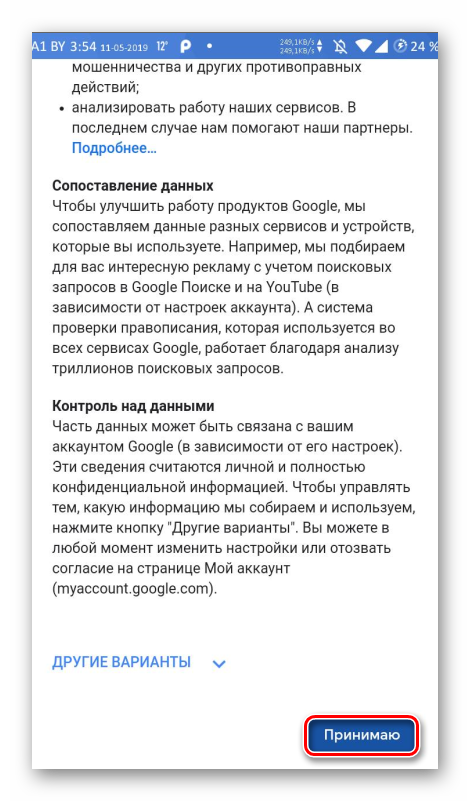
Вот и все. Учетная запись успешно создана. Теперь вы можете пользоваться всеми преимуществами Google. Также теперь можно легко и просто использовать Hangouts. Но сначала приложение нужно установить. Об этом в следующей главе.
stranik – флешки
флешка – Наша
Если программа вам не нужна
Отключение
Если пользоваться мессенджером вы не собираетесь, нет ничего проще, чем отключить Hangouts на Андроиде:
- Открываем «Настройки»;
- Выбираем пункт «Приложения»;
- Находим в списке Hangouts, жмём на него;
- Жмём «Отключить» и снимаем галочку с пункта «Уведомления».
После этого количество доступной памяти существенно увеличится, а Хэнгаутс перестанет жрать кэш устройства.
Удаление
Можно ли удалить Hangouts? Можно, однако сделать это не так просто, как хотелось бы. Мессенджер является частью системного предустановленного софта, а, значит, для его удаления придётся получить root-права. Стоит понимать, что вы потеряете гарантию и, вообще, рискуете превратить гаджет в кирпич. Но если вы решились или права суперпользователя получили ранее, то можно попробовать.
Для начала лёгкий способ получить root-права:
- Качаем программу Framaroot с Google Play;
- Выбираем SuperSU либо
- Несколько раз пробуем получить рут-права различными способами в разделе (exploit). С первого раза может не получиться, поскольку для каждого девайса метод отдельный.
Итак, мы активировали режим суперпользователя. Теперь можно поступить двумя способами: скачать приложение наподобие Root App Delete и удалить с его помощью Хэнгаутс либо сделать всё самостоятельно. Для второго метода всё равно понадобиться простейший файловый менеджер:
- Наделяем его root-правами, делается это в настройках приложения;
- Находим папку /system/apps;
- Удаляем файл с названием Hangouts;
- В папках data/data и data/delvik-cache удаляем все файлы, которые в названии имеют слово Hangouts.
Всё, программа полностью удалена с нашего устройства.
Теперь вы знаете, для чего нужен Hangouts на Андроиде. В случае чего приложение можно легко отключить, а также удалить, если оно совсем ни к чему.
Для чего используется Hangouts на телефонах андроид
Когда стало понятно, в чем смысл приложения Hangouts на андроид и что это, у многих возникает другой вопрос — зачем оно нужно, какие возможности предоставляет и для чего может быть использовано.
Hangouts увидел свет в 2013 г. и ознаменовал свое появление объединением и упразднением сразу нескольких других официальных сервисов от Google. Благодаря функционалу программы один человек может одновременно общаться сразу с несколькими другими участниками чата, даже если их несколько десятков в одной сессии.
Обратите внимание! Приложение доступно не только на мобильных телефонах под управлением операционной системы андроид, но и на персональных компьютерах в веб-обозревателях, созданных на базе движка Chromium (именно на нем написан Chrome). Hangouts дает возможность своим пользователям делать метки местоположения, в котором они находятся, и делиться ими с остальными участниками группы
Также доступны загрузка изображений, обмен СМС-сообщениями, создание конференций и чатов в видеоформате и многое другое
Hangouts дает возможность своим пользователям делать метки местоположения, в котором они находятся, и делиться ими с остальными участниками группы. Также доступны загрузка изображений, обмен СМС-сообщениями, создание конференций и чатов в видеоформате и многое другое.

Видеоконференция в «Хэнгаутс»
Важно! Если собеседник или участник конференции во время отправки сообщений будет находиться офлайн (не у компьютера), то он получит и прочитает SMS-сообщения и уведомления сразу же при выходе в Сеть. Главной особенностью приложения от Google является возможность общения с помощью видеосвязи
Если рассматривать именно этот аспект, то, пожалуй, Hangouts на данный момент — основной конкурент популярного приложения Skype, доступного практически для всех мобильных и десктопных платформ. Авторизоваться в сервисе очень просто. Можно даже перейти в «Хэнгаутс» из сервиса официальной почты Gmail
Главной особенностью приложения от Google является возможность общения с помощью видеосвязи. Если рассматривать именно этот аспект, то, пожалуй, Hangouts на данный момент — основной конкурент популярного приложения Skype, доступного практически для всех мобильных и десктопных платформ. Авторизоваться в сервисе очень просто. Можно даже перейти в «Хэнгаутс» из сервиса официальной почты Gmail.

Загрузить программу последней версии можно в Play Market
Другие особенности
В Hangouts также имеется возможность отправлять анимированные GIF-файлы, устанавливать статус настроения или автоматически отображать, на каком устройстве вы сейчас находитесь. Еще одна полезная функция — статус звонка, который позволяет людям ожидать задержки во времени ответа.
Интернет-видеоконференции становятся все более популярными. Видео также используется для более, чем конференц-связи! Один из самых известных видеопотоков в прямом эфире — это Google+, называемый Hangouts. Поскольку эта технология настолько новая, многие люди разочарованы тем фактом, что они не знают, как ее использовать. Вы хотите понять Hangouts? Вот описание вступления в Google Hangouts.
Интерфейс и основные возможности
Интерфейс приложения Google Hangouts реализован лаконично и просто. В окошке с чатом всего пара колонок — диалоги и сообщения. Есть возможность ручного или голосового набора номера, автоматического определения номеров (АОН).
Особенности интерфейса:
- Поиск контактов реализован просто и удобно. Часть из них подтягивается из Google+.
- Мессенджер показывает перечень диалогов, каждый из которых имеет уникальное название, смайлик или аватарку. Благо, смайликами приложение снабжено под завязку, и из 850 штук всегда можно выбрать что-то новое.
- Каждый диалог, по сути, является мини-чатом, который можно превратить в конференцию.
- Единожды добавив к чату пользователя, удалить его не получится. Нужно будет удалять весь диалог, а далее создавать его заново без ненужного контакта.
- В приложении предусмотрено, что каждый диалог может стать видеозвонком (на начальном этапе видеоконференцией поддерживалось до 10-и участников, теперь — 30).
- Поддерживается gif-анимация и редактирование фото до пересылки. На выбор предлагается множество фильтров, с помощью которых можно уникализировать любое изображение.
- Имеется масса дополнений — от подключения к Google Drive.
Стать пользователем приложения можно используя Google-аккаунт, либо зарегистрировавшись с помощью номера сотового телефона.
Основные преимущества
Программный продукт Hangouts имеет целый ряд плюсов, делающих его востребованным:
- Простота установки и рабочего интерфейса программы.
- Синхронизация контактов и данных из аккаунта Google+.
- Быстрая и простая настройка.
- Использование безопасных облачных технологий.
- Кросплатформенность — программа работает на всех девайсах.
- Безвозмездность, за исключением звонков на ряд номеров.
- Будущая бизнес-ориентированность проекта, позволяющая предпринимателям использовать возможности Hangouts в корпоративных целях.
Накрутка просмотров с помощью буксов
Накрутка буксами — дешевый способ заявить о себе, повысив активность на странице. Комментарии к видео пишут реальные пользователи. Но они не заинтересованы в публикуемом контенте
Увеличивают активность, привлекут внимание, но особо не изучая аккаунт. Для использования такого метода продвижения есть специальные ресурсы, подробно описанные ниже
Задания на wmmail
Количество заданий с каждым днем на этом портале поднимается. Они разделены по уровню сложности. Предполагают:
- клики;
- регистрация без активности;
- регистрация с активностью;
- постинг и статьи;
- голосование;
- загрузка файлов;
- социальные сети.
Для выбора наилучшего варианта выполняется сортировка по рейтингу и стоимости.
Задание на Seosprint.net
Seosprint.net работает аналогично wmmail. Пользователь заработает реальные деньги, если:
- просматривает сайты;
- читает письма рекламодателей;
- выполняет тесты и задания.
Работать таким образом можно где угодно. Оплата за работу стабильная.
Функциональные особенности
Скачать Hangouts на ПК можно совершенно бесплатно, ведь приложение предоставлено в широком бесплатном доступе для мобильных оборудований. После первого запуска вам необходимо будет авторизоваться через активный почтовый ящик Gmail, подтвердить контактный номер телефона.
После этого пользователь способен начать беседу с другими людьми из контактов, создать групповой чат или видео-звонок. Разработчики подошли к внутреннему пространству разумно. Теперь не надо добавлять в группу участников по отдельности, вы можете воспользоваться мультивыбором и присоединить всех одновременно. Для выбора одного собеседника надо просто кликнуть на его аватар или контактный номер телефона.
Утилита позволяет подключить другого человека к прямой трансляции, в общей сложности количество ограничено 10 участниками. При этом перейти в режим «видеоконференция» можно в любой момент. При необходимости вернуться к текстовой переписке также возможно, система будет уведомлять вас о текущем разговоре через зеленый маркер на экране.
На основной вкладке отображаются все пользователи и их контакты, с которыми происходила беседа в последнее время. В настройках вносятся корректировки в режим приватности, где четко указываются люди, которые имеют доступ к вам в любое время суток. Популярная функция «не беспокоить» выставляется на определенный временный промежуток, максимум до 72 часов.
Можно ли удалить Hangouts с Android
Как и другие сервисы Гугл мессенджер внедряется в ОП по умолчанию. И хотя он оснащен необходимыми инструментами для общения, у некоторых пользователей возникает вопрос, как удалить Hangouts с Андроида, чтобы освободить место в памяти для других программных продуктов. Поскольку приложение является предустановленным, удалить его традиционным способом не получится. Простой способ – удалить все обновления, а затем отключить сервис. В таком случае память очистится, но сама программа останется. Чтобы полностью ее деинсталлировать потребуются рут-права и помощь файлового менеджера для работы с системными файлами и папками, такого как Total Commander. Чтобы удалить Хэнгаутс нужно:
- Открыть с помощью файлового менеджера системную папку /system/app.
- Найти Hangouts.apk и удерживать палец до открытия контекстного меню.
- Выбрать опцию «Удалить».
- Дождаться удаления сервиса.
Удаление Хэнгаутс никак не повлияет на работоспособность гаджета. Получив информацию, о приложение Нangouts на Андроид, что это за сервис и чем он полезен, пользователь возможно передумает и захочет использовать мессенджер. Он сможет скачать его заново из Google Play в любую минуту.
Критика
Фонд Electronic Frontier Foundation раскритиковал Google Hangouts за уход от открытых стандартов, закрытый протокол и ухудшение положения с приватностью пользовательских данных.
26 сентября 2013 года обновление Google Hangouts версии 1.2 для iOS содержало ошибку, из-за которой сообщения могли уйти третьему лицу. Данная проблема была устранена Google в следующем обновлении.
Отсутствует возможность напрямую удалять пользователей из чата. Для реализации этого действия приходится удалять весь чат и создавать новый уже без нежелательного участника.
В последнем обновлении Hangouts до версии 11.0 Google неожиданно убрал из программы возможность объединения чатов Hangouts и цепочек SMS, что привело к значительной путанице в контактах постоянных пользователей программы и волне критики приложения в Google Play.
История сервиса
До запуска Hangouts Google поддерживала несколько похожих, но технологически отдельных сервисов обмена сообщениями и платформ в своем пакете продуктов. Они включали корпоративный Google Talk, Google+ Messenger и функцию Hangouts в Google+, которая предоставляла функции переписки, голосовых сообщений и проведения видеоконференций. Однако растущая конкуренция со стороны таких сервисов, как Facebook Messenger, iMessage и WhatsApp, привела к тому, что было принято решение отказаться от существующей системы Google Talk и закодировать новый продукт обмена сообщениями в сотрудничестве с несколькими командами разработчиков. Служба Hangouts официально была запущена во время конференции Google 15 мая 2013 года.

В будущем Google планирует развить Hangouts в два продукта: Hangouts Meet и Hangouts Chat. Hangouts Meet должен сосредоточиться на видеоконференциях. Приложение же Hangouts Chat будет направлено на обмен мгновенными сообщениями. Оно также будет оснащено такими дополнительными функциями, как боты-помощники и потоковая передача сообщений.
Коротко о главном
Начнем с того, что Google Hangouts – это мессенджер от одноименной компании, который иногда поставляется вместе с другими сервисами Google в прошивках Android. Пользуются приложением не так много юзеров.
Программа позволяет общаться при помощи текстовых сообщений, пересылать картинки, организовывать «видео встречи» (род видео звонков). Но непривычный интерфейс отталкивает пользователей. К тому же, приложение занимает много места на накопителе смартфона.
В свое время Hangouts стал альтернативой TalkBack – сервис для разговоров, которым, впрочем, тоже никто не пользовался. И сейчас новый мессенджер продолжает славную традицию. Даже те, у кого есть учетная запись Google не спешат пользоваться данным продуктом.
Потому у пользователей и возникают вопросы насчет возможности удаления Hangouts. И здесь все целиком и полностью зависит от того, какую прошивку использует смартфон. Если это нечто стоковое с предустановленными сервисами Гугл, то деинсталлировать мессенджер не так-то просто.
А если у вас установлена кастомная прошивка с минимальным набором Google Apps, и вы установили приложение по ошибке, то удалить его не составит труда. Мы рассмотрим оба варианта. Только так можно решить проблему.
Get Google Voice texts and voicemails
Step 1: Check that you’re signed into Google Voice and Hangouts on the same account
- Open your account on Google Voice.
- At the top right, click your profile photo. Note what your account username and email address are.
- Go to hangouts.google.com.
- At the top right, click your profile photo.
- Make sure your account here is the same as the one you saw in Google Voice.
- If they don’t match, sign in to Hangouts with the same account you use for Google Voice.
Step 2: Turn Google Voice in Hangouts on or off
- Go to hangouts.google.com or open Hangouts in Gmail.
- Open settings:
- On hangouts.google.com: Click Menu Settings.
- On Gmail: At the top of your Hangouts list, click the Down arrow .
- Under the «Google Voice» section, check Receive SMS and voicemail in Hangouts. To turn off, uncheck the box.
What happens when you get Google Voice texts in Hangouts
- It will be marked as «SMS.”
- The message will look like a Hangouts conversation.
- Under the message, it will be marked «via Google Voice.»
-
Message history will appear in both Hangouts and Google Voice.Note: If you don’t see message history in Google Voice yet, you’ll see a notification in the app when it’s available.
-
Messages won’t show in your Google Voice history if they’re either:
-
Video or audio messages
-
Group messages where a participant was removed from the group
-
-
Deleting a Google Voice message in Hangouts or Google Voice will delete it from both apps.
What happens when you turn off Google Voice texts and voicemail in Hangouts
- You can read and respond to messages only in Google Voice.
- Google Voice message history from Hangouts will still appear in Google Voice.
- Voicemails will be stored in Google Voice and will be marked as unread.
Answer Google Voice calls
- Accept the call: After you accept, a Hangout window will open.
- Ignore the call: After you ignore, the call request goes away. The other person won’t be notified that you ignored the call.
Send Google Voice texts in Hangouts
You can’t send text messages to numbers outside the U.S. and Canada. But you can get text messages from anywhere in the world.
- Go to hangouts.google.com or open Hangouts in Gmail.
- At the top, click Add .
- Type and click a name, phone number, or email address.
- In the conversation window, click SMS .
If you have trouble sending messages, change your invitation settings.