Hiberfil.sys
Содержание:
- Через команду «Выполнить»
- Don’t Have the Option to Hibernate in Windows 10?
- Начинаем удалять hiberfil.sys — отключаем гибернацию
- How to Delete Hiberfil.sys in Windows 10
- Удаление через редактор реестра
- Удаление файла гибернации Windows 10
- Отключение файла
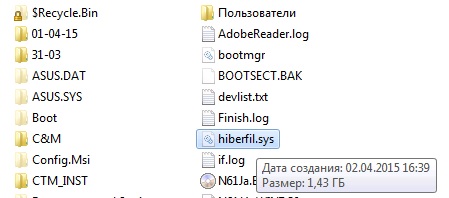
- hiberfil.sys что это за файл?
- Включение и отключение режима гибернации
- Значения параметров
- Что такое hiberfil.sys и зачем его удалять
- Как восстановить файл hiberfil.sys
- Отключение и удаление в Windows 7
- Заключение
Через команду «Выполнить»
Данный способ является наиболее популярным, которым пользуется большая часть пользователей Виндовс 7. Для других операционных систем инструкция мало чем отличается. Гибернацию можно выключить в настройках электропитания.
-
Для начала необходимо кликнуть на кнопку «Пуск» в левой нижней части экрана, после чего отыскать и выбрать «Панель управления», и зайти в нее.
-
В данном случае пользователю понадобится раздел «Система и безопасность», которая отвечает за состояние компьютера, архивирование данных, поиск и удаление проблем.
-
Появится окно со списком различных тематических блоков. Понадобится вкладка «Электропитание», которая также содержит несколько блоков. Нужно нажать «Настройка перехода в спящий режим».
-
Перед пользователем появится окно «Настройки плана электропитания «Высокая производительность»». Здесь можно как восстановить для плана параметры по умолчанию, так и изменить другие параметры. На вкладку изменений и нужно кликнуть мышкой.
-
Появится окно «Дополнительные параметры» с рядом различных опций. Необходимо отыскать в списке пункт «Сон».
-
Появится три вариации: «сон после», нужная пользователю «гибернация после» и «разрешить таймеры пробуждения». Необходимо кликнуть на вкладку гибернации, после чего нажать «Ок».
-
В этой вкладке имеется информация о времени гибернации. Если там стоит любое время, а не показатель «Никогда», то его нужно изменить.
-
В графе «Состояние» юзеру потребуется написать «0». Затем кликнуть «Применить», чтобы изменения вступили в силу.
-
На этом этапе заканчивается процесс отключения гибернации. Следующим шагом является удаление «hiberfil.sys». Чтобы это сделать, нужно одновременно нажать клавиши «Win» и «R» и дождаться появления окна «Выполнить». Там имеется строка для ввода, куда потребуется ввести «power –h off», после чего кликнуть на «Ок».
Завершающим действием является перезагрузка своего ПК. Теперь данный файл не станет занимать место.
Don’t Have the Option to Hibernate in Windows 10?
If you don’t see the Hibernate option when you click the power icon in the Start menu, you can make a quick change to enable it again.
To do so, open Settings and navigate to System > Power & sleep. Under Related settings on the right, click Additional power settings to open the Power Options menu of the Control Panel.
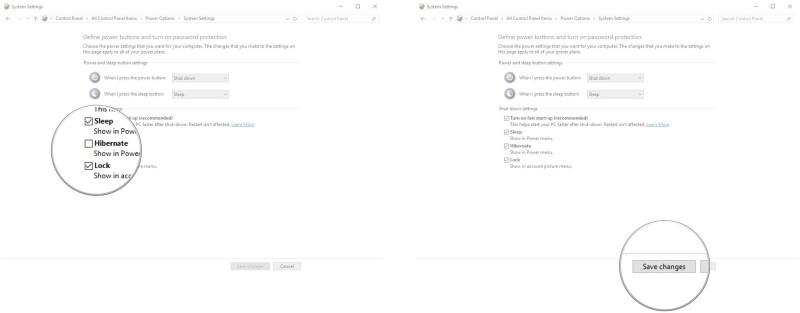
Here, on the left sidebar, you’ll see a link that says Choose what the power buttons do—click that.
On the resulting menu, click the Change settings that are currently unavailable text at the top so you can make changes. Then check the Hibernate box to enable it on the power menu.
You can uncheck other options here if you like, but that’s usually not necessary. The exception is Fast Startup, which can cause slow boot times and other issues.
Начинаем удалять hiberfil.sys — отключаем гибернацию
Теперь, когда вам известно предназначение hiberfil, вы должны определиться, что для вас лучше — расширение свободного дискового пространства или гибернация. Если одна только мысль о дополнительных гигабайтах на диске С доставляет вам радость, конечно же, hiberfil имеет смысл удалить. Но прежде, необходимо выполнить отключение гибернации. Следуйте инструкции.
1. Откройте «Пуск» и перейдите в «Панель управления».
2. Кликните по разделу «Система и безопасность» и выберите подраздел «Электропитание».

3. Активируйте опцию «Настройка перехода в спящий режим».
4. В настройке «Переводить компьютер в спящий…» установите «Никогда».
5. Сохраните выполненные изменения.
6. В этом же окне кликните опцию «Изменить дополнительные параметры…».
7. В открывшейся панели в разделе «Сон» отключите все настройки: «Сон после» — «Никогда»; «Гибернация после» — «Никогда»; «Таймеры пробуждения» — «Отключить» и т.д.
8. Нажмите кнопку «Применить».
Теперь, когда спящий режим отключен, можно приступать к удалению увесистого hiberfil.sys. Выберите один из способов описанных ниже и действуйте.
How to Delete Hiberfil.sys in Windows 10
However, deleting the file itself won’t work, because Windows will just recreate it. Instead, you can disable hibernation mode by running one command in the Command Prompt:
- Right-click on the Start Button and select Command Prompt (Admin) or Windows PowerShell (Admin).
- Enter the following command to disable hibernation:
Once you do this, Windows will delete the hiberfil.sys file and you won’t see Hibernate as an option in the power menu anymore.
If you want to enable hibernation again later, just open another admin Command Prompt window and run the command to turn it back on:
Viewing Hiberfil.sys
If you’re not sure everything worked correctly, you can verify that the hibernation file is gone by looking for it at the root of your C: drive. C:\hiberfil.sys is its location.
However, you must change a few folder settings before you can see it. Open a File Explorer window and select the View tab, then the Options button. Switch to the View tab in the resulting window, then you need to select two options:
- Show hidden files, folders, and drives: Enable this.
- Hide protected operating system files (Recommended): Make sure this box is not checked.
Удаление через редактор реестра
Этот способ подойдёт для тех пользователей, которые имеют навыки работы с утилитой Regedit. Если вы никогда не редактировали записи реестра, то лучше и не эксперементируйте (по крайней мере, в данный момент): в случае неправильных действий вы можете вывести из строя всю ОС.
1. Запустите редактор реестра (в строке «Пуск» введите «regedit»).
2. Откройте ветку «HKEY_LOCAL_MACHINE».
3. Найдите в разделе «SYSTEM\CurrentControlSet\Control\Power» параметры « HibernateEnabled » и «HiberFileSizePercent» и установите их значение в ноль.
4. Закройте утилиту Regedit и перезагрузите ПК.
Процедура удаления hiberfil.sys закончена! Появились свободные гигабайты на системном диске, развеялись подозрения на наличие вируса в Windows. И главное — вернулся пользовательский комфорт.
Удачи и приятной работы на ПК вам, уважаемый читатель!
Удаление файла гибернации Windows 10
Операция особенно актуальна для компьютеров, в которых установлен твердотельный накопитель — SSD. Винчестеры большой емкости пока дороги, поэтому большинство приобретает диски 128Гб. Кроме того, такие устройства отличаются ограниченным ресурсом на количество операций записи. Постоянное сохранение на диск данных объемом около 5Гб очень быстро повредит накопителю. Так что сон с сохранением сессии в чистом виде подходит только владельцам ноутбуков, которые вообще не выключают свои девайсы.
Как уже было сказано ранее, простое нажатие DELETE или попытка удалить через контекстное меню приведут к показу сообщения об ошибке.
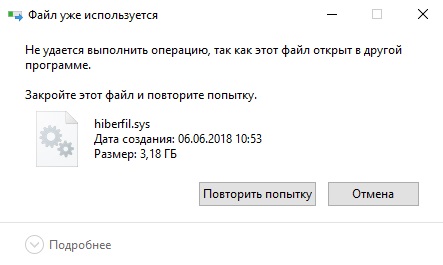
Все объекты, которые создает и использует система, защищены от случайных действий пользователя: удалить или изменить их вручную невозможно. Поэтому существует единственный способ, как отключить гибернацию на Windows 10: удалить сам режим через командную строку.
Через главное меню запускаем cmd от имени администратора. Для вызова контекстного меню используйте правую кнопку манипулятора.

Наберите команду powercfg -h off. Гибернация будет отключена, а hiberfil.sys удален.


Можно воспользоваться командой powercfg.exe /hibernate off, они равноценны.
Так вы сможете убрать файл гибернации Windows 10 – его удалит сама операционная система.
Отключение файла
Вместо удаления рекомендуется воспользоваться функцией отключения этого файла гибернации. При этом то, как убрать из списка действующих файл hiberfil.sys, напрямую зависит от используемой версии операционной системы. Существуют свои инструкции для Windows 10, Windows 7, Vista и пр.
Потому стоит отдельно разобраться с отключением рассматриваемого файла hiberfil.sys. Дальнейшие инструкции дадут возможность узнать, как отключается гибернация в случае с Windows 10 и более ранними версиями операционных систем.
Windows 10
Вполне закономерно будет начать с того, как убрать файл hiberfil.sys именно в наиболее актуальной версии Windows 10.
Здесь требуется выполнить такую очерёдность операций:
- с помощью комбинации клавиш Win и X открыть меню;
- выбрать раздел под названием «Управление электропитанием»;
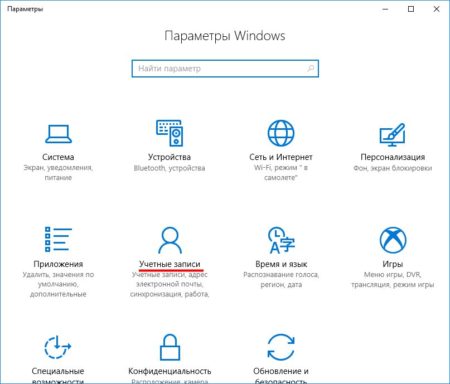
- в новом окне перейти в категорию «Питание и спящий режим»;
- с правой стороны отображается меню «Дополнительные параметры питания»;
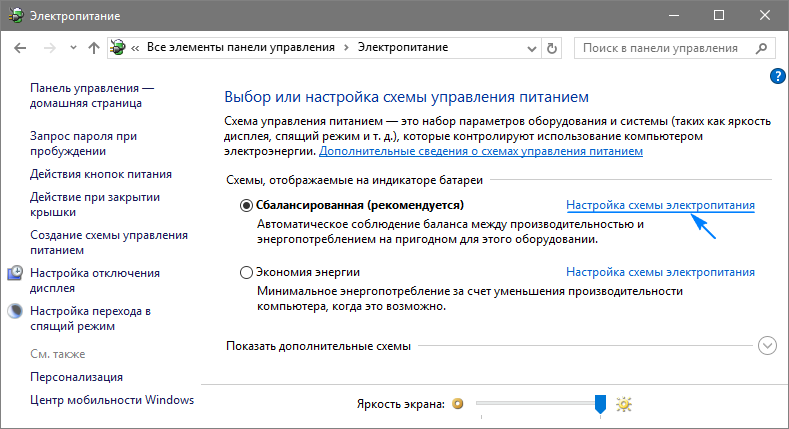
- Напротив выбранной и работающей сейчас схемы питания, которая отмечена соответствующим флажком, нужно нажать на пункт «Настройка схемы питания»;
- далее необходимо будет кликнуть по кнопке для изменения дополнительных параметров;
- в разделе сон нажать на значок плюса;
- в категории «Гибернация» после должно стоять значение «Никогда»;
- в категории «Разрешить гибридный режим» нужно поставить значение «Выкл»;
- Далее кнопка «Применить» и ОК для завершения настроек.
Тем самым вы отключили ненужную гибернацию на своём компьютере. А потому объёмный файл, занимающий порой несколько гигабайт, создаваться в автоматическом режиме не будет.
Если вдруг когда-то понадобится воспользоваться полезными функциями гибернации, по той же схеме её можно снова включить.
Windows XP
Теперь про выключение файла hiberfil.sys, но уже в устаревшей версии операционной системы Windows XP. В этом случае отключить его значительно проще.
Для этой операционки достаточно выполнить буквально несколько шагов:
- нажать на кнопку «Пуск»;
- открыть панель управления;
- перейти в раздел с электропитанием;
- выбрать вкладку «Спящий режим»;
- убрать галочку, если она стоит на пункте «Разрешить переход в спящий режим»;
- сохранить изменения.
Всё, готово. Как видите, ситуация с Windows XP действительно предельно простая.
Windows Vista
У предшественников этой операционной системы было сразу два энергосберегающих режима. Это спящий и ждущий. Но при появлении Windows Vista эти 2 режима объединили в один, и назвали Сон.
Переход в этот режим во многом является полезной функцией для пользователей уже достаточно устаревшей операционной системы Виндовс Виста. Ведь при переходе в него создаёт дамп, то есть снимок оперативной памяти, который записывается в объёмный файл hiberfil.sys. Причём его размер напрямую зависит от используемого объёма оперативной памяти. Возврат из режима сна позволяет продолжить работу с места отключения.
Если возникнет желание удалить этот файл, который действительно порой занимает не один гигабайт, либо несколько сотен мегабайт, предварительно придётся отключить функцию энергосбережения. Без этого ничего удалить не получится.
Для пользователей Windows Vista, желающих отключить гибернацию и освободить за счёт этого пространство на диске, предлагается следующая инструкция:
- запустите диалоговое окно «Выполнить», нажав комбинацию клавиш Win и R;
- запустите команду от имени администратора, кликнув правой кнопкой мышки-манипулятора, и открыв контекстное меню;
- в окне с командной строкой пропишите powercfg -H OFF;
- нажмите на кнопку ОК.
Функция теперь отключена, а потому системный файл легко можно удалить.
Прежде чем удалять искомый файл, нужно включить функцию отображения скрытых папок и файлов. Иначе отыскать hiberfil.sys не удастся.
Windows 7
А вот для пользователей утратившей недавно поддержку операционной системы Windows 7 инструкция будет выглядеть иначе.
Тут нужно сделать следующее:
- открыть панель управления;
- перейти в раздел электропитания;
- в новом окне с левой стороны найти пункт Настройка перехода в спящий режим;
- далее кликнуть по кнопке «Изменить доп. параметры»;
- в открывшемся списке пунктов отыскать «Сон»;
- нажать на меню «Разрешить гибридный режим»;
- поменять значение на «Выкл»;
- в графе «Гибернация» после изменить параметр на 0;
- сохранить все внесённые изменения и нажать на ОК.
В зависимости от того, какая операционная система используется на компьютере или ноутбуке, можно воспользоваться соответствующей инструкцией.
hiberfil.sys что это за файл?
При переходе компьютера в спящий гибридный режим все содержимое памяти скидывается в этот системный файлик, расположенный, как правило, на диске С. После чего ваш аппарат выключается. Теперь, вы знаете hiberfil sys что это такое? А теперь более подробно!
Чем отличается данный процесс от обычной спячки?
Начнем, пожалуй, с основных определений. Всего существует 3 спящих режима: обычный спящий, режим гибернации и гибридный.
- Спящий режим – его вполне можно считать обычной паузой. Если необходимо отойти ненадолго и при этом не хочется выключать свой компьютер, можно просто перевести его в этот режим. При этом сокращается и потребление энергии. Вся информация и все не сохраненные данные при этом рискуют потеряться, если произойдут перебой с питанием.
- Режим гибернации – специальный режим, разработанный для переносных компьютеров – ноутбуков и их меньших братьев. Потребление энергии в этом состоянии системы еще более минимальное. А все не сохраненные данные копируются в наш заветный файл hiberfil.sys и никакие перебой становятся не страшны. Единственный минус – гораздо дольше “просыпается”.
- Гибридный спящий режим – создавался исключительно для “не мобильных” компьютеров. Это смесь, что-то вроде коктейля из двух предыдущих его собратьев. Вся информация и все несохраненные данные аналогично сбрасываются на файл hiberfil.sys. При этом, если за все время спячки перепадов напряжения не случилось, система просыпается так же быстро, как и после обычного спящего режима. А если были? Данные сохранены, но пробуждаться будет медленно.
Ну вот теперь можно и рассудить нужен ли нам на компьютере файл hiberfil.sys. Если вы принципиально не пользуетесь спящим режимом вашего компьютера или же активируете его крайне редко, то и в этом файле нет никакой необходимости. Лишь зря место занимает. Ну а если вы любитель пописывать статейки или же программки на своем ноутбуке или частенько любите поставить свою машинку на паузу, чтобы отправиться на кухню и сделать пару бутербродов, то файл hiberfil.sys вам просто жизненно необходим.
Как удалить hiberfil sys?
Если вы определились, что hiberfil.sys вам все-таки не нужен, то стоит его удалить, а делается это так:
- Для начала завершаем все процессы, связанные с этим файлом. Для этого переходим в Панель управления —> Оборудование и звук —> Электропитание, и слева нажимаем на настройки переходов в спящий режим;
- Находим поле – переводить компьютер в спящий режим, и переключаем его на “никогда”. При этом не забываем сохранить изменения;
- Заходим в электропитание и выбираем “настройку схемы электропитания”. Открываем раздел “Сон” и также выбираем значение “никогда”. Тоже самое и для “разрешить таймеры пробуждения” и прочих, кто у вас там будет. Жмем применить и ОК;
Непосредственно ликвидация:
- открываем пуск и ищем CMD;
- по найденной программке щелкаем правой кнопкой и находим “запуск от имени администратора”;
- набираем команду “powercfg -h off” и ввод. Его больше нет!!!
Включение и отключение режима гибернации
Выше были рассмотрены отличительные особенности гибернации. Вполне возможно, что у пользователя есть своё мнение об этом режиме, расходящееся с общепринятым. Он может захотеть установить режим гибернации в стационарном компьютере или отключить – в ноутбуке. Ниже будут рассмотрены разные способы настройки гибернации на Windows 10.
В настройках электропитания
1. В контекстном меню (вызываемом правой кнопкой мышки) кнопки «Пуск» щёлкаем раздел «Управление электропитанием». Предлагаем ознакомиться со статьей об изменении меню Пуск в Windows 10.
В следующем окне щёлкаем «Дополнительные параметры питания».
В новом окне щёлкаем пункт «Настройка схемы электропитания»
(Обратите внимание на взятый в оранжевую рамку пункт «Действия кнопок питания». Мы к нему вернёмся позже)
В следующем окне щёлкаем пункт «Изменить дополнительные параметры питания».
После открытия выпадающего списка «Сон» в его пунктах можно посмотреть действующие на данном стационарном компьютере «сонные» настройки:
- переход в режим сна через 10 минут простоя:
- активированный гибридный спящий режим;
- отключённую гибернацию.
Очевидно, что эти настройки можно здесь же поменять.
Добавление гибернации в меню «Пуск»
Пользователям, вознамерившимся активно применять гибернацию, будет удобно иметь в меню «Пуск» соответствующую строку. Как правило, гибернации нет в меню.
Как известно, пункт меню «Пуск», называющийся «Выключение» (иногда – «Завершение работы»), имеет три подпункта, представленные на скриншоте.
Для добавления к ним ещё одного – «Гибернация», следует выполнить такую последовательность действий.
- Возвращаемся к скриншоту «Электропитание» и щёлкаем упомянутый выше раздел «Действия кнопок питания» (в оранжевой рамке).
- В новом окне щёлкаем «Изменение параметров, которые сейчас недоступны».
- После этого гибернацию можно будет непосредственно добавить в пункт «Завершение» меню «Пуск» четвёртым подпунктом, или назначить подпункту «Спящий режим» новую функцию – гибернацию. В ноутбуках активацию гибернации можно связать с закрытием их крышки. Щёлкаем «Сохранить изменения».
Результат произведённых действий представлен на скриншоте.
Кроме установлении гибернации в меню Пуск, читайте о том, как создать ярлык, добавить ярлык на рабочий стол и на другие панели Windows 10.
В редакторе реестра
В поле ввода команд набираем regedit и щёлкаем строку приложения «Редактор реестра».
Последовательно раскрывая ветви реестра, начиная с HKEY_LOCAL_MACHINE\ System\ CurrentControlSet\ Control\ Power, пройдём путь, см. верхнюю рамку на следующем скриншоте. В правой части каталога Power гибернацией управляет параметр с именем HybernateEnabledDefault. Его значение «1» означает разрешение на включение гибернации, а «0» – запрет. Для изменения значения следует произвести двукратный щелчок на параметре.
В командной строке
Из контекстного меню кнопки «Пуск» можно вызвать и командную строку (в режиме администратора).
Для активации гибернации в этом режиме вводится команда, подчёркнутая красной чертой на чёрном экране. Для отключения гибернации она же набирается с параметром off – powercfg -h off.
В программной оболочке PowerShell
Платформу PowerShell можно вызвать в том же контекстном меню «Пуск».
После этого на появившимся синем экране набираем команду включения гибернации, уже известную нам по командной строке. Не изменяется и команда отключения гибернации – powercfg -h off.
В редакторе локальных групповых политик
Выше уже рассматривалась возможность добавления гибернации четвёртым подпунктом в пункт «Выключение» меню «Пуск». То же самое можно сделать средствами редактора локальных групповых политик.
- В поле ввода команд набираем gpedit.msc и жмём Enter.
- В открывшемся окне редактора локальных групповых политик последовательно раскрываем ветви «Политика «Локальный компьютер» => «Конфигурация компьютера» => «Административные шаблоны» => «Компоненты Windows». Прокручиваем вниз его длинный список.
- По достижении папки «Проводник» выделяем её, после чего в правой части окна находим строку «Показывать режим гибернации в меню электропитания». Как видно, этот параметр находится в состоянии «Не задана».
- В окне, появляющемся после двукратного щелчка на этой строке, активируем пункт «Включено» и щёлкаем OK.
В результате в меню «Пуск» появится уже знакомый нам новый пункт и можно будет запуск гибернации быстро совершить.
Значения параметров
| Параметр | Описание |
|---|---|
| selectors | Аргумент должен соответствовать допустимой строке селектора, содержащей один или несколько селекторов. При указании нескольких селекторов необходимо разделять значения запятыми. В этом случае будет выбран первый найденный элемент из заданных селекторов. Если по какой-то причине вы используете в наименовании селекторов символы, которые не являются частью стандартного синтаксиса CSS, то при поиске такие символы должны быть экранированы с помощью символа обратной косой черты («\»). Поскольку обратная косая черта также является специальным символом (escape) в JavaScript, то при вводе литеральной строки ее необходимо экранировать дважды. Обязательный параметр. |
Что такое hiberfil.sys и зачем его удалять
Файл создается автоматически при включенном режиме. Хранится в корне системного диска с Windows и служит для хранения данных пользователя в момент времени перед уходом компьютера в сон.
Размер файла гибернации Виндовс 10 примерно равен 70% от объема оперативки. Если у вас под операционную систему выделена достаточно большая часть накопителя, то хранение hiberfil.sys не критично. А вот для небольших по емкости винчестеров высвобождение места – постоянная головная боль пользователя: какие объекты можно удалить без опаски повредить ПК? Как отключить файл гибернации в Windows 10 и освободить пространство становится насущным вопросом.
Как восстановить файл hiberfil.sys
Бывает и обратная ситуация – когда нужно вернуть недостающий объект. Причины разные – у каждого свои. Суть не в том. Инструкция очень похожа на вышеописанную. Через консоль запускаем команду:
Логика простая. Окончание «off» отвечает за отключение, а «on» — За активацию. Но после таких действий необходимо также войти в параметры «Электропитания» и включить все опции, деактивированные ранее (смотрите первую инструкцию в данной публикации).
Вот и разобрались, за что отвечает файл hiberfil.sys, что это за элемент системы и можно ли его удалить, как это сделать правильно. Если же Вы хотите освободить еще немного места, то стоит почитать мои статьи про перенос файла подкачки, очистку папки TEMP и прочего мусора.
Отключение и удаление в Windows 7
В более новой версии ОС от компании Microsoft действия будут немного отличаться. Сначала придется отключить гибернацию, и только потом можно будет удалить в Windows 7 соответствующий ей файл.
Для этого откройте меню «Пуск» и переходите в «Панель управления».

Дальше выбираем «Просмотр» – «Крупные значки» и переходим в раздел «Электропитание».

Здесь нас будет интересовать пункт слева «Действие при закрытии крышки».

В открывшемся окне во всех полях (нажатие кнопки сна, кнопки питания, закрытие крышки) нужно установить любое подходящие значение, но только не «Гибернация», и «Сохранить изменения».

После этого снова возвращаемся к окошку «Электропитание» и кликаем слева по пункту «Настройка перехода в спящий режим».

В строке «Переводить компьютер…» можете установить «Никогда», ну а если хотите, чтобы в режим сна ноутбук уходил, установите любое подходящее значение. Потом сохраняйте изменения.
Но чтобы полностью отключить именно гибернацию, необходимо «Изменить дополнительные параметры питания». Так что снова возвращаемся в данное окно и жмем по одноименному пункту.

Откроется следующее окно с единственной вкладкой «Дополнительные параметры». Разверните здесь подпункт «Сон», затем «Разрешить гибридный спящий режим» и напротив пунктов «От батареи» и «От сети» выберите параметр «Выкл». Это значит, что находясь в режиме сна, компьютер никогда не перейдет в гибернацию.
Дальше разворачиваем пункт «Гибернация после» и устанавливаем в поля «0», который потом сменится на слово «Никогда». Применяем все изменения и жмем «ОК».

После отключения гибернации файл hiberfil.sys нам больше не требуется, поэтому возникает логичный вопрос: и как его удалить? Для этого можно воспользоваться командной строкой.
Нажмите «Пуск» и введите в поисковую строку «командная строка». Кликните правой кнопкой мыши по найденному результату и выберите в контекстном меню вариант «Запуск от имени администратора».

Если вы привыкли открывать окно командной строки другим способом, то обязательно вверху посмотрите, чтобы было написано «Администратор…». Вводим в строчку, где мигает курсорчик такой код:
powercfg -h off
Здесь всего по одному пробелу перед дефисом и перед словом off. Нажимайте «Enter».

О том, что вы все сделали правильно, будет свидетельствовать отсутствие пункта «Гибернация» в контекстном меню «Завершение работы». Также можете зайти на диск С: и убедиться, что файла hiberfil.sys там больше нет, а на самом системном разделе стало гига на 2 точно больше (здесь все зависит от объема вашей операционки).

Если вам когда то вновь потребуется использовать гибридный режим, то восстановить hiberfil.sys очень просто. Для этого откройте командную строку и введите:
powercfg -h on

Заключение
В этой статье мы определились с файлом hiberfil.sys. Разобрались как его удалить. Если место на системном диске позволяет, то можно и не удалять. Ничего страшного не случиться. Зато вы в любой момент сможете отправить свой компьютер в режим пониженного энергопотребления. Если у вас ноутбук, нетбук или стационарный компьютер с источником бесперебойного питания, то лучше удалить или перенести файл подкачки на другой диск, а hiberfil.sys оставить. Так как в случае проблем с питанием, компьютер просто заснет и все данные сохранятся. Если же у вас отключен спящий режим, то будет произведено выключение компьютера и естественно, не сохраненные данные пропадут.
Так же мы разобрали, что может повлиять на корректный вход и выход из этих режимов и как попробовать сие устранить.