Зачем нужна папка thumbnails в телефоне
Содержание:
- Клиент № 1 — CCleaner
- Images
- Дополнительная авторизация на сервисах WebMoney
- Как бороться с разрастанием thumbnails
- Как очистить папку Thumbnails?
- Способы удаления
- Вопросы и ответы
- Вопросы и ответы
- Incoming Feedback for the Msvcr110.dll File link
- Удаление содержимого при помощи ПК
- Что делать, чтобы папка больше не создавалась
- Можно ли удалить папку thumbnails и как это лучше сделать
- Что это за папка?
- Способ 2. Создаём пустой дубликат
- Лучшее дополнение через block-site
- Thumbnails – что это за папка и можно ли ее удалять?
- Предназначение файлов «.thumbdata»
- More
- Что за папка и можно ли ее удалить?
- Внутреннее наполнение шкафа в прихожей
- Создание пустого файла
- Как удалить кэш миниатюр?
Клиент № 1 — CCleaner
Вопрос о мнении о приложении звучал как-то так:
«программы типа cashcleaner». Я считаю, что лучшей
программой данной сферы является именно CCleaner.
Впервые с этой программулей я столкнулся лет 15 назад на
ПК — Windows она такая — то реестр нужно почистить, то
кэш удалить, то еще что-то. Со временем от этих
заморочек я устал, и, например, крайняя система (Windows 7)
уже более двух лет живет без каких-либо чисток…
Отмечу, что еще к 2012 году общее количество загрузок
CCleaner превысило 1 млрд…
В апреле 2014 года разработчики программы таки решились
на выпуск своего приложения на устройства под
управлением Android. Производитель поступил крайне
грамотно и действовал по принципу «не навреди» —
программа ничего не делает автоматически, в ней нет
никаких расписаний, она ничего не удаляет и не завершает
без личного участия пользователя. Мне это нравится — я
уже писал, что вполне себе верю, что все эти
интеллектуальные Siri, автоочистки и прочие — рано или
поздно приведут к появлению Матрицы и Терминаторов…
Первый запуск встречает нас просьбой о рут-доступе.
Конечно, дать его крайне желательно, иначе вся работа
приложения будет сплошной фикцией. После, нашему
вниманию предлагается простое окно:
Ничего сложного. Видим объем занятой ROM- и RAM-памяти.
Ниже две крупных кнопки: анализировать и очистить.
Жмакаем «Анализировать». Проанализировали:
Собственно, на этом обзор приложения прерываем и
переходим к теории, а куда ж без нее? Нам же важно
понимать, что именно мы делаем, а не просто удалить
что-то и лечь спать с чувством выполненного долга.
Кэш приложений.
Фактически это данные
приложений, которые используются в работе. Практически
это выглядит как-то так: обычная программа — это архив в
формате.apk, в котором зашиты ее ресурсы (иконки,
картинки и прочее), кроме того, многие программы
используют сторонние данные (например, любой лОнчер
будет в своей деятельности использовать иконки-ярлыки
остальных приложений), так вот, все это выносится в
отдельную папочку и называется кэш. Конечно, это
утрированно, просто человеческим языком. Соответственно,
удаление этих данных не приведет ни к чему плохому —
приложение всего лишь при следующем запуске, вместо
использования готовых данных, вновь создаст этот самый
кэш и будет его использовать. Таким образом, его очистка
дает крайне краткосрочный эффект и вызывает задержку в
следующем запуске приложения, и, конечно, расход
системных ресурсов (хоть и незначительный).
Файлы и папки.
Все просто — здесь
якобы все наши загрузки и инсталлы. Как на деле —
посмотрим!
Кэш миниатюр.
Практически — миниатюры
стандартной галереи, призванные ускорить предпросмотр
картинок. Ни одна сторонняя галерея такой кэш не
создает. Но давайте разберемся, так ли страшна эта
папка. Любое приложение показывает огромный размер файла
— иногда может достигать десятков гигабайт. На деле же —
это обман. Дело в том, что файлы миниатюр представляют
собой, так называемые, разреженные файлы, которые на
самом деле занимают на диске гораздо
меньше места,
чем в их описании, и применяются в качестве одного из
видов архивирования. Подробнее можно почитать в этих
ваших интернетах, я же просто скажу, что файлы общим
размером более 3 ГБ по данным программ, на деле занимают
не более сотни метров… Это факт. Доказательства
далее.
Процессы.
Я уже описывал базовые
основы управления памятью в Андроид. Повторюсь: система
всегда будет пытаться максимально загружать оперативную
память для того, чтобы помещать программы из медленной
постоянной памяти в более быструю оперативную и, тем
самым, ускорять запуск приложений. А очистка памяти
производится исключительно по требованию системы
встроенным OOM Killer»ом в соответствии с рангом
приложений и реальной потребности в оперативной памяти.
Все. Возвращаемся к приложению.
Что же нам предлагается удалить? Если помните, «герой»
одного из прошлых отзывов Clean Master пытался убедить
нас удалить под видом кэша всю нашу переписку
Вайбера …
CCleaner же более адекватен — только 2 МБ. Собственно,
определение именно старых и действительно безопасно
удаляемых файлов в приложении настроено корректно, так,
например, кэш
Яндекс.Карт
в почти гигабайт он не тронул, как и не посмотрел на
кэши игр… Умничка. Ну раз ничего страшного в списке
нет, давайте-таки очистим!
Images
SlideshowSlideshow GalleryModal ImagesLightboxResponsive Image GridImage GridTab GalleryImage Overlay FadeImage Overlay SlideImage Overlay ZoomImage Overlay TitleImage Overlay IconImage EffectsBlack and White ImageImage TextImage Text BlocksTransparent Image TextFull Page ImageForm on ImageHero ImageBlur Background ImageChange Bg on ScrollSide-by-Side ImagesRounded ImagesAvatar ImagesResponsive ImagesCenter ImagesThumbnailsBorder Around ImageMeet the TeamSticky ImageFlip an ImageShake an ImagePortfolio GalleryPortfolio with FilteringImage ZoomImage Magnifier GlassImage Comparison Slider
Дополнительная авторизация на сервисах WebMoney
Как бороться с разрастанием thumbnails
Как вы уже поняли, ручная очистка папки thumbnails приносит разовый результат, что же касается приложений, позволяющих удалять из нее файлы в автоматическом режиме с заданным периодом, то таковые еще нужно поискать. Есть, однако, небольшой трюк, с помощью которого пользователь может предотвратить заполнение кэша миниатюр, не прибегая к сторонним программным решениям. Вот он.
Создайте на компьютере в Блокноте обычный пустой текстовый файл, откройте его и выберите в меню Файл – Сохранить как. Имя файлу дайте .thumbnails, а тип выставьте «Все файлы». Затем на мобильном устройстве зайдите в каталог, в котором располагается папка thumbnails, удалите папку со всем содержимым, а на ее место скопируйте любым удобным вам способом созданный ранее файл .thumbnails.


Андроид не заметит подмены и по-прежнему станет предпринимать попытки записи в thumbnails, но поскольку это файл, запись производиться не будет. Желательно также создать пустой текстовый файл .nomedia и поместить его рядом .thumbnails, что предотвратит сканирование «Галереи». Аналогичным образом поступаем и с папками thumbs. Перед переносом на устройство файл .thumbnails рекомендуется сделать доступным только для чтения, но это необязательно.

Заключение
Итак, теперь вы знаете, что представляет собой папка thumbnails и можно ли её удалить. Она хранит данные кэша, но не того, который очищается из раздела управления памятью и приложениями. Именно по этой причине мы использовали описанные выше способы, а не иные. Да, и еще один момент. Если на вашем устройстве имеются рут-права, можете попробовать поэкспериментировать с правами доступа на thumbnails, возможно, это также позволит предотвратить запись миниатюр в этот каталог.
Как очистить папку Thumbnails?
Изобретать велосипед мы не будем, так как уже существуют специальные программы, которые выполняют очистку папки Thumbnails и другие подобные функции. В сфере очистки системы от мусора, временных файлов и кэша или эскизов существует довольно простой, продвинутый и бесплатный инструмент – CCleaner. Он хорошо себя зарекомендовал как на компьютере, так и мобильных устройствах.
Установка Android на компьютер
Чтобы очистить папку, необходимо:
- Перейдите в Play Market и введите запрос CCleaner;
- Установите приложение;
- Запустите программу и в ней активируйте поиск;
- По окончании вы увидите в разделе «Кэш уменьшенных изображений» количество памяти, которая будет высвобождена, нажмите на «Очистить».
Недостаток такого подхода в том, что его необходимо будет проводить с определённой регулярностью, по мере заполнения папки. Существует и альтернативный способ, который заблокирует, в нашем случае, вредоносную функцию Android.
Способы удаления
Чтобы удалять системные папки, нужны права суперпользователя — root. Если у вас их нет, то вы точно никак не сможете сломать Андроид. При наличии нужно быть крайне осторожным — удаление важных системных файлов приведет к тому, что вам придется прошивать устройство заново.
Если вы разобрались, какие папки можно безболезненно удалить, то приступайте к очистке памяти с помощью стандартных функций:
- Откройте главное меню Андроид и запустите браузер файлов (менеджер файлов).
- , которую можно удалить. Нажмите на нее и держите палец.
- Когда появится меню, выберите «Удалить».
На представлен вариант менеджера с поддержкой множественного выбора. Кнопка удалить находится в данном случае сверху справа в виде иконки корзины.
В стандартном файловом менеджере не отображаются все файлы и папки Android. Чтобы хорошо почистить память устройства, используйте ES Проводник или другой сторонний менеджер файлов.
- Запустите ES Проводник.
- Выберите, что будете чистить — внутреннее хранилище (Internal Storage) или карту памяти.
- Удерживайте палец на папке, которую хотите удалить. Как только он будет отмечен, начните выделять другие файлы и папки.
- После выбора всех элементов для удаления нажмите на кнопку «Удалить» в нижнем меню.
Можно не пользоваться файловыми менеджерами на Android, а просто подключить телефон к компьютеру, выбрав режим медиа-устройство, в котором возможен просмотр и изменение содержимого памяти.
Все чаще фотоснимки хранятся на телефоне. С одной стороны, это удобно. Однако со временем наводить порядок все сложнее, вдобавок непонятно, где именно хранятся изображения. Хуже всего, что таким образом пропадают целые фотоальбомы. Мы поможем вам справиться с этим адом и ответим на базовые вопросы.
Вопросы и ответы
Я случайно удалил фотографии из папки «Камера». Во внутреннем хранилище я удалял ненужные элементы, чтобы освободить место, и случайно выбрал DCIM для стирания. Могу ли я восстановить фото? Произошло это 5 дней назад. Я проверил папку Trash в Галерее, но она показывает файлы, которые не открываются.
Ответ
. Эскизы из папки DCIM можно восстановить даже без root, а вот для получения оригиналов фотографий он необходим. О подобных случаях мы уже рассказывали , изучите кейсы других пользователей.
Помогите восстановить файлы на телефоне. При подключении к компьютеру не были видны фото в папке DCIM (внутренняя память), хотя в телефоне фото просматривались. Хотела скинуть их на комп. В результате сотворила что-то непонятное. Теперь в этой папке все фото в виде серых квадратов с восклицательным знаком. При попытке открыть — зависает и крутится курсор, а после пишет, что данный формат не поддерживается. У меня каким то образом произошло слияние двух папок DCIM и замещение. В результате освободилось место во внутренней памяти телефона. Можно ли в таком случае реанимировать фото и видео из этой папки и если да, то каким образом?
У меня на смартфон Samsung galaxy j5, пропали фото и видео. Ищу в моих файлах, в папке DCIM ничего нет, но память занята. Приходит уведомление Android, что нужно освободить память. Что делать?
Перенесла фотографии с телефона на карту памяти, но там они исчезли,вместо них треугольник с восклицательным знаком… нашла их (по вашему совету) в DCIM camera, но качество оставляет желать лучшего (четкости вообще нет!).
Я переместил фотографии из памяти телефона на sd-карту. Совершалась операция через стационарный компьютер путем подключения к нему устройства через USB-порт. Доступ к Галерее Андроид есть, фотографии в папке DCIM/Camera. Но доступа из Вайбера и Вотсапа к фото и видео нет.
Некоторые приложения на Андроид, использующиеся для просмотра фотоснимков, как правило, кэшируют фото, которые хранятся в устройстве, создавая подпапки Thumbnails в каждой папке с графическими файлами. Но прежде чем говорить о том, как удалить эту папку, давайте разберёмся, что она собой представляет, и нужно ли от неё избавляться.
Приложения для просмотра разрабатываются таким образом, что миниатюры (или эскизы) фотографий создаются автоматически в целях быстрого просмотра иконок, отображающихся на смартфоне. Но, по мере увеличения количества фотоснимков, этих эскизов образовывается настолько много, что они могут занять существенный объём места на аппарате. Вот они то и содержатся в папке Thumbnails, которую смело можно удалить.
Наверняка у многих бывали такие ситуации, когда устанавливаемые приложения никак не хотят устанавливаться, вроде бы и места должно быть достаточно, а память оказывается занятой непонятно чем. С большой вероятностью проблема кроется как раз в тех самых миниатюрах, которые просто «съели» всё свободное место.
Их конечно можно время от времени очищать, но, поскольку папки с миниатюрами скрыты, увидеть их без прав «Суперпользователя» (root) в устройстве невозможно, чистку в таких случаях можно осуществить через подключение Андроида к ПК, в съёмном диске открыть папку «DCIM
», выбрать «Thumbnails
» и удалить её, переместив в корзину. Правда, такой способ и не срабатывает на некоторых девайсах.
Вопросы и ответы
Я случайно удалил фотографии из папки «Камера». Во внутреннем хранилище я удалял ненужные элементы, чтобы освободить место, и случайно выбрал DCIM для стирания. Могу ли я восстановить фото? Произошло это 5 дней назад. Я проверил папку Trash в Галерее, но она показывает файлы, которые не открываются.
Ответ
. Эскизы из папки DCIM можно восстановить даже без root, а вот для получения оригиналов фотографий он необходим. О подобных случаях мы уже рассказывали , изучите кейсы других пользователей.
Помогите восстановить файлы на телефоне. При подключении к компьютеру не были видны фото в папке DCIM (внутренняя память), хотя в телефоне фото просматривались. Хотела скинуть их на комп. В результате сотворила что-то непонятное. Теперь в этой папке все фото в виде серых квадратов с восклицательным знаком. При попытке открыть — зависает и крутится курсор, а после пишет, что данный формат не поддерживается. У меня каким то образом произошло слияние двух папок DCIM и замещение. В результате освободилось место во внутренней памяти телефона. Можно ли в таком случае реанимировать фото и видео из этой папки и если да, то каким образом?
У меня на смартфон Samsung galaxy j5, пропали фото и видео. Ищу в моих файлах, в папке DCIM ничего нет, но память занята. Приходит уведомление Android, что нужно освободить память. Что делать?
Перенесла фотографии с телефона на карту памяти, но там они исчезли,вместо них треугольник с восклицательным знаком… нашла их (по вашему совету) в DCIM camera, но качество оставляет желать лучшего (четкости вообще нет!).
Я переместил фотографии из памяти телефона на sd-карту. Совершалась операция через стационарный компьютер путем подключения к нему устройства через USB-порт. Доступ к Галерее Андроид есть, фотографии в папке DCIM/Camera. Но доступа из Вайбера и Вотсапа к фото и видео нет.
Incoming Feedback for the Msvcr110.dll File link
Удаление содержимого при помощи ПК
Это первый способ, с помощью которого можно удалять папку Thumbnails или ее содержимое. В принципе, смысла удалять саму директорию нет, ибо система тут же создаст еще одну. А вот снести ее содержимое — это более эффективно. Итак, для начала нужно подключить гаджет к компьютеру в режиме медиаустройства. Так будет видно не только содержимое SD-карты (если она есть), но и файловую систему вашего телефона. Однако так просто искомую папку не найти. В «Проводнике» Windows нужно включить отображение скрытых файлов. Тогда она станет видна.

Теперь нужно открыть папку, выделить все ее содержимое и удалить привычным способом. Если система ругается на то, что «файл только для чтения», то нужно вернуться на шаг назад, щелкнуть на папке правой кнопкой мыши, открыть пункт «Свойства» и внимательно просмотреть атрибуты файла. Снять галочку «Только для чтения» и нажать «Применить ко всем файлам в каталоге». После этого повторить процедуру удаления.
Что делать, чтобы папка больше не создавалась
Рассмотрим, возможно ли, удалить это хранилище навсегда и что для этого нужно:
1. Подключаем смартфон к ПК.
2. Открываем корневую директорию, в которой она расположена. В нашем случае это DCIM.
3. Создаем пустой текстовый файл и называем его “.thumbnails”.
4. Перегружаем устройство.
Некоторые специалисты советуют перед созданием файла “.thumbnails”, создать файл “.nomedia”. Должно получиться вот так:
Важно отметить, что, если нет возможности создать файлы на смартфоне, создаем их на компьютере и копируем. Такая несложная процедура поможет сохранить память мобильного устройства
Подводя итоги, отметим, что чистить память мобильного устройства можно и нужно, особенно, если это касается файлового хранилища миниатюр. Сделать это очень просто как с помощью компьютера, так и непосредственно со смартфона.
https://youtube.com/watch?v=jJfEAFmCgs4
Можно ли удалить папку thumbnails и как это лучше сделать
Разобравшись с вопросом, что это за папка thumbnails на Андроиде, перейдем к вопросу более важному, касающемуся ее удаления или очистки. Высвободить занимаемое указанным каталогом место можно тремя разными способами: вручную через встроенный или сторонний файловый менеджер, вручную через Проводник Windows и с помощью приложений-чистильщиков
Ознакомимся с каждым из этих способов более подробно.
Через Total Commander
В данном примере для работы с файловой системой Android используется приложение Total Commander, но с таким же успехом вы можете воспользоваться любым другим файловым менеджером. Папка thumbnails чаще всего находится в следующих расположениях:
- storage/…/DCIM (каталог с фотографиями);
- storage/sdcard0 или 0 (корень раздела SD-карта или внутренняя память);
- storage/sdcard0/Android/data/…/ (папки приложений).
На разных устройствах путь может немного отличаться. Например, на месте троеточия в первом пути может быть элемент «emulated» или «sdcard0». В случае со сторонними приложениями папка кэша иногда носит имя thumbs.
Итак, допустим, что папка найдена, как удалить thumbnails? Так вот, удалять ее саму не следует, вместо этого зайдите в неё и удалите содержимое – это более правильный способ. Впрочем, даже если вы удалите саму папку, ничего страшного не произойдет. Система создаст новый каталог thumbnails, который затем так же станет заполняться эскизами.
В Проводнике Windows или другой ОС
Всё, что было сказано выше, в той же мере применимо и к Проводнику Windows. Разница в заключается лишь в том, что для подключения мобильного устройства к ПК вам понадобится USB-кабель. А еще в Проводнике для обнаружения папок thumbnails можно воспользоваться встроенным поиском.
С помощью утилит-чистильщиков
Теперь посмотрим, как удалить папку thumbnails на Андроид с помощью программы «Unseen Gallery – Cached images & thumbnails Manager». Установите приложение из Магазина, запустите и нажмите кнопку «Start». Приложение выполнит поиск всех JPEG-файлов на устройстве и рассортирует их по каталогам. Вам нужна папка thumbnails, в ней как раз и будут собраны миниатюры.
Зайдите туда, выделите все файлы и удалите их нажатием иконки Корзины. Дополнительно «Unseen Gallery» позволяет просматривать миниатюры в полном размере и получать о них основную информацию – размер, путь и разрешение. Опционально поддерживается поиск с использованием фильтров по размеру и дате.
Для очистки кэшированных изображений в папке фотографий DCIM также подойдет приложение «Dеlete Thumbnails in DCIM». Запустив программу, нажмите одноименную желтую кнопку, и файлы кэша будут удалены. Нажатие кнопки «RUN IN BACKGROUND» инициирует очистку в фоновом режиме.
Что это за папка?
Папка с интригующим названием «Thumbnails» является системной. Она используется операционкой для хранения кэша миниатюр изображений и видеофайлов. Это делается для того, чтобы ускорить процесс отображения их в таких приложениях, как «Галерея». Эта программа многим известна. Некоторые другие приложения тоже могут использовать сию папку. Если изображений на аппарате неприлично много, то размер кэша тоже весьма немаленький. И он съедает драгоценное место.
Что полезно знать тем, кто хочет покончить с этим безобразием, снести весь кэш и все, что можно удалить? Папка Thumbnails является системной. Это значит, что она скрыта и так просто до нее не добраться. К тому же удаление кэша на первых порах поможет. Но затем папка снова будет забита миниатюрами. Придется заново удалять все. Но о том, как затавить систему не заполнять данную папку, мы поговорим чуть ниже. А пока разберемся, как удалить миниатюры.
Способ 2. Создаём пустой дубликат
Другой альтернативой, позволяющей навсегда забыть о проблеме.thumbnails является создание пустого файла с одноимённым названием.
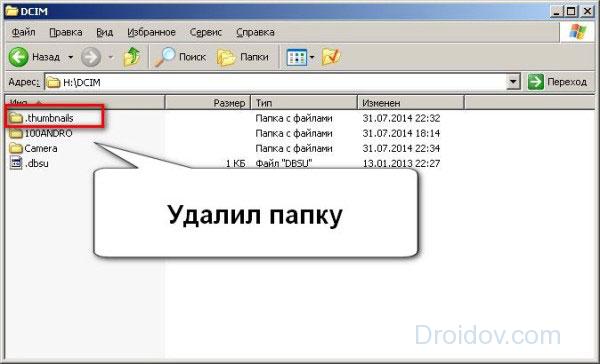
Проиллюстрированная заочная демонстрация процесса:
Заключение
Воспользовавшись одним из способов можно легко очистить указанную папку или заблокировать внесение туда каких-либо файлов. Тем самым вы получите больше свободного места на вашем устройстве, и сможете потратить его на что-то более ценное, нежели уменьшенные копии уже имеющихся у вас изображений в Thumbnails. Грамотная работа с вашим устройством не только позволит вам сэкономить дополнительные мегабайты свободного места, но и позволит значительно ускорить работу вашего гаджета, сделав его более удобным, быстрым и эффективным.
Вопреки мнению некоторых пользователей, далеко не все владельцы смартфонов хоть что-то понимают в операционной системе Android. Зачастую они не знают даже базовых вещей. Если вы тоже чувствуете себя таким «чайником», то наш материал написан именно для вас! В сегодняшней статье речь пойдет о том, как создать папку на Андроид. Это позволяет сгруппировать сразу несколько приложений, что упростит навигацию по рабочим столам.
Лучшее дополнение через block-site

Далее переходим в дополнения и закрываем доступ и нежелательные адреса.
- Включаем.
- Жмем на галочку чтобы развернуть.
- Кнопка настройки.
Для блокировки посещение сайта в яндексе через приложение block site надо ввести только два параметра, смотрим ниже (я буду блокировать одноклассники). Сюда вводим сам домен и нажимаем плюсик.

Далее можно ли прописать редирект куда будет перенаправлен пользователь при вводе в адресную строку (в моем случае) ok.ru, сделаю yandex.ru, чтобы он не выскакивала стандартная страница расширения. Как прописали надо нажать на стрелочку (см. скриншот ниже).

Если не задавать страницу перенаправление, то будет показана стандартная заглушка block site. Закрывает все подряд, и вирусные порно порталы, и казино вулкан чтобы он не открывался и им подобные. Закрывать доступ можно временно или навсегда пока приложение работает.
Thumbnails – что это за папка и можно ли ее удалять?
Итак, Thumbnails – что это за папка и можно ли ее удалять? Это папка, которая содержит уменьшенные копии, эскизы, кэш для быстрой обработки мультимедийных элементов. По мере работы смартфона необходимость в каждом отдельно взятом элементе существенно снижается, а место остаётся зарезервированным, поэтому мы высвободим дополнительную память без потери важных данных.

По сути, ответ на вопрос – можно ли удалить папку Thumbnails,положительный, так как сама папка содержит в себе только лишь временные файлы, они не имеют какой-то стратегической ценности ни для пользователя, ни для операционной системы. Единственное, что в первый раз, фотографии будут незначительно дольше подгружаться.
Поведение системы понятно, она каждый раз при просмотре фото делает их эскизы и копирует в папку Thumbnails. Увы, но просто отключить такой функционал Android нельзя, поэтому придется обходиться альтернативными способами.
Узнав, можно ли удалять папку Thumbnails, возникает другой логичный вопрос, как от неё избавиться. Вот здесь уже начинается более интересное, просто очистить каталог можно весьма просто, а вот воспрепятствовать появлению новых файлов будет нелегко.
Предназначение файлов «.thumbdata»
Файлы «.thumbdata» используются с целью индексирования и кэширования и, возможно, содержат обработанные изображения. Они генерируются камерой и галереей, чтобы предпросмотры изображений (эскизы) быстро выводились на экран и пользователи не чувствовали подтормаживания устройства, когда листают фотографии, особенно если у них огромная библиотека. «.thumbdata» файлы могут содержать эскизы уже удаленных изображений. Следовательно, может случиться ситуация, даже если вы удалите все фото из своего устройства, один или несколько «.thumbdata» файлов останутся «жить» на карте памяти, занимая драгоценное место.
Как уже говорилось,».thumbdata» файлы скрыты по умолчанию. Чтобы их увидеть, включите опцию просмотра скрытых файлов во встроенном менеджере. Еесли такой опции нет, рекомендую скачать приложение «ES Проводник».
Нажмите на кнопку меню в левом верхнем углу, пролистайте меню программы вниз и нажмите на переключатель возле опции «Показывать скрытые файлы».

More
Fullscreen VideoModal BoxesDelete ModalTimelineScroll IndicatorProgress BarsSkill BarRange SlidersTooltipsDisplay Element HoverPopupsCollapsibleCalendarHTML IncludesTo Do ListLoadersStar RatingUser RatingOverlay EffectContact ChipsCardsFlip CardProfile CardProduct CardAlertsCalloutNotesLabelsCirclesStyle HRCouponList GroupList Without BulletsResponsive TextCutout TextGlowing TextFixed FooterSticky ElementEqual HeightClearfixResponsive FloatsSnackbarFullscreen WindowScroll DrawingSmooth ScrollGradient Bg ScrollSticky HeaderShrink Header on ScrollPricing TableParallaxAspect RatioResponsive IframesToggle Like/DislikeToggle Hide/ShowToggle Dark ModeToggle TextToggle ClassAdd ClassRemove ClassActive ClassTree ViewRemove PropertyOffline DetectionFind Hidden ElementRedirect WebpageZoom HoverFlip BoxCenter VerticallyCenter Button in DIVTransition on HoverArrowsShapesDownload LinkFull Height ElementBrowser WindowCustom ScrollbarHide ScrollbarShow/Force ScrollbarDevice LookContenteditable BorderPlaceholder ColorText Selection ColorBullet ColorVertical LineDividersAnimate IconsCountdown TimerTypewriterComing Soon PageChat MessagesPopup Chat WindowSplit ScreenTestimonialsSection CounterQuotes SlideshowClosable List ItemsTypical Device BreakpointsDraggable HTML ElementJS Media QueriesSyntax HighlighterJS AnimationsJS String LengthJS Default ParametersGet Current URLGet Current Screen SizeGet Iframe Elements
Что за папка и можно ли ее удалить?
Большинство читателей уже из преамбулы статьи догадались, что эта за папка «Thumbnails». Она представляет собой каталог для хранения миниатюр видео и фотоснимков. Именно их маленькие изображения видит пользователь во время просмотра содержимого «Галереи».
Эта системная директория перешла по наследству от прародительницы Андроида — «Linux». Каталог создает сама ОС в автоматическом режиме, поэтому даже если его удалить, то Андроид вновь ее создаст и постепенно будет наполнять миниатюрами.
Таким образом, удалить папку можно, но это бесполезное занятие. Очень скоро ОС снова обзаводится каталогом и начинает ее стремительно заполнять.
Далее рассмотрим несколько способов, которые эффективно позволят освободить память гаджета от ненужного балласта.
Метод 1: Замена папки фиктивным файлом
Очевидно, что для замены каталога необходимо знать, где он расположен. Месторасположение папки можно увидеть в директории для хранения фотографий и видеоматериалов «DCIM».
Сложность в том, что «thumbnails» скрыт от глаз пользователя системой и увидеть ее или произвести с ней определенные действия можно, получив рут-полномочия в телефоне либо посредством спец. приложений.
Эти способы будут рассмотрены ниже, а первый метод не предусматривает рутирование и инсталляцию программ в андроид-девайс. Достаточно подключить гаджет к ПК и через проводник осуществить все манипуляции (если у пользователя нет компьютера, то рекомендуется перейти к изучению следующих методов, описанных в этом руководстве ниже).
Первая методика немного сложна для исполнения, но она самая эффективная. После исполнения вышеописанных мероприятий директория создаваться не сможет, так как Андроид не может создавать системные файлы с идентичными именами.
Если способ показался чересчур сложным, то далее дано описание более простых методов, которые позволяют очищать память мобильного девайса от накопленных миниатюр.
Метод 2: Очистка памяти от миниатюр с помощью сторонних приложений
Второй способ самый простой, но имеет один существенный недостаток. После удаления содержимого каталога, через некоторое время он начинает вновь забиваться эскизами, отнимая драгоценную память гаджета. В результате пользователю придется заниматься очисткой регулярно.
Программистами разработаны спец. утилиты для избавления от подобного «мусора». Одна из лучших таких программ носит название «Ccleaner».
Она в автоматическом режиме производит поиск кэшированных файлов, которые допускается безболезненно удалить. После анализа содержимого ОС от пользователя остается, отметив «мусор», тапнуть «Очистить».
Метод 3: С, применением «ES Проводник»
Необходимо выполнить следующие действия:
Аналогичным образом проблема решается и посредством утилиты «Root Explorer». Все действия такие же, как в и случае работы с «ES Проводником», только гаджет должен быть рутированный, иначе доступ к нужной папке получить не удастся.
Метод 4: С использованием «Total Commander»
Человеку, ознакомившемуся с принципом действий предыдущего метода под номером 3, не составит труда избавиться от thumbnails и с применением популярного файлового менеджера «Тотал Коммандер».
У многих пользователей он уже установлен, а если нет, то в Плэй-маркете Гугла он распространяется бесплатно. К плюсам оболочки следует отнести малый вес дистрибутива и широкие функциональные возможности. В нем по умолчанию активирован режим показа скрытых элементов, но иногда требуется предварительно получить расширенные полномочия (рут-права) к девайсу.
После удаления увесистой директории и создания пустого файла, миниатюры уже не станут накапливаться и загружать память девайса.
Одной из популярных операционных систем сегодня является Android. Она установлена на миллионах мобильных устройств. Система представляет собой набор папок и файлов, которые обеспечивают ее работу. Но задумывались ли вы когда-нибудь, что сдержится в каждой папке? Некоторые имеют достаточно большой вес, поэтому рука так и тянется их удалить. Прежде чем это сделать, стоит обязательно ознакомиться, за что каждая папка отвечает и , а также насколько важна для операционной системы. Также мы расскажем, какие есть способы удалить ненужную папку.
Внутреннее наполнение шкафа в прихожей
Система хранения внутри угловой конструкции зависит от ее габаритов: ширины и глубины. Стандартное наполнение включает в себя место для верхней одежды (отсек с горизонтальной перекладиной, куда вешаются плечики), большие полки, где можно располагать немнущиеся трикотажные изделия, отсек для дорожных сумок. Дополнительно устанавливаются сетчатые обувницы, небольшие ящички для мелочей, подсветка.
На фото необычная конструкция: открытый угол соединяет шкаф с дверцами и вешалку для верхней одежды.
Если площадь помещения позволяет, угловая мебель для хранения делается на заказ и превращается в полноценную гардеробную или вместительную кладовку.
Создание пустого файла
Разобравшись можно ли удалять Thumbnails и как её очищать, плавно перейдём к наиболее эффективному способу сохранения места. Для того, чтобы система не создавала новые файлы, которые будут заполнены теми же данными, необходимо заменить файл на такой, который будет не пригоден к использованию системой, но в тоже время заменит его.
Для выполнения процедуры лучше использовать компьютер и подключить к нему гаджет, затем:
- После подключения выберите тип устройства, как носитель;
- Нажмите в Проводнике на «Упорядочить», где выберите «Параметры папок и поиска»;
- Установите флаг возле «Показывать скрытые файлы…»;
- Снимите выделение с пункта «Скрывать расширения…»
- Перейдите в корень смартфона или планшета и выберите папку DCIM;
- Удалите папку, которая называется.thumbnails;

- Создайте в этой директории файл.thumbnails.txt при помощи ПКМ и опции «Создать» -> «Текстовый документ»;
- ПКМ по новому файлу, выберите «Переименовать» и удалите расширение.txt, так чтобы осталось только.thumbnails;

- Снова правый клик и нажмите на «Свойства»;
- Установите галочку возле «Только чтение».
Теперь отсоедините устройство от компьютера и можете проверить результат процедуры, используя камеру, просмотр изображений, галерею размер файла.thumbnails изменяться не должен.

Подобным образом можно добиться цели без использования компьютера, но родной Проводник вам не поможет в этой задаче. Для выполнения переименования в такой непростой формат нужно использовать Total Comander или ES-проводник. Процедура в целом не отличается, действия аналогичны, основная задача – это создание альтернативного файла, благодаря чему новый формироваться не будет. Так как стоит режим «Только чтение», увеличиваться объём файла не будет.

if(function_exists(«the_ratings»)) { the_ratings(); } ?>
Рано или поздно пользователи смартфонов на Android замечают, что память их устройства медленно чем-то «съедается». Более внимательное исследование показало, что в директории «DCIM», где хранятся фотографии, есть скрытая папка «.thumbnails». Она может содержать один или несколько файлов типа «.thumbdataX-XXXXXXXXXX-X», где X — цифры. Обычно размер файлов колеблется в диапазоне от нескольких Мб до нескольких Гб, и это обстоятельство может принести немало хлопот пользователям Android-устройств с небольшим объемом памяти.
Примеры этих файлов: «.thumbdata3-1763508120» или «.thumbdata5-1763508120_1», но могут быть и другие их разновидности, все зависит от типа устройства, версии Android и др.
Также папка «.thumbnails» может содержать эскизы фотографий, представляя собой их уменьшенные копии в формате «.jpg».
Как удалить кэш миниатюр?
Нередко файлы миниатюр “отъедают” слишком много места на телефоне: счет идет на гигабайты. Полезно, а порой и необходимо, очищать содержимое папки thumbnails. В этом случае вы ничего не теряете, необходимые файлы будут созданы заново по мере необходимости.
Очистить файлы миниатюр можно двумя способами.
Способ 1
(вручную):
- Установите на Андроид файловый менеджер
- Включите просмотр скрытых файлов на телефоне
- Перейдите в папку thumbnails
- Удалите ее содержимое, выделив все файлы
Способ 2
(автоматически):
- Скачайте и установите
- Перейдите в раздел “Очистка кэша” и памяти и нажмите “Анализ”
- В результатах отметьте флажком “Кэш миниатюр” и нажмите “Очистить”