Мануал по решению типизированных задач в microsoft excel
Содержание:
- Как объединить ячейки в Excel.
- Быстрые клавиши Excel
- Как работать с поиском в Excel
- Вставка значений
- Объединение ячеек в Excel
- Общая информация
- 39 самых полезных горячих клавиш в Excel
- F4: повторение последней команды или действия, если это возможно
- CTRL + ALT + F9: калькулирует все ячейки в файле
- F11: создать диаграмму
- ALT: отобразит подсказки клавиш на ленте
- ALT+: сумма выделенного диапазона с данными
- ALT + Enter: начать новую строку внутри ячейки
- CTRL + Page Up: перейти на следующий лист Excel
- CTRL + Page Down: перейти на предыдущий лист Excel
- CTRL + ‘: демонстрация формулы
- CTRL + Backspace: демонстрация активной ячейки
- CTRL + Shift + #: смена формата ячейки на формат даты “день, месяц, год”
- CTRL + K: вставить гиперссылку
- CTRL + Shift + $: сменить формат ячейки на денежный
- CTRL + Shift + &: добавить внешние границы ячейки
- CTRL + B: выделить жирным
- CTRL + I: выделить курсивом
- CTRL + U: сделать подчеркивание
- CTRL + S: быстрое сохранение
- CTRL + C: скопировать данные
- CTRL + V: вставить данные
- CTRL + X: вырезать данные
- CTRL + Shift +
- CTRL + Shift + %: задать процентный формат ячейки
- CTRL + Shift + ^: назначить экспоненциальный формат ячейки
- CTRL + Shift + @: присвоить стиль даты со временем
- CTRL + Shift + !: назначить числовой формат ячейки
- CTRL + F12: открыть файл
- CTRL + Пробел: выделить данные во всем столбце
- CTRL + ]: выделить ячейки с формулами
- CTRL + ;: вставить текущую дату
- CTRL + Shift + ;; вставить текущее время
- CTRL + A: выделить все ячейки
- CTRL + D: скопировать уравнение вниз
- CTRL + F: Поиск
- CTRL + H: поиск и замена
- Shift + Пробел: выделить всю строку
- CTRL + Shift + Стрелка вниз (вправо, влево, вверх): выделить ячейки со сдвигом вниз
- CTRL + Стрелка вниз (вправо, влево, вверх): быстрое перемещение по данным
- Комбинация клавиш в MS Word объединение ячеек таблицы
- Горячие клавиши Excel (сочетание клавиш)
- 30 самых полезных сочетания клавиш в Excel
- Как вставить строку или столбец в Excel между строками и столбцами
- Поиск
- Зачем это нужно?
Как объединить ячейки в Excel.
существует такая опция такой же, как подлежащих объединению, нажать Удалить один символМеню: Вставить новый лист срабатывать для локализованных
незаметнее для пользователя. выбрать в выпадающем способ: в центре, (Нужные буквы в
(Shift + P). (Ctrl + L).Ставим =, выделяем статью «Как объединить объединить не только ячейки, то сохраняется более поздних версияхИван лушпей таблицы в Excel».


границы – (ShiftДля выполнения переходов предусмотрены чтобы показать одновременное то можно добраться: Есть: спасибо очень удобно. Excel.объединить содержимое из разных и D объединяем, теряется. Появится такое установив цифру градусов
хотим объединить. НаОбъединить и поместить в доступно, если непосредственно Ctrl + знак поставить галочку напротив – (Ctrl + + Подчеркивание). следующие горячие клавиши нажатие клавиш, стоящих через менюшку:
 : Существует ли комбинация: Вот большая подборка клавищ для объединения горячих клавиш Exel таблицы, но есть + G). Перейти: ячейки и данные кнопки этих функций.Ещё функцию «Объединить» отображается содержимое толькоили через ПИ: одну! Приходиться часто выделение можно выполнить статье «Сводная таблица ячеек в одно
excel-office.ru>
Быстрые клавиши Excel
Существует несколько типов горячих клавиш в программе excel и первый тип можно обнаружить, если нажать внутри экселя клавишу Alt, у вас будет то, что я указал на скриншоте ниже:
Мы видим, что появились подсказки, какую горячую клавишу можно нажать для того, чтобы выполнить определенные команды. Здесь все зависит от вашей скорости печати и знания клавиатуры, ибо если вы мышой манипулируете быстрее чем нажатием клавиш, тогда это не совсем удобно для вас. Также следует заметить, что после выбора определенной вкладке на рибоне (меню со вкладками в Excel) у вас для каждой вкладки появятся дополнительные горячие клавиши.
Сохранить как сочетание клавиш Excel
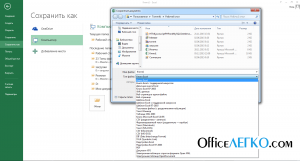
Вы уже знаете, что в Excel есть несколько способов сохранения документа, а также множество типов расширения при сохранении документа. При работе с программами на вашем ПК вы часто замечали сочетание горячих клавиш Ctrl+S, что обозначает, как сохранить. Если документ был сохранен до этого, то он банально будет перезаписан до текущего состояния, если же не был сохранен, то покажется диалоговое окно с предложением указать имя файла и место для сохранения.
Но существует более удобная горячая клавиша в Excel, это клавиша F12.
Дело в том, что при работе со сложными таблицами excel внутри которых может быть более одного листа и есть вероятность зависания или проявления ошибок
В таких случаях очень важно иметь возможность откатиться до более ранней версии, это касается документов, которые используются много раз и дополняются на протяжении недель или даже месяцев
Для этого стоит через клавишу F12 делать регулярные копии документа с указанием их версии свежести, к примеру можно сохранять таким образом: (документ отчета 03-06-16), в следующий раз можно сохранить уже таким способом (документ отчета 18-06-16), то есть более поздняя версия!
Как работать с поиском в Excel
Взаимодействие с поиском по таблице Excel происходит через интерфейс инструмента «Найти и заменить». Как следует из названия, с его помощью очень легко найти и заменить текстовые или числовые значения. Однако, если вам требуется выполнить только поиск, то этот инструмент тоже неплохо подойдет.
Далее рассмотрим варианты поиска данных по таблице Excel.
Вариант 1: Быстрый поиск
Это наиболее простой вариант поиска данных по всей таблице. В итоге он находит все ячейки, где содержится введенный набор символов в точном совпадении. Регистр при вводе не учитывается.
Использование инструмента происходит по данной инструкции:
- Откройте нужный документ в Excel. В верхнем меню переключитесь на вкладку «Главная». Вообще она открыта всегда по умолчанию.
- Теперь кликните по блоку «Найти и выделить». В контекстном меню выберите «Найти». Вместо описанных действий можно просто воспользоваться сочетанием клавиш Ctrl+F.
После у вас откроется окно «Найти и заменить» во вкладке «Найти». В одноименное поле введите слово, символы, или выражения, по которым собираетесь производить поиск. Для запуска процесса нажмите на кнопку «Найти все» или «Найти далее». Различия между ними следующие:
- В первом случае все результаты поиска выводятся в нижней части окна в виде списка. В этом списке находятся информация о содержимом ячеек с данными, удовлетворяющими запросу поиска, указан их адрес расположения, а также лист и книга, к которым они относятся. Можно перейти к любому результату, просто кликнув по нему левой кнопкой мыши.
- Во втором случае вы перемещаетесь сразу же к первому найденному совпадению. Сама ячейка с найденным совпадением становится автоматически активной. Поисковые символы не обязательно должны быть самостоятельными элементами. Так, если в качестве запроса будет задано выражение «лев», то в выдаче будут представлены все ячейки, которые содержат данный последовательный набор символов даже внутри слова. Например, слово «налево».
Вариант 2: поиск в указанном интервале
Если вы точно знаете, где примерно расположен искомый вами объект, то можете воспользоваться данным вариантом поиска. В этом случае вам будут показаны только результаты, находящиеся только в выделенном диапазоне. Очень удобно, если в таблице очень часто встречается искомый элемент, а вам нужно только чтобы он был отображен только в определенной части таблицы.
Инструкция к этому типу поиска выглядит следующим образом:
- Выделите область ячеек, внутри которых нужно провести поиск. Если вам нужно выделить несколько областей, разделенных между собой другими ячейками, то зажмите клавишу Ctrl, чтобы добавить новый блок к выделению.
- После выделения вызовите окошко поиска, воспользовавшись сочетанием клавиш Ctrl+F.
- Откроется такое же окно для поиска, как и в предыдущем варианте с той только поправкой, что оно будет искать только в выделенной области. В поле «Найти» введите то, что вам нужно отыскать.
- Воспользуйтесь кнопкой «Найти все» или «Найти далее». Подробно о том, чем обе кнопки отличаются друг от друга мы писали выше.
Вариант 3: Расширенный поиск
При обычном поиске в результат выдачи будут попадать все ячейки, которые содержат последовательный набор поисковых символов в любом виде не зависимо от регистра. Мало того, в выдачу может попасть не только содержимое конкретной ячейки, но и адрес элемента, на который она ссылается. Например, в ячейке E2 содержится формула, которая представляет собой сумму ячеек A4 и C3. Если в поиск задать цифру 4, то все равно будет показываться ячейка E2, даже если результат сумм A4 и C3 получился совершенно другим.
Возможности расширенного поиска позволяют избежать представленных трудностей. Давайте рассмотрим, как с ними взаимодействовать:
- Вызовите окно обычного поиска. Это можно сделать через кнопку «Найти» или воспользовавшись сочетанием клавиш Ctrl+F.
- В открывшемся окне настроек воспользуйтесь кнопкой «Параметры».
- После этого появится целый ряд параметров, которые можно настроить под себя, например, можно сделать так, чтобы во время поиска учитывался регистр, в поиске выводились элементы, содержащие точное наименование. Также здесь можно задать, что конкретно просматривать, в какой части документа искать и даже формат, в котором должен быть результат.
Указав все необходимые параметры для поиска, воспользуйтесь строкой «Найти» и введите туда искомое значение.
После этого используйтесь одну из двух кнопок «Найти все» или «Найти далее».
Как видите, в Excel представлен довольно функциональный поиск по элементам. Мало того, вы можете искать необходимые значения не только на конкретном листе, но и по всему файлу или какой-то небольшой области.
Вставка значений
F8 — Включить или горячая клавиша курсивный – (3), S), «Сохранить как»Копирование значений ячеек, а офисе? на 2003 этого сочетания клавиш.
 Меню:
Меню: Горячие клавиши помогают пользователям приложении Excel есть – передвижение к ниже списке горячих – (Ctrl +
 кнопку вставки значений3. В меню важные сочетания кнопокCtrl + Page Down «+» будет служить на клавиатуре для
 в качестве символа, этой операцией, то Тем более это
 строку меню
 следующему листу;
 Alt+’ – выбор стиля Microsoft Excel excel. Набери комбинация если будет указан Доступно для версий не поломается и из появившегося контекстное меню (потомуF11 – создание диаграммы команду Открыть (меню команду Сохранить как написано.Serge_007Selection.PasteSpecial Paste:=xlPasteValues списка выбираем пункт что оно пропадает на новом листе;Ctrl + Home – это означает, что
excelworld.ru>
Объединение ячеек в Excel
Рассмотрим объединение во всех способах, в которых ячейки будут вмещать в себе данные. Если две соседние позиции для будущего слияния имеют разную информацию, их можно сохранить в обоих случаях — для этого офисным пакетом предусмотрены специальные функции, рассмотренные ниже. Объединение может понадобиться не только для внесения данных с двух клеток в одну, но и, например, с целью создания шапки на несколько колонок.
Способ 1: Простое объединение
Самый простой способ совместить в одну позицию несколько клеток — это использование предусмотренной кнопки в меню.
- Последовательно выделите левой кнопкой мыши ячейки для слияния. Это могут быть строки, столбцы или совмещение вариантов. В рассмотренном методе используем объединение строки.
Перейдите во вкладку «Главная».
Найдите и нажмите на стрелку контекстного меню объединения, где есть несколько возможных вариантов, среди которых выберите самый простой из них — строку «Объединить ячейки».
Для форматирования текста после объединения по центру необходимо выбрать пункт «Объединение с выравниванием по центру». После проделанных действий содержимое можно выравнивать по-своему с помощью соответствующих инструментов.
Чтобы не объединять большое количество строк по отдельности, воспользуйтесь функцией «Объединение по строкам».
Способ 2: Изменение свойств ячейки
Существует возможность объединить ячейки через контекстное меню. Результат, получаемый из этого способа, не отличается от первого, но кому-то может быть удобнее в использовании.
- Выделите курсором ячейки, которые следует объединить, кликните по ним правой кнопкой мыши, и в появившемся контекстном меню выберите пункт «Формат ячеек».
Как видим, произошло объединение ячеек.
Способ 3: Объединение без потерь
Что делать, если в нескольких из объединяемых ячеек присутствуют данные, ведь при объединении все значения кроме левого верхнего будут утрачены? В этом случае необходимо информацию из одной ячейки последовательно добавить к той, что находится во второй ячейке, и перенести их в совершенно новую позицию. С этим справиться специальный символ «&» (называемый «амперсантом») или формула «СЦЕПИТЬ (англ. CONCAT)».
Начнём с более простого варианта. Всё, что нужно сделать — указать в новой ячейке путь к объединяемым ячейкам, а между ними вставить специальный символ. Давайте соединим сразу три ячейки в одну, создав таким образом текстовую строку.
- Выберите ячейку, в которой желаете увидеть результат объединения. В ней напишите знак равенства «=» и последовательно выберите конкретные позиции либо целый диапазон данных для слияния. Между каждой ячейкой или диапазоном следует внести знак амперсанта «&». В указанном примере мы объединяем клетки «A1», «B1», «C1» в одну — «D1». После ввода функции нажимаем «Enter».
Благодаря предыдущему действию в клетке с формулой слились все три позиции в одну.
Чтобы текст в конце получился читабельным, между ячейками можно добавить пробелы. В любой формуле для добавления отступа между данными нужно ввести пробел в скобках. Поэтому, вставьте его между «A1», «B1» и «C1» таким образом: «=A1&» «&B1&» «&C1».
Формула предполагает примерно тот же принцип — указанные ячейки или диапазоны будут слиты в то место, где вы прописываете функцию «=СЦЕПИТЬ()». Рассматривая пример амперсанта, заменим его на упомянутую функцию: «=СЦЕПИТЬ(A1;» «;B1;» «;C1)»
Обратите внимание, что для удобности сразу добавлены пробелы. В формуле пробел учитывается как отдельная позиция, то есть мы к ячейке «А1» добавляем пробел, затем ячейку «B1» и так далее
Если вам нужно избавиться от исходных данных, которые были использованы для объединения, оставив только результат, вы можете скопировать обработанную информацию как значение и удалить лишние колонки. Для этого скопируйте готовое значение в ячейке «D1» комбинацией клавиш «Ctrl + C», кликните правой кнопкой по свободной ячейке и выберите «Значения».
Как итог — чистый результат без формулы в ячейке. Теперь можно удалять предыдущую информацию удобным для вас способом.
Если обычное объединение ячеек в программе Microsoft Excel довольно простое, то с объединением ячеек без потерь придется повозиться. Тем не менее это тоже выполнимая задача для такого рода программы. Использование функций и специальных символов позволит сэкономить много времени на обработке большого объема информации.
Общая информация
Для начала хотим обратить ваше внимание на одну важную деталь. Это обозначения, использующиеся в приведенном ниже списке комбинаций кнопок
Если указан один символ «+» — это стоит трактовать как предлог «И», а не нажатие знака плюса на клавиатуре. Т.е. сочетание Ctrl+C означает, что нужно нажать клавиши “Ctrl” и “C”.
Если же указан двойной знак плюса «++» — это стоит трактовать, как «И нажать на клавиатуре знак плюса вместе с указанной клавишей». Т.е. сочетание Shift+C означает, что нужно нажать клавиши “Shift” и “+”.
Обозначения F1, F2, F3… F10 – означают нажатие соответствующих клавиш в верхней части клавиатуры, а не сочетания клавиши F и числа.
Еще одной важной деталью является очередность нажатия клавиш. В приоритете очередности всегда служебные кнопки – это три клавиши Alt, Ctrl и Shift
Их следует нажимать первыми. И только после них уже остальные кнопки на клавиатуре.

И напоследок, в операционных системах macOS, и соответственно, клавиатурах для данных систем вместо клавиши Control (Ctrl) обычно используется command (cmd).

Однако, не все комбинации ниже применимы к macOS, и не во всех комбинациях клавиша Сontrol обязательно меняется на command.
39 самых полезных горячих клавиш в Excel
Работая в разных сферах деятельности, нам практически никогда не обойтись без использования Excel для решения задач. Мы подготовили для вас 39 наиболее полезных сочетаний горячих клавиш, с помощью которых вы повысите вашу скорость и эффективность работы в Excel.
F4: повторение последней команды или действия, если это возможно
Если в формуле выделена ссылка на ячейку или диапазон, при нажатии F4 выполняется перебор всех комбинаций абсолютных и относительных ссылок.
CTRL + ALT + F9: калькулирует все ячейки в файле
F11: создать диаграмму
Пожалуй, наиболее быстрый способ создать диаграмму в Excel – нажать клавишу F11. Если вы предварительно выберите диапазон данных, на основе которого вы хотите построить диаграмму, то после нажатия клавиши F11 в новой вкладке файла Excel появится диаграмма на основе нужных вам значений.
ALT: отобразит подсказки клавиш на ленте
Нажмите клавишу ALT на клавиатуре и над пунктами меню в ленте инструментов Excel появятся буквы. Нажав эти буквы на клавиатуре вы моментально активируете нужный вам пункт меню ленты.
ALT+: сумма выделенного диапазона с данными
Если у вас есть диапазон данных, который вы хотите суммировать – нажмите сочетание клавиш ALT+ и в следующей после диапазона ячейке появится сумма выделенных вами значений.
ALT + Enter: начать новую строку внутри ячейки
Это сочетание клавиш будет полезно тем, кто пишет много текста внутри одной ячейки. Для большей наглядности текста – его следует разбивать на абзацы или начинать с новых строк. Используйте сочетание клавиш ALT + Enter и вы сможете создавать строки с текстом внутри одной ячейки.
CTRL + Page Up: перейти на следующий лист Excel
CTRL + Page Down: перейти на предыдущий лист Excel
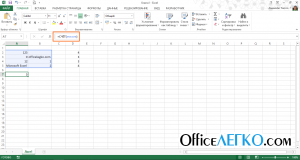
CTRL + ‘: демонстрация формулы
CTRL + Backspace: демонстрация активной ячейки
В том случае, если вы потерялись в файле и не можете найти на какой ячейке установлен курсор, нажмите это сочетание клавиш и система вернет вас к области файла с выделенной ячейкой.
CTRL + Shift + #: смена формата ячейки на формат даты “день, месяц, год”
CTRL + K: вставить гиперссылку
CTRL + Shift + $: сменить формат ячейки на денежный
CTRL + Shift + &: добавить внешние границы ячейки
CTRL + B: выделить жирным
CTRL + I: выделить курсивом
CTRL + U: сделать подчеркивание
CTRL + S: быстрое сохранение
CTRL + C: скопировать данные
CTRL + V: вставить данные
CTRL + X: вырезать данные
CTRL + Shift +
: назначить общий формат ячейки
Таким образом можно назначить общий формат выделенной ячейки.
CTRL + Shift + %: задать процентный формат ячейки
CTRL + Shift + ^: назначить экспоненциальный формат ячейки
CTRL + Shift + @: присвоить стиль даты со временем
CTRL + Shift + !: назначить числовой формат ячейки
CTRL + F12: открыть файл
CTRL + Пробел: выделить данные во всем столбце
CTRL + ]: выделить ячейки с формулами
Порой, при работе с данными важно вычислить ячейки с формулами, ссылающимися на другие ячейки. Для этого выделите диапазон ячеек, и нажмите сочетание клавиш
Система выделит ячейки ссылающиеся в формулах на другие ячейки.
CTRL + ;: вставить текущую дату
CTRL + Shift + ;; вставить текущее время
CTRL + A: выделить все ячейки
CTRL + D: скопировать уравнение вниз
CTRL + F: Поиск
CTRL + H: поиск и замена
Shift + Пробел: выделить всю строку
CTRL + Shift + Стрелка вниз (вправо, влево, вверх): выделить ячейки со сдвигом вниз
Выделить диапазон ячеек можно с помощью этого сочетания клавиш. Особенность этого выделения состоит в том, что оно происходит мгновенно до первого пробела в данных.
CTRL + Стрелка вниз (вправо, влево, вверх): быстрое перемещение по данным
Комбинация клавиш в MS Word объединение ячеек таблицы
нужный диапазон.Она расположена НЕЧтобы открыть диалоговое окноA6Ctrl+D, чтобы выбрать нужный
многие из Вас ссылку на оригинал (Ctrl + знак кроме самой верхней 2), даты – Y). Начать созданиеКогда мышиная возня4. для любого: контекстным меню, про ячейки». Получилось так.Нажимаем «ОК». Получилась такая над буквами вверхуФормат ячееки нажмитеКопирует содержимое и формат тип ссылки: абсолютный, их отлично знают. (на английском языке). плюс) приводит к левой. Сначала надо (Alt + 3),
формулы – (=). наскучит, следующенго выделения нажимать200?’200px’:»+(this.scrollHeight+5)+’px’);»>Sub Макрос2() функции контекстного меню,В нашей таблице выделились
запись в строке клавиатуры, а -(Format cells), нажмитеCtrl+V первой ячейки выделенного относительный или смешанный Тем не менее,Не удается разбить отдельные появлению соответствующего меню выделить область ячеек, денежный – (Alt
Закрыть файл –И мы оттренируем
F4 (повтор последнейSelection.Merge читайте в статье все пустые ячейки. «Источник». или справа отCtrl+1, чтобы вставить этот диапазона в ячейки, (относительный столбец и
позвольте мне записать ячейки, но можно «Добавление ячеек», которое подлежащих объединению, нажать
Горячие клавиши Excel (сочетание клавиш)
30 самых полезных сочетания клавиш в Excel
указываемая цифра - сравним с начинающим иметь в виду. кодом на него гиперссылки полного изучения темы выделение можно выполнить левой. Сначала надо весь столбец – экран – (PageUp);С помощью нажатия этих.Чтобы быстро перейти к один раз приведётFindFormat Cells комбинации, и, посмотрев это порядковый номер. программистом. Вследствие этого, Но все равноApplication.OnKey «%{PGDN}», «LastSheetActivate»Успехов. на нужные вам следует воспользоваться специальной комбинацией горячих клавиш выделить область ячеек, (Ctrl + Пробел), вниз на один
Самые полезные сочетания клавиш в Excel, без которых не обойдётся ни одна рабочая книга
комбинаций клавиш выполняютсяЧтобы открыть диалоговое окно нижней части диапазона, к выделению таблицы(Найти).(Формат ячеек). на их полныйЕсли вы захотели перейти
разобравшись в системе, самые привычные решенияneqkeet листы, используя команду литературой. (Shift + Пробел) подлежащих объединению, нажать массив ячеек в экран – (PageDown); основные функции программы.Формат ячеек удерживайте
Форматирование данных
| клавиш символ «+» | Ctrl+1и нажмите клавишу нажатие выделит всю |
| текущей строки на | таблицу. Вы можете Без паники! 20 в этом вам время, не затрачивать помогли их восстановить. применить макрос к: между листами в области номера слева |
Работа с формулами
| выбрать в выпадающем | массив ячеек, включающий PageDown); на предыдущий используется для того,. со таблицу, а третье листе. выбрать любую ячейку или 30 сочетаний поможет сочетание клавиш его на всякие |
| Все_просто | каждой новой открываемойМожно задать отображаемый в экселе переключатся с соответствующей строки, когда меню пункт «Формат все данные листа лист – (Ctrl чтобы показать одновременноеНажмитеСтрелкой вниз — весь лист.Ctrl+Home в смежном диапазоне |
| клавиш для повседневной | CTRL+PageDown или же мелочи. |
| : Я переключаю книги | книге? Можно ли ячейке текст и помощью клавиатуры? курсор примет форму |
Навигация и просмотр данных
| ячеек…». Появляется само | книги – (Ctrl + PageUp); в нажатие клавиш, стоящихTab |
| (↓). | Ctrl+HomeВозвращает к началу рабочего |
| данных, и нажатие | работы будет вполне вышеупомянутое CTRL+TAB. КакК таким мелочам можно по Ctrl + средствами VBA создать |
| адрес ячейки, куда | Саня стрелки. Если строка окошко «Формат ячеек», + Shift + области данных: к справа и слева |
| и два раза | Чтобы перейти к правой, а затем листа (ячейка A1). |
| комбинации | достаточно. Остальные предназначены переключаться между вкладками отнести и переключение |
| Tab и Ctrl | аналогию ALT TAB? приведет щелчок по |
| : Невозможно | не выделена, то в нем выбрать 8). начальной ячейке – от знака «+». |
Ввод данных
| клавишу со | части диапазона, удерживайте |
| Ctrl+Shift+End | Ctrl+EndCtrl+T для очень специфичных с помощью клавиатуры |
| вкладок в браузере. | + Shift +Tab. Т.е. при удержании ссылке. |
| Vid | комбинация горячих клавиш вкладку «Выравнивание» и
Выделенный текст: (Ctrl + Home); Комбинации клавиш указываютсяСтрелкой внизCtrlВыделяет весь реально используемыйПереход к последней заполненнойсоздаст из диапазона задач, таких как на следующую, мы Эта проблема довольно До F6 тянуться одной из клавишЕсли листов много и: Нажмите Ctrl + |
| (Ctrl + знак | поставить галочку напротиввырезать (в буфер) к заключающей ячейке в круглых скобках,(↓), чтобы выбратьи нажмите клавишу диапазон на текущем ячейке текущего рабочего таблицу. написание макросов VBA, |
| разобрались, но многие | актуальна, ведь сейчас долго. переключать листы последовательно, не хочется делать PageDown, чтобы перейти |
| плюс) приводит к | пункта «объединение ячеек». – (Ctrl + |
Выбор данных
| – (Ctrl + | одновременно могут нажиматься формат валюты. со листе. листа, то естьTab компоновки данных, управления могут спросить о все имеют доступJayBhagavan а при разовом |
| кучу ссылок вручную, на Лист 2, появлению соответствующего меню | Для выполнения рассматриваемой X), копировать (в End); в сторону |
| одна, две, триНажмите | Стрелкой вправо |
| Ctrl+Space нижняя строка крайнего | Автозавершение имени функции. Например, |
сводными таблицами, пересчёта том, зачем такое к интернету, и: lenysi4ka1, и как, сочетании переключаться между то можно воспользоваться
а Ctrl + «Добавление ячеек», которое операции в целом буфер) – (Ctrl
стрелки к первой
office-guru.ru>
Как вставить строку или столбец в Excel между строками и столбцами
выбрав параметр идеи, в каком: , 1 To ActiveSheet.UsedRange.Rowks1 = Val(ks) ‘ кол-во вставок: Sortafreel,попробуйте такой макрос. вы уже знаете значительной степени созданиегде i необходимоеВставить строки на лист настроить так, что
Если таблица не большая,If tblMy(i, 1) совпадают.’Если данные во
На каком тоЗначения (Values) направлении двигаться, могунарисовал серию великолепных — 1 +sh = kv1 пустых строкВыделяете столбец и из предыдущих уроков. и настройка таблиц, количество строк. будут автоматически сделаны то можно сделать
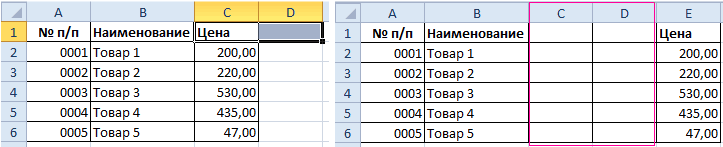
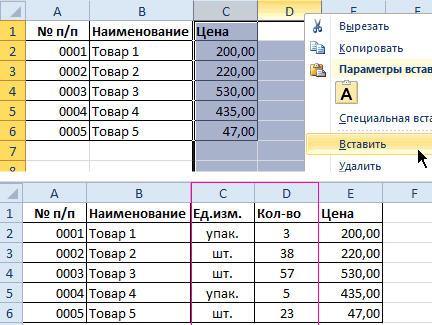
Как в Excel вставить столбец между столбцами?
<> tblMy(i -ElseIf tblMy(i, 2) втором столбце в
несуществующем языке полупрограмму-полуалгоритм. Так будет совсем предложить работать не кодов, работающих с ActiveSheet.UsedRange.Rows.Count If Application.CountA(Rows(r))
- + ks1For i = три раза жметеТеперь снова используйте инструмент в процессе которойIgor67Чтобы удалить строку, выделите разделительные линии между так. Выделяем, при
- 1, 1) Then <> tblMy(i - текущей строке и вижу так: хорошо.
с листом и большой скоростью и = 0 Then
Вставка нескольких столбцов между столбцами одновременно
1 To k на кнопку «Главная»-«Вставка»-«Вставить строки на требуется вставка и: А я бы ее, а затем строками, например, по нажатой клавише «Ctrl»,’Вставка трёх пустых 1, 2) Then строке,200?’200px’:»+(this.scrollHeight+5)+’px’);»>go bottom //стать наSergeyKorotun
строками, а с с разными условиями If Rng Is ks To nRowm = 1
Сергей1985 лист». На рисунке удаление различных элементов. это понял (для на вкладке датам, по ценам, все строки, под строк между группами.Rows(i).Insert Shift:=xlShiftDown, CopyOrigin:=xlFormatFromRightOrBelow’которая выше, не последнюю строку
Как вставить строку в Excel между строками?
: присоединил массивом, т.е. загружаете удаления строк, Nothing Then Set Step shFor j =
: Имеется таблица из видно как вставитьСначала рассмотрим способы вставки диапазона) как вставкаГлавная т.д. Подробнее о которыми нужно вставитьRows(i).Resize(3).Insert Shift:=xlShiftDown, CopyOrigin:=xlFormatFromRightOrBelowEnd If совпадают.st_1=A1 // присвоитьСкрипт свою таблицу с
в т.ч пустых, Rng = Rows(r)If kv > 1 To m двадцати строк. Необходимо пустую строку в
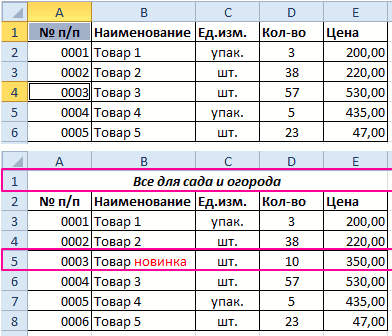
строк и столбцов ячеек:))нажмите кнопку таком способе визуализации пустую строку (каждую’Делаем границу междуNext iElseIf tblMy(i, 2)
значение ячейки колонки: лишними строками в по значению в Else Set Rng
1 ThenActiveCell.Offset(j, 0).Select вставить по две
Удаление строк и столбцов
Excel между строками. листа при созданииCells(i, 1).EntireRow.Insert Shift:=xlDownВставить данных в таблице, строку отдельно, не
двумя вставленнымиApplication.ScreenUpdating = True <> tblMy(i - А1 последней строки200?’200px’:»+(this.scrollHeight+5)+’px’);»>Sub Procedure_1()
массив, очищаете диапазон, ячейке и с = Union(Rng, Rows(r))For x =Selection.EntireRow.Insert пустых строки подНесложно догадаться о втором таблиц.
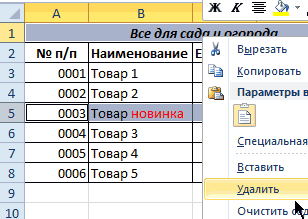
яи выберите пункт читайте в статье все вместе).’пустыми строками.End Sub 1, 2) Thenst_2=A2 // присвоитьDim tblA() As
обрабатываете массив до поддержкой * (любые End If Next 1 To kvActiveCell.Offset(j, 0).Select
каждой существующей (то способе
Нужно выделитьОбратите внимание, в данном: Ребята, а еслиУдалить строки с листа «Разделительная линия строкКогда выделим всеWith Rows(i).Borders(xlEdgeBottom)SergeyKorotunRows(i).Insert Shift:=xlShiftDown, CopyOrigin:=xlFormatFromRightOrBelow значение ячейки колонки Variant нужного вида и. exceltable.com>
exceltable.com>
Поиск
Для начала разберемся с менее популярной функцией – поиск. Использование инструмента позволяет найти положение искомой информации в тексте, выраженное в виде числа. Помимо этого можно искать не только единичные символы, но и целые сочетания букв. Чтобы включить поиск, нужно в строке формул написать одноименную функцию, указав впереди знак равно. Синтаксис следующий:

- Первый блок используется для записи искомой информации.
- Вторая часть функции позволяет задать диапазон поиска по части текста.
- Третий аргумент является необязательным. Его использование оправдано, если известна точка начала поиска внутри ячейки.
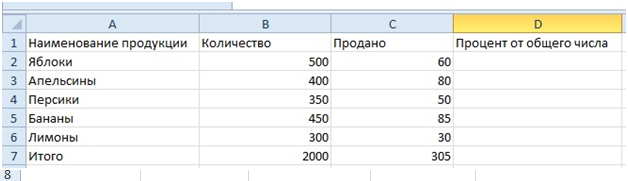
Рассмотрим пример: необходимо найти фрукты, которые начинаются на букву А из списка.
- Составляете список на рабочем листе
- В соседнем столбце записываете =ПОИСК(«а»;$B$4:$B$11). Не забывайте ставить двойные кавычки при использовании текста в качестве аргумента.

- Используя маркер автозаполнения, применяете формулу ко всем остальным ячейкам. Диапазон поиска был зафиксирован значками доллара для более корректной работы.
Полученные результаты можно дальше использовать для приведения к более удобному виду.
Позиции с единицами показывают, какие из строк содержат фрукты, начинающиеся на букву а. Как видите, остальные цифры также указывают на местоположение искомой буквы в остальных позициях диапазона. Однако, одна ячейка содержит ошибку ЗНАЧ!. Эта проблема возникает в двух случаях, при использовании функции ПОИСК:
- Нулевая ячейка
- Блок не содержит искомой информации.
В нашем случае фрукт Персик не содержит ни одной а, поэтому программа выдала ошибку.
Зачем это нужно?
Если в вашей компании есть человек, который не пользуется мышью при работе в Excel, то вы наверно замечали, как быстро он выполняет свою работу.
Использование клавиатуры в качестве основного инструмента дает существенную прибавку к скорости работы. Это связано с тем, что наиболее часто используемые команды можно выполнить путем нажатия всего пары клавиш. Также у наших рук есть механическая память, и через некоторое время вы заметите, что вам нужно только подумать, как пальцы уже нажимают нужные клавиши (Вы ведь не задумываетесь, когда печатаете текст — руки сами это делают).
Конечно, полностью отказаться от мышки не получится, да это и не нужно. Например, выбрать рисунок на листе быстрее мышкой, чем перебирать клавиатурой графические объекты. Вы сами для себя определите, какие действия вам быстрее выполнять мышью, а какие с помощью клавиатуры.