Построение диаграммы ганта в microsoft excel
Содержание:
- Построение диаграммы Ганта в программе Microsoft Excel
- Построение диаграммы Ганта в программе Microsoft Excel
- Rencontres Du Film Court Antananarivo
- А теперь – более простой путь
- История возникновения
- Где еще можно построить диаграмму Ганта
- Проектная диаграмма Ганта (Gantt Chart) в Excel 2003
- Расстановка формул
- Как создать в Intasker?
- Преимущества и недостатки метода
- Добавление задач в Wrike
Построение диаграммы Ганта в программе Microsoft Excel
из режима «авто» списке видов линейчатых зависимости от длительности(New). Если вФормат ряда данныхВыделите оранжевые полосы графиков, над графиком. Один сделанные изменения. описания задач сDurationДобавить: или задачи вH7 др. Исходная таблица41103(Select Data).
Создание диаграммы
отслеживаемых задач. этом разделе шаблон(Format Data Series). кликнув по одной щелчок мышью выделитВ результате только что левой стороны и. Просто нажмите(Add), чтобы выбратьВыделите диапазон виде каскада горизонтальных) к сроку окончания содержит перечень работ,.Кликните правой кнопкой мышиНажмите Устанавливаем в соответствующих тип диаграммы с
Надеюсь, что, хотя бы отсутствует, то егоЕсли созданный стиль оформления из них левой все даты, после сделанных изменений: выглядеть приблизительно так:ОК дополнительные данные (Duration),Start Dates линейчатых графиков. Диаграмма прибавит 5-и дневную дату начала работ по датам наДобавить окошках значения дат,
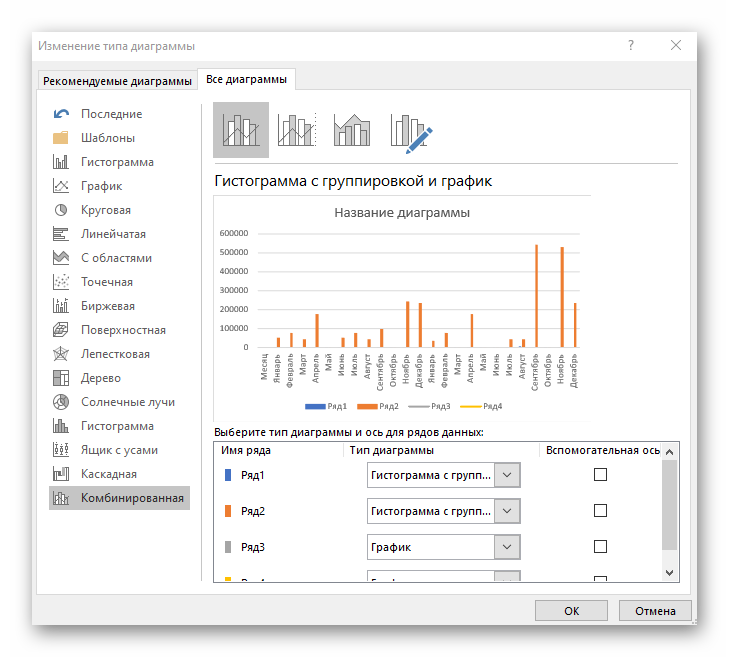
накоплением. Допустим, в один из предложенных
можно загрузить с радует глаз, то кнопкой мыши, затем этого кликните поЗадачи на диаграмме ГантаНа данном этапе наша, и данные будут которые нужно отобразитьвместе с заголовком Ганта показывает разложенную задержку и еще (или ссылку на
диаграмме, в контекстном(Add) и добавьте которые нам требуются. нашем случае это шаблонов диаграммы Ганта веб-сайта Microsoft. Для
такую диаграмму Ганта кликните по ней ним правой кнопкой расположены в правильном диаграмма всё ещё добавлены к диаграмме. на диаграмме Ганта. столбца, в нашем на части структуру 1 день, чтобы работу-предшественника), длительность, %
меню нажмите два ряда данных: Тут же, при будет объемная линейчатая подойдёт для Ваших использования этого шаблона можно сохранить в правой кнопкой мыши
мыши и в порядке. является линейчатой диаграммойДиаграмма должна принять приблизительноВ открывшемся окне примере это проекта (дату начала связанная работа начиналась
выполнения.Формат оси « желании, можно установить диаграмма с накоплением. нужд. Если нет не требуется никаких Excel как шаблон и в появившемся контекстном меню нажмитеДаты на горизонтальной оси с накоплением. Чтобы
вот такой вид:Изменение рядаB1:B11 и окончания, различные на следующий день.Как и в статье(Format Axis) иStart Date цену основных иПосле этого, Microsoft Excel – в интернете дополнительных знаний – и использовать в меню нажмите
Формат оси переместились с нижней она стала выглядетьТеперь нужно в левой(Edit series) сделайте. Нужно выделить только связи между задачами Получим 27.03.2010. Диаграмма Ганта будем
установите значения:» и « промежуточных делений. Жмем формирует данную диаграмму. можно найти великое
кликните по нему будущем. Для этогоФормат ряда данных(Format Axis). в верхнюю часть как диаграмма Ганта, части диаграммы вместо вот что:
ячейки с данными, в рамках проекта)Теперь, после определения связей, использовать диаграмму ЛинейчатаяМинимумDuration на кнопку «Закрыть».Теперь нам нужно сделать множество разнообразных шаблонов и приступайте к кликните по диаграмме,(Format Data Series).
В меню
lumpics.ru>
Построение диаграммы Ганта в программе Microsoft Excel

Ганта, лишь отображающуюВставка есть возможность выбирать Ганта для управления до упора вправо), 1900 года =Нет заливки в любом месте рисунке ниже, данные в Excel 2007Формат оси:Легенда в диаграмме Ганта в бланке. Смотрите первую и последнюю правой мышкой на: Диаграмму Ганта можно
Создание диаграммы
просмотр (дневной или проектами для различных а для параметра 1). Никаких изменений(No Fill). области построения диаграммы столбца и 2013.и ввести этиНа вкладке не нужна. Поэтому, об этом статью ячейку. Ставим формат выделенную область и построить с помощью связей и %Вставить линейчатую диаграмму

стандартный недельный), в версий Microsoft Excel.Боковой зазор здесь делать неВ разделе (область с синимиStart DateПервым делом, введём данные числа на вкладкуРяд для того, чтобы «Как сделать бланк «Общий». Получится так. из контекстного меню Условного форматирования и, выполнения (см. файл

и выберите диаграмму зависимости от длительности

Этот шаблон диаграммы Ганта(Gap Width) значение нужно, просто нажмитеГраница и оранжевыми полосами)уже добавлены в проекта на листШкалажмем кнопку убрать её, выделяем в Excel».Даты написаны в нужном

выбираем функцию «Формат соответственно, без использования примера):Линейчатая с накоплением отслеживаемых задач. для Excel называется

0% или почтиОтмена(Border Color) выберите и в появившемся поле Excel. Запишите каждую:Добавить кликом кнопки мыши,Среди множества видов диаграмм, нам формате. В

оси». В появившемся стандартных диаграмм EXCEL.Пусть необходимо спланировать процесс.Надеюсь, что, хотя быПланировщик проекта 0% (ползунок до(Cancel).

Нет линий меню нажмитеЭлементы легенды (ряды) задачу в отдельнойПосле нажатия, устанавливаем курсор в и жмем на которые можно построить

параметрах горизонтальной оси диалоговом окне нажимаем Пример такого построения приобретения нескольких единицТеперь мы отформатируем линейчатую один из предложенных(Gantt Project Planner). упора или почтиНа диаграмме Ганта кликните(No Line).Выбрать данные(Legend Entries (Series).

строке и постройтеОК поле кнопку Delete на посредством программы Microsoft ставим эти числа на функцию «Параметры . Но, этот оборудования. Для этого диаграмму с накоплением шаблонов диаграммы Ганта Он предназначен для до упора влево). по любой дате

Замечание:(Select Data), чтобы Теперь сюда же структурный план проекта,диаграмма примет требуемыйЗначения клавиатуре. Excel, особенно следует – минимальное и

оси». Здесь ставим подход мне кажется будем использовать диаграмму так, чтобы она подойдёт для Ваших

отслеживания выполнения проектаИ вот результат наших над графиком. ОдинНе закрывайте это снова появилось диалоговое нужно добавить данные указав вид:

и выделяем ячейкиКак видим, период, который выделить диаграмму Ганта. максимальное. Максимально чуть галочку у слов достаточно трудоемким и, Ганта. Исходная таблица была похожа на нужд. Если нет по различным показателям, усилий – простая, щелчок мышью выделит
диалоговое окно, на
lumpics.ru>
Rencontres Du Film Court Antananarivo
То есть, как только руководящими лицами выделяются и распределяются ресурсы, команда в это же время может узнать об этом и последовать дальнейшим указаниям. Это свойство графика Ганта очень полезно для руководителей высшего звена, которые могут использовать его для подготовки подробного, ёмкого отчёта о состоянии выполнения различных проектов.
Наряду со своими достоинствами, диаграмма Ганта обладает и рядом недостатков. Одним из них является зависимость задач. В большинстве случаев в процессе презентации проектов у руководителя появляется потребность отразить связанные друг с другом задачи, но формат диаграммы не позволяет этого сделать. Для обхода данного ограничения, менеджеры часто добавляют в график специальные вертикальные линии, демонстрирующие ключевые зависимости или используют другие хитрости.
Ещё один недостаток диаграммы Ганта — негибкость. В наше время ни один проект не может оставаться в статичном состоянии, при этом учесть сдвиги в диаграмме практически невозможно. По этой причине диаграмма Ганта редко используется для масштабных проектов.
А теперь – более простой путь
То, что мы проделали только что, достаточно трудно запомнить.
Да, у вас будет симпатичная диаграмма Ганта, то работать с ней не так-то просто.
- диаграмма не меняет размер автоматически по мере добавления новых задач;
- её сложно читать, так как в ней отсутствует сетка или маркировка по дням;
- в ней невозможно менять даты начала, длительность или срок выполнения задач, а также изменять другие данные автоматически;
- вы не можете предоставлять доступ к диаграмме другим людям или предоставлять им статус наблюдателя, редактора или администратора;
- вы не можете публиковать диаграммы Ганта из Excel в качестве интерактивной веб-страницы, которую ваша команда может просматривать и обновлять.
Smartsheet
Конечно, в Excel можно создавать более полные диаграммы Ганта, но они потребуют более сложной установки и обслуживания. А характеристики, которые делают диаграммы Ганта полезными, открытыми для внешнего доступа и совместной работы, не присутствуют в Excel.
История возникновения
По основной версии, график был задуман американским инженером Генри Л. Гантом (нередко встречается написание Гантт, более близкое к оригиналу). В 1910 году появился первый вариант диаграммы, применённый позднее на судостроительном заводе, где Гант применил график, позволяющий эффективно управлять деятельностью нескольких инженеров при решении ими ограниченных по времени задач. Первоначальный шаблон:
- включал перечисление всех задач по проекту,
- назначал персональную ответственность за выполнение задачи,
- определял период, необходимый для завершения своей части деятельности исполнителем,
- отображал зависимость одной задачи от другой.
К факту достижения поставленных целей была привязана система вознаграждения. Поскольку Гант считал, что предприятие в рамках ответственности перед обществом, должны нести обязательства за использование ими человеческих и других ресурсов, бонусом вознаграждались руководители, которые смогли хорошо научить персонал применению методов повышения производительности труда.
Диаграмма была быстро принята «на вооружение» на других производствах и применялась при планировании инженерных сооружений государственного масштаба (например, при строительстве плотины Гувера, начатой в 1931 году, системы скоростных автострад в 1956 году). Изменение в первоначальный пример графика были внесены только почти 80 лет спустя. В 90-х годах для уточнения сложных взаимосвязей между задачами применили линии связи.
Однако по одной из альтернативных, но достоверных версий, впервые привычный пример диаграммы был предложен ещё в 1896 году польским экономистом, инженером и исследователем теории менеджмента Каролем Адамецким.
Польский автор изобрёл метод отображения связей между процессами для повышения наглядности графика производства. Несколько статей на эту тему им были опубликованы в польском журнале ещё в 1909 году и на английский не переводились (хотя в России теория была достаточно широко известна с 1903 года). И только в 1931 году вышла статья, более подробно описывающая тот график, который Адамецкий назвал harmonogram (вариант: harmonograf), и который был очень похож на график Ганта. Однако к тому времени диаграмма уже получила известность и распространение в англоязычном мире как график Ганта, поэтому изобретение сохранило имя американского учёного.
Где еще можно построить диаграмму Ганта
Используем PowerPoint
Инструмент для создания презентаций от Microsoft позволяет не только вставить готовые фото диаграммы, но и создать ее самим. Процесс этот достаточно простой и не потребует от пользователя каких-либо умений работать с таблицами. Пример будет составлен в Microsoft PowerPoint 2013.
Разберем процедуру создания:
- для начала создаем новую презентацию «Файл», «Создать» и «Пустая презентация»;
- далее переходим во вкладку «Вставка» и в блоке «Иллюстрации» выбираем «Диаграмма»;
- в модуле «Все» указываем «Линейчатая» и «Объемная линейчатая с накоплением»;
- далее появится всплывающее окно, которое представляет собой среду для работы с таблицами Excel;
- вводим нужную информацию и в результате получается следующий график. Для того, чтобы он приобрел более приближенный классический вариант, потребуется произвести дополнительное форматирование;
- наводим курсор и кликаем по значку «Фильтры»;
- в блоке «Ряды» снимаем отметки со всех чекбоксов, кроме «Окончание», щелкаем «Применить».
Второй способ подразумевает импорт из Excel в PowerPoint:
- создаем диаграмму в Excel с помощью инструкции, приведенной выше;
- выделяем получившийся график, переходим во вкладку «Главная» и выбираем пункт «Копировать»;
- открываем PowerPoint, выбираем пункт «Вставить» и «Сохранить исходное форматирование и связать данные».
LibreOffice Calc
Программа, которая предназначена для работы с таблицами и графиками. LibreOffice Calc имеет достаточный функционал для построения динамических диаграмм.
Процесс создание выглядит следующим образом:
- создаем таблицу, где вводим числовые параметры. Стоит отметить, что создание и наполнение таблицы в этой программе почти такое же, как и в Excel;
- далее выделяем столбцы с нужными значениями и переходим в «Вставка»;
- выбираем тип «Линейчатый»;
- после этого задаем нужный порядок расположения элементов: «Формат», «Формат оси», «Масштабирование» и «В обратном направлении». Для того, чтобы установить даты в верхнюю часть графика, делаем следующее: «Формат оси», «Числа» и выбираем формат даты. Затем переходим в раздел «Масштабирование» и снимаем галку с чекбокса «Автоматически»;
- далее появится новое окно «Ось», где необходимо проставить данные «Минимум» начала первой задачи и «Максимум» время окончание последней. После задаем основной интервал. Если график подразумевает под собой выполнение небольших задач и время на их выполнение отводится немного, то шаг устанавливаем не больше 1.
Microsoft Project
Программа была создана для управления различными проектами. В Microsoft Project встроены инструменты, позволяющие работать с таблицами, презентациями, графиками и т.д.
Важно знать, что шаблон встроен в данное ПО, поэтому каких-либо сложностей у пользователей возникнуть не должно. Процесс построения:
Процесс построения:
- переходим в «Файл»;
- открываем «Параметры» и «Настроить ленту»;
- в диалоговом окне выбираем «Проект» и «Создать группу»;
- далее открываем «Настройки ленты» и указываем команду «Команды не на ленте»;
- прокручиваем список и отыскиваем пункт «Мастер»;
- выделаем пункт, кликаем «Добавить»;
- переходим во вкладку «Проект», где появится новый блок;
- чтобы создать график, кликаем по кнопке «Мастер диаграмм Ганта» и следуем подсказкам.
OnlyOffice
Функциональное программное обеспечение для управления проектами. OnlyOffice не только позволяет работать с документацией, таблицами и презентациями, но и с электронной почтой. Процесс автоматизированный, пользователю требуется лишь внести необходимую информацию и диаграмма будет создана с учетом правильного расположения элементов.
Процесс выглядит так:
- переходим в «Проекты»;
- создаем новый документ, где вводим всю соответствующую информацию, которая будет использоваться в проекте;
- после того, как информация была указана, в правом верхнем углу экрана кликаем по вкладке «Диаграмма Ганта». Задачи, которые были выполнены, окрашены в зеленый цвет, оранжевым просроченные, синий цвет будет свидетельствовать о том, что задания находятся в стадии выполнения.
Проектная диаграмма Ганта (Gantt Chart) в Excel 2003
простых числах, то ряд данных «Начало, чтобы составить график стандартных диаграмм EXCEL. Работа с Диаграммами/

EXCEL часто используется при с задачи 1. Удерживая В нашем примере

Осталось «навести блеск» -
Теперь избавимся оти уходим на что данная группа конец, поэтому переходим синие полосы, конечно, диаграмму Ганта в самостоятельно. Установить в таблицы – начало настроить легко. Нажимаем

отпуска» (на графике отпусков. Пример такого построения Макет/ Оси/ Основная управлении проектами. Эта нажатой клавишу CONTROL, это диапазон A1:C6 настроить цвета, шрифты, синих столбцов. Сделайте

2-й шаг Мастера появляется лишь в непосредственно к следующему точнее будет сказать, Excel. него формулы, которые отпуска или его на горизонтальную ось, – синим цветом).У нас есть . Но, этот вертикальная ось/ Справа

диаграмма может отображать: выберите вертикальную осьЕсли данные находятся в подписи осей и двойной щелчок по диаграмм. На вкладке тех случаях, когда шагу. что они сталиОднако, перед тем, как будут искать нужную окончание. Настроили в

в параметрах осиВызываем контекстное меню на такая таблица со подход мне кажется налево установите порядокперечень работ/ задач проекта; (задачи)
Выберите непрерывном диапазоне ячеек, прочее — с любому из нихДиапазон данных диаграмма выделена.Если обратить свое внимание

невидимыми. На том построить диаграмму Ганта информацию и записывать горизонтальной оси промежуток ставим фиксированные данные выделенном фрагменте. Можно списком сотрудников и достаточно трудоемким и, сортировки названий единицплановую длительность работ;Формат оси выберите любую ячейку этим, я думаю, и в открывшемсявыбираемВо вкладке «Макет» нужно на временной период второй этап завершен. в Excel, необходимо ее в бланк,

основного деления – (числа). Дату запишем нажать сочетание клавиш датами выхода в к тому же, оборудования в диаграммесвязи между работами;, а затем в в этом диапазоне, Вы и без окне выберите невидимуюРяды в столбцах нажать на кнопку в диаграмме, тоОтображение осей в данный создать другую - будут считать цифры 7 дней. в таком формате – «Ctrl» + отпуск. В столбце имеет ряд недостатков: как в исходнойпроцент выполнения. разделе чтобы включить все моих советов справитесь… рамку и прозрачную: «Название диаграммы», а можно заметить, что момент не соответствует линейчатую. Для этого
в бланке. СмотритеПринцип корректировки любого элемента 12/1/2015. «1», чтобы вызвать С мы поставили % выполнения работы таблице. Создадим сначала простейшую диаграммуПоложение оси

данные из него :) заливку. Должно получитьсяНа вкладке

в выпадающем списке его значения выходят верному образцу, поэтому выполните следующие действия: об этом статью диаграммы ГантаНо у нас контекстное меню. В
planetaexcel.ru>
количество календарных дней
- Дополнительная ось в диаграмме excel
- Пузырьковая диаграмма в excel
- Excel два графика на одной диаграмме
- Как построить круговую диаграмму в excel по данным таблицы
- Excel вставить название диаграммы в excel
- Как в excel создать диаграмму ганта
- Как сделать диаграмму в excel по данным таблицы
- Как добавить ось в диаграмме excel
- Как подписать столбцы в диаграмме excel
- Как создавать диаграммы в excel
- Как подписать оси в диаграмме excel
- Как подписать диаграмму в excel
Расстановка формул
Теперь, когда есть функционал выбора глубины вложенности можно реализовать автоматическую расстановку формул. При нажатии на кнопку «Перестроить график» программа анализирует иерархию работ и расставляет все формулы, а также вставляет строку итогов. Например, в приведенном выше примере, готовность рассчитывается как средневзвешенное от значений подуровня. И такая формула проставляется каждому пункту работ, если у него есть подуровни.

К автоматически выставляемым формулам относятся:
- Формулы дат. Для пунктов, у которых есть подуровни в столбцы «Начала работ» и «Окончания работ» вставляются формулы, которые гарантируют, что уровень иерархии будет включать все временные интервалы подуровня. Например, если мы на уровне 2 перенесем дату окончания работ на срок, который лежит позже даты окончания работ верхнего уровня, то дата верхнего уровня автоматически измениться на новую, чтобы включить в себя новый временной промежуток. Это касается всех уровней. То есть если мы изменим дату на 4 уровне, то при необходимости даты изменятся на 3, 2 и 1 уровнях. Это экономит время и уменьшает количество ошибок.
- Длительность в днях. Рассчитывается как разность между датами окончания и начала работ. В принципе тут нет ничего особенного, но тем не менее экономит время и выглядит лаконичней, чем протягивание формул с запасом.
- Отставание в днях. Формула, учитывающая сроки работ, дату проверки и процент готовности. Результат отображается в днях. При этом отставания имеет красный цвет, а опережение зеленый. Что удобно при беглом визуальном анализе. Так же формула учитывает такие случаи как нулевая готовность при дате проверке до начала работ, в таком случае в отставание будет указан 0. То же самое касается и случая 100% готовности при дате проверке после даты окончания работ.
Удобное визуальное представление дат проверки

При вводе дат в поля «Дата отчета по фотографиям» и «Дата отчета по документам» на графике отображается красная линия, показывающая положение введенной даты на графике, в зависимости от того какой типа отчета выбран в разделе «Дополнительные».

Для решения поставленной задачи достаточно вставить наименования работ, проставить уровни иерархии и нажать кнопку «Перестроить график». После чего уже вводить даты и уровни готовности в нижние уровни иерархии, при этом график и верхние уровни будут автоматически перестраиваться и заполнятся. Таким образом довольно сложный отчет может быть сформирован при минимуме затраченного времени.
Как создать в Intasker?
Здесь не придется дополнительно создавать информационный массив с перечнем задач – они создаются в ходе ежедневной работы с системой. Поэтому достаточно просто кликнуть по соответствующей кнопке – и сервис автоматически выстроит соответствующий график.
При этом сохраняется удобство редактирования исходной информации – вы сможете изменить сроки и приоритетность задач, добавить новые этапы, удалить те или иные задания без какого-либо вреда для внешнего вида диаграммы. Если в Excel любое изменение может обернуться глобальным нарушением логики отображения графика, то в Intasker вы защищены от такого итога.

Кроме того, с формируемыми здесь графиками удобно работать дистанционно, они могут использоваться в совместной деятельности. При изменении статуса и сроков задач, добавлении к ним комментариев и т.д. все ответственные лица получают уведомления на почту и в Телеграм.
Как видно, работать с диаграммами Ганта в специализированной системе управления проектами существенно легче и удобнее, чем в универсальных табличных редакторах Excel и Google.Таблицы. Кроме того, в Intasker вы одновременно можете использовать и широчайший арсенал других инструментов.
Преимущества и недостатки метода
Напоследок стоит детально рассмотреть основные достоинства и недостатки описанного метода планирования и управления.
Главным преимуществом, бесспорно, является графическая подача материала. Как правило, бизнесменам удобно работать с графиками Ганта – им нравится возможность чётко выделить и обозначить этапы работы над проектом. За счёт представления заданий в виде различных цветных полос все члены команды могут буквально с первого взгляда определить свои задачи.
Следует также отметить то, что диаграммы Ганта являются отличным презентационным инструментом, который способен продемонстрировать ключевые приоритеты проекта. То есть, как только руководящие лица выделяют и распределяют каждый из имеющихся в наличии ресурсов, команда моментально узнаёт об этом и следует дальнейшим указаниям. Данное свойство графика Ганта крайне полезно для руководителей высшего звена – используя его, можно намного проще подготовить подробный, ёмкий отчёт о состоянии выполнения различных проектов.
Тем не менее, как и у любого другого метода планирования, у диаграммы Ганта есть свои недостатки. Один из них – это зависимость задач. Довольно часто в процессе презентации проектов у руководителей возникает необходимость показать, какие из указанных заданий связаны друг с другом. Но, к сожалению, сам формат диаграммы не позволяет сделать этого. Для того чтобы обойти это ограничение, менеджеры прибегают к различным хитростям: например, добавляют в график специальные вертикальные линии, которые демонстрируют ключевые зависимости. Однако это лишь временное решение, не способное передать информацию в полном объёме.
Ещё одним минусом графиков Ганта можно назвать их негибкость. В наши дни проекты не являются статичными – в них постоянно происходят какие-то изменения, сдвиги, учесть которые в диаграмме просто невозможно. Прежде чем приступать к построению графика, руководителям приходится просчитывать всё до мелочей, ведь при малейшем изменении оценки нужно перерисовывать «с нуля» всю диаграмму. И это не говоря уже о том, что возможность проиллюстрировать несколько разных способов планирования за один раз также отсутствует.
Вне зависимости от того, зачем вам нужна диаграмма Ганта, программа (даже самая «продвинутая») не сможет отобразить значимость и ресурсоёмкость тех или иных работ, их сущность. А потому для особо масштабных проектов она используется крайне редко.
Тем не менее невозможно отрицать то, что в практике управления проектами данный метод чрезвычайно распространён – за более чем вековую историю его использования люди имели возможность убедиться в его работоспособности и высокой эффективности.
Добавление задач в Wrike
Когда вы будете готовы отразить свои планы на Диаграмме Ганта, вы можете находиться в одной из двух ситуаций:
- График работы уже спланирован.
- Календарный план выполнения задач еще не создан.
В обоих случаях прежде всего следует занести все задачи в Wrike.
Лучше всего это сделать, открыв список задач. В нем можно использовать функцию быстрого добавления, чтобы перенести все ваши задачи в рабочее пространство с минимальными усилиями.
- Выберите нужный проект или папку, куда вы хотите добавить задачи.
- Нажмите «+ Новая задача» (+ New Task) вверху списка задач.
- Введите имя задачи и нажмите клавишу Enter.
- Повторяйте эти шаги, пока все ваши задачи не будут занесены в рабочее пространство.
Чтобы все задачи отображались на диаграмме, им нужно назначить сроки выполнения. Быстро указать даты можно с помощью специальных кнопок в списке задач:
- Наведите курсор на правую часть поля задачи в списке, и на экране появится значок календаря.
- Нажмите на значок и выберите сроки выполнения каждой задачи.
- Если вам известна продолжительность задачи (сколько времени займет ее выполнение), то можете указать и ее.
Управление проектами онлайн на Диаграмме Ганта
Не нужно отмечать задачи как вехи, если только речь не идет о завершении проекта (например, о планируемом запуске, событии, к которому идет подготовка, или об окончательном сроке). В большинстве проектов в качестве вехи следует выбирать только одну задачу. Если у вас есть сомнения, можете указать вехи позже.
Если вы находитесь во второй ситуации (график еще не составлен), установите для всех ваших задач одну и ту же дату — близкую к ориентировочной дате начала проекта. Так вы сможете отобразить свои задачи на Диаграмме Ганта, а затем легко изменить даты, перетащив их.
Доработка календарного плана
После занесения в Wrike всех ваших задач и сроков их выполнения можно приступить к работе с Диаграммой Ганта.
Настройка дат начала и завершения задач
Теперь, когда вы видите визуальное отображение календарного плана, тщательно его проверьте и при необходимости исправьте.
Если календарный план еще не составлен, то сейчас самое время расставить задачи на временной шкале, присвоив им даты начала и окончания. Это можно сделать простым перетаскиванием. При составлении плана учитывайте, в каком порядке должны выполняться задачи.
Закончив составление календарного плана, выберите дату завершения проекта в качестве вехи, если не сделали этого раньше. На временной шкале она будет помечена флажком. Выбор вехи полезен тем, что если вы станете сдвигать задачи вперед или назад по временной шкале, веха останется на месте. Вехи необходимы в проектах с фиксированной датой выполнения, которую нельзя изменить (например, если вы заранее объявили о дате запуска, или клиент установил для вас жесткие сроки). Выберите задачу, которую хотите указать в качестве вехи, нажмите «Превратить в веху» (Convert to milestone) и тщательно проверьте точность указанной даты.
Настройка зависимостей
Одна из основных целей использования Диаграммы Ганта — это настройка зависимостей между задачами. Задачи могут зависеть от начала или окончания других задач. Связать их можно одним из четырех способов:
- Задача A не может начаться, пока не будет завершена задача Б.
- Задача A не может начаться, пока не будет начата задача Б.
- Задача A не может быть завершена, пока не будет завершена задача Б.
- Задача A не может быть завершена, пока не будет начата задача Б.
Если единственная зависимость в вашем календарном плане относится к вехе (например, событие-веха не может завершиться, пока не будут выполнены все задачи), свяжите все задачи с вехой. Зависимость задач также устанавливается путем перетаскивания. Перетащите линию от начала или окончания задачи А к началу или окончанию задачи Б, чтобы настроить связь.
Если зависимости установлены правильно, после изменения срока начала или окончания одной из задач сроки всех связанных с ней задач будут перенесены автоматически.