Как зарегистрироваться в одноклассниках в телефоне
Содержание:
- Что такое социальная сеть Одноклассники?
- Регистрация без номера телефона
- Регистрация с помощью мобильного приложения
- Регистрация ОК в телефоне через браузер
- Как зарегистрировать вторую страницу
- Одноклассники «Моя страница» вход
- Функции, которые можно получить бесплатно
- Вход в «Моя страница»
- Вход с помощью сервисов виртуальных телефонных номеров
- «В Контакте»: добро пожаловать на «Мою страницу»!
- Как зарегистрировать вторую страницу с одного компьютера
- Как зайти в Одноклассниках на свою страницу
- Как найти друзей и как добавить в друзья в ОК
- Начинаем регистрироваться!
- Восстановление доступа
- Выбор логина и пароля
- Активация страницы
Что такое социальная сеть Одноклассники?
Общение и знакомство
Основное предназначение – это общение с родственниками, друзьями, коллегами, бывшими одноклассниками, а также знакомство с новыми людьми. Здесь всегда можно написать любому человеку, спросить о делах, о жизни, поделиться новостями, фотографиями и так далее.
Личные фотографии и видео
На свою страницу в Одноклассниках можно добавить фотографии, видеозаписи. Здесь можно создавать альбомы, к примеру, «Отпуск 2018 год», «Путешествия», «День рождения» и выкладывать все изображения.
Кроме оценок также есть возможность поставить «Класс». Эта функция показывает, что вам нравится фотография, а также благодаря оценке «Класс» она будет видна в ленте ваших друзей.
Одноклассники возможности
Музыка
На сайте можно слушать музыку различного жанра, искать популярные песни, новинки. Вы можете сами создать свой плэйлист, добавить любимые треки, а также удалять их или менять местами.
Группы и сообщества
Сайт наполнен различными тематическими сообществами, группами. Каждый пользователь может создать свою группу, выкладывать туда интересные записи, музыку, видео, фото и многое другое.
Приложения и игры
Одноклассники наполнены различными приложениями и играми. Здесь есть игры для мальчиков, девочек, в некоторые можно играть совместно через сайт. Приложения для создания фотоколлажей, видеоклипов и многое другое.
Подарки
Одноклассники оснащены оповещением о предстоящих праздниках, пользователь может отправить виртуальный подарок своему другу.
Гости
Одноклассники отличаются от других социальных сетей тем, что здесь показывают гостей, которые посещали вашу страницу. Отображаются те пользователи, которые заходили меньше 20 дней назад.
Гости в Одноклассниках
Регистрация без номера телефона
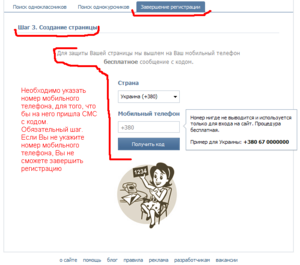
Зарегистрироваться в одноклассниках без номера телефона сейчас невозможно, у нового пользователя обязательно должен быть номер телефона, на который при регистрации поступает код активации. Это связано с тем, что в последнее время участились случаи взлома страниц поэтому, чтобы обезопасить пользователей и избежать создания фейковых страниц и мошеннических действий, администрацией сайта было решено при каждой регистрации запрашивать новый мобильный номер для привязки страницы. Так, мошенникам будет сложнее взломать чужую страничку и совершить мошеннические действия.
Регистрация
Регистрация с помощью мобильного приложения
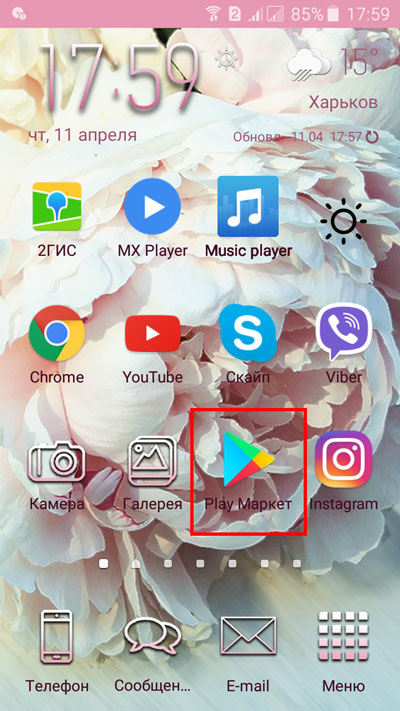
Для того, чтобы зарегистрироваться на сайте с помощью мобильного приложения его необходимо установить. Для этого в магазине Play Market или AppStore, в зависимости от операционной системы смартфона, в строке поиска нужно ввести слово «Одноклассники», и скачать официальное приложение, для этого нужно нажать кнопку «Установить» напротив самого приложения. После чего появится окно, с разрешениями, которое необходимо принять. После скачивания приложения его необходимо открыть.

После входа в приложение появятся две кнопки «Вход» и «Быстрая регистрация», необходимо нажать последнюю кнопку.

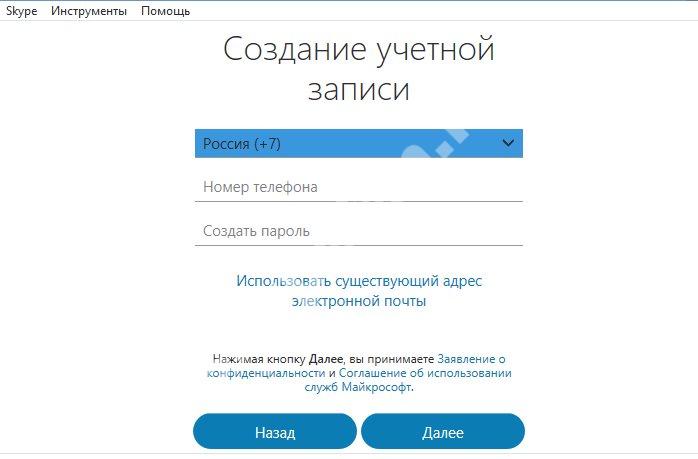
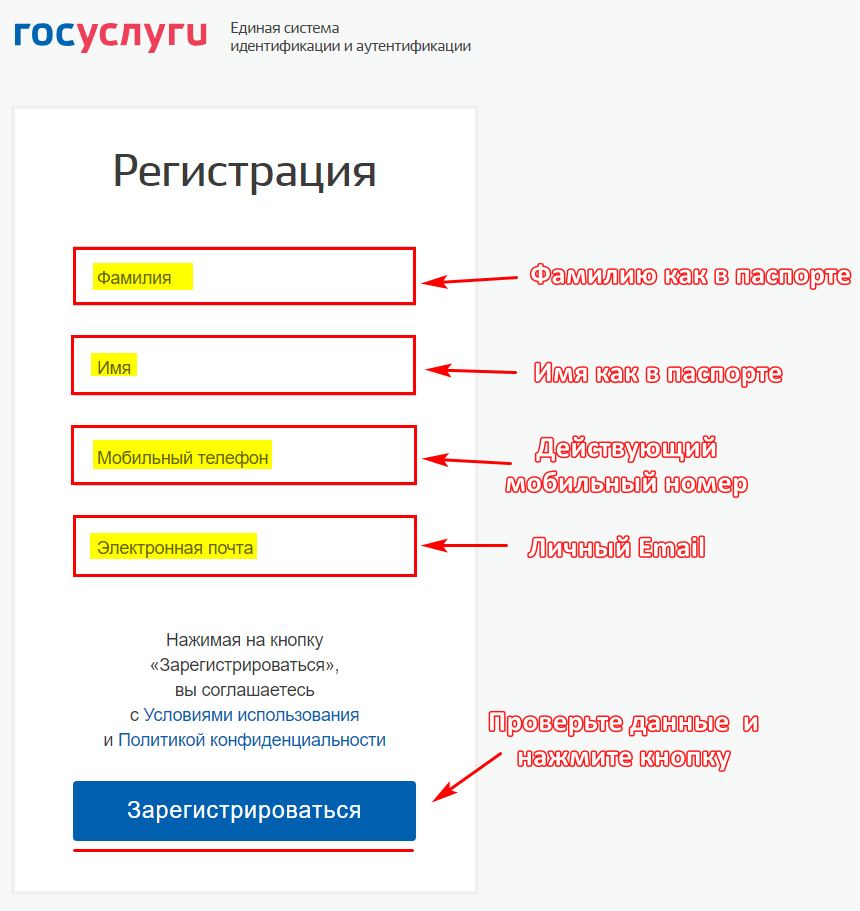
Дальше происходят аналогичные действия, что и в мобильной версии сайта. На станице регистрации необходимо ввести номер телефона, который доступен прямо сейчас. После чего, на него придёт код подтверждения, который необходимо ввести в строку «Введите код».

Регистрация ОК в телефоне через браузер
Откройте любой браузер в вашем телефоне, стандартный тоже подойдет. В поисковой строке находим сайт Одноклассники и переходим по первой ссылке. Далее процесс проходит, как в инструкции выше. Вы указываете активный номер телефона, на который сразу приходит сообщение с подтверждением. Полученный код вводите в специальное поле.
Осталось ввести основные данные и придумать надежный пароль. Остальную информацию вы сможете внести уже после регистрации в социальной сети, касается это и фотографии для профиля. При соблюдении этих шагов сайт выдаст вам сообщение, что регистрация прошла успешно.
Как зарегистрировать вторую страницу
Регистрация осуществляется только с использованием номера телефона, а один номер можно привязать только к 1 аккаунту. Соответственно, для создания второго, нужна еще одна сим-карта.
Следующий вопрос в том, как планируется использовать 2 аккаунта, на 1 компьютере или на разных устройствах. Если вход в оба аккаунта будет происходить с одного ПК, стоит использовать разные браузер, то есть, если первый акк зарегистрирован через Chrome браузер, второй создавайте через Mozilla или Opera.
Можно создать 2 аккаунта в одном и том же браузере, но не получится использовать их одновременно, придется постоянно выходить из первого и авторизовываться во втором. Теперь перейдем к созданию второго акка:
- Запустите браузер, через который уже создавался аккаунт либо другой.
- Если первый вариант, тогда перейдите на ok.ru и выйдите из 1 аккаунта, для этого кликните по значку профиля в правом верхнем углу и выберите «Выйти».
- Если второй, тогда зайдите на ok.ru, откроется форма авторизации.
- Под ней кликните по кнопке «Регистрация» либо используйте аккаунт из другой соц. сети для быстрого входа.
- Выберите страну и укажите номер телефона. Нельзя указывать тот же номер, что привязан к первому аккаунту, иначе он от него отвяжется и привяжется ко второму.
- Подтвердите номер кодом, который придет на мобильный телефон в виде СМС-сообщения.
- Придумайте сложный пароль.
- Заполните анкету, указав свои настоящие данные либо придумав фейковые.
- Завершите создание аккаунта.
Теперь можно заходить в каждый из аккаунтов из разных браузеров или с различных устройств. Если не нужно авторизовываться одновременно в двух профилях, просто выходите из первого и входите во второй.
Разработчики предусмотрели, что с одного компьютера могут заходить в свои аккаунты различные члены семьи, и реализовали вкладку «Список профилей». Заносите все свои аккаунты туда, и без проблем переключайтесь между ними.
Откроется список, выберите нужный аккаунт и кликните по нему левой кнопкой мыши.
Одноклассники «Моя страница» вход
Здесь указана личная информация, открытая для просмотра: фамилия и имя, город и дата рождения, семейное положение. При первом входе на станицу вы увидите простое меню в верхней панели, оно считается основным, и содержит главные разделы: сообщения, обсуждения, оповещения, друзья, гости, события, музыка. Кликнув на пункт из дополнительного меню можно более детально ознакомиться со всей интересующей информацией.
Нажав на любой пункт дополнительного меню, можно подробно ознакомиться со всей информацией:
- Вкладка «Друзья» покажет ваших знакомых, друзей и родственников;
- «Фото» содержит личные альбомы;
- Слева вы увидите фотографию своего профиля, которая называется в интернете аватаркой, и функциональная кнопка для добавления личных фотографий;
- Правая сторона страницы информационная. Здесь показываются возможные друзья. Социальная сеть, помогает искать новых друзей, совершая для этого подсказки;
- С правой стороны страницы присутствует список с друзьями, которые в недавнем времени произвели вход. Вы всегда можете быть ознакомлены со списком, кто из друзей на данный момент онлайн;
- Справа указываются все ближайшие мероприятия, которые будут проходить в вашем окружении, а также ваши сообщества.
Как войти в свой профиль? Сделать это можно если уже зарегистрированы в социальной сети. Можно сразу сделать ее как стартовую страницу в своем браузере. Используйте виджет, для мгновенного входа на Одноклассники «Мою страницу» в социальной сети Одноклассники. Или «Добавить в закладки» эту страницу.
Что есть на личной странице в Одноклассниках?
Лицо вашей страницы — это аватарка. Используйте красивую фотографию, сменить или отредактировать ее можно, наведя на аватарку мышью и выбрав нужную функцию.
- «Сообщения» — размещаются отправленные или полученные сообщения. После нажатия на раздел появляется окно с перепиской.
- «Обсуждения» — содержит диалоги друзей о тех или иных событиях.
- «Оповещения» показываются различные уведомления, например добавления в список друзей и уведомления из онлайн-игр.
- «Гости» — фиксирует каждого пользователя, который посетил профиль в течении последних 30 суток. После этого времени они автоматически убираются из списка.
- «Оценки» — показаны все оценки, поставленные пользователями к фотографиям.
- «Музыка» — является сервисом для прослушивания композиций. Это бесплатная функция, но скачивание песен запрещено: их можно включать, только находясь в социальной сети.
- «Друзья» — показываются возможных друзей, которых подобрала система по специально разработанному алгоритму. Здесь также показывается список групп, мероприятий и друзей, которые сейчас онлайн.
- «Фото» — содержит альбомы и фотографии. Их всегда можно изменить или удалить.
- «Группы» — показывают все сообщества, созданные лично и которые в подписке.
- «Игры» — сервис для онлайн-игр.
- «Мероприятия» — позволяют организовать собственные события и приглашать друзей. Сразу можно пригласить всех знакомых на день рождения либо другой праздник.
- «Статусы» — содержит все статусы, когда-либо помещённые на личную страницу. Происходит не удаление с неё, а перемещение в указанный раздел Одноклассников.
- «Видео» — находится большой архив роликов различной тематики.
- «Подарки» — сохраняют полученные презенты.
Настройки своего профиля
В правом верхнем углу нажав на стрелочку вниз возле аватарки, содержится дополнительное меню «О себе». Там можно редактировать личные данные. Введя необходимую информацию, подтверждаем изменения кнопкой «Сохранить».
Как войти без логина и пароля в Одноклассники?
Это становится возможным лишь в единственном случае, когда незавершенная сессия была сохранена вашим браузером, других известных способов нет и существовать не может. Другими словами, чтобы войти без логина и пароля в браузере должны быть сохраненные данные для успешного входа. Остальные варианты возможны исключительно при прохождении авторизации посредством введения данных.
Функции, которые можно получить бесплатно
Сайт содержит множество полезных функций. Некоторые легко получить без регистрации . Первой являются денежные переводы. Услуга является новинкой, взорвавшей множество социальных площадок. Согласитесь, удобно переслать деньги человеку, не используя непроверенные сайты, требующие большую комиссию. Ресурс предоставляет нулевую комиссию. Обмениваться деньгами можно будет в разных странах. Эта социальная сеть поддерживает 17 разных стран мира, карты вида Маэстро и Мастеркард. Единственным минусом услуги является задержка перечисления денег. Услуга происходит не моментально, занимая определенный промежуток времени. Этап составляет от 5 минут до несколько дней. Если деньги могут подождать, функция перевода денег является идеальной.
Вход в «Моя страница»
Войти в социальную сеть ВКонтакте можно с компьютера или мобильного телефона. Для входа с ПК достаточно открыть свой интернет-обозреватель и в адресной строке набрать https://vk.com/. Во вкладке откроется главная страница социальной сети, где можно осуществить вход в уже существующую учетную запись или зарегистрировать новый аккаунт (для этого потребуется рабочий номер телефона, который будет привязан к профилю).
ВКонтакте с телефона — это тоже очень просто. Мобильная версия сайта находится по адресу https://m.vk.com/. Достаточно скопировать ссылку в адресную строку браузера на смартфоне и на экране появится уже знакомая форма входа. Для удобства пользователей создано и специальное мобильное приложение, которое можно скачать и установить на своё устройство. Интерфейс приложения несколько отличается от привычного, что, по началу, вызывает некоторое недоумение. Однако более высокая скорость работы без зависания и торможения делают софт оптимальным инструментом для связи с друзьями и знакомыми в пути.
Скачать приложение можно как на сайте Гугл.Плей, так и на iTunes.Apple.com. Первый сайт подходит для всех смартфонов, вне зависимости от марки, модели и года выпуска. Главное, чтобы они работали на ОС Android. Вторая ссылка предназначена для обладателей Айфонов, которые, как известно, работают на ОС iOS и имеют свои технические особенности.
Вход с помощью сервисов виртуальных телефонных номеров
Оказываемые на этих ресурсах услуги могут быть как платными, так и бесплатными. Бесплатное использование виртуального номера в большинстве случаев требует регистрации на сайте, при которой придётся указывать реальный адрес электронной почты (добыть его, как выяснилось, совсем не проблема), после чего пользователю будет предоставлен номер на довольно ограниченное время, вполне достаточное для получения сообщения с кодом активации.
Имеется один нюанс, с которым многие пользователи сталкиваются довольно часто: на некоторых ресурсах после регистрации аккаунта система может в выдаче бесплатного номера и отказать, мотивируя это тем, что свободных бесплатных номеров на текущий момент в наличии попросту нет. В качестве альтернативы может быть предложено попробовать позже либо воспользоваться платными услугами. Иногда в подобных ситуациях может выручить подмена российского IP-адреса на адрес другой страны (если лимит свободных номеров связан с географической привязкой), но чаще всего даже это не помогает.
Некоторые сервисы всегда держат в свободном доступе несколько телефонных номеров, которые могут быть использованы любым желающим. Однако следует учитывать, что указание для регистрации на Одноклассниках одного из общедоступных номеров в большинстве случаев ни к чему не приводит: номер либо оказывается в чёрном списке, либо пользователь получает сообщение о недопустимости однотипных действий. Это касается как русскоязычных сервисов, предоставляющих номера зоны +7, так и многих зарубежных, где встречаются номера самых разных индексов.
«В Контакте»: добро пожаловать на «Мою страницу»!
Стартовый экран «ВКонтакте» встретит пользователей структурированным меню, с помощью которого осуществляется навигация по сервисам соц. сети. Постоянными остаются левое меню и верхняя панель, а центральная часть отображает информацию об открытом профиле (свой аккаунт, друга стороннего пользователя, группы и т.д.)
#1 Левое меню
Левое меню предназначено для навигации по своему профилю, поэтому при просмотре сообществ или аккаунтов других пользователей оно остаётся неизменным.
Пункты, которые будут отображаться в левом столбце, можно настроить. Обязательно отображается 4 раздела:
Моя страница. Эта ссылка — возможность для пользователей ВКонтакте зайти сразу на свою страницу из любого места сервиса чужого профиля, группы или игры.
- Новости — раздел, который аккумулирует уведомления обо всех важных событиях: комментариях, фото друзей и т.п.
- Мессенджер — раздел, в котором хранится и осуществляется переписка.
Друзья — меню, в котором можно посмотреть список всех друзей и заявок в друзья; через это меню пользователь может писать сообщения, удалять контакты или группировать их (например, «одноклассники», «родственники», «народ с тусовки в пятницу»).
Все остальные пункты левого меню можно добавлять либо скрывать по своему усмотрению:
Фотографии. Здесь вы можете создать альбом, добавить еще фотографии, посмотреть существующие по времени добавления или открыть нужный альбом.
Видео. В этом разделе вы можете добавить видео или создать трансляцию, воспользоваться видеокаталогом, найти добавленные ранее вами файлы.
Музыка. Здесь можно посмотреть список ваших собственных аудиозаписей в ВК, плейлисты, рекомендации, обновления друзей. Наверху будет располагаться последняя воспроизведенная мелодия.
Игры;
Группы;
Документы;
Закладки.
#2 Панель управления
Сверху расположена панель Вконтакте, и вот её основные функции:
Поиск — для этого предназначено специальное окно. Поиск, запущенный через верхнюю панель, происходит по всем сервисам социальной сети, а уже в меню открытого поиска можно добавить фильтры. Он может производиться по людям, новостям, сообществам, аудиозаписям и видеозаписям.
Счётчик уведомлений — цифра рядом со значком колокольчика показывает количество непросмотренных уведомлений. При нажатии на колокольчик раскроется перечень новостей: предложения подписаться на сообщества или вступить в группы, комментарии, лайки, информация о днях рождения друзей, и т.п.
Кнопки быстрого доступа к музыкальному меню. Кнопка «Нота» открывает список ваших аудиозаписей «ВКонтакте», там точно так же можно слушать музыку, смотреть плейлисты друзей или рекомендации. Кнопка «Play» включает воспроизведение аудио, при этом название трека отображается на панели, как и обычно.
Меню настроек и редактирования профиля — оно открывается после клика по значку своего аватара в правом углу панели. Здесь вы можете выбрать такие разделы, как редактирование данных, настройки аккаунта, нововведение VkOpt, где можно более детально настроить сайт под себя, а также помощь с ответами на распространенные вопросы пользователей и кнопка выхода из профиля.
Информация для пользователей, которые задаются вопросом, где я «В Контакте»: раздел «Моя страница» найти на самом деле совсем несложно. Разработчики ВК поместили его и в левое меню, и в меню настроек на верхней панели.
#3 Аватар и личная информация
В центральной части расположена информация о профиле ВК, первым делом в глаза бросается фотография профиля, под ней можно увидеть кнопку «Редактировать».
В своём профиле пользователь ВКонтакте может видеть все сервисы:
Раздел с личной информацией, где можно найти день и год вашего рождения, город, образование.
Фото. Их можно найти под блоком с личной информацией — последние 4 фотографии и кнопку для перехода на просмотр всех остальных, и чуть ниже слева рядом с разделом аудио есть раздел с вашими альбомами.
Аудио. Здесь отображается количество ваших аудиозаписей и три последние добавленные. При нажатии на блок откроется страница со всей остальной вашей музыкой.
Видео. Здесь будут отображены последние два добавленных видео — нужно нажать на блок, чтобы перейти к списку всех ваших видеозаписей.
Стена с записями. Можно выбрать, отображаться будут все записи, включая то, что вам написали ваши друзья, или же только ваши записи и репосты.
- Группы и профили, которые числятся у вас в подписках;
- Подарки. Здесь отображаются последние 3 подарка, при нажатии на блок откроется список всех полученных подарков за время существования страницы.
Друзья. Здесь отображаются ваши друзья и блок с друзьями онлайн.
Как зарегистрировать вторую страницу с одного компьютера
Зарегистрировать в одноклассниках вторую страницу с одного компьютера к примеру для жены, детей, мужа и т.д. можно без проблем. Есть два способа это сделать
Выйти из аккаунта
- Если вы хотите зарегистрировать вторую страницу в том же браузере, все что вам нужно сделать это выйти из аккаунта в одноклассниках. Для этого верхнем правом углу нужно нажать на вашу аватарку (смотрите рисунок ниже) и в выпадающим окне кликнуть на кнопку Выйти. Вот и все!
Используя другой браузер
В этом варианте вам даже не нужно выходить из своего аккаунта, достаточно открыть другой веб-браузере, к примеру Opera, Mozilla Firefox или Internet Explorer и все можете регистрировать новый аккаунт с помощью нашей инструкции.
Как зайти в Одноклассниках на свою страницу
После создания новой страницы, большинство пользователей начинает интересовать вопрос, как же вернуться к своему старому профилю в ОК.
- Просто нажмите на стрелочку вверху справа, возле аватарки, и выберите «Выйти».

- Появится окно входа на сайт, где введите «Логин» и «Пароль» от своего другого аккаунта, и кликайте «Войти».

- Также из выпадающего списка можете нажать на кнопку «Войти в другой профиль».

- В чем преимущества такого способа. Вы добавляете еще одну страницу, не выходя при этом с первой. Потом, для входа в нужный аккаунт, достаточно будет просто выбрать его из списка.


Теперь вы знаете, как зарегистрировать вторую страничку в Одноклассниках, и, вводя нужный логин и пароль, сможете заходить в тот профиль, который вам нужен в данный момент.
Как найти друзей и как добавить в друзья в ОК
Найти друзей в социальной сети Odnoklassniki можно, воспользовавшись рубрикой “Друзья“, которая расположена в верхней части страницы или в левом меню также рубрика “Друзья“:

выбираем параметры по которым будем искать. К примеру, выбираем поиск по “Найти по имени и фамилии“:

далее в поиск пишем имя и фамилию человека которого нужно найти и для более точного поиска нужно применить фильтр, который находится справа:

после того как человек, который искали в выдаче из поиска, то для дружбы с ним нужно нажать на кнопку “Добавить в друзья“. Этому пользователю придет ваш запрос на добавление в список друзей, которое он должен подтвердить или скрыть:

Основные термины
- Аватар – фотография пользователя страницы или группы.
- Авторизация – операция, посредством которой происходит идентификация пользователя.
- Аккаунт – страница в социальной сети, на которой пользователь указывает личную информацию о себе.
- Аудитория – общее количество зарегистрированных посетителей сайта.
- Гости – пользователи, которые являются посетителями страницы в социальной сети.
- Закрытая группа – группа, которую могут посещать и просматривать только пользователи, состоящие в ней.
- Класс – отметка, свидетельствующая о том, что пользователю понравилась информация или изображение, размещенное другим пользователем.
- Невидимка – платная услуга, позволяющая скрыто посещать страницы других пользователей.
- Онлайн – состояние пользователя, указывающее на то, что в данный момент он находится на сайте.
- Открытая группа – группа, которая не имеет ограничений для посещения пользователями социальной сети.
- Платные сервисы – услуги социальной сети, предоставляемые на платной основе.
- Пост – сообщение на определенную тему, размещенное в форуме.
- Смайлики – набор символов, которые соответствуют определенным эмоциям.
- Статус – состояние, в котором данный момент находится пользователь.
- Черный список – список заблокированных пользователей.
Начинаем регистрироваться!
Внимание: если, открыв Одноклассники, ты увидишь страничку другого человека или свою старую страницу, которая больше не нужна, нажми «Выход» в правом верхнем углу. Только тогда ты сможешь зарегистрировать новую страницу.. Самое первое, что ты увидишь — это приглашение войти на сайт или зарегистрироваться
Войти мы пока не можем, так как у нас пока нет ни логина, ни пароля. Зато мы видим ссылку «Зарегистрироваться». Просто нажимай на нее в том окне, которое открылось:
Самое первое, что ты увидишь — это приглашение войти на сайт или зарегистрироваться. Войти мы пока не можем, так как у нас пока нет ни логина, ни пароля. Зато мы видим ссылку «Зарегистрироваться». Просто нажимай на нее в том окне, которое открылось:

Или вот такая картинка может быть:

Восстановление доступа
Пользователи часто задают вопросы из разряда «помогите, я забыл пароль, что мне делать?». Всегда может произойти такая ситуация, когда пароль вдруг забывается, а зайти в аккаунт нужно срочно. Разберёмся, как восстановить доступ к странице через десктопную и мобильную версии сервиса.
Компьютерная версия
Чтобы восстановить доступ к аккаунту, нужно:
- Найти форму на официальном сайте и нажать на кнопку «Забыли пароль?».

- Выбрать метод восстановления данных (зависит от того, что именно использовалось при регистрации). Так как мы регистрировались через номер телефона, то и выбираем этот способ.

- Прописать номер телефона, привязанный к утраченному аккаунту, и нажать на «Искать».

- Сервис найдёт прикреплённый к введённому номеру профиль (2, 3 или 4 профиля на один номер зарегистрировать невозможно) и предложит восстановить его. Если профиль наш, то нужно согласиться нажатием на «Отправить код».

- Ввести код в предложенное поле и подтвердить действие.

- Заново придумать новый, более запоминающийся, пароль и сохранить его.

Теперь входить в учётную запись нужно по новому паролю – старый, даже если вы его вспомните, будет больше недействителен.
Мобильное приложение
Чтобы восстановить пароль через телефон, пошагово проводим следующий комплекс действий:
- Открываем приложение с рабочего стола.

- Нажимаем на «Не получается войти?».

- Определяемся со способом восстановления. Если есть доступ к привязанному номеру (или вы не указывали электронную почту), то лучше выбрать первый метод.

- Прописываем привязанный к профилю номер и жмём на «Далее».

- Вводим полученный код и продолжаем.

- Смотрим, какой профиль найдёт сервис. Если он наш, то соглашаемся на восстановление.

- Придумываем новый пароль и сохраняем его.

В результате этих действий страница будет восстановлена и ей можно будет начинать пользоваться в полной мере прямо сейчас.
Выбор логина и пароля
Когда вы укажете свое имя и фамилию, вы можете выбрать логин. Но нередко бывает, что тот логин, который вы хотите присвоить профилю, уже занят другим пользователем. Удивляться не нужно, ведь данной социальной сетью пользуются миллионы людей по всему миру и совпадения случаются. Система предложит вам варианты свободных логинов. Выбирайте тот, который вам понравится больше.

Логин выбран, придумываем пароль. Чтобы уберечь свой аккаунт от несанкционированного вторжения, старайтесь создать сложный пароль, в котором присутствуют цифры и буквы разного регистра. Если пароль надежный, высветится соответствующая надпись.

Теперь пароль нужно повторить в дополнительном поле. Если все сделано правильно, вы увидите надпись «Пароли совпадают».

Кнопкой «Продолжить» вы подтверждаете информацию (не забудьте ее сохранить для себя в блокноте или на компьютере в документе).

Активация страницы
Теперь важно сделать еще один шаг: указать свой номер мобильного телефона. Это нужно, чтобы активировать страницу и получить полный доступ к сайту
Активация бесплатна, после нее твоя страница как бы привязывается к твоему телефону. Если потребуется восстановить доступ и ты закажешь код восстановления по СМС, то он придет на твой номер.
Посмотри, где находится ссылка «Укажите номер телефона», и укажи его:

Теперь на твой номер придет СМС с кодом, который нужно ввести на сайте. Все, теперь твоя страничка в Одноклассниках активирована. Можно пользоваться всеми функциями сайта. Советуем сделать следующее:
- Загрузить свою фотографию с компьютера.
- Указать учебное заведение (или несколько заведений), где ты учился.
- Поискать друзей и одноклассников.
Если тебе нужно изменить какие-то данные о себе, то это можно сделать на своей странице в любой момент — просто нажми на свое имя, которое написано крупным шрифтом. Там можно будет указать свои интересы, а по ссылке «Редактировать личные данные» — поменять имя, фамилию, пол, дату рождения, город проживания. Кроме того, ты сможешь указать свой родной город.
Можно ли зарегистрироваться в Одноклассниках без номера телефона?
К сожалению, нет. Для регистрации нужно указать действующий номер телефона, который у тебя всегда под рукой. В будущем этот номер может потребоваться, чтобы восстановить доступ. Некоторые люди пользуются «виртуальными» телефонными номерами, которые покупают на сайтах, но на самом деле, если ты не хочешь светить свой личный номер, гораздо проще купить дополнительную симку. Но учти, что если ты не будешь пользоваться этой симкой, то оператор тебя отключит, и тебе трудно будет восстановить доступ (а в жизни бывает всякое). Поэтому лучше регистрироваться со своим основным номером телефона.
Если я удалил свою страницу, можно ли снова зарегистрироваться на тот же номер телефона?
Если обратиться к помощи «Одноклассников», то можно найти там следующую информацию:
Номер мобильного телефона можно зарегистрировать только на одной странице. На другой не получится. Если страница будет удалена, то зарегистрировать новую страницу с этим номером телефона можно будет не сразу, а спустя некоторое время.
Так как «некоторое время» может означать и несколько месяцев, советуем в подобной ситуации купить дешевую симку, активировать с ней страницу, а потом, через «некоторое время», попробовать сменить номер на старый. Это делается так:
- Под своей главной фотографией нажать «ещё».
- Выбрать «изменить настройки» и далее «Номер телефона».
- Нажать «Сменить номер».
- Ввести номер, к которому надо привязать страницу.
- Подтвердить выбор.
- Тебе придет код в СМС, который и надо будет ввести для подтверждения номера.