Nfc в телефоне — что это такое и для чего нужен? настройка и поключение бесконтактной оплаты на телефоне
Содержание:
- Варианты использования NFC
- Как пользоваться.
- Принцип работы NFC
- Как подключить NFC?
- Как рассчитать кадастровую стоимость или что это такое
- Варианты использования
- Защита данных владельца телефона
- Как настроить NFC на телефоне
- Какую систему оплаты выбрать
- Что такое модуль NFC в смартфоне?
- Как подключить карту к телефону с NFC
- Что такое NFC
- Заключение
Варианты использования NFC
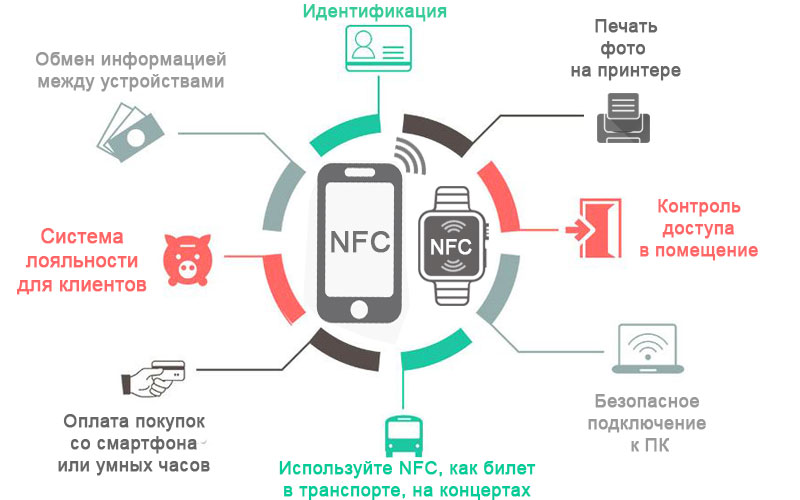
Итак, вы выяснили, что в вашем смартфоне есть модуль NFC, если не знаете, как это сделать, читайте ниже. Теперь рассмотрим возможности и как можно применять его на практике.
Бесконтактные платежи

В современных супермаркетах, ресторанах, кинотеатрах, транспорте (например, метро, автобусах) часто используются бесконтактные терминалы с поддержкой технологии PayPass или её аналогов. Для оплаты используется технология, которая основана на NFC и работает с пассивными метками, установленными в бесконтактные банковские карты. Однако можно ее использовать и в смартфоне.
Для этого:
- На терминале надо активировать бесконтактный режим.
- Убедитесь, что функция nfc в вашем телефоне включена.
- Запустите своё платёжное приложение. Это может быть Google Pay, Apple Pay, Samsung Pay либо приложение вашего банка (если оно поддерживает данную технологию).
- Подтвердите вход с помощью пароля, отпечатка пальца или сканирования лица.
- Для передачи средств поднесите смартфон к терминалу. Если оплата не проходит сразу – проведите смартфоном вдоль терминала.
- Дождитесь отклика. Как правило, на экране появляется сообщение об успешной транзакции, которое сопровождается вибрацией.
- Дождитесь подтверждения от терминала.
Эта технология не требует подключения вашего смартфона к Интернету. За связь с внешними ресурсами отвечает платёжный терминал.
Передача информации с одного Android-устройства на другое в режиме Android Beam

В этом режиме для передачи данных используется не сам NFC, а технология Bluetooth. Функция первого – быстро передать всю информацию для быстрого подключения. Так что вам не придётся искать устройства вручную, вводить коды подтверждения и проходить через сложности установки соединения.
- Убедитесь, что NFC и Android Beam включены на обоих устройствах, а их экраны разблокированы.
- Откройте на устройстве файл или страницу, которой хотите поделиться.
- Поднесите его вплотную к принимающему устройству. Лучше приложите устройства друг к другу задней панелью, чтобы оставить оба экрана доступными. Впрочем, идеальное положение зависит от того, где именно находится чип NFC в каждом из них.
- Когда устройства установят соединение, изображение на вашем экране уменьшится, после чего всплывёт сообщение «Нажмите, чтобы передать данные».
- Нажмите это сообщение для передачи. После этого изображение снова примет нормальный размер.
Таким способом можно передавать ссылки, контакты из записной книги, фотографии, позиции и маршруты на картах, а также прочую информацию. Но учтите, что передача крупных файлов по Bluetooth может занимать много времени.
Чтение меток

Сегодня доступны как отдельные программируемые метки NFC, так и готовые гаджеты со встроенными метками. В последнем случае их функция задана заранее. Функция же программируемых меток может быть задана вручную, примерно это выглядит так:
- Установите специальное приложение для работы с метками. Существуют различные варианты таких приложений, но лучше всего выбрать тот, который предлагается производителем.
- Поднесите метку к смартфону так, чтобы она распозналась, и выберите, какое действие смартфон должен осуществлять при соединении.
- Расположите метку там, где вы хотите. К примеру, если вы разместите её в машине, то сможете автоматически подключаться к бортовой аудиосистеме. Если дома – то сможете быстро отключать мобильный Интернет и переходить на Wi-Fi. И так далее.
Среди устройств со встроенными метками можно выделить электронные замки, Bluetooth-колонки и наушники, электронные сертификаты подлинности товара и так далее. Технология распространилась на самые разные классы устройств. Теперь смартфон можно поднести к замку, чтобы отпереть его, или к наушникам, чтобы мгновенно настроить подключение по Bluetooth.
Как пользоваться.
NFC оплата с телефона, в отличие от платежных карт, не работает “ из коробки”. Надо настраивать, подключать. Однако это занимает минуты.
Состоит из двух этапов:
Как настроить nfc в телефоне.
 Настройка заключается в включении модуля или активации.
Настройка заключается в включении модуля или активации. По умолчанию, он включен на большинстве новых смартфонах.
Заходите в раздел настроек.
Выбираете пункт с настройками. Это может находиться в разделе беспроводных сетей, интернета, блютус, подключенных устройств.
Смотрите состояние. Не активен – выберите пункт “ включить”. На этом все.
Как настроить программу для работы с NFC модулем.
Для функционирования, понадобится определенное ПО. Есть несколько терминалов, которые работают в России. Одни универсальные. Другие заточены под конкретные условия. На некоторых телефонах, не разрешается параллельная работа платежных установок. Даже если подключите их – каждый раз придется подтверждать действия.
Отметим: все эти программы – бесплатные. Не берут комиссии.
Система от IT-гиганта. Устанавливается на ОС Android. Установит можно из официального магазина Google Play. Для этого нужна учетная запись в Гугл.
Внимание! Если у вас телефон, от компании которая находится под санкциями США – могут быть проблемы. После установки, при первом запуске, вас попросят внести информацию о себе
Адрес, телефон. Это требование законодательства
После установки, при первом запуске, вас попросят внести информацию о себе. Адрес, телефон. Это требование законодательства.
Обязательно нужна будет блокировка экрана
Неважно каким образом, пароль, графический ключ…
Затем привязываем банковскую карту. Выбираем пункт “ добавить способ оплаты”. Вносим всю необходимую информацию. Дожидаемся смс с кодом активации. Ждем несколько минут, пока не придет уведомление от банка. Все, теперь можно оплачивать с использованием NFC модуля. Если несколько привязанных платежных средств- установите одну, по умолчанию.
В магазине, просто запустите приложение. На экране смартфона увидите выбранную карту и значок готовности. Поднесите к терминалу. Услышите характерный звук – все прошло.
Приложение покажет стоимость, название магазина (берется из данных терминала). Все будет сохраняться в истории платежей.
Отдельно стоит отметить, что GPay можно оплачивать в онлайн магазинах ( их количество увеличивается, даже многие интернет провайдеры сейчас подключились к нему). Также в приложение можно добавить идентификатор программы лояльности.
 Google Pay (Гугл пей, GPay, или ранее android Pay)
Samsung Pay.
Аналогичная система от компании Самсунг. Написана также для ОС андроид.
Установить можно только на телефоны, произведенные Самсунгом. Для работы попросят завести аккаунт.
Привязка проходит точно так же. Особых сложностей не вызовет.
Особенность технологии корейских производителей — это использование технологии электромагнитной передачи данных параллельно с NFC. Т.е. вы сможете оплатить даже в старом терминале, где нужна магнитная лента
Apple Pay.
Бесконтактная оплата, разработанная для устройств на базе IOS.
Оплачивать можно только на разблокированных устройствах фирмы Эпл. При этом обязательная привязка к аккаунту.
SberPay.
Вот мы подошли к российским разработкам. Сбер пей, интегрирован в приложение “сбербанк-онлайн”, начиная с версии 10.0. Дополнительно ничего не надо устанавливать. Подключаются только с картами Сбербанка. При этом, сервис прекрасно работает на смартфонах, без сервисов Гугл.
Для подключения, в приложении выберите карту. Откройте раздел настройки. Там будет 2 пункта с бесконтактной оплатой: Gpay и SberPay. Выбираете подключить сберпей. Ждите подтверждения.
В отличие от предыдущих, здесь не требуется блокировка экрана. Перед оплатой, надо будет разблокировать само приложение.
Mir Pay.
Интересная альтернатива от НСПК, выпущенная для платежной системы “мир”. Работает только с указанными картами. В России, все банки обязаны работать с ПС МИР. В других странах – как повезет, но сильно не рассчитывайте. Сбербанк в этом плане интереснее.
Принцип работы NFC
NFC, как и Bluetooth, Wi-Fi и другие современные технологии, работает по принципу радиоволновой передачи информации. Это еще один стандарт, использующийся для беспроводной передачи данных. Конечно же, к устройствам с модулями предъявляются определенные требования, касающиеся технических характеристик и совместимости. Это нужно для того, чтобы процесс передачи и приема данных мог происходить быстро и беспроблемно.
Можно сказать, что НФС – это усовершенствованная и довольно давно известная технология радиочастотной идентификации RFID. Для передачи информации здесь используется электромагнитная индукция. На принципе индуктивности основана беспроводная зарядка стандарта QI. Но мощности НФС не хватит для того, что зарядить телефон.
Данные передаются по NFC с частотой 13,56 МГц. Скорость передачи информации составляет 106, 212 или 424 килобит в секунду. Этого вполне достаточно, чтобы обмениваться контактами, а также изображениями и музыкой.

NFC в настоящее время может работать в трех режимах:
- Режиме одноранговой связи, он более всего распространен в смартфонах и позволяет двум устройствам с поддержкой NFC отправлять/ принимать информацию разного типа. При отправке данных они становятся активными, а при получении пассивными.
- Режиме чтения/ записи. Это односторонняя передача данных. Смартфон, как активное устройство, подключается к другому устройству и считывает с него информацию. Такая функциональность поддерживается в нфс-метках.
- Режиме эмуляции карты. Это означает, что гаджет с NFC может работать как банковская карта или смарт-карта. Банковские пластиковые карты используются для платежей, а при наличии смарт-карты можно пользоваться общественным транспортом.
Как подключить NFC?
Для начала бесконтактной оплаты нужно зайти в настройки своего смартфона и активировать NFC. Учтите, что такая технология поддерживается далеко не каждым телефоном. Далее необходимо будет открыть (если ее нет) карту Сбербанка РФ.
Пошаговая инструкция для пользователя:
- Шаг 1. Проверяем наличие модуля NFC и активируем его.
- Шаг 2. Скачиваем нужное приложение.
- Шаг 3. Добавляем данные карты Сбербанка или карт в выбранную платежную систему.
- Шаг 4. Проходим проверку у банка с введением индивидуального кода.
- Шаг 5. После появление карточки в списке, переходим к процедуре оплаты телефоном.
В системе нужно будет ввести номер карты, срок ее действия, а также фамилию, имя держателя, код безопасности (CVV). Карту можно отсканировать фронтальной камерой смартфона прямо в приложении. Далее в виде SMS придет проверочный код от банка, который нужно будет ввести.
Для оплаты достаточно разблокировать экран смартфона и поднести его к терминалу, который принимает бесконтактную оплату. Настройка Near Field Communication не требует особых навыков. Достаточно изучить подробную инструкцию и четко ей следовать.
NFC метка для оплаты через Cбербанк может быть куплена отдельно. В этом случае процедура подключения та же, но для проведения операции можно воспользоваться меткой с чипом.
Проверка совместимости
Прежде чем, устанавливать специальное приложение, убедитесь, что телефон совместим с NFC. Изучать стоит разделы «Настройки», «Беспроводные сети», «NFC» или «NFC и оплата». При нахождении нужной функции включите ее. Проверить автоматическую активацию Android Beam.
Оплатить товар можно сразу после загрузки данных карт. Проблемы возможны, если в телефоне установлен root-доступ либо была произведена модификация заводских настроек.
Прямая установка
Установить программу можно двумя путями: скачав приложение или напрямую через сервис Сбербанк-Онлайн. Отличие в том, что в сервисе банка уже есть вся информация о карте и ее держателе, также не нужно будет вводить ее реквизиты или фотографировать лицевую часть. Соответственно процедура активации происходит быстрее, чем обычно.
Активация через Сбербанк-Онлайн
В смартфоне нужно зайти в Google Play и скачать приложение Сбербанк-Онлайн.
Если программа уже установлена на телефоне, то достаточно просто нажать на иконку и открыть ее.
Для подключения карты необходимо:
- Зайти в Сбербанк-Онлайн и найти свою карту.
- Отметить нужную карту для привязки и нажать на кнопку «Добавление».
- Запустить мастер, с помощью которого завершается регистрация.
Айфон можно активировать без Google Play через софт Wallet и мобильный онлайн-софт. Для активации потребуется предварительный запуск функций идентификации и безопасности Touch ID, iCloud.
Для активации продукции компании Apple нужно войти в AppStore, найти и установить приложение банка. Далее также выбирается карта и нажимается кнопка «Подключить». Данное действие еще необходимо подтвердить и выбрать тип устройства.
Как рассчитать кадастровую стоимость или что это такое
Варианты использования
Если вы, копаясь в настройках вашего смартфона, однажды натолкнётесь на надпись NFC, вы определённо захотите узнать, что это такое. А когда восполните свои пробелы в знаниях, у вас появится следующий вопрос: как пользоваться функцией NFC в телефоне.
Для начала – немного теории. Аппаратно модуль может быть реализован в двух вариантах:
- активном, когда предполагается его взаимодействие с другим таким же устройством, то есть требуется двухсторонний обмен информацией;
- пассивном, если данные посылаются, но не принимаются.
Первый вариант как раз и используется в смартфонах, планшетах и аналогичных гаджетах. Модули второго типа применяют на пропусках, используемых в офисах и на предприятиях, в карточках метро и т. д.
Что касается использования технологии NFC в смартфонах, то наиболее востребованная функция – бесконтактные платежи. Для этого необходимо осуществить привязку своей банковской карты к смартфону в специальном приложении, после чего для осуществления оплаты на кассе супермаркета достаточно приложить телефон к терминалу. Из-за малого радиуса действия такой способ оплаты является безопасным: потенциальные злоумышленники не смогут перехватить сигнал, поскольку он действует на предельно малых расстояниях. При этом необходимости носить с собой саму кредитную карту нет, что тоже можно назвать дополнительным плюсом.
Приводим пошаговый алгоритм, как настроить платежи на телефоне с помощью NFC:
- главное условие (кроме наличия модуля на смартфоне) – наличие банковской карты, у которой имеется поддержка функции PayPass;
- если с этим всё в порядке, требуется загрузить и установить на телефон мобильное приложение, предоставляемое вашим банком;
- для настройки программы войдите в личный кабинет;
- перейдя в главное меню приложения, выберите пункт NFC;
- приложите пластик стороной, на которой имеется магнитная полоска, к задней крышке смартфона, специальный датчик считает и запомнит нужную информацию о карте.
Разумеется, чтобы пользоваться данной фишкой, модуль должен быть активированным. Мы уже указывали, как это сделать – в настройках беспроводных сетей.
Второй вариант использования модуля предполагает информационный обмен, то есть пересылку сообщений, фотографий и других данных между двумя устройствами. Для этого нужно установить специальное приложение Android Beam. Программа позволяет обмениваться данными с другими мобильными гаджетами, поддерживающими эту технологию. Работает она посредством чтения специальных меток.
ВНИМАНИЕ. Не забывайте, что скорость передачи по протоколу NFC очень низкая
Если для текстовых сообщений это не критично, то загрузка или отправка видео может растянуться на многие часы, и даже для обмена фотографиями этот тип беспроводной связи не очень подходит – он значительно медленнее Bluetooth.
Итак, как пользоваться NFC для оплаты с помощью телефона, мы разобрались.
Остановимся подробнее, на каких телефонах применяется эта технология.
Это необязательно должен быть дорогой смартфон – в последнее время многие китайские модели комплектуются таким чипом – он недорогой в производстве и занимает минимум места, так что на себестоимости изделия наличие НФС сказывается не сильно.
Практически все линейки последнего поколения бренда Xiaomi, от бюджетных до весьма дорогих, имеют поддержку данной функции. В качестве примера можно назвать серии от Mi4 до Mi6. Можно также порекомендовать модель AGM A8 – это самый дешёвый защищённый телефон, оснащённый модулём NFC. Это водонепроницаемое изделие оснащено четырёхядерным процессором MSM8916 и версией Android 7.0 – неплохой выбор за 150 долларов.
Защита данных владельца телефона
Главный вопрос, который интересует многих пользователей по всем нововведениям, – это безопасность. К сожалению, современные технологии развивают не только крупные корпорации, но и мошенники. Как только появляется что-то новое у разработчиков, так мгновенно находятся умельцы, которые придумывают способы обойти всю защиту и снять деньги с карты. Как вернуть украденные деньги и обезопасить себя от мошенников я рассматривала в отдельном материале.
К сожалению, не осталась без внимания мошенников и бесконтактная форма оплаты. Как им удается снять деньги с карты? С помощью специального устройства – ридера (считывателя). Его нужно почти вплотную поднести к карточке, оснащенной чипом для бесконтактной оплаты, и считать записанную там информацию.
Пока по-другому обстоят дела с бесконтактными смартфонами. Плата за товары в магазине производится с виртуального счета по защищенным каналам. Данные самой банковской карты, привязанной к телефону, не фигурируют. Доступ к виртуальной карте защищен паролем, который уникальный для каждой операции. Набор цифр ничего не скажет мошенникам.
Если телефон украли, доступ в приложение, которое привязывает ваши платежные средства к устройству, защищен паролем. Для еще большей безопасности заблокируйте свои банковские карточки в интернет-банке или с помощью звонка на горячую линию.
Можно установить дополнительную защиту. Например, разблокировку телефона с помощью отпечатка пальца.
Некоторые пользователи опасаются, что при задержке телефона у платежного терминала дважды пройдет оплата. Это невозможно, перевод осуществляется только один раз, потом аппарат отключается.
Подводя итог, можно сказать, что пока технология NFC на смартфоне безопаснее, чем платеж банковской карточкой. Почему говорю пока? Мошенники не дремлют. Думаю, что работа в их неординарных головах кипит полным ходом. Вопрос времени.
Как настроить NFC на телефоне
Прежде всего, следует удостовериться, что устройство поддерживает технологию NFC. Сделать это можно несколькими способами:
- Найти наклейку с логотипом N или надписью «Near Field Communication». Обычно она находится на задней панели смартфона или на аккумуляторной батарейке.
- Прочесть инструкцию к устройству, наличие модуля обязательно будет отражено в одном из разделов.
Изучить функционал гаджета. Для этого нужно войти в меню настроек телефона и удостовериться в наличии соответствующей опции.
Для использования функции NFC нужно опять попасть в меню телефона и далее:
- открыть «Настройки»;
- перейти в раздел «Беспроводные сети» или «Подключенные устройства»;
- здесь после вкладок «Bluetooth», «Wi-Fi», открыть подраздел «Еще» (или Дополнительные настройки). Искомая опция «NFC» должна находиться здесь. Для активации достаточно переместить ползунок вправо в положение «Включено».
Далее нужно будет скачать приложение,например NFC ReTag FREE, привязать карту к своему смартфону. Но предварительно рекомендуется определиться с системой оплаты.
Какую систему оплаты выбрать
Какое приложение для использования всех возможностей технологии NFC выбрать и установить на свой девайс – вопрос серьезный и требует всестороннего изучения его преимуществ и недостатков. Популярными, а значит, и распространенными на сегодняшний день являются следующие:
- Samsung Pay. Программа разработана специально для телефонов корейского производителя. Узнать ее легко по логотипу с одноименной надписью без рамки.
- Apple Pay. Утилита с узнаваемым логотипом в виде надкусанного яблока предназначена для использования на устройствах iPhone.
И, наконец, Android Pay или Google Pay. Самое распространенное приложение для бесконтактной оплаты предлагает разработчик самой ОС компания Google. Оно может быть предустановленным на многих смартфонах, но имеется в свободном доступе на многих сайтах и магазинах приложений.
Достоинствами приложения можно считать:
- высокая степень безопасности персональных данных;
- поддержка практически всех действующих банков России;
- возможность расплачиваться как через POS-терминалы, так и в обычных супермаркетах, а также онлайн-магазинах.
- углубленная интеграция в другие сервисы Гугл;
- использование в сервисе одного устройства до 10 платежных средств;
- возможность проведения транзакций через международную систему переводов Visa MasterCard.
Какую систему оплаты выбрать
Какое приложение установить на телефон, вопрос серьезный и требует всестороннего анализа минусов и плюсов. То, что есть как достоинства, так и недостатки, вы, наверное, уже догадались. Рассмотрим популярные на сегодняшний день и как следствие, наиболее распространенные.
Android Pay
Название дает понять, с какой операционной системой следует иметь дело. Для всех, без исключения девайсов, с зеленым человечком в качестве логотипа, подходит. Описание настройки NFC списано с Android Pay, как наиболее распространенной по всему миру. Безусловная победа Google.
Следующий момент: наличие доступа в интернет практически обязательно. Звучит немного неконкретно, но в действительности дело обстоит так. Интернет нужен, но изредка, периодически. Может, разок у вас и получится, но, в большинстве случаев нужна мировая паутина.
Для платежей номиналом до 1000 р. ввод пин-кода не требуется, однако после третьей транзакции придется разблокировать телефон, сбросив счетчик покупок. Оттого, каким способом блокировки воспользуетесь, зависит ваша безопасность. Если уровень защиты высок, то забытый смартфон, где-нибудь в ресторане, может быть опустошен только на 3000 р. максимум. Впрочем, это довольно слабое утешение.
Замечу, что совершать покупки с помощью Android Pay можно не только в магазине, но и в интернете. Колоссальный плюс.
В заключение, пара откровенных минусов. Альтернативы нет. Используете данную систему и точка, другой вариант вам не подойдет. Установленное приложение, может быть только на телефонах под управлением одноименной ОС.
Еще один немаловажный момент. Транзакция списания средств с вашего счета пройдет только на том оборудовании, которое поддерживает технологию бесконтактной оплаты. Вроде бы повторение поиска логотипа, но, как говорится, есть нюанс. Следующая описанная система этого не требует!
Samsung Pay
Разработана, как вы понимаете, для телефонов компании Samsung, линейки Galaxy. Логотип — одноименная надпись, без рамочки.
Представляет собой весьма привлекательную функцию, главное преимущество которой состоит в том, что для торгового терминала не требуется поддержка технологии NFC. Нет так нет, подойдет другая. Считывание с магнитной полосы карты (MST).
Кроме того, интернет тоже не требуется. Вся информация хранится в чипе устройства.
Какой удар от производителя, конкуренты в шоке! Но самое сладкое на закуску. Если эта утилита вам чем-то не приглянулась, всегда есть вариант перейти на первую из списка. Вот так-то. Казалось бы, ура, мы нашли то, что нужно. Но через мгновение все станет не так очевидно.
В заключение, пару ложечек черного цвета.
В интернете шопиться с ее помощью не получится. Правда, все в руках компании, банковский интерес здесь налицо, вполне возможно, что в данную минуту все готово к запуску новой опции, по слухам, связанной с Visa Checkout.
Ну и дополнительная возня с безопасностью проведения операции списания средств. Невзирая на сумму транзакции, ее проведение потребует от пользователя ввести код разблокировки на смартфоне, на терминале обязателен ввод пин-кода.
Хотя, кому как на это посмотреть. Может, вы являетесь поборником безопасного образа жизни.
Apple Pay
Ну, вы поняли. Привет от дядюшки Сэма. Логотип известен — огрызок со словом Pay в прямоугольной рамочке. Привязан к продукции компании Apple. В разработке сравнительно недавно, ничем особенным не выделяется.
Альтернативы не имеет, требует от торгового оборудования привязку к бесконтактному методу оплаты, как и первая система.
Из плюсов — широта использования, от минимаркета до App Store. Впрочем, и здесь американские программисты не являются первооткрывателями.
Интернет так же, как и в случае с Samsung Pay, не требуется.
Но жесткие ограничения по оплате, на уровне корейца.
Что такое модуль NFC в смартфоне?
Изначально технологию позиционировали как внутренний ресурс связи для совершения бесконтактных платежей. Однако сегодня она может использоваться и для электронных ключей, дисконтных карт и не только.
НФС – это технология беспроводной коммуникации между устройствами, которая работает на небольших расстояниях – до 10 см. При этом устанавливается максимально точное, быстрое и защищенное соединение.
Впервые система была внедрена в виде чипа в карточки для оплаты проезда, но вскоре стала использоваться внутри смартфонов. Сегодня интерфейсом NFC оснащены многие модели телефонов и планшетов на Андроид, начиная с ОС версии 4.0, а также устройства на iOS.
Принцип работы и функции НФС
Технология основана на типе связи, похожей на считывание штрихкода и QR-кода.
Только здесь используются так называемые магнитные метки. В них зашифровывается большой объем данных, поэтому они намного удобнее физических носителей информации.
Передатчик магнитного считывателя постоянно передает сигнал, а НФС-чип дает ответ на него, когда попадает в зону действия коммуникатора. За счет работы одного устройства, которое запрашивает данные, магнитное поле побуждает возникновение энергии в другом гаджете. Такая технология позволяет одному из датчиков работать даже в пассивном режиме, то есть без какого-либо источника питания.
Благодаря компактным размерам НФС-чипы встраиваются в различные устройства и карты и могут выполнять следующие функции:
- бесконтактная оплата;
- мобильная оплата проезда в общественном транспорте;
- считывание информации, в том числе RFID-меток, напечатанных на бумажных носителях;
- передача данных на другое устройство, в том числе на телевизор или умные часы;
- использование в качестве электронного ключа;
- считывание электронного пропуска на мероприятия;
- оплата электронными деньгами;
- внедрение интерфейса в удостоверение личности или карту путешественника.
Функции технологии НФС на данный момент используются не везде. Например, лишь в небольшом количестве городов мира НФС датчики встроены в терминалы для оплаты проезда. Но перспективы применения интерфейса очень широки.
Как настроить модуль беспроводной передачи данных?
Если в вашем устройстве присутствует система НФС, то для ее использования необходимо выполнить несложные действия:
- Открыть «Настройки» телефона или планшета.
- Перейти в пункт «Беспроводные сети», нажать на кнопку «Еще…».
- Разрешить обмен данными по сети НФС, отметив соответствующие параметры.
- Дождаться появления сообщения о начале обмена данными во вкладке «Android Beam». Если этого не произошло, то необходимо включить функцию вручную.
После включения системы НФС можно пользоваться ей для бесконтактной передачи данных между разного рода устройствами. Технологию также рассматривают как альтернативу Bluetooth. Вы можете передавать файлы или папки на другой телефон, просто приложив два устройства к друг другу задними крышками. Не следует отдалять устройство до тех пор, пока передача не будет успешно завершена.
Как узнать есть ли НФС в гаджете?
Чтобы воспользоваться технологией NFC, необходимо, чтобы чип был встроен в устройство. Сегодня НФС-датчики имеются не только в дорогой технике, но и в экономичных моделях. Проверить, есть ли данная функция в вашем смартфоне можно несколькими способами:
- Самый простой вариант – изучить характеристики телефона в инструкции производителя или в описании на сайте ритейлеров.
- Если батарею смартфона можно вынуть из устройства, то на ней будет специальная метка системы НФС. Чаще всего чип крепится к задней крышке смартфона, чтобы обеспечить быструю и качественную коммуникацию с передатчиком.
- Параметры НФС обычно содержатся в настройках устройствах. Поэтому перейдите в соответствующую вкладку с настройками смартфона, откройте там пункт «Беспроводные сети» и ищите НФС-интерфейс в списке.
Бесконтактная оплата
Важнейшим достижением внедрения в технику системы НФС являются возможности бесконтактной оплаты. Для того, чтобы активировать функцию бесконтактной оплаты при помощи смартфона, необходимо:
- Включить функцию НФС в телефоне.
- Привязать банковскую карту или электронный кошелек в настройках. Функция доступна для карт с меткой PayPass. Некоторые банки выпускают собственные приложения, в которых также доступна технология НФС.
- Бесконтактная оплата будет производиться прямо с телефона. При этом банковская карта не требуется.
Как подключить карту к телефону с NFC
В настоящее время отпала надобность (ну или почти пропала) проверять списки банков и карт на работоспособность в режиме бесконтактной оплаты. Все, мало-мальски уважающие себя крупные игроки на финансовом рынке обзавелись такой возможностью. Хотя заглянуть в подобные списки (в сети их немало), лишним не будет.
Чтобы привязать карту к смартфону, потребуется:
- Запустить установленное приложение. Если у вас уже есть подключенные карты в аккаунте Google и все успешно работают, то пойдите — покурите. Описанное ниже не для вас.
- Для тех, кто в первый раз, советую не волноваться. Просканируйте ваш «пластик», а лучше введите необходимые данные вручную:
- CWW код, на обратной стороне.
- ФИО.
- Домашний адрес.
- Индекс.
- Номер телефона.
- Обязательно принять условия соглашения с приложением и вашим банком.
- После ввода всех необходимых данных, ждем окончания проверки подлинности введенных сведений, из СМС вводим код идентификации.
- Не забудьте заблокировать экран и установить ключ разблокировки, для собственной безопасности.
- Обычная процедура финансовой проверки — со счета карты, подключенной к платежному инструменту, будет снята незначительная сумма. Нет повода для беспокойства — в скором времени она вернется на счет.
Что такое NFC
Что конкретно представляет собой технология NFC?
Если расшифровать «NFC», то это сокращение от английского «Near Field Communication», означает подключение устройств одного к другому на небольшом расстоянии. При этом одно из устройств должно быть передающим, а другое – принимающим беспроводной сигнал.
Также необходимо знать, что устройства с нфс могут быть пассивными или активными. Для пассивных устройств, небольших NFC-меток или передатчиков, которые могут отправлять информацию на другие совместимые устройства, не требуется отдельный источник питания. Однако они не способны обрабатывать информацию, которая отправлена из других источников. Подключиться к другим пассивным устройствам они тоже не могут. Подобные нфс-метки очень часто размещают на стенах или в рекламных постерах в виде интерактивных знаков.
Для активных устройств ограничений нет. Они могут отправлять и получать данные, обмениваться ими и друг с другом, и с пассивными устройствами. Самым распространенным на сегодняшний день примером активного NFC-устройства является смартфон. Также можно отнести к этой категории считыватели карт для оплаты проезда на городском транспорте и платежные терминалы с сенсорным экраном.

Заключение
Как видите, ИКС – очень важная метрика, которая может отражать качество ресурса. Нужно стремиться улучшать его, но только честными методами. Как-то накрутить индекс качества, увы, не выйдет. Придется действительно повышать качество своего ресурса, чтобы показатель рос. А вместе с этим будет расти посещаемость и доход.
Если вы хотите зарабатывать на информационных проектах и не знаете, с чего начать, то я рекомендую вам обратить внимание на курс Василия Блинова “Как создать сайт и зарабатывать на нем от 20 000 в месяц”. Вся информация представлена в удобном виде
Курс разделен на несколько больших блоков, а блоки разделены на уроки. К каждому уроку есть домашние задания.
При возникновении проблем или вопросов, вы можете обратиться к другим ученикам или экспертам в специальном чате. Туда добавляются все, кто проходит курс.