Как зарегистрироваться в скайпе без номера телефона
Содержание:
- На телефоне
- Шаг 2: Skype регистрация пользователя
- Объединение профилей
- Как заново зарегистрироваться в Skype?
- «В Контакте»: добро пожаловать на «Мою страницу»!
- Как создать учетную запись пользователей microsoft для скайп — инструкция
- Регистрации в Скайпе на компьютере
- Настройка программы скайп
- Регистрация аккаунта и вход в Скайп на планшете
- Регистрация в Скайпе — простой и понятный процесс!
- Вход в Skype и основные настройки
- Где бесплатно скачать Скайп на русском языке
- Как войти в Скайп Онлайн
- Что такое учетная запись Майкрософт в Скайпе?
- Зарегистрироваться в Скайпе на телефоне
- Можно ли создать учётную запись Скайп без учётки Майкрософт
- Создание второй учетной записи
- Как скачать скайп на компьютер
- Регистрация в Скайп на компьютере и ноутбуке
На телефоне
Прежде чем создать новую учетную запись Skype на смартфоне, загрузите его из магазина приложений – мессенджер находится в свободном доступе. Вам нужно лишь ввести название в поисковую строку и дождаться автоматической инсталляции.
После успешной загрузки вы можете сделать аккаунт в Скайпе – об этом мы подробно расскажем ниже.
- Заходите в приложение;
- В нижней части экрана ищите кнопку «Создание учетной записи»;
- Нажимайте, чтоб открыть окно ввода данных;
- Выберите код страны;
- Введите номер мобильного телефона;
- Придумайте пароль и впишите его в нужную строку;
- Кликните на иконку «Далее»;
- На новой странице впишите имя и фамилию, затем снова кликните «Далее»
- Вы получите код подтверждения в СМС-сообщении;
По аналогии вы можете выбрать регистрацию через почтовый ящик – достаточно указать действующий электронный адрес и подтвердить правильность сведений кодом, который придет в письме.
Шаг 2: Skype регистрация пользователя
- Пройти в Skype регистрацию пользователя (цифра 1 на рис.1)
- Скачать и установить Skype для Windows, есть также версии для Linux, Mac OC, для мобильных и т.д. (цифра 2 на рис.1)
Можно начать с регистрации в Skype, затем установить программу Skype на своем компьютере.
Можно, наоборот, начать с установки программы Skype на свой компьютер, а уже потом пройти регистрацию пользователя, чтобы получить логин (чаще говорят, скайп).
Чтобы пройти в Skype регистрацию пользователя, кликаем по кнопке «Регистрация» (цифра 1 на скриншоте – рис.1).
Откроется окно «Вход или регистрация» (рис. 2):

Рис. 2 Skype Вход или регистрация
Пробежимся по цифрам на скриншоте (см. рис. 2). Поля, отмеченные на скриншоте звездочкой, являются обязательными для заполнения.
1, 2 – Вводим имя и фамилию, можно настоящие, можно другие, проверять никто не будет, главное, потом не забыть (а лучше записать), кем Вы представились.
Если у Вас нет почтового ящика, то его предварительно нужно завести, например, на Яндексе.
5 – Из выпадающего списка выбираем свою страну, например, Россия, но можно указать и любые другие страны.
6 – Выбираем язык, на котором программа Skype будет общаться с пользователем. Лучше указать свой родной язык, например, русский, иначе придется получать сообщения и отвечать на них на неродном языке или пользоваться автоматическими переводчиками.
Номер мобильного телефона вводить не обязательно.
Выбираем опцию, что предполагаем использовать Skype «в основном для частных бесед».
Теперь переходим к заполнению личной информации.
7 – Внизу страницы вы увидите поле «Skype Логин», введите туда свое индивидуальное имя, под которым Вас в программе Skype на своих компьютерах будут находить знакомые и друзья. Пользователей программы довольно много, поэтому подобрать свободный логин не так-то и просто. Но это, пожалуй, единственная трудность при регистрации в Skype. Для этого используйте латиницу (увы, русскими буквами в этом поле пользоваться нельзя), допустимо так же использовать цифры.
Но помните: Логин начинайте с буквы. Знаков в логине должно быть не менее 6-ти. Придется подождать несколько секунд, пока программа проверяет, свободен ли логин. Если он занят или Вы не можете придумать логин, то Skype несомненно окажет Вам на помощь в выборе, предоставив несколько вариантов.
8 – Далее прописываем пароль. Это ваш личный ключ доступа к программе. Также используем латиницу и цифры, русские буквы здесь нежелательны.
9 – Повторяем пароль.
На всякий случай, снимаем галочку напротив «В виде SMS сообщений», ибо надо уточнить, сколько с Вас будет снимать денег ваш мобильный оператор за эти sms-ки. Тем более, что эти сообщения можно бесплатно получить и прочитать по электронной почте.
10 – Заполнив все поля, вы обнаружите картинку с предложением ввести идентичный текст. Это нужно программе Skype, чтобы убедиться, что новый «скайп» вводит человек, а не робот (программа). Вводим предложенный текст без ошибок.
11 – Кликаем по «Я согласен. Далее». Предварительно можно ознакомиться с “Условиями пользования Skype”.
По окончании регистрации пользователя необходимо записать свой логин и пароль Skype и хранить в надежном месте.
Всё, поздравляем! Регистрация пользователя в Skype пройдена! Общайтесь на здоровье! Только сообщите свой логин тем, с кем Вы хотите общаться.
Объединение профилей
После того, как была пройдена новая регистрация в Skype на компьютере или другом устройстве, вы можете включить одновременное управление двумя аккаунтами. Это делается довольно просто, в итоге вы сможете быть онлайн сразу в двух профилях в одно и то же время.
-
-
- Одновременно нажмите клавиши Windows + R для запуска командной строки;
- В появившееся окно вставьте текст: «%programfiles(x86)%/skype/phone/» и нажмите «ОК»;
-

-
-
- В открывшейся папке выберите файл Skype.exe, нажмите правой кнопкой мыши и выберите пункт «Отправить на рабочий стол (создать ярлык)»;
- Щелкните правой кнопкой мыши по созданному ярлыку и выберите пункт «Свойства»;
- В открывшемся окне найдите вкладку «Ярлык», и введите в поле «Объект» текст «/secondary» в конце строки;
- Сохраните. Теперь при каждом щелчке по ярлыку будет запускаться новая программа.
-
Как заново зарегистрироваться в Skype?
Обстоятельства могут сложиться по-разному, поэтому может понадобиться завести вторую учетку и пройти регистрацию в Скайпе еще раз. Итак, алгоритм.
- Выйди из предыдущего неактуального профиля Skype.
- Во время запуска приложения выбери «Создать учетную запись», а не «Вход».
- Но теперь надо указать совсем другие данные – новая электронная почта или новый телефонный номер.
Помимо всего перечисленного, ты всегда можешь воспользоваться веб-версией мессенджера, если требуется оперативно связаться с кем-то именно через Skype, и времени на регистрацию нет совершенно. Но это подойдет только на один раз, потому что если человек захочет продолжить с тобой общение, он наверняка предпочтет иметь в своей адресной книжке постоянный контакт, поэтому регистрация — самый оптимальный вариант.
«В Контакте»: добро пожаловать на «Мою страницу»!
Стартовый экран «ВКонтакте» встретит пользователей структурированным меню, с помощью которого осуществляется навигация по сервисам соц. сети. Постоянными остаются левое меню и верхняя панель, а центральная часть отображает информацию об открытом профиле (свой аккаунт, друга стороннего пользователя, группы и т.д.)
#1 Левое меню
Левое меню предназначено для навигации по своему профилю, поэтому при просмотре сообществ или аккаунтов других пользователей оно остаётся неизменным.
Пункты, которые будут отображаться в левом столбце, можно настроить. Обязательно отображается 4 раздела:
Моя страница. Эта ссылка — возможность для пользователей ВКонтакте зайти сразу на свою страницу из любого места сервиса чужого профиля, группы или игры.
- Новости — раздел, который аккумулирует уведомления обо всех важных событиях: комментариях, фото друзей и т.п.
- Мессенджер — раздел, в котором хранится и осуществляется переписка.
Друзья — меню, в котором можно посмотреть список всех друзей и заявок в друзья; через это меню пользователь может писать сообщения, удалять контакты или группировать их (например, «одноклассники», «родственники», «народ с тусовки в пятницу»).
Все остальные пункты левого меню можно добавлять либо скрывать по своему усмотрению:
Фотографии. Здесь вы можете создать альбом, добавить еще фотографии, посмотреть существующие по времени добавления или открыть нужный альбом.
Видео. В этом разделе вы можете добавить видео или создать трансляцию, воспользоваться видеокаталогом, найти добавленные ранее вами файлы.
Музыка. Здесь можно посмотреть список ваших собственных аудиозаписей в ВК, плейлисты, рекомендации, обновления друзей. Наверху будет располагаться последняя воспроизведенная мелодия.
Игры;
Группы;
Документы;
Закладки.
#2 Панель управления
Сверху расположена панель Вконтакте, и вот её основные функции:
Поиск — для этого предназначено специальное окно. Поиск, запущенный через верхнюю панель, происходит по всем сервисам социальной сети, а уже в меню открытого поиска можно добавить фильтры. Он может производиться по людям, новостям, сообществам, аудиозаписям и видеозаписям.
Счётчик уведомлений — цифра рядом со значком колокольчика показывает количество непросмотренных уведомлений. При нажатии на колокольчик раскроется перечень новостей: предложения подписаться на сообщества или вступить в группы, комментарии, лайки, информация о днях рождения друзей, и т.п.
Кнопки быстрого доступа к музыкальному меню. Кнопка «Нота» открывает список ваших аудиозаписей «ВКонтакте», там точно так же можно слушать музыку, смотреть плейлисты друзей или рекомендации. Кнопка «Play» включает воспроизведение аудио, при этом название трека отображается на панели, как и обычно.
Меню настроек и редактирования профиля — оно открывается после клика по значку своего аватара в правом углу панели. Здесь вы можете выбрать такие разделы, как редактирование данных, настройки аккаунта, нововведение VkOpt, где можно более детально настроить сайт под себя, а также помощь с ответами на распространенные вопросы пользователей и кнопка выхода из профиля.
Информация для пользователей, которые задаются вопросом, где я «В Контакте»: раздел «Моя страница» найти на самом деле совсем несложно. Разработчики ВК поместили его и в левое меню, и в меню настроек на верхней панели.
#3 Аватар и личная информация
В центральной части расположена информация о профиле ВК, первым делом в глаза бросается фотография профиля, под ней можно увидеть кнопку «Редактировать».
В своём профиле пользователь ВКонтакте может видеть все сервисы:
Раздел с личной информацией, где можно найти день и год вашего рождения, город, образование.
Фото. Их можно найти под блоком с личной информацией — последние 4 фотографии и кнопку для перехода на просмотр всех остальных, и чуть ниже слева рядом с разделом аудио есть раздел с вашими альбомами.
Аудио. Здесь отображается количество ваших аудиозаписей и три последние добавленные. При нажатии на блок откроется страница со всей остальной вашей музыкой.
Видео. Здесь будут отображены последние два добавленных видео — нужно нажать на блок, чтобы перейти к списку всех ваших видеозаписей.
Стена с записями. Можно выбрать, отображаться будут все записи, включая то, что вам написали ваши друзья, или же только ваши записи и репосты.
- Группы и профили, которые числятся у вас в подписках;
- Подарки. Здесь отображаются последние 3 подарка, при нажатии на блок откроется список всех полученных подарков за время существования страницы.
Друзья. Здесь отображаются ваши друзья и блок с друзьями онлайн.
Как создать учетную запись пользователей microsoft для скайп — инструкция

Чтобы завести и активировать учетку:
- зайдите на skype.com. По умолчанию, сайт откроется на русском языке. Нажмите вверху кнопку с надписью «Войти». Если таковой не наблюдается, подождите немного. Часто надпись погружается не сразу;
- при входе в первый раз в раскрывшемся окошке кликните на надпись «Впервые в Skype? Зарегистрируйтесь». После этого вы автоматически попадете на страницу майкрософт;
- введите номер телефона либо e-mail. Если у вас есть старая электронка, ранее зарегистрированная в Microsoft, система предложит использовать для входа в мессенджер ее, привязать один аккаунт к другому. Перерегистрировать, лишних действий, связанных с регистрацией, делать не нужно – вы уже зарегистрированы. Однако если вы впервые вошли в скайп и микрософт или вам нужно зарегать пользователя, читайте дальше;
- в появившемся окошке выберите страну и впишите телефонный номер;
- если вы не желаете привязывать скайп к номеру, выберите вариант использования существующего e-mail, даже если у вас его нет. Во вновь открывшемся окне нажмите на «Получить новый адрес электронной почты». Напишите желаемый e-mail;
- создайте надежный пароль. Он нужен вне зависимости от того, регистрируетесь вы через номер телефона или электронную почту. Нажмите «Далее»;
- заполните имя, фамилию, пример — Мария Иванова;
- укажите дату рождения. Если я не хочу вводить эти данные или мне не удается сделать это, моя регистрация не завершится;
- на последнем этапе, если учетка создавалась на основе электронной почты, перепишите предлагаемые символы. В том случае, если акк создавался с помощью телефонного номера, напишите полученный код доступа. Если он не пришел, войти не получается, запросите код снова.
Регистрации в Скайпе на компьютере
Зарегистрироваться в Скайпе на компьютере можно тремя способами — с помощью телефона, электронной почты и с помощью онлайн сервиса.
Регистрация с помощью телефона
Для того, что бы зарегистрироваться в Скайпе на компьютере с помощью телефона, необходимо:
- Запускаем клиент мессенджера и выбираем «Создать учетную запись».
- Указываем свой номер телефона, придумываем пароль и нажимаем кнопку «Далее».
- Указываем фамилию, имя и кликаем «Далее».
- На указанный номер придет смс сообщение, которое необходимо ввести в поле.
На этом процедура регистрации в Скайп с помощью номера телефона окончена. Теперь для того, что бы зайти в Скайп, в качестве логина используйте номер телефона.
Регистрация с помощью почты
В качестве логина в Skype можно использовать электронную почту. Рассмотрим, как создать учетную запись в Скайп с ее помощью:
- Запускаем Скайп и выбираем «Создать учетную запись».
- Щелкаем по «Использовать существующий адрес электронной почты».
- Вводим адрес электронной почты и придумываем пароль для входа в Скайп.
- Указываем ФИО и ждем «Далее».
- Проверьте электронную почту — на нее должно придти письмо с кодом подтверждения. Введите этот код в поле подтверждения и нажмите «Далее».
- Указываем номер телефона, на который придет код подтверждения. Указывать телефон необходимо для дополнительно защиты учетной записи и этот пункт пропустить нельзя.
Регистрация окончена, теперь что бы войти в Скайп используйте в качестве логина адрес своей электронной почты.
Если у вас нет электронной почты, вы можете ее быстро создать в любом почтовом сервисе. Либо при регистрации в пункте №3 выберите «Получить новый адрес электронной почты» — в этом случае вы сможете создать новый почтовый ящик в сервисе Outlook.
Регистрация с помощью браузера
Процедура регистрация в Скайпе онлайн мало отличается от стандарта, предназначенного для персонального компьютера. Прохождение предусмотренных этапов займет до пяти минут, по истечению которых открываются неограниченные возможности.
Вашему вниманию пошаговая инструкция по претворению задуманного в жизнь:
Процесс регистрации в Скайпе на ноутбуке не сопряжен с проблемами, и используются те же способы что и для обычного компьютера.
Настройка программы скайп
Нам предлагают проверить звук и видео, так же поставить аватар — нажимаем продолжить.

Здесь можно проверить колонки, микрофон и видео, думаю должны разобраться.

Предлагают настроить ваш аватар. Для тех кто не знает, аватар — это маленькая картинка, которая будет отображаться у других пользователей скайпа, которые позже появятся в вашем списке контактов.

Если нажмете продолжить, нужно нажать сделать снимок. Полученную фотографию можно использовать в качестве вашего аватара, сделать другой снимок или выбрать аватар позже.

Настройка завершена, можно добавлять друзей, совершать аудио и видео звонки, обмениваться сообщениями и небольшими файлами, как в агенте или аське. Жмем Использовать Skype и приступаем к работе или общению.

Вот такое окно должно у вас появиться при первом запуске программы на вашем компьютере.

Ну вот в принципе и вся несложная и бесплатная процедура регистрации нового пользователя в программе скайп. Если у вас уже есть Skype и вам необходимо выполнить кое-какие настройки, то можете воспользоваться полезной информацией как настроить скайп на компьютере.
Снял небольшой видео урок как правильно зарегистрироваться в скайпе бесплатно, который предлагаю для просмотра и закрепления ваших знаний.
Регистрация в скайпе бесплатно и без смс
https://youtube.com/watch?v=S13dTsAWBrM
Регистрация аккаунта и вход в Скайп на планшете
Планшет идеально подходит для использования опции видеовызовов, поэтому Skype часто ставят именно на этот гаджет.
Скачать файл установки ты можешь на Гугл Плей (для Андроид) или на AppStore (для Айпадов), а также у нас на сайте
Android (версия минимум 4.0.3, а лучше ее обновить до последней)
iPad (iOS 8 и более поздние).
- Запусти Скайп и переходи сразу регистрации, к разделу «Создать учетную запись». Можно использовать как номер телефона, так и электронную почту.
- Подтверждение аккаунта будет выглядеть так же, как в случае с смартфоном, потом сразу можно приступать к общению и дополнительным настройкам.
Регистрация в Скайпе — простой и понятный процесс!
В графе «Электронный адрес» напишите свою почту, к примеру: почта@gmail.com. Соседняя строка «Повторите пароль» требует также написание созданных символов. В строке, запрашивающей Ваш электронный адрес, нужно повторно ввести свои данные. В более старом варианте программы в конце всех полей имеется зеленый значок. Если какая-то строка имеет красный крестик, тогда рядом с ней красным цветом пишется комментарий, который указывает на ошибку. Поправьте данную ошибку. В новом варианте эти две строки звучат немного иначе: «Адрес Вашей электронной почты», «Введите адрес электронной почты еще раз» и расположены сверху страницу сразу под строками «Имя» и «Фамилия». В новом варианте программы при заполнении всех строк необходимо написать определенные символы, указанные на картинке.
После проделывания данной процедуры, Вам необходимо нажать на кнопку соглашения с правилами пользователей. Если Вы имеете более старый вариант портала, тогда Вам не нужно вводить никакие замысловатые знаки, а просто нажать на кнопку: «я согласен на, создать учетную запись». Старый вариант программы определенное количество времени будет проверять свободен ли заданный Вами логин.
В случае если выдуманный логин окажется занят, тогда программа будет предлагать выбрать одну из допустимых версий или же придумать свою. В моем варианте заданный логин оказался занят уже другим пользователем, программа задала несколько других версий. Если одна из свободных версий Вас устраивает, тогда выберите его. В противном случае, составьте свой личный логин, может он будет свободен. Определившись с логином, перейдите к созданию учетной записи. Программа вновь будет проверять свободен ли данный логин. В позитивном случае, Вы зарегистрируетесь в программе. Если же нет, тогда придумайте и подберите другой логин.
Скайп будет запрашивать некоторые персональные данные, такие как страна и город проживания, дата рождения, контактные данные. Данная информация размещается по желанию и необходима для более легкого поиска людей в системе.
Поздравляем! Теперь Вы являетесь официальным пользователем Skype и можете с удовольствием использовать данный ресурс в своих целях. Если перед Вами имеется страница с запросом на внесение денежных средств, просто проигнорируйте ее. Помните, что происходит Безусловно, создатели данной системы преследуют также и денежные цели, поэтому предлагают всяческие финансовые услуги. Давайте обсудим это в следующий раз, а на данном этапе не забивайте себе голову и просто покиньте данный ресурс.
В обязательном порядке, проинформируйте всех своих родственников, друзей, знакомых, коллег по работе, людей с которыми желаете осуществлять коммуникации посредством данного портала. Запомнить пароль для входа в систему не достаточно, нужно также его записать и хранить в надежном месте.
Вход в Skype и основные настройки
Чтобы зарегистрироваться в Скайпе и активно общаться с родными и друзьями, необходимо войти в программу и выполнить основные настройки. Для этого следует:
— открыть программу двойным щелчком по иконке:
— ввести пароль и логин в открывшемся окне, кликнуть «Войти в Skype», в результате чего должна открыться личная страница.
С левой стороны открывшейся страницы располагаются контакты, а с правой – личные данные пользователя, которые были внесены в учетную запись во время регистрации. На этой странице можно:
— установить свою фотографию, кликнув на аватарку и следуя подсказкам;
— выбрать сетевой статус.
На то, чтобы зарегистрироваться в Скайпе и установить программу придется потратить немного времени, но положительные впечатления от активного и приятного общения с друзьями, одноклассниками и родственниками того стоят.
Где бесплатно скачать Скайп на русском языке
Не скачивайте Skype со сторонних сайтов! Скачать самую свежую версию, можно на официальном сайте программы, на главной странице: https://www.skype.com/ru/
 Где скачать Скайп на русском языке
На странице, на которой вы нажимали ссылку Войти, теперь жмите на большую синюю кнопку Скачать Скайп . Сначала, как обычно, укажите папку для сохранения установочного файла. Когда файл загрузится — запустите установку программы.
 После установки, появится окно входа в скайп. Введя логин, а потом пароль (которые вы указали при регистрации аккаунта), вы можете начать общение с вашими друзьями.
Как войти в Скайп Онлайн
Для перехода к учетной записи Скайп Онлайн без скачивания и установки, вам необходимо сделать следующее:
Перейти по кнопке, представленной выше, или набрать в адресной строке браузера web.skype.com
Далее откроется стартовая страница интернет-мессенджера. Войти можно используя свою имеющуюся учетную запись. Для этого вам потребуется ввести логин и данные пароля. В противном случае – пройдите регистрацию.
Для того, чтобы завести новую учетную запись в Скайпе, кликните по строке «Новая учетная запись». Затем введите номер сотового телефона и придумайте пароль.
- Введите код, который придет на указанный телефон, в нужное поле. Тем самым вы подтвердите создание учетной записи.
- Теперь можно пользоваться мессенджером.
Как видите, внешний вид мессенджера ничем не отличается от стационарной версии. Вам будет доступен весь необходимый функционал программы: личные данные, контакты, настройка, поле для переписки.
Что такое учетная запись Майкрософт в Скайпе?
Не так давно корпорация Майкрософт объявила, что собирается поглотить самый популярный сервис видеосвязи — Скайп, объединившись с бельгийской компанией Глобал S.a.r.l. Осуществление задуманного произошло довольно быстро, и на данный момент Skype официально признан подразделением бренда под руководством Стива Балмера. Казалось, что простых пользователей не коснутся «кадровые перестановки», однако с момента слияния сама программа претерпела некоторые изменения. Разработчики расширили функционал продукта и сделали его более доступным, включив в перечень «пакетных» приложений.
Юзер, зарегистрировавшийся в Скайпе, может авторизоваться в следующих программах (и наоборот):
- Офис Онлайн;
- OneDrive;
- Store;
- Outlook;
- Xbox.
Данная возможность позволяет владельцам аккаунтов не переживать, что рано или поздно они забудут данные своей учётки в отдельной программе.
Зарегистрироваться в Скайпе на телефоне
О том, как зарегистрироваться в Скайпе на телефоне, нам поведает пошаговая инструкция, пункты которой представлены ниже:
- запускаем приложение, где кликаем на кнопку «Создать учетную запись»;
- заполняем свободные поля, перечень которых не отличается от озвученных выше;
- тапаем на «стрелочку», тем самым подтверждая серьезность намерений;
- система обрабатывает указанную информацию, происходит автоматический вход в систему.
Проверьте правильность ввода номера телефона в Скайпе при регистрации, так как ошибка приведет к процедуре привязки новой числовой последовательности. Банальный совет – проследите за соответствием введенной информации международным стандартам и сверьтесь с реальным номером.
Можно ли создать учётную запись Скайп без учётки Майкрософт
Напоследок поговорим о том, можно создать учетную запись в Скайпе на компьютере бесплатно без учетной записи Майкрософт.
- К сожалению, нет – эта учетка не будет использоваться в процессе регистрации, но создается автоматически, если ранее ее не было;
- Но вы можете воспользоваться гостевым режимом через браузер – авторизация и регистрация не понадобятся для получения доступа к основным функциям.
Мы подробно рассказали о том, как создать Скайп на ноутбуке или смартфоне – надеемся, наши инструкции помогут вам с легкостью разобраться в технических сложностях процесса! Через несколько минут вы сможете приступить к переписке, звонкам по видео или аудио!
Создание второй учетной записи
Бывают случаи, когда одного аккаунта в программе просто недостаточно. Например, первая используется для личного общения, а вторая для работы и смешивать контакты нет необходимости. В таком случае на помощь приходит регистрация в Скайпе нового пользователя. А здесь на всякий случай мы напомним, как скачать Скайп для ПК на русском бесплатно.
-
- Выйдите из первого аккаунта, для этого нажмите на кнопку «Выход»;

-
- Произойдет аннуляция работы учетной записи;
- После этого (в зависимости от версии программы) автоматически запустится новое окно входа, либо программу нужно открыть вручную;
- В открывшемся окне нужно выбрать кнопку «Создать учетную запись», расположенную внизу экрана;

-
- Откроется окно, где можно выбрать, каким именно образом будет регистрироваться новый профиль.
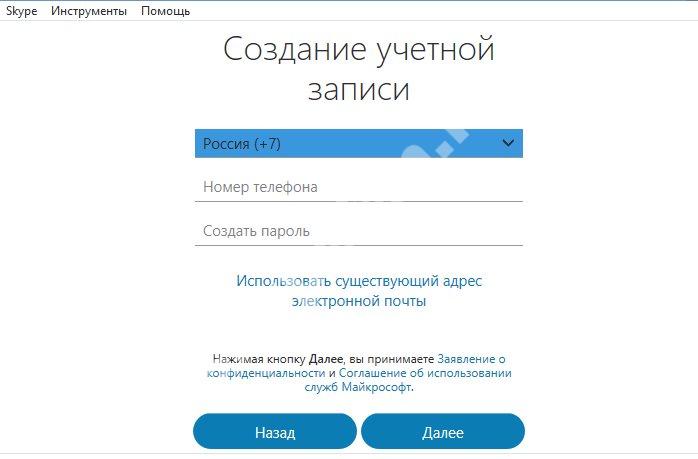
Разберем, как по новой зарегистрироваться в Скайпе более подробно.
Как скачать скайп на компьютер
Обязательно скачивайте скайп только с официального сайта. Это будет является гарантией того, что вы не получите на свою беду вирусов или троянов. В данный момент программа Skype полностью поддерживает русский язык и все версии Windows, вплоть до 10. Переходите по на страницу загрузки и нажимайте кнопку Скачать Skype для Windows

Кнопка скачать Skype
Сохраните на компьютер файл SkypeSetup.exe

skypesetup.exe
и запустите его

Запуск skypesetup.exe
В процессе установки программы выберите русский язык и нажмите Далее.

установка Skype на компьютер
Через несколько минут процесс установки программы будет завершен.
Вход в Skype
Открывайте главное окно программы и вводите свой номер телефона в формате +7 ххх ххх хх хх и придуманный вами ранее пароль. Процесс установки и регистрации в скайпе завершен. Поздравляю! )
Если данная статья помогла вам, пожалуйста, поделитесь ею на стене в своей социальной сети. Это будет лучшей благодарностью для меня? Спасибо!
Вам также может быть интересно:
- В процессе установки или при запуске Skype возникла ошибка с файлом msvcp140.dll? Как исправить читайте здесь;
- Как самостоятельно зарегистрировать себе почтовый ящик на Mail.Ru или Gmail;
- Как зарегистрироваться на Одноклассниках без телефона;
Регистрация в Скайп на компьютере и ноутбуке
Заходим на официальную страницу Skype на русском языке: https://www.skype.com/ru/
 Главная страница Скайпа на русском
На главной странице, в правом верхнем углу есть кнопка Войти. Нажимаете эту кнопку.

В открывшемся меню выберите ссылку Зарегистрируйтесь.

В открывшемся окне вводим номер своего мобильного телефона. Можно ввести адрес электронной почты, вместо номера телефона. Для этого, нажмите ссылку Использовать существующий адрес электронной почты.

Откроется другое окно, в которое нужно ввести адрес почтового ящика. Он должен быть рабочим, потому что на него придет код. Жмите Далее.

Потом нужно придумать пароль, не менее 8 знаков. При этом знаки не должны быть однотипными (например, только цифры), а принадлежать разным категориям (буквы английские большие, малые, цифры, знаки). Если система не выдала ошибку в пароле, жмите Далее.

Имя, Фамилия вводим в этом окошке и нажимаем кнопку Далее.

Проверяете почтовый ящик, который вы указали в начале регистрации, находите электронное письмо с четырехзначным кодом. Вводите Код, в окошко и жмите Далее.

Если вы указывали не электронную почту, а номер мобильного телефона, тогда окошко откроется другое. В него введите код, пришедший по SMS и нажмите кнопку Далее.

Наконец, мы дошли до момента завершения регистрации своего аккаунта. Теперь нужно разобрать, что за знаки нарисованы на картинке. Я их, обычно с лупой рассматриваю. Разобрали? Вписали? Жмите Далее.
Теперь вы зарегистрированы в системе. Запишите свои логин (номер телефона, или адрес электронной почты) и пароль в записную книжку. Создание своей учетной записи достаточно провести один раз. После этого, данные, которые вы указали при регистрации, будут храниться на сервере Skype и никуда не пропадут, что бы не случилось с вашим компьютером.
Благодаря логину и паролю, вы можете войти в свой аккаунт Скайпа с любого компьютера, планшета, смартфона, на котором установлен Skype. И тут же связаться со своими друзьями.
После нажатия кнопки Далее, вы окажетесь на странице скайпа и можете сразу же начать общение. Как это делать — описано на этой странице:https://www.pc-pensioneru.ru/besplatnyj-skype-bez-registracii.htm
Но, лучше общаться не через браузер, как в данном случае, а установить программу Skype. Через неё гораздо удобнее общаться. И сохраняются все контакты и чаты. Где скачать программу Skype — об этом ниже.