Как изменить имя, фамилию в скайпе: простые шаги
Содержание:
- Как изменить отображаемое имя в Скайпе
- Как упростить процесс создания логина?
- Процесс изменения логина в Skype
- Как изменить логин в Скайпе на компьютере
- Мобильная версия Skype
- Как поменять логин в Скайпе без удаления аккаунта?
- Регистрация нового профиля
- Как решить проблему с логином?
- Какой логин можно придумать для скайпа
- Как сменить логин в скайпе
- Как узнать свой логин в skype
- Что такое база логинов skype
- Избавление от программы
Как изменить отображаемое имя в Скайпе
Чтоб ваш «некрасивый» логин не был виден собеседникам, достаточно сменить отображаемое имя в системе. В этом случае имя-идентификатор вы будете использовать только при авторизации, а при звонках и сообщениях другие пользователи увидят ваше новое имя. Логин другие участники видеть не будут. Сделать это можно следующим образом:
- Войдите в свой аккаунт Skype с помощью логина и пароля.
- В левом верхнем углу вы увидите надпись Skype, а после нее – ваш логин. Под логином можно увидеть аватарку и имя пользователя. С этим именем можно сделать что угодно – редактировать или менять на свое усмотрение.
- Щелкните по своему имени, после чего вы попадете на страницу изменения личной информации.
- В верхнем поле отредактируйте имя и фамилию, после чего сохраните последние действия.
- Чтобы в следующий раз не вводить постоянно логин и пароль при входе, откройте раздел «Инструменты», найдите пункт «Общие настройки» и поставьте галочку напротив пункта «Автоматическая авторизация при запуске».
Как видите, изменить свое имя в Скайпе вполне реально, даже не заводя новый аккаунт. Мы надеемся, что данная информация поможет вам лучше и качественнее общаться в этом популярном мессенджере.
Логин и пароль для Skype задаются на стадии регистрации учетной записи. В дальнейшем они отвечают за вход в аккаунт
Поэтому важно изначально правильно задавать эти данные. Но в некоторых ситуациях появляется необходимость в смене логина в Skype
В таком случае поможет данная инструкция.
Программа Скайп является собственностью Microsoft, поэтому в ней тесная интеграция с другими сервисами корпорации. В том числе для нее действует единый аккаунт. В связи с этим есть простой способ, как сменить логин в Скайпе. Если вы хотите реализовать его, нужно соединить учетную запись с аккаунтом Microsoft. Тогда для входа достаточно будет ввести электронную почту и пароль.
Иных способов того, как поменять логин в Скайпе, нет. Можно обратиться в техподдержку с этим вопросом, но там вряд ли вам помогут. Имеется возможность только редактирования пароля. Соответственно, для установки нового логина потребуется регистрация другого аккаунта. Но стоит учитывать, что со старой учетной записи придется переносить все контакты на новую, а с переписками так сделать не получится. Также нельзя перевести деньги с одного счета на другой, предварительно их следует потратить.
Перед созданием нового аккаунта, необходимо выйти из старого. Для этого откройте программу, кликните на пункт Skype в панели инструментов и выберите «Выход из…». Затем возникнет окно авторизации. А там уже можно создать новый аккаунт, указав желаемый логин и пароль. Процедура регистрации довольна простая, достаточно следовать указаниям.
Если предыдущий вариант вам не подходит, то имеется альтернативная возможность. В программе легко изменить отображаемое имя. Оно находится чуть ниже панели инструментов в Skype. При этом логин останется прежним, но вы будете иначе показываться у других пользователей в списке контактов и поиске.
Ранее имя изменить можно было в самой программе, но в последних версиях Скайпа убрали эту возможность. Теперь отредактировать данные можно только на сайте. Чтобы открыть нужную страницу, запустите программу, выберите пункт Skype, а во всплывающем списке кликните на «Моя учетная запись…». Откроется страница в браузере.
Техподдержка Скайп
В левой стороне сайта находится аватарка, под ней синяя полоса. Перейдите по «Редактировать личные данные», а в открывшейся странице выберите «Изменить профиль». Теперь можно задать любое желаемое имя в Skype и сохранить настройки. Они отобразятся в программе и вашем профиле.
Как упростить процесс создания логина?
Бывает так, что фантазия никак не хочет приступать к своим обязанностям, а креативность вообще взяла отпуск. Но логин придумать-то надо. В таком случае задачу «как изменить логин в «Скайпе»» можно упростить. Вы можете ввести ваше имя в поле для логина. Скорее всего, такая комбинация уже используется другим пользователем. Тогда система предложит вам список возможных сочетаний вашего имени с цифрами или символами. Из представленного перечня можно выбрать что-то по душе. Постарайтесь остановиться на том варианте, который легко запоминается и вводится. Слишком замысловатые логины неудобно записывать или диктовать. Также на помощь в создании оригинального и удобного ника придет множество специальных программ. Их задача – генерация логинов. Программа подберет все возможные ники согласно критериям, созданным пользователем. Вы можете указать желаемую длину логина, его основу, начинающие и завершающие символы.
Процесс изменения логина в Skype
Если задать вопрос тех поддержке в лоб – можно ли произвести замену имеющегося уже логина, то ждать нужно только отрицательного ответа. Логин в Скайпе не меняется. Программисты и разработчики не ставили своей целью создать такую возможность в программе. Причины – не известны. Но в принципе – каждый, кто принимает решение о совершении того или иного поступка, должен всегда обдумывать свои действия. Так и в случае с логином. Прежде чем устанавливать программу, нужно было подумать о многом, в том числе и о возможных последствиях, которые повлечет за собой непродуманный логин.
Все, что может пользователь – это изменить свой ник, который будет виден всем, в том числе и контрагентам. Но логин, вводимый при запуске программы, сохранится. Но, чтобы не возникало необходимости постоянно вводить логин при авторизации можно в момент входа, под строкой, куда необходимо вводить пароль, поставить галочку напротив небольшой надписи, означающей автоматическую авторизацию при каждом входе в программу. Дальше не придется вводить логин и пароль. Однако сохранить эти параметры необходимо на отдельном носителе. Утеря их может привести к дальнейшим проблемам при работе с программой, решения которых можно не найти вообще.
Обновите и скачайте новую версию Skype:
Имеются нюансы, которые скажутся на процессе изменения ника. Если перед созданием регистрационных параметров в скайпе, уже имелась регистрационная запись в Microsoft, а при регистрации в программе, указывалась ссылка на эту учетную запись, то ником станет имя данного аккаунта. Удаление или изменение логина потребует полного удаления с компьютера всей программы, проведения чистки реестров и удаления локальной папки Скайпа. Затем все будет нужно делать по новому – устанавливать программу, уже вводя новый логин. Однако информация с прошлого аккаунта не удаляется. Она будет храниться в программе с обозначением – неактивен.
Как изменить логин в Скайпе на компьютере
Для начала давайте рассмотрим вариант, автоматической авторизации вашего аккаунта в программе Skype при ее запуске. В этом случае нам не нужно будет постоянно вводить приевшийся логин.
Для этого необходимо авторизоваться в своем аккаунте Skype и в верхнем меню перейти: Инструменты — Настройки, после чего выбрать пункт Общие настройки и установить чекер напротив пункта — Авт.авторизация при запуске Skype.
Все, теперь при запуске программы, вам не нужно постоянно вводить надоедливый логин, а также пароль.
Если при запуске Скайп, у вас не появлялось такое окно и авторизация проходила автоматически, то ничего менять не нужно.
Изменение отображаемого имени
Очень часто бывают ситуации, когда в пользователей Скайпа, может совпадать логин с отображаемым именем.
По причине этого, они и хотят изменить свой логин, не зная, что можно просто поменять свое отображаемое имя, и другие пользователи найдут вас именно по нему. Как изменить отображаемое имя, я детально расписал в этой статье.
Важно! Пользователи, которые есть у вас в контактах, могут устанавливать любое отображаемое имя для вашей учетной записи, но только у себя в программе (к примеру, мое установленное имя в Skype — Александр Мельничук, а у пользователя, я буду отображаться как Саня или Консультант по Sape, это по его желанию). Сделано это для удобства каждого пользователя сервиса.. Если этих советов вам недостаточно, и вы намерены получить абсолютно новый логин в системе, то вам придется пройти процедуру регистрации нового аккаунта Skype
Это повлечет за собой удаление всех контактов, которые у вас были ранее, а также всей истории переписки с ними. Также, если у вас были ранее оплаченные счета на старом аккаунте, перенести их в новый не будет возможным. Поэтому еще раз подумайте о целесообразности данного действия
Если этих советов вам недостаточно, и вы намерены получить абсолютно новый логин в системе, то вам придется пройти процедуру регистрации нового аккаунта Skype. Это повлечет за собой удаление всех контактов, которые у вас были ранее, а также всей истории переписки с ними. Также, если у вас были ранее оплаченные счета на старом аккаунте, перенести их в новый не будет возможным. Поэтому еще раз подумайте о целесообразности данного действия.
Если решение о регистрации нового аккаунта принято, советую перенести существующие контакты в новый аккаунт (естественно, если это вам нужно), для того, чтобы не искать их, потом вручную и добавлять каждый из них.
Для осуществления этой процедуры, запустите Skype и верхнем горизонтальном меню выберите Контакты – Дополнительно – Сделать резервную копию списка контактов.
Сохраните файл в удобное для вас место на компьютере.
После регистрации нового аккаунта, запустите Skype и перейдите в верхнем меню по адресу Контакты – Дополнительно – Восстановить список контактов из резервного файла.
Найдите ранее сохраненный файл и нажмите кнопку Открыть для импорта списка контактов из старого аккаунта.
Вот и все друзья, о чем я хотел рассказать вам в этой статье. Теперь вы знаете, как изменить логин в Скайпе и надеюсь, что описанные способы помогут вам это сделать.
С вами был Александр Мельничук. До новых встреч!
- 5
- 4
- 3
- 2
- 1
(1 голос, в среднем: 5 из 5)
Мобильная версия Skype
Приложение Skype, которое можно установить на мобильные устройства с iOS и Android, предоставляет своим пользователям те же возможности, что и его обновленный аналог для ПК. В нем тоже можно изменить основной адрес электронной почты, который в дальнейшем будет использоваться в том числе и для авторизации, а также непосредственно имя пользователя, отображаемое в профиле и используемое для поиска новых контактов.
Вариант 1: Изменение адреса электронной почты
Для того чтобы изменить электронную почту по умолчанию и использовать ее в дальнейшем в качестве логина (для авторизации в приложении), как и в случае с новой версией программы для ПК, в мобильном Скайпе нужно только открыть настройки профиля, все остальные действия выполняются в браузере.
- Из окна «Чаты» перейдите к разделу сведений о профиле, тапнув по своему аватару на верхней панели.
Откройте «Настройки» профиля, нажав на шестеренку в правом верхнем углу или выбрав одноименный пункт в блоке «Другое», расположенном в коне открытого раздела приложения.</li>Выберите подраздел «Учетная запись», а затем тапните по пункту «Ваш профиль», расположенном в блоке «Управление».</li>Во встроенном в приложение веб-обозревателе откроется страница «Личных сведений», на которой и можно изменить основной адрес электронной почты. Для удобства выполнения последующих манипуляций рекомендуем открыть ее в полноценном браузере: нажмите по трем вертикальным точкам, расположенным в правом верхнем углу, и выберите пункт «Открыть в браузере».</li>Все дальнейшие действия выполняются точно так же, как в пунктах №3-16 части «Вариант 1: Изменение основной почты» этой статьи. Просто следуйте нашей инструкции.</li>Изменив основной адрес электронной почты в мобильном приложении Skype, выйдите из него, а затем снова авторизуйтесь, указав вместо логина новый ящик. </ol>
Вариант 2: Изменение имени пользователя
Как мы с вами уже могли убедиться на примере десктопного Скайпа, изменить имя пользователя значительно проще, чем почту или аккаунт в целом. В мобильном приложении это делается следующим образом:
- Открыв Skype, перейдите к разделу сведений о профиле. Для этого нужно тапнуть по иконке вашего профиля, расположенной на верхней панели.
- Нажмите на свое имя под аватаркой или на иконку с изображением карандаша.
- Введите новое имя, после чего тапните по галочке для его сохранения. Ваше имя пользователя в Скайпе будет успешно изменено.Как видите, в мобильном приложении Skype можно изменить и основной адрес электронной почты, и имя пользователя. Делается это точно так же, как и в его «старшем брате» — обновленной программе для ПК, разница заключается лишь в позиционировании интерфейса – вертикальном и горизонтальном соответственно.
Как поменять логин в Скайпе без удаления аккаунта?
После регистрации пользователь получает два никнейма: имя и логин. Последний используется в двух случаях: когда требуется авторизоваться в программе и когда другой пользователь хочет найти вас и добавить в свой список контактов.
Отображаемое имя по умолчанию будет полностью совпадать с логином, именно его вы и можете изменить! Данный ник отображается в списке контактов, при переписке с друзьями, а также видеоконференциях. Чтобы его сменить, следует открыть «Skype/Личные данные/Редактировать».
В новом окошке, которое появится на экране, вы сможете изменить имя, щелкнув мышкой по нему.
Следует обратить внимание, что ваши друзья могут самостоятельно подписывать вас любыми именами и прозвищами (естественно, только в своем профайле). Какой никнейм будет вам присвоен — узнать практически нереально, если только не спросить об этом вашего собеседника
24.03.2017
Skype
— программа для общения, разработанная компанией Skype Technologies (сейчас принадлежит Microsoft). Она предназначена для видеозвонков, общения при помощи чата, обмена файлами и многого другого. При регистрации впервые, пользователи должны придумать логин, по которому их можно будет легко найти в системе. К этому процессу нужно подходить серьёзно, ведь вам придётся предоставить идентификатор тем, кому нужно будет вас найти. После регистрации многие хотят сменить свой логин, который, возможно, оказался не удобен в использовании или по каким-то другим причинам. Давайте разберёмся, как сменить логин и можно ли это сделать.
Регистрация нового профиля
Тем не менее, стоит обратить внимание на еще один момент. Задумываясь над сменой логина, иногда пользователи соглашаются на регистрацию новой анкеты
Фактически люди дублируют профиль, но при этой проходят повторный процесс создания аккаунта. Это довольно хлопотная операция, но иногда она того стоит.
Пошагово процесс регистрации в Skype можно представить себе приблизительно так:
- Открыть главную страницу «Скайпа», используя любой интернет-обозреватель.
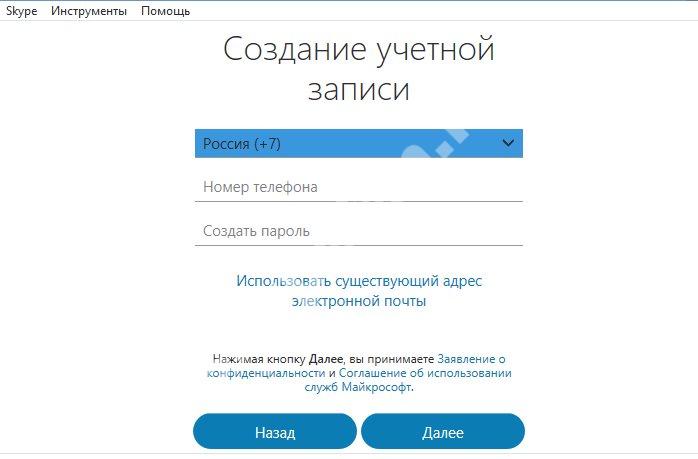
- Выбрать параметр «Вход» — «Регистрация».
- Заполнить анкету, появившуюся на экране. Именно в этот момент можно придумать себе новый логин.
- Подтвердить процесс регистрации в системе.
Как решить проблему с логином?
Чтобы начать все «с чистого профиля», нужно запустить программу и вместо привычной авторизации перейти в раздел «Зарегистрировать нового пользователя». Программа предложит окно с соответствующей формой. В зависимости от версии анкета разделена на разное количество полей для заполнения. Но, как правило, вам потребуется ввести следующую информацию:
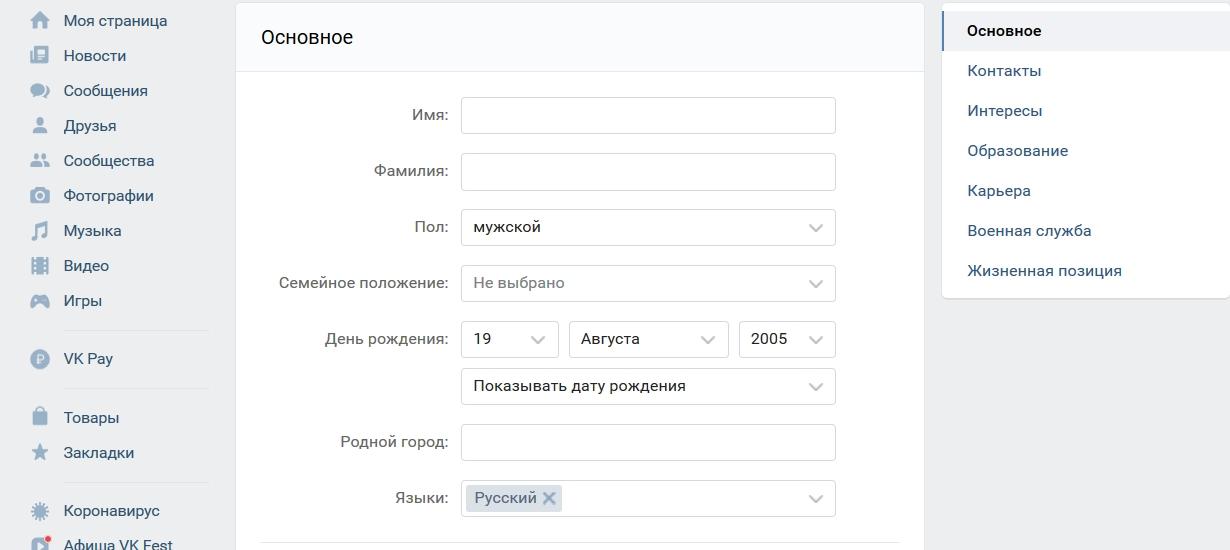
• полное имя;• фамилия;• дата рождения;• место нахождения;• фото (по желанию);• активная электронная почта;• дополнительные контакты.
Далее система предложит ввести логин и пароль. Придумайте логин заранее, поскольку, как уже подчеркивалось ранее, изменить его в дальнейшем нельзя. Затем введите надежный пароль дважды и завершите процедуру регистрации.
Какой логин можно придумать для скайпа
На самом деле, придумать интересный и запоминающийся логин для Microsoft и skype совсем не сложно – нужно просто немного сесть и подумать. Помните: это первое, что человек узнает о вас, поэтому какой-нибудь sexymachomen – не вариант. Общаться с нарциссами никто не хочет.
Вы можете последовать этим простым советам:
- если вы не знаете, будете ли использовать клиент для общения с рабочими контактами, назовитесь каким-нибудь нейтральным, допустимым в бизнес-среде именем;
- не выбирайте себе имя на языке, которого не знаете (например, на английском): лучше писать транслитом, чем рассмешить лингвиста неумелым переводом, учитывая, что потом его нельзя будет исправить;
- не стоит набирать в поле login случайную последовательность символов: при первом же повторном заходе вы сами их и забудете.
Если так ничего и не придумалось, можете посетить сайт с готовыми топовыми именами. Найти его можно по соответствующему запросу.
Ну а если все же хочется поразмыслить самому, но идей в голове нет, вот вам несколько примеров.
Логин для skype – примеры
Можно создать логин, который содержит в себе ваши паспортные данные – это запоминающийся и нейтральный вариант. Например, если вас зовут Маша Иванова, то можете написать MariaIvanova. Если хочется оригинальности, попробуйте удалить какие-нибудь буквы и смотрите, что получится. Может быть, таким путем вы найдете уникальное интернет-имя и прославите его.
Если вы любите какого-нибудь персонажа, попробуйте ввести его имя. Тут работает точно такой же принцип: не нравится получившийся вариант? Он уже занят? Убавьте или добавьте еще букв, просто полагайтесь на свою фантазию. Примером может служить мой ник «Бельфео», когда-то в детстве изобретенный от «Бельфегор».
Просто пустите свою фантазию в полет. Не бойтесь показаться глупыми, ну и что, что ник сменить нельзя. Лучше писать сообщения с оригинальной страницы, чем быть как все.
Ну а когда все готово, можно и ник красивый себе вводить.
Ники для скайпа для девушек
Поскольку девушки, как правило, – нежные, ухоженные цветы, им необходимы такие же красивые ники, намекающие на их характер. Для девочек точно так же подойдут и смешные имена, ведь кто не любит веселиться?
Немного полазив в интернете, я нашла следующие топ варианты:
- Умничка;
- Белочка;
- Рыжий бес;
- Янка Хулиганка;
- Эллочка Людоедка.
С другой стороны, никто и не говорит использовать их – скорее всего, такие имена давно заняты. Но пускай какое-то из них вдохновит вас, и в интернете появится новый прикольный или нежный ник.
Вы точно так же можете найти уже готовые варианты по запросу в поисковой системе.
Но это все для девочек. А что же делать пацанам?
Ники для скайпа для парней с символами
Ники у парней должны быть крутыми и необычными, иначе как остальные определят, что вы очень классный человек, а не странный мальчик? К сожалению, поставить, например, цветные, зачеркнутые, невидимые, не получится. Пустое место оставить тоже невозможно.
Остается только одно – использовать символы. Набрать текст с определенными символами – это на самом деле очень просто. Вы можете использовать те, что вынесены на клавиатуру (цифровая панель), а можете и поискать в интернете целые таблицы с кодами кодировки.
Вот вам несколько примеров:
- Lucky;
- NIGHT ;
- s k a ;
- |~HeaDShoT~|—>;
- {t}ron{+_+}.
В вашем распоряжении смайлики, множество символов, большие и маленькие буквы, знаки и, конечно же, фантазия, которую не ограничит ни один формат. Удачи!
Логины можно использовать не только для общения онлайн, но и для не слишком законных дел.
Как сменить логин в скайпе
Эти условия сделали программу наиболее используемой. А проблемы связанные с ее отладкой или утерей логинов и паролей, а также внесения изменений – стали наиболее актуальны. Многие пытаются самостоятельно разобраться в этих вопросах
Но если молодежь еще имеет в этом какие-то навыки и перспективы разобраться, то людям старшего поколения очень важно иметь пошаговые инструкции, чтобы суметь самим совершить те или иные действия для решения возникающих проблем, причем оперативно
Изменение логина в Скайпе, его ввод при регистрации в Skype – все это требует некоторого времени и понимания этапов, чтобы сделать все быстро с одного раза не повторяя своих действий. Процесс ввода логина все-таки нудноват, что очень раздражает, когда человек спешит запустить программу, а ему требуется еще выполнить некоторые формальности, заполнить какие-то «окна». Многие торопясь все сделать, как можно быстро, совершенно не продумывают свои шаги, особо не утруждают созданием сложного пароля и не задумываются о последствиях, которые могут возникнуть позже, когда представляют в сети полные собственные данные. И часто в дальнейшем возникает необходимость не только сменить логин, но и всю информацию вообще, что потом будет сделать практически невозможно.
Как узнать свой логин в skype
Если вы уже вошли в программу, просто нажмите на свой аватар. Там, сразу под вашим ником, и будет указан заветный логин.
Посмотреть его, если вы не зашли, уже сложнее.
Вам необходимо:
Загрузится страница, на которой в правом верхнем углу вы обнаружите искомое.
Также можете попросить друга: он должен нажать правой клавишей мыши на вас в списке контактов, выбрать «Посмотреть личные данные», скопировать и отправить вам.
Но есть и еще один хитрый способ…
В каком файле сохраняется логин в скайпе
Не все знают, но данные мессенджера хранятся в специальном файле.
Чтобы достать его оттуда, сделайте следующее:
- зайдите на системный диск;
- пройдите по пути «Пользователи – Имя пользователя ПК – AppData – Roaming – Skype – Ваш логин». По сути, если ваша цель – просто узнать логин, на этом можно и остановиться. Вот она, папка с заветными символами. Но если вас гложет любопытство, продвигайтесь дальше;
- откройте при помощи блокнота или Ворда файл config.xml;
- найдите в нем строку ;
- после цифр найдите искомое.
Это, конечно же, работает только на компьютере, на телефоне свои файлы, и их куда труднее достать.
И с профессиональных тем вновь перейдем на житейские. Еще рано рассуждать о системных файлах, если вы не знаете о проверке.
 Что такое проверка логина skype
Проверка – это особая услуга, предоставляемая мессенджером бесплатно и автоматически. По сути, когда вы регистрируетесь, эта самая проверка и происходит. Мессенджер смотрит в свою базу и ищет там аналогичный логин (как правило, это занимает несколько секунд). Чужим воспользоваться не получится.
Если же такого не найдено, он заносит его в свою базу и разрешает вам зарегистрироваться. В противном случае регистрация отменяется, а на экран выводится сообщение.
Проверить его можно и самостоятельно.
Проверка логинов скайп на валидность
Поскольку логин должен быть уникальным, но при этом придумать его не так уж и легко, перед тем, как выбрать понравившийся, взять его себе и набирать его в поле, можно самостоятельно проверить его на валидность.
Но это совсем не просто. Чаще всего такой услугой пользуются хакеры или покупатели аккаунтов. Вы можете включить поиск по специальным форумам, но не факт, что что-то найдете.
И все же, как бы тщательно не выбирался и не проверялся логин, иногда так хочется его сменить.
Что такое база логинов skype

Если решите зайти на форму профессиональных и не очень хакеров, вы можете увидеть там странную надпись «база логинов скайп». Это не просто сборник идей.
В этой базе хранится примерный список нескольких тысяч реальных людей, зарегистрированных в клиенте. Такая база распознается спам-программой – она не может действовать наобум – и другие люди подвергаются спам-атаке. Пути, которым логин какого-то человека узнается и отправляется в базу, неизвестен. И поскольку это все вне закона, убрать оттуда свой ник тоже нельзя.
При частом спаме обратитесь в техническую поддержку, и она постарается разобраться и заблокировать настойчивого спамера.
Перейдем к более житейским и полезным вещам.
Избавление от программы
Естественно, нельзя обойти стороной еще одну тему, которая довольно часто касается очень многих пользователей. Речь идет об удалении «Скайпа». Причем абсолютном. Словно этой программы и вовсе не было. Что же для этого потребуется?
Первым делом сотрите клиент при помощи «Панели управления». Когда дело будет завершено, нажмите Win + R. Теперь стоит выполнить команду «regedit». Откройте «Правку», а потом «Поиск». Напишите в строчке «Skype» и запустите проверку. Когда вам выдадут результаты, сотрите все обнаруженные данные. Вот и все. Теперь вы знаете, что можно делать со «Скайпом» и своим аккаунтом.