Имя виктория: значение, происхождения, именины, характер и судьба для ребенка
Содержание:
- Любовь и брак
- Проверка HDD
- WinSetupFromUSB для создания мультизагрузочной флешки
- Послесловие
- Семья и брак
- Как проверить жесткий диск в Victoria HDD
- Проблемы и вопросы
- Рекомендации по проведению диагностики и восстановлению HDD
- Черты характера
- Профессия и карьера
- Методы диагностики
- Этап I: установка и подготовка к запуску Victoria с внешнего носителя
- Программа Victoria HDD
- Offline viewing and authoring
- Полезная информация по проверке и диагностике диска через Victoria
- Секс
- Резервные сектора
- Можно ли спасти накопитель программой Victoria?
- Установка и использование Victoria HDD DOS
- Какие должны быть значения тестов?
Любовь и брак
С подросткового возраста обладательница имени Виктория станет пользоваться успехом у мужского пола благодаря своей живости, смешливости и красоте. Она постоянно будет ходить на свидания с ухажерами, не придавая этому никакого значения. Первая серьезная влюбленность придет к ней только годам к 20-25, и мужчина будет полной противоположностью Виктории. Они будут уравновешивать и прекрасно дополнять друг друга: он — серьезный, спокойный, уравновешенный, она — взбалмошная непоседа. Общими у них будут любовь к приключениям, доброта и чувство юмора. С любимым мужчиной Вика впервые осознает, что не всегда нужно куда-то бежать и спешить.
В любви она проявит себя как чувственная, очень темпераментная женщина. Став женой, Виктория будет успевать совмещать все свои занятия с домашними делами — ей это будет не в тягость, а в радость, как и любое новое дело. Муж не нарадуется на свою жену, так как Вики — из тех прекрасных дам, у которых нет времени на заморочки, тоску и устраивание сцен. Супруг будет чутким и внимательным, заваливая жену подарками и всегда придумывая, чем ее удивить, ведь с ней не соскучишься, а значит, и он не должен отставать.
Самое главное для Виктории в браке — не забывать о своем партнере. Она может так увлечься разными делами, что забудет о муже на несколько дней. Это большая ошибка, и для поддержания хорошего союза ей следует брать себя в руки — хотя бы в этом аспекте. Мужу со своей стороны в подобной ситуации следует разговаривать с супругой — обидами и молчанием проблемы не решить, потому что Вика может их просто не заметить.

У Вики будет один или два ребенка, так как завести больше она попросту не успеет — в своем-то бесконечно плотном графике! Она станет хорошей матерью, умея создавать детям вечный праздник. Вместе с ними она будет осваивать каждое новое увлечение, чтобы быть «в теме». Дочка полюбила новый мультсериал? Вика посмотрит с ней все серии и запомнит всех персонажей. У сына новая любимая музыкальная группа? Она обязательно послушает и даже запомнит несколько песен. Дочь купила новую компьютерную игру? И Виктория научится в нее играть, чтобы составить компанию. Сын решил учиться игре на гитаре? Вика обязательно попросит дать ей пару уроков.
Детям не придется выпрашивать домашних животных, они без страха могут менять свой стиль и внешний вид — мама все поддержит, потому что она совершенно не консервативна. Она и в этом может поддержать детей, покрасив волосы вместе с дочкой или сделав пирсинг вместе с сыном. Это уникальное для родителя качество поможет ей сохранить связь с детьми на долгие годы — они всегда будут видеть свою маму молодой, станут стремиться к общению с ней. Точно так же она будет вести себя, став бабушкой. Никакой критики, никаких нравоучений — только развлечения и искренняя детская радость как со стороны внуков, так и со стороны самой бабушки Вики.

Проверка HDD
Появление битых секторов, которые невозможно прочитать, происходит на любом из винчестеров. Для своевременного выявления участков с повреждениями и ремонта HDD предназначена данная утилита.
Вначале в BIOS выбирается функция «SATA Mode», поскольку в режиме «AHCI Mode» не происходит распознавания диска. Далее следует нажать F10 и выйти из БИОС. Затем осуществляется перезагрузка устройства при помощи нажатия кнопки F11. В меню выбирается загрузочная флешка с Victoria, запущенная в режиме DOS.
Скриншоты русскоязычной программы:
Нажмите для запущенной программы «P» (ENG), и сделайте выбор интерфейса ЖД. После ввода номера винчестера нажмите на кнопку F9. Произойдёт появление таблицы SMART, в которой отразятся повреждённые сектора. При малом их количестве приступают к лечению бэд-секторов.
Выбор режима сканирования осуществляется нажатие на кнопку F4:
- Ignore Bad Blocks — проведение диагностики, не исправляющей повреждения.
- Erase 256 sect — стирание данных с областей, что были повреждены, для повторного перезаписывания.
- Classic REMAP — запускается в случае, если восстановить HDD невозможно. Перенос фрагментов с дефектами на участок резервного типа на каждом из дисков в ходе ремапа.
Когда ремонт HDD будет полностью окончен, проводится проверка на ошибки. После того, как произойдёт загрузка Windows, винчестер будет полностью готов к использованию. Скачать Victoria на русском языке можно с официального сайта бесплатно.
WinSetupFromUSB для создания мультизагрузочной флешки
WinSetupFromUSB — одни из моих любимых программ для целей записи загрузочных и мультизагрузочных USB. Ее можно использовать и для Windows 10, причем с помощью программы вы можете создать одну флешку с разными образами Windows 10.
Процесс (в базовом варианте, без учета нюансов) будет состоять из выбора USB накопителя, установки отметки «Autoformat it with FBinst» (в случае если образ не добавляется к уже имеющимся на флешке), указания пути к ISO образу Windows 10 (в поле для Windows Vista, 7, 8, 10) и нажатия кнопки «Go». Для детальной информации: Инструкция и видео по использованию WinSetupFromUSB.
Послесловие
Вот такие вот пироги получаются.
Если что-то не получается и вообще всё еще ничего не понятно, то можете воспользоваться программой CristalDiskInfo, которая на русском языке наглядно покажет Вам хотя бы ту же информацию по SMART. Статья на эту тему у нас была по вот этой ссылке.
Часто такая диагностика нужна в случае появления синих экранов смерти, постукиваний жесткого диска или любых других подозрений на то, что проблема некорректной работы (в частности, скажем, частичной потери данных) кроется именно в HDD.
Оставайтесь с нами и всё такое прочее. Здесь Вам всегда рады, помочь в том числе 😉
PS: За существование оной статьи отдельное спасибо нашему BSOD-мастеру под ником “DJON0316″.
Семья и брак
Виктория долго выбирает себе мужа, не из-за своего плохого характера, а из-за нерешительности. Несмотря на излишнюю самоуверенность, внутри нее живет маленькая девочка, которая всегда колеблется при принятии серьезных решений. Даже выйдя замуж, она может сомневаться в правильности сделанного шага, и развеять его может лишь умеющий слушать супруг, которому она всегда верна и преданна.
В браке Виктория часто бывает несчастливой, поскольку ее избранник зачастую не соответствует ее ожиданиям и представлениям о прекрасном принце. Но ее природная честность и ответственность не позволяет разрушить семью и кинуть человека, которого она когда-то любила. Более того, при людях она продолжает защищать своего супруга, жертвуя собой ради ребенка и самого понятия «семья».
Виктория — прекрасная домохозяйка и вполне может стать «довеском» к мужу, выбирая семью, а не карьеру. Она отличается редкой гостеприимностью, хлебосольством и щедростью, с радостью встречает гостей. Очень любит детей, причем всех без исключения. Своего ребенка она обожает и самозабвенно балует. Но если он садится на голову, умеет поставить его на место.
Какая мать
На первом плане всегда будет стоять семья и дети. С головой окунается в материнство. Готова всю себя посвятить только детям. Растит детей в любви, окружает теплом и заботой. Никогда не будет жаловаться, что ей трудно справляться с детьми.
Как проверить жесткий диск в Victoria HDD
Интерфейс программы Victoria HDD состоит из нескольких вкладок. Для того чтобы начать пользоваться программой перейдите на вкладку «Standart». На этой вкладке, в правой части экрана вы увидите жесткие диски, которые определяются системой. Здесь нужно выбрать тот жесткий диск, который вы хотите проверить на исправность.
После выбора жесткого диска нужно перейти на вкладку «SMART» и нажать на кнопку «Get Smart». Таким образом вы получите информацию о состоянии выбранного жесткого диска согласно данным системы S.M.A.R.T.
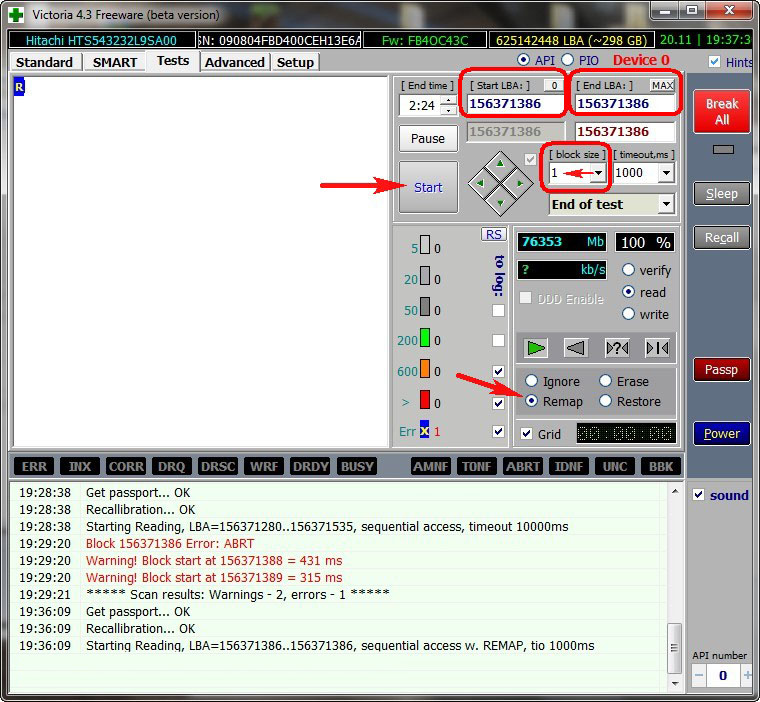
Для того чтобы начать непосредственно саму проверку жесткого диска нужно открыть вкладку «Test». Данная вкладка программы Victoria HDD отвечает за проверку жесткого диска с помощью измерения времени отклика.
Сканируя диск, программа Victoria HDD выполняет оценку секторов и выводит на график участки, в которых были обнаружены какие-либо проблемы. Каждый из участков обозначается одним из цветов:
- Серый цвет – сектор в порядке, проблем с чтением нет.
- Зеленый цвет – отклик чуть больше, но все еще в пределах нормы.
- Оранжевый цвет – сектор читается очень медленно.
- Красный цвет – сектор поврежден и не читается.
- Синий цвет с крестом – Сектор не читается и вызывает сбои.
Напротив оранжевых, красных и синих секторов можно установить отметки, которые указывают на то, что к ним нужно применить один их способов восстановления, который можно выбрать в режимах работы.
Также на вкладке «Test» нужно выбрать один из режимов работы. Здесь доступно 4 варианта:
- Режим Ignore – программа Victoria HDD выполнит проверочное сканирование и не будет предпринимать никаких действий по восстановлению секторов жесткого диска.
- Режим Remap – программа заменит неисправные участки жесткого диска резервными.
- Режим Restore – программа попытается восстановить неисправные участки диска программным методом;
- Режим Erase – программа перезапишет неисправные участки диска с помощью низкоуровневого форматирования (все данные удаляются). Этот способ стоит использовать только в тех случаях, когда режимы «Remap» и «Restore» не помогли восстановить накопитель.
Если вы впервые пользуетесь программой Victoria HDD, то можете запустить ее с настройками по умолчанию. Тогда будет выполнена простая проверка диска, без каких-либо операций по исправлению обнаруженных неисправных участков.
После включения нужных опций и выбора режима работы можно начинать проверку жесткого диска, для этого нажмите на кнопку «Start». Если после нажатия на кнопку «Start» ничего не происходит, то возможно вы не выбрали диск для проверки на вкладке «Standart».
За процессом проверки накопителя вы сможете наблюдать на вкладке «Test». В зависимости от версии программы Victoria HDD этот процесс может выглядеть немного по разному. Например, в версии 4.46b проверка накопителя отображается в виде сетки.
А в версии 4.47, а также в более новых версиях, проверка выглядит как график. Такое отображение проверки диска позволяет снизить нагрузку на процессор при тестировании накопителей большого объема.
При желании вы можете вернуться к классическому отображению процесса в виде сетки. Для этого снимите отметку напротив пункта «Grid».
Время, необходимое для проверки жесткого диска, зависит от его объема и скорости работы. Но, в любом случае этот процесс не быстрый, поэтому стоит набраться терпения. В случае, если возникнет необходимость срочно остановить работу программы, то можно нажать на кнопку «Stop», которая остановит работу программы Victoria HDD.
Во время работы Victoria HDD рекомендуется закрыть все лишние программы и не использовать проверяемый диск. Это необходимо так как дополнительная нагрузка на жесткий диск увеличит количество оранжевых секторов.
Проблемы и вопросы
Во время работы с программой Victoria HDD у пользователей могут возникнуть проблемы с запуском тестов и восстановлением жесткого диска. Так как по новой версии еще мало данных об ошибках, мы рассмотрим самые распространенные ошибки и неполадки старых версий, не переведенных на русский язык.
Утилита не видит жесткий диск
Случается, что программа Victoria HDD не видит жесткий диск на ноутбуке или компьютере под управлением ОС Win: Windows 10, 8, 7, XP. В этом случае в логе появляется ошибка «Passport Error».
Решить эту проблему можно несколькими способами:
- Зайти в BIOS и изменить SATA-контроллер: с AHCI на IDE.
- Скачать более раннюю версию утилиты. Например, версия 4.46, 4.47 или 4.66.
Запуск Victoria HDD из-под DOS
Чтобы запустить утилиту Victoria HDD из-под DOS необходимо перейти в BIOS. В открывшемся Биосе нужно изменить режим работы жесткого диска с AHCI на IDE. Теперь при загрузке операционной системы откроется меню, в котором следует выбрать загрузочную флешку с приложением Виктория, созданную ранее.
Также здесь доступны дополнительные режимы для поиска и восстановления битых секторов:
- BB = Advanced REMAP. При выборе этого режима запустится улучшенный алгоритм устранения поврежденных блоков. Рекомендуется использовать этот инструмент в том случае, если стандартный REMAP не помогает восстановить жесткий диск.
- BB = Restore Data. В этом случае Victoria HDD начнет процесс восстановления данных из поврежденных блоков накопителя информации.
Error: ABRT
Чтобы исправить эту проблему нужно выполнить следующие действия:
- Перейти во вкладку «Advanced».
- Нажать кнопку «MBR OFF».
- Далее необходимо отключить и снова включить жесткий диск в диспетчере устройств Windows.
После выполнения этих действий инструмент «Write» должен начать работать без сбоев.
Ошибка: Porttalk Error Invalid Driver Handle
Есть два способа решения проблемы:
- Запуск Victoria HDD от имени администратора.
- Смена SATA-контроллера с AHCI на IDE через BIOS.
Ошибка: Warning block start at
Во время проверки жесткого диска с помощью Victoria HDD может появиться ошибка «Warning block start at», которая сигнализирует о том, что утилита нашла блок с большим временем отклика. Этот сектор еще не поврежден, но имеет высокий шанс стать Bad-сектором в будущем.
Ошибка: UNCR
При проверке накопителя информации может появиться ошибка «UNCR» — Uncorrectable Error. Данная проблема сигнализирует о нахождении нечитаемого битого сектора. Это становится причиной снижения производительности системы.
Рекомендации по проведению диагностики и восстановлению HDD
Чтобы повысить шансы восстановления данных и наладить работу жесткого диска, рекомендую придерживаться следующей инструкции.
Первую проверку следует выполнять в режиме «Игнор» (Ignore) для оценки текущего состояния винчестера.
При наличии большого количества проблемных секторов из оранжевой, красной и синей зоны выполняем повторное тестирование с функцией «Обновить» (Refresh). Затем запускаем еще один тест HDD с опцией «Починить» (Remap). После завершения двух тестов можно приступать к восстановлению информации, сохранив ее на другой накопитель.
Если второй пункт не принес результата, то выполняем последнее сканирование с опцией «Стереть» (Erase). Тогда проблемные области будут перезаписаны, что скорее всего восстановит работу проблемных зон. При этом вся информация, находящаяся на накопителе будет удалена
Поэтому до начала процедуры позаботьтесь о сохранности важных данных.
При отсутствии важной информации сканирование можно начинать с включенной опцией «Стереть» (Erase). Это позволит сэкономить время и повысит шансы восстановления работоспособности HDD.
Если выполнение вышеописанных действий дало положительный результат, то перенесите нужную информацию на новый винчестер. А старый впредь рекомендую использовать только в качестве второстепенного хранилища для музыки, фильмов и других малозначимых файлов.
Черты характера
Характер Виктории проявляется уже в детстве: она растет упрямой и темпераментной девочкой с врожденным чувством стиля. Ей часто прощают откровенные промахи и ошибки, потому что знают, насколько она добра и отзывчива. Кроме того, Вита никогда не поступаетт низко и недостойно, это несвойственно ее чистой и открытой натуре.

Красивое имя Виктория присуще очень спортивной женщине, которая вне зависимости от места на пьедестале выделяется чемпионской осанкой и модельной фотогеничностью
Порой она склонна вести себя демонстративно вызывающе и напористо, что в сочетании с поразительной красотой и внутренним обаянием обеспечивает ей внимание окружающих
Происхождение имени Виктория не оставляет сомнений, что его представительница является крайне деятельной натурой, к которой нельзя применять грубую силу. В противном случае ущемленное самолюбие заставит ее начать удовлетворять свое эго самыми эпатажными способами, что может привести к серьезным неприятностям.
Значение имени Виктория приписывает обладательнице честолюбие, но сама девушка не любит, когда акцентируют внимание на ее уме или профессионализме. Аналитический ум позволяет ей легко отделять ложь и лесть от правды, а также вникать во все подробности той или иной задачи
Она тщательно планирует свою жизнь, не полагаясь ни на волю случая, ни на интуицию. Друзей у нее немного, и это лишь проверенные временем люди. Но хамства и излишнего панибратства она не признает даже в дружеских отношениях.

К недостаткам Виктории можно отнести ее неумение прощать людей. В этом отношении она категорична до предела – если человек ее обидел, обманул или предал, такая девушка без сомнения рвет с ним все отношения, вплоть до телефонных звонков. Женщина с этим именем обладает сильной волей, что является ее «плюсом», но целеустремленности ей не хватает. Она часто не доходит до финиша, срываясь на середине дистанции, а это уже «минус».
Профессия и карьера
Желание постоянно дарить людям радость может привести Викторию в профессию организатора праздников. Она может быть прекрасной ведущей свадеб и торжеств, мультиорганизатором, продумывая и создавая праздник от и до. Здесь она полностью сможет удовлетворить свои потребности в постоянном движении, веселье и человеческом внимании. Еще одной «праздничной» профессией для Виктории может стать работа флористом. Любительница красоты и счастья, она умело будет мастерить букеты и оформлять залы для торжеств. А главной радостью для нее станут прогулки по садам, лесам и полям в поисках необычных цветов и растений, способных сделать ее композиции уникальными.
Если же Виктория на забросит детские занятия спортом, у нее есть все шансы сделать спортивную карьеру. Для этого у нее есть бесконечная энергия и целеустремленность. То же самое касается и творческих занятий — при наличии таланта Вика непременно будет выступать на сцене, будь то пение, танец или актерство.
Но самые большие шансы у женщины с этим именем стать бизнес-леди. Она умеет придумывать и, что называется, крутиться — это позволит ей стать успешным предпринимателем в любой области. Может быть, указанные выше профессии — организатор праздников и флорист — она реализует как раз на собственной территории, будучи главной на всех этапах деятельности и никому не подчиняя свою неиссякаемую энергию.
В качестве хобби Вика может стать тренером, преподавателем мастер-классов или даже детским экскурсоводом. Основной профессией работу с детьми она не выберет, но для отдушины вполне сможет заниматься воспитанием подрастающего поколения даже на альтруистических началах.

Методы диагностики
Данная программа имеет несколько режимов работы:
- API (с применение инструментов ОС Windows).
- PIO (автономный режим через порты).
Режим API обладает целым рядом преимуществ, основными из которых являются простота, удобство и высокая скорость сканирования, что делает его доступным даже неопытных пользователей.
Если говорить об автономном режиме (PIO), то он более медленный и в большей степени предназначен для специалистов. С его помощью можно получить максимально точные показания и провести тщательную диагностику как внешнего, так и внутреннего жесткого диска. Кроме этого, он имеет более обширный набор инструментов для восстановления.
Этап I: установка и подготовка к запуску Victoria с внешнего носителя
Сделать диск можно, с помощью, скажем, программы SCDwriter (чтобы записать образ — выберите вкладку «Диск» — «Записать ISO-образ на диск» — и выберите сам образ программы Victoria, который Вы скачали выше).

Для записи через другие программы, само собой, выбирайте не просто запись данных, а «Записать образ» или «Записать образ диска» и т.д.
Запустив программу, необходимо выбрать нашу флешку, указать формат файловой системы и выбрать скачанный нами образ, примерно как это указано на скриншоте ниже:

Внимание!
Все данные на флешке будут удалены после нажатия на кнопку «Go», поэтому рекомендуется предварительно всё оттуда перенести. Далее, нам надо загрузится с диска/флешки, куда мы записали образ
Чтобы проделать оное, вставляем диск в компьютер, перезагружаемся, заходим в BIOS (кнопочка DEL или F2 на самой ранней стадии загрузки компьютера) и там выставляем загрузку с диска нижеописанным способом (в зависимости от того как выглядит Ваш BIOS)
Далее, нам надо загрузится с диска/флешки, куда мы записали образ. Чтобы проделать оное, вставляем диск в компьютер, перезагружаемся, заходим в BIOS (кнопочка DEL или F2 на самой ранней стадии загрузки компьютера) и там выставляем загрузку с диска нижеописанным способом (в зависимости от того как выглядит Ваш BIOS).
Вариант 1. Если Ваш BIOS имеет следующий вид, то заходите сначала в Advanced Features

Далее в Boot sequence.

Где выставляйте на первое место загрузку с CD/DVD привода так, как на картинке.

После чего выходите из BIOS через «Save and exit setup» и, если Вы все правильно сделали, то ждите, пока вместо операционной системы загрузится оная программа.
Вариант 2. Если же у вас биос имеет следующий вид:

То Вы просто переходите на вкладку Boot, а дальше выставляете все так же, как и на картинках выше (тобишь, в качестве первой, выбираете загрузку с диска).
Если у Вас поддерживается загрузка с USB и Вы делали не диск, а флешку, то в BIOS необходимо будет выбрать примерно следующий вариант:

Или, скажем, вот такой:

Т.е может быть указано название самой флешки и её объём или что-то в этом духе. В общем-то разобраться не сложно.
Определившись с этим, сохраняем изменения и выходим из BIOS, приступая к загрузке Victoria с носителя.
Программа Victoria HDD
Victoria HDD – это бесплатная программа для проверки жесткого диска на работоспособность и исправления обнаруженных неисправностей. Данная программа была разработана белорусским специалистом по восстановлению жестких дисков Казанским Сергеем Олеговичем. Изначально Victoria HDD предназначалась для операционной системы DOS, но начиная с версии 4.0 данная программа работает в операционной системе Windows. Сейчас эта программа умеет работать с жесткими дисками и SSD накопителями, которые подключаются к компьютеру с помощью IDE или SATA.

Программа Victoria HDD может выполнять проверку жесткого диска в нескольких режимах:
- В режиме API (с применением инструментов Windows).
- В автономном режиме через порты.
Первый режим считается основным и используется чаще всего. Основным достоинством данного режима является простота использования. Благодаря чему он может использоваться пользователями с практически любым уровнем подготовки. В то время как автономный режим требует больше знаний и используется в основном только специалистами.
Полезная информация по проверке и диагностике диска через Victoria
Индикация режимов работы HDD и кодов ошибок по индикаторным «лампочкам».
(Первоисточник — стандарт ATA/ATAPI)
- BUSY (Busy), — диск занят обработкой команды или «завис». В то время, пока горит эта лампочка, все остальные индикаторы считаются недействительными и винчестер может реагировать только на команду «Reset» (F3);
- DRDY (Drive Ready), — диск готов к приему команды;
- DRSC (Drive Seek Complete), — диск успешно закончил установку головки на трек. Устарело. На новых винчестерах назначение зависит от предшествующей команды;
- INX (Index), — зажигается при каждом обороте диска. На некоторых винчестерах уже не используется или может выдавать неверный результат;
- WRFT (Write Fault), — ошибка записи. Устарело. По новому стандарту и, следовательно, на новых HDD: «Device Fault» — неисправность устройства;
- DRQ (Data Request), — диск готов к обмену данными через интерфейс;
- ERR (Error), — произошла ошибка (в регистре ошибок можно узнать код ошибки).
Регистры ошибок:
- AMNF (Address Mark Not Found), — невозможно прочитать сектор, обычно в результате серьезной аппаратной проблемы (например, на HDD Toshiba и Maxtor говорит о неисправности магнитных головок);
- BBK (Bad Block Detected), — найден бэд-блок (плохой блок);
- UNC (Uncorrectable Data Error), — не удалось скорректировать данные избыточным кодом, блок признан нечитаемым. Может быть как следствием нарушения контрольной суммы данных, так и следствием физического повреждения HDD;
- IDNF (ID Not Found), — не идентифицирован сектор. Обычно говорит о разрушении микрокода или формата нижнего уровня HDD. У исправных винчестеров такая ошибка выдается при попытке обратиться к несуществующему адресу;
- ABRT (Aborted Command), — винчестер (диск) отверг команду в результате неисправности или команда не поддерживается данным HDD (пароль, устаревшая или слишком новая модель и тд.);
- T0NF (Track 0 Not Found), — невозможно выполнить рекалибровку на стартовый цилиндр рабочей области. На современных HDD говорит о неисправности микрокода или магнитных головок.
Секс
Обладательница имени Виктория не способна быстро адаптироваться и неохотно идет в интимной жизни на компромиссы. Умеет строить из себя саму невинность, заставляя мужчину стать «опытным папой». Но на самом деле она прекрасно знает, чего хочет от жизни. Нередко резкие перепады настроения могут заставить ее отказаться от секса на долгое время, равно, как и приступы ревности, которые девушка безнадежно пытается подавить в себе.
Среди Викторий попадается большое количество по-настоящему фригидных личностей. Но ее умение изобразить оргазм, сексуальное влечение и буквально африканскую страсть настолько велико, что партнер никогда не догадывается, что имеет дело с опытной симулянткой.
Резервные сектора
Резервное место под ОС выделяется на любом винчестере. Чаще всего, речь идёт о медленном участке 8% в центральном участке винчестера.
При появлении битых секторов системой производится перенос информации в резерв. Этот процесс начинается в ходе запуска сканирования HDD на ошибки средствами ОС Windows или стороннего ПО.
После выбора режима и проставления галочки напротив прямоугольников, нажмите «Start». Если программа используется впервые, не меняйте настройки по умолчанию. При этом производят диагностику жёсткого диска (ЖД). Действий в отношении повреждённых секторов не осуществляется.
При точном следовании пошаговой инструкции и отсутствии реакции после запуска сканирования, виноват пользователь, не отметивший винчестер на вкладке «Standart» при настройке.
Контролировать ход диагностики можно визуальным образом. Victoria в ранних версиях представляли представленные сектора в форме сетки.
Однако это перегружало процессор при HDD значительного объёма. Начиная с версии 4.47, было принято решение визуализировать полученные результаты посредством графика. Появление его происходит через несколько минут после того, как приступают к диагностике.
Отключение в обеих версиях происходит посредством снятия галочек с пункта «Grid».
Процесс тестирования HDD длителен, и значительная роль в нём отводится накоптелю. В ходе теста не следует использовать компьютер, во избежание снижения точности показателей.
Можно ли спасти накопитель программой Victoria?
Используя программу Victoria можно выполнить программный ремонт, исправить порядка 8% битых секторов, устранить ошибки и неудовлетворительную работу участков в томе, если это случилось из-за сбоев в системе. Конечно, физические повреждения жесткого диска «Виктория» исправить не в силах.
Если вылечить сектора, поддающиеся исправлению, и оставшиеся перезаписать в резерв, то подобное лечение жесткого диска позволит значительно увеличить срок его службы. При этом он должен выступать в виде дополнительного устройства, в то время как операционную систему Windows желательно разместить на новом носителе, а лучше всего на SSD.
Что касается аналогов, то они у нее есть, например, тот же «HDD Regenerator» или «MHDD». Функционал первой достаточно ограничен, в то время как вторая, практически дублирует «Викторию» и функционирует только из-под MS-DOS.
Установка и использование Victoria HDD DOS
Я использую Victoria HDD DOS 3,5 и рекомендую вам. Записывается она как и Windows через Rufus или Win setup и другие аналоги, для этого вам понадобиться флешка и скачать iso образ Victoria HDD DOS, думаю вы с этим справитесь.
Используйте горячие клавиши при загрузке ноутбука или ПК, представлены ниже в списке и выберете загрузку с флешки, если это не дало результатов тогда зайдите в БИОС за частую это F2 или Del при загрузке, в разделе boot выберите приоритет запуска first boot device – USB flash. Сохраните и выйдете.
- Моноблоки и ноутбуки HP — клавиша F9 или Esc, а затем — F9.
- Ноутбуки Dell — F12.
- Ноутбуки Samsung — Esc.
- Ноутбуки Toshiba — F12.
- Материнские платы Gigabyte — F12.
- Материнские платы Intel — Esc.
- Материнские платы Asus — F8.
- Материнские платы MSI — F11
Далее вы увидите перед собой такое окно если у вас ноутбук выбирайте пункт 2 если же системны блок то 1
После чего нам откроется рабочая область программы
Обращаем внимание на нижнюю панель предлагаемые нам команды под цифрами от 1 до 10 это F1-F10 т.е. чтобы вызвать «1Help» нужно нажать F1. В разделе «1Help» вы можете ознакомиться клавишами управления для выхода из данного раздела нажмите любую клавишу
В разделе «1Help» вы можете ознакомиться клавишами управления для выхода из данного раздела нажмите любую клавишу.
Нажимаем “P” для выбора IDE канала после чего видим:
После выбора видим следующее:
Вводим номер канала как нас просят в данном примере это номер 1 и нажимаем Enter
После чего в нижнем левом углу появляется оповещение что наша операция выполнена.
Если у вас HDD с портом IDE выбираем пункт меню Primary Master/Primary slave/Secondary master/Secondary slave выбор зависит от вида подключения, нажимаем Enter.
(Данное меню вызывается «P»)
После выбора нужного нам диска мы нажимаем F2 , после этого F4,
- Start LBA: 0 (по умолчанию)
- End LBA: 4018890 (по умолчанию) у вас будут другие цифры, вы их не меняете!
- Линейное чтение(по умолчанию)
И поменять параметр Ignore Bad Blocks на BB=Advanced Remap (сделать это можно с помощью клавиши пробел)
По нажатию Enter будет происходить считывание битых секторов. Видеть результаты считывания вы можете с права, в верхней части идет пересчет кластеров и их время отклика на запрос. Ниже видно адреса бэд секторов и время до завершения. Ramap происходит автоматически. В нашем примере Victoria обнаружила 210 битых секторов и заменила их резервными. После завершения можете выходить из программы и загружать ОС.
Вот и все дорогие друзья подведем итог: мы самостоятельно правили диагностику жесткого диска и немного его подлечили, теперь он будет работать лучше, еще мы ознакомились с базовым назначением данной программы, она имеет больше возможностей но мы преследовали конкретно эту цель.
Конечно если в HDD появляются битые сектора то можно сказать что он начинает «сыпаться» и Ramap просто пластырь который спасает лишь на время, поэтому делайте резервные копии файлов и не храните важную информацию на таком HDD.Надеюсь эта статья была для вас полезной.
Какие должны быть значения тестов?
Результат тестирования зависит от типа накопителя информации. Также имеет значение скорость чтения и записи, объем устройства.
Во время поиска битых секторов также необходимо обращать внимание на цвет блоков.
На жестком диске не должно быть красных и синих секторов — они не подлежат восстановлению и ухудшают работу жесткого диска.
Если блоков красного цвета будет больше, чем блоков серого и зеленого цветов — сделайте резервную копию всей информации на накопителе, так как есть высокая вероятность поломки устройства.
Механический и акустический тест диска
Можно запустить механический и акустический тест. Для этого надо открыть в верхнем меню «Сервис» и выбрать «Акустика и Энергосбережение».
Доступно два переключателя режимов диагностики:
- Verify — прога Victoria считывает сектор не передавая информацию на компьютер. Это позволяет увеличить скорость анализа состояния жесткого диска.
- Read — все секторы считываются в компьютер. Можно указать лимит значения «Read» в строке «Limit». Этот процесс занимает больше времени, но дает более точный результат проверки накопителя информации.
Чтобы начать тестирование следует нажать кнопку «Старт».
Данная проверка жесткого диска позволяет определить среднее время получения доступа к секторам устройства, температуру накопителя информации, акустический шум. Пользователи также могут указать нужные параметры диагностики вручную: объем винчестера, лимит чтения.