Звуковые сигналы bios и их значение
Содержание:
- Предназначение и особенности BIOS-сигналов
- Самые популярные звуки БИОС и их значение
- Самые популярные звуки БИОС и их значение
- Что делать, если не знаете что делать?
- Функции BIOS
- Сигналы BIOS AMI
- Как узнать производителя BIOS
- Сигналы AMI
- Phoenix BIOS
- Источник звука — Спикер
- AMI BIOS
- Версия PhoenixBIOS
- Quаdtеl ВІОЅ
Предназначение и особенности BIOS-сигналов
Основные задачи BIOS-сигналов заключаются в следующем:
Они помогают разобраться с тем, что стало источником появления неисправности.
Компьютер работает должным образом, но при этом сообщения на экран не выводятся
Соответственно, через BIOS эти уведомления и будут переданы.
Компьютер не имеет подключенной звуковой платы, вследствие чего системе сложно привлечь внимание пользователя к появлению нового сообщения. В таком случае сигнал с BIOS издается вместе со всплывающим уведомлением на дисплее персонального компьютера.
Стоит отметить, что звуковой сигнал может иметь разную длительность звучания, комбинацию звуковых сигналов, тональность.
Это зависит не только от характера поломки, но и типа BIOS, установленной на персональном компьютере.
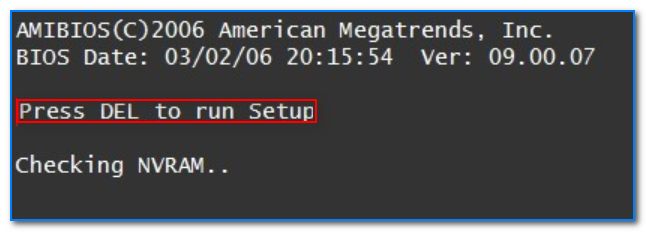
Чтобы узнать, какой именно тип BIOS используется на ПК, достаточно выключить компьютер, дождаться полного выключения, а затем повторно включить его, параллельно нажимая кнопку DEL на клавиатуре.
Рис.1. При наличии неисправностей системный блок создает звуковое оповещение, которое надо расшифровать
Повысить вероятность появления системного окна позволяет многократное нажатие указанной клавиши.
Наибольшей популярностью пользуются такие виды BIOS, как Award, AMI и Phoenix.
Каждая разновидность характеризуется разным поведением при возникновении неполадки. Ниже представлены расшифровки звуковых сигналов всех представленных выше видов.
Самые популярные звуки БИОС и их значение
Я мог бы сделать для вас еще десяток различных таблиц с расшифровкой бипов, но решил, что куда полезнее будет обратить внимание на самые популярные звуковые сигналы БИОС. Итак, что чаще всего ищут пользователи:
- один длинный два коротких сигнала BIOS – практически наверняка этот звук не предвещает ничего хорошего, а именно проблемы с видеокартой. Первым делом нужно проверить вставлена ли видеокарта до конца в материнскую плату. О, кстати, давно ли вы чистили ваш компьютер? Ведь одной из причин проблем с загрузкой может быть банальная пыль, которая забилась в кулер. Но вернемся к проблемам с видеокартой. Попробуйте вытащить ее и почистить контакты стирательной резинкой. Не будет лишним убедиться, что в разъемах нет мусора или посторонних предметов. Все равно возникает ошибка? Тогда ситуация сложнее, придется пытаться загрузить компьютер с интегрированной «видюхой» (при условии, что она есть на материнской плате). Если загрузится – значит, проблема в снятой видеокарте и без ее замены не обойтись.
- один длинный сигнал BIOS при включении – возможно, проблемы с оперативной памятью.
- 3 коротких сигнала БИОС – ошибка ОЗУ. Что можно сделать? Вынуть модули оперативки и почистить контакты стирательной резинкой, протереть ваткой, смоченной спиртом, попробовать поменять модули местами. Также можно сбросить БИОС. Если модули ОЗУ рабочие, компьютер загрузится.
- 5 коротких сигналов БИОС – неисправен процессор. Очень неприятный звук, не правда ли? Если процессор был впервые установлен, проверьте его совместимость с материнской платой. Если раньше все работало, а сейчас компьютер пищит как резаный, то нужно проверить чистые ли контакты и ровные ли они.
- 4 длинных сигнала BIOS – низкие обороты либо остановка вентилятора ЦП. Необходимо либо почистить его, либо заменить.
- 1 длинный 2 коротких сигнала БИОСа – неполадки с видеокартой либо неисправность разъемов оперативки.
- 1 длинный 3 коротких сигнала БИОС – либо проблемы с видеокартой, либо неполадки оперативной памяти, либо ошибки клавиатуры.
- два коротких сигнала БИОС – см. производителя, чтобы уточнить ошибку.
- три длинных сигнала БИОС – проблемы с оперативной памятью (решение проблемы описано выше), либо неполадки с клавиатурой.
- сигналы БИОСа много коротких – нужно считать, сколько именно коротких сигналов.
- не загружается компьютер и нет сигнала БИОСа – неисправен блок питания, проблема работоспособности процессора или отсутствует системный динамик (см. выше).
Самые популярные звуки БИОС и их значение
Я мог бы сделать для вас еще десяток различных таблиц с расшифровкой бипов, но решил, что куда полезнее будет обратить внимание на самые популярные звуковые сигналы БИОС. Итак, что чаще всего ищут пользователи:
- один длинный два коротких сигнала BIOS – практически наверняка этот звук не предвещает ничего хорошего, а именно проблемы с видеокартой. Первым делом нужно проверить вставлена ли видеокарта до конца в материнскую плату. О, кстати, давно ли вы чистили ваш компьютер? Ведь одной из причин проблем с загрузкой может быть банальная пыль, которая забилась в кулер. Но вернемся к проблемам с видеокартой. Попробуйте вытащить ее и почистить контакты стирательной резинкой. Не будет лишним убедиться, что в разъемах нет мусора или посторонних предметов. Все равно возникает ошибка? Тогда ситуация сложнее, придется пытаться загрузить компьютер с интегрированной «видюхой» (при условии, что она есть на материнской плате). Если загрузится – значит, проблема в снятой видеокарте и без ее замены не обойтись.
- один длинный сигнал BIOS при включении – возможно, проблемы с оперативной памятью.
- 3 коротких сигнала БИОС – ошибка ОЗУ. Что можно сделать? Вынуть модули оперативки и почистить контакты стирательной резинкой, протереть ваткой, смоченной спиртом, попробовать поменять модули местами. Также можно сбросить БИОС. Если модули ОЗУ рабочие, компьютер загрузится.
- 5 коротких сигналов БИОС – неисправен процессор. Очень неприятный звук, не правда ли? Если процессор был впервые установлен, проверьте его совместимость с материнской платой. Если раньше все работало, а сейчас компьютер пищит как резаный, то нужно проверить чистые ли контакты и ровные ли они.
- 4 длинных сигнала BIOS – низкие обороты либо остановка вентилятора ЦП. Необходимо либо почистить его, либо заменить.
- 1 длинный 2 коротких сигнала БИОСа – неполадки с видеокартой либо неисправность разъемов оперативки.
- 1 длинный 3 коротких сигнала БИОС – либо проблемы с видеокартой, либо неполадки оперативной памяти, либо ошибки клавиатуры.
- два коротких сигнала БИОС– см. производителя, чтобы уточнить ошибку.
- три длинных сигнала БИОС – проблемы с оперативной памятью (решение проблемы описано выше), либо неполадки с клавиатурой.
- сигналы БИОСа много коротких – нужно считать, сколько именно коротких сигналов.
- не загружается компьютер и нет сигнала БИОСа – неисправен блок питания, проблема работоспособности процессора или отсутствует системный динамик (см. выше).
Что делать, если не знаете что делать?
Если не знаете что делать то мы вам подскажем два простых варианта:
- изучать матчасть и делать все самостоятельно;
- обратиться за помощью к специалистам.
Есть довольно простые действия, которые может сделать почти любой человек. Если в целом ситуация с писком не проясняется, непонятно что произошло и что делать, то вот несколько базовых рекомендаций, которые возможно вам помогут:
- надежно закрепите все кабели;
- откройте корпус и осмотрите детали на наличие повреждений;
- очистите внутренности от пыли и грязи;
- отсоедините и подсоедините обратно все детали;
- отключите ПК из сети и подержите кнопку включения нажатой минуту;
- отсоедините и подсоедините батарейку BIOS;
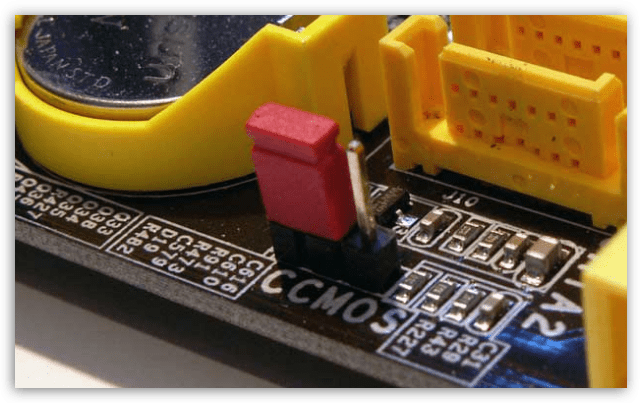
- сбросьте CMOS перемычкой или кнопкой;
- отсоедините всю периферию и запустите без нее;
- прочитайте статью внимательно, в ней много полезного.
Функции BIOS
Что касается функций BIOS, то они весьма обширны.
Во-первых, как только включается питание ПК, управление сразу же переходит именно к BIOS. Этой программой выполняется начальное тестирование компонентов системного блока. После удачного выполнения проверки, BIOS передает управление компьютером следующей программе, которая записана в Boot-сектор (загрузочный сектор), находящийся на загрузочном диске (в качестве загрузочного диска может выступать жесткий диск, CD-диск, дискета, флэшка и т.д.). Процедура начального тестирования оборудования носит название POST (англ. Power-On Self Test – самотестирование после включения питания).
Во-вторых, благодаря BIOS в специальной микросхеме CMOS сохраняется аппаратная конфигурация компьютера. Во время включения питания ПК происходит сравнение текущей конфигурации оборудования и сохраненной в микросхеме. Если программа нашла отличия между этими двумя конфигурациями, то в таком случае данные CMOS-памяти обновятся и, при необходимости, будет предложено зайти в BIOS Setup, что бы указать новые параметры обнаруженного оборудования. Если же различия в конфигурациях не обнаружены, или же обновление конфигурации может быть выполнено без участия пользователя, то программа осуществляет необходимые настройки (конфигурирование) аппаратных составляющих компьютера.
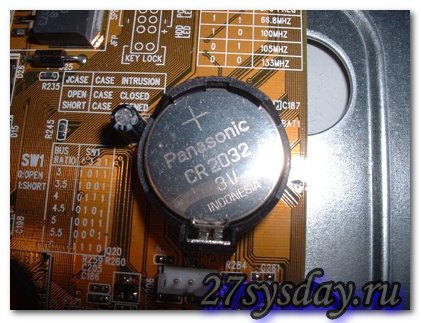
CMOS-память (Complementary Metal Oxide Semiconductor) – это небольшая, по своему объему оперативной памяти микросхема (ОЗУ или RAM — Random Access Memory). Но так как существует необходимость сохранения в ней информации и после выключения питания, CMOS-память дополнительно питается от собственной батарейки. С этой самой батарейкой связано в свою очередь несколько проблем. Одна из них, это ограниченный срок эксплуатации, который составляет 5-6 лет. После истечения этого периода времени батарейка уже не может обеспечивать необходимый уровень питания, что приводит к потере сохраненной информации в микросхеме. Хотя проблема эта решается довольно просто – устанавливается новая батарейка.
В-третьих, при помощи специальной программы BIOS Setup пользователь может задавать различные параметры и выбирать режимы функционирования для отдельных компонентов ПК. Здесь же пользователь может отключить то оборудование, которое не используется, либо его использование нежелательно в целях обеспечения безопасности компьютера. В-четвертых, при помощи BIOS происходит обработка операций ввода-вывода. Собственно ради этого первоначально и разрабатывалась эта система. Благодаря наличию BIOS, например, жесткий диск понимает, что головку необходимо поместить на конкретную дорожку или считать определенный сектор и т.п.
Если бы всем программам приходилось содержать в своем составе инструкции подобного рода, то в таком случае они бы имели огромные размеры, а их работа была очень неэффективной. К тому же с появлением каждого нового устройства их приходилось бы подвергать модификации. Поэтому во избежание подобных проблем значительную часть работ, связанных с обработкой операций ввода-вывода возложили на BIOS. Естественно, работа BIOS не сняла абсолютно все проблемы, однако существенно упростила решение большинства из них. Стоит отметить, что сегодня это уже ни так актуально, как во времена операционной системы MS-DOS. Современные операционные системы, такие как Windows XP, Windows Vista или Windows Seven практически не используют возможности BIOS для обработки операций ввода-вывода. Но здесь нужно обязательно сказать, что все сказанное весьма условно. В действительности все задачи выполняются операционной системой в тесном взаимодействии с BIOS, дополняя друг друга функционально.
Рядовому пользователю чаще приходится сталкиваться с той частью BIOS, которая именуется BIOS Setup. BIOS Setup является специальной подпрограммой, которая позволяет осуществить настройку работы отдельных аппаратных компонентов компьютера. Основная сложность ее настройки заключается в непонятных названиях опций, которые мало о чем могут сказать не слишком продвинутому пользователю. Помимо этого проблему усугубляет недостаточное количество справочного материала по этим настройкам. А если рассматривать в целом, то ничего особенного BIOS Setup из себя не представляет, единственное, что его выделяет среди остальных программ, это довольно архаичный интерфейс в сравнении с современными операционными системами. Все настройки, сделанные пользователем во время настройки компьютера через BIOS Setup сохраняются в микросхему CMOS-памяти, где хранятся вместе с данными об аппаратной конфигурации системы.
Сигналы BIOS AMI
- Звук отсутствует — Это значит, что вышла из строя зарядка, либо блок отсоединен от платы.
- Один сигнал — Ноутбук или ПК в порядке, неполадок нет.
- Два сигнала — Вышла из строя ОП.
- Три звуковых сигнала — Ошибка главной памяти ПЕ.
- Четыре сигнала — Неполадки системного таймера.
- Пять сигналов — Серьезные неполадки ЦП.
- Шесть сигналов — Неполадки клавиатуры. Может помочь ее переподключение.
- Семь сигналов — Неполадки в системной плате.
- Восемь сигналов — Неполадки видеокарты, точнее ее ОЗУ.
- Девять и десять сигналов — Неисправность bios. Может помочь перезагрузка
- Одиннадцать сигналов — Неисправность «оперативки».
- Один длинный и два (три и восемь) коротких гудка, а также один длинный и один короткий сигнала BIOS при ключении компьютера означают проблемы с работой видеокарты.
Как узнать производителя BIOS
Перед тем как искать расшифровку звуков компьютера, необходимо выяснить производителя BIOS, поскольку звуковые сигналы у них существенно отличаются.
2.1. Способ 1
Произвести «идентификацию» можно различными способами, самый простой – посмотреть на экран в момент загрузки. Вверху обычно указан производитель и версия БИОСа. Чтобы успеть зафиксировать этот момент, нажмите на клавиатуре клавишу Pause. Если вместо необходимой информации вы видите лишь заставку производителя материнской платы, нажмите Tab.

Два самых популярных производителя БИОС — AWARD и AMI
2.2. Способ 2
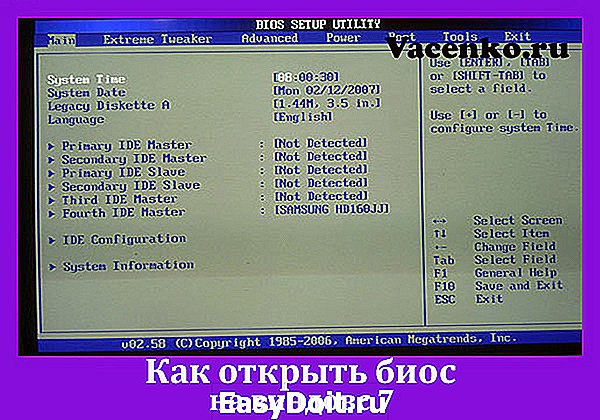
Зайдите в BIOS. О том, как это сделать, я подробно писал здесь. Просмотрите разделы и найдите пункт – System Information. Там должна быть указана текущая версия БИОС. А в нижней (или верхней) части экрана будет указан производитель – American Megatrends Inc. (AMI), AWARD, DELL и т.д.
2.3. Способ 3
Один из самых быстрых способов выяснить производителя БИОС – использовать горячие клавиши Windows+R и в открывшейся строке «Выполнить» ввести команду MSINFO32. Таким образом будет запущена утилита «Сведения о системе», с помощью которой можно получить всю информацию об аппаратной конфигурации компьютера.

Запуск утилиты «Сведения о системе»
Также ее можно запустить из меню: Пуск -> Все программы -> Стандартные -> Служебные -> Сведения о системе

Узнать производителя БИОС можно через «Сведения о системе»
2.4. Способ 4
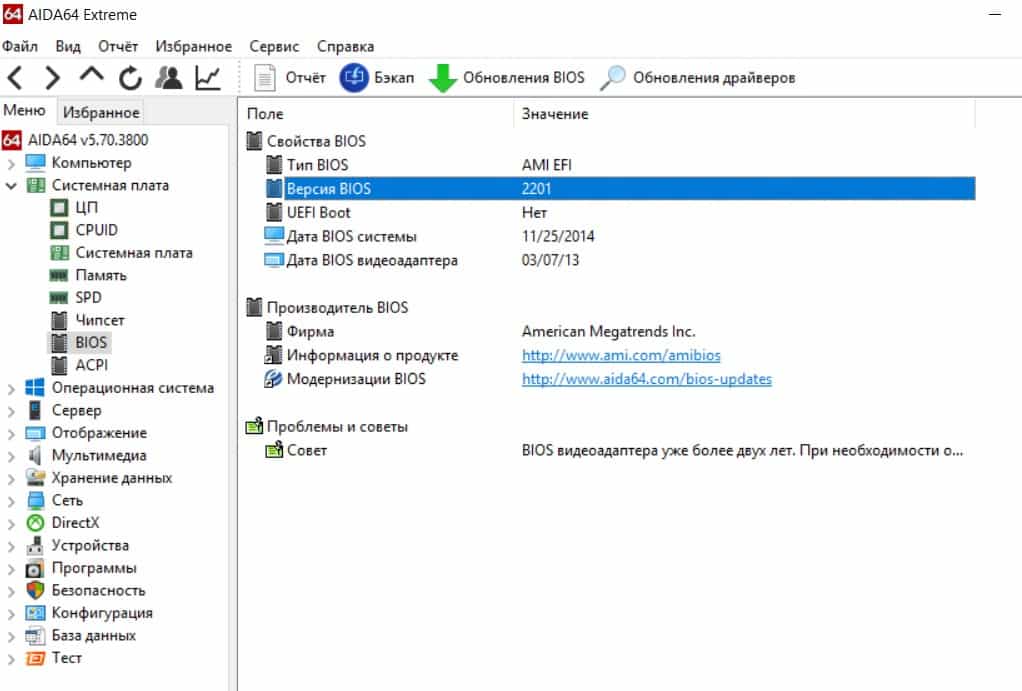
Использовать сторонние программы, о них подробно было рассказано в этой статье. Чаще всего используют CPU-Z, она абсолютно бесплатна и очень проста (скачать можно на официальном сайте). После запуска программы, перейдите во вкладку «Плата» и в разделе BIOS вы увидите всю информацию о производителе:

Как узнать производителя БИОС с помощью CPU-Z
Сигналы AMI
Разработки каждого из производителей BIOS имеют свои уникальные системные оповещения, которые помогут определить неисправность. Ниже приведены звуковые сигналы ami bios с наличием описания проблем и их возможных решений.
Обозначения в таблице:
- «к» — короткие сигналы BIOS;
- «д» — длинные сигналы BIOS.
|
Звуковые сигналы BIOS |
|
|
Общие |
|
|
Отсутствие сигналов |
Отсутствие звуковых сигналов при загрузке может означать неисправность компонентов компьютера, неверное подключение блока питания, неправильную установку или отсутствие системного динамика. |
|
Наличие одного короткого сигнала во время включения сообщает пользователю о правильной работе аппаратной части компьютера. |
|
|
Материнская плата |
|
|
Неисправность материнской платы. Необходимо перезагрузить компьютер. В случае повторения ошибки, возможно, потребуется ремонт или полная замена платы. |
|
|
Ошибка проверки контрольной суммы микросхемы BIOS. Необходимо перезагрузить компьютер. В случае повторения потребуется замена или перепрошивка микросхемы. |
|
|
Невозможна запись в CMOS-память. Необходимо осуществить сброс по средствам изъятия батарейки. Если же это не помогло, может потребоваться замена микросхемы памяти. |
|
|
Центральный процессор |
|
|
Проблема с центральным процессором. Необходимо перезагрузить компьютер. При многократном повторе ошибки потребуется замена ЦП. |
|
|
Видеооборудование |
|
|
Восьмикратный сигнал связан с ошибкой видеопамяти или же полной неисправностью видеокарты. Решение — замена видеоадаптера. |
|
|
I д. и II или же III к. I д. и VIII к. |
Ошибка сообщает о неисправности видеопамяти или неправильной установке видеокарты в слот. |
|
Оперативная память |
|
|
Неисправность оперативной памяти. Появляется в случаях некорректной установки модулей или же их неисправности. При возникновении такой ситуации рекомендуется поочередно проверить все модули памяти. |
|
|
Ошибка первых 64 кб оперативной памяти. Решение, идентичное предыдущему пункту. |
|
|
Системная ошибка таймера материнской платы. Во многих случаях решается заменой батарейки. |
|
|
Устройства ввода |
|
|
Ошибка контроллера клавиатуры. Необходимо осуществить проверку соединения, а также исключить возможность неисправности самой клавиатуры, подключив ее к другому компьютеру. |
Phoenix BIOS
Наибольше сложностей у пользователей возникает при наличии Phoenix BIOS. Дело в том, что эта разновидность предусматривает очень большое количество сигналов.
С другой стороны, каждый из них является узкопрофильным, поэтому владелец сможет быстро узнать, что является причиной проблем при запуске операционной системы.
Ниже представлен базовый перечень, который может меняться в зависимости от наименования бренда-производителя.
Тут необходимо обратить внимание на то, что сигналы являются чередующимися:
- 1-1-3 звука. Данные из CMOS читаются или записываются некорректно. Материнскую плату, либо плату CMOS придется заменить. Но наиболее вероятной причиной появления такого звука является слабый заряд аккумулятора, который питает CMOS-схему.
- 1-1-4 звука. Контрольное содержимое CMOS-платы является неправильным. Если используется флэш-память, проблема решается перепрошивкой. Если это не оказало должного эффекта, либо плата не поддерживает возможность изменения прошивки, придется заменить ее.
- 1-2-1 звука. Вышла из строя материнская плата. На некоторое время надо выключить компьютер, вытянув штепсель из розетки. ПК должен простоять так примерно час. После этого надо попытаться снова запустить компьютер. Если звуки появляются повторно, единственным вариантом устранения ошибки является замена материнской платы.
- 1-2-2 звука. Контроллер DMA инициализирован неправильно. В сервисном центре должны выполнить установку новой материнской платы взамен старой, так как она поломалась.
- 1-2-3 звука. Система не может произвести запись или чтение данных в любой или конкретный канал DMA. Тут также все печально – без замены материнской платы не обойтись.
- 1-3-1 звука. Оперативная память работает некорректно. Модули придется заменить.
- 1-3-3 звука. При проверке первых 64 килобайт памяти произошла ошибка. Модули памяти – под замену.
- 1-3-4 звука. Проблема и варианты ее устранения идентичны пункту 7.
- 1-4-1 звука. Материнская плата вышла из строя. Ее надо заменить.
- 1-4-2 звука. Оперативная память работает некорректно. Возможно, модули подключены неправильно.
- 1-4-3 звука. Системный таймер не работает. Придется установить новую материнскую плату.
- 1-4-4 звука. Обращение к порту вывода/ввода происходит неправильно. Причина заключается в некорректной работе периферийного устройства, которое использует выделенный порт для удовлетворения своих запросов.
- 3-1-1 звука. Второй канал DMA инициализирован неправильно. Устранение проблемы является возможным только путем замены материнской платы.
- 3-1-2 звука. Идентичная пункту 13 причина, только некорректно работает уже первый канал.
- 3-1-4 звука. Проблема, идентичная пункту 3.
- 3-2-4 звука. Контроллер клавиатуры работает неправильно. Придется менять материнскую плату.
- 3-3-4 звука. Тестирование видеопамяти было выполнено неуспешно. Надо проверить, корректно ли установлена видеокарта в свой слот. Если да, причина заключается в поломанном видеомодуле.
- 4-2-1 звука. Системный таймер работает неправильно. Материнская плата – под замену.
- 4-2-3 звука. Линия А20 не функционирует должным образом. Пользователь должен заменить материнскую плату или контроллер клавиатуры.
- 4-2-4 звука. Работа в защищенном режиме невозможна. Причиной такого поведения может являться неисправный центральный процессор.
- 4-3-1 звука. Тестирование оперативной памяти было выполнено неуспешно. Пользователь должен убедиться в том, что модули установлены правильно. Если по этой части проблемы не наблюдаются, придется заменить его.
- 4-3-3 звука. Часы реального времени работают некорректно. В большинстве случаев проблема решается заменой батарейки.
- 4-4-1 звука. Последовательный порт протестирован неправильно. Причина – устройство, которое использует его для собственной работы.
- 4-4-2 звука. Суть аналогична предыдущему пункту, только речь идет о параллельном порте.
- 4-4-3 звука. Математический сопроцессор поврежден. Придется заменить материнскую плату.
Рис.4. Интерфейс биоса Phoenix
В любом случае, при появлении посторонних звуков следует обратиться за помощью в сервисный центр.
Большинство поломок, как становится понятно по спискам выше, вызвано материнской платой, которую невозможно отремонтировать без профильного оборудования, инструментов и навыков.
Источник звука — Спикер
В компьютерную систему встроено программное обеспечение, называемое БИОС (BIOS). Оно выполняет роли:
- независимого “ревизора” — проверяет, функционируют ли комплектующие;
- хранителя кода на ПЗУ (постоянном запоминающем устройстве) для загрузки ОС;
- настройщика оборудования — задаёт дату/время и параметры работы элементов;
- базового “управленца” — запускает безопасный режим или сбрасывает настройки.
Если тестирование компонентов завершено успешно, то система издаст один короткий сигнал.
Иногда что-то может пойти не так: показатели контроллеров не соответствуют нормам, сбоит или отсутствует одно из устройств.
В этом случае БИОС оповестит пользователя определённой комбинацией звуков. Сочетание сигналов для каждой неисправности задаёт тип прошивки системы.
AMI BIOS
Аббревиатура AMI вытекает из названия компании American Megatrends Incorporated, которая и является владельцем данной разработки.
Главное меню представлено удобным списком настроек в двух колонках.
На данной вкладке настроек есть возможность изменить системную дату, а также выбрать очередность загрузочных устройств.
В зависимости от фирмы конкретной модели и версии BIOS расположение пунктов может немного отличаться. Меню AMI BIOS достаточно простое, и заблудиться в нем будет сложно. Подробную информацию расположения пунктов меню и настройки можно найти на сайте производителя или в документации, прилагаемой к вашей материнской плате.
Версия PhoenixBIOS
Beep-коды представлены последовательностью звуковых сигналов. Например, 1-1-2 означает 1 звуковой сигнал, пауза, 1 звуковой сигнал, пауза, и 2 звуковых сигнала.
|
Последовательность звуковых сигналов |
Описание ошибки |
|
1-1-2 |
Ошибка при тесте процессора. Процессор неисправен. Замените процессор |
|
1-1-3 |
Ошибка записи/чтения данных в/из CMOS-памяти. |
|
1-1-4 |
Обнаружена ошибка при подсчете контрольной суммы содержимого BIOS. |
|
1-2-1 |
Ошибка инициализации мат.платы |
|
1-2-2 или 1-2-3 |
Ошибка инициализации контроллера DMA |
|
1-3-1 |
Ошибка инициализации схемы регенерации оперативной памяти. |
|
1-3-3 или 1-3-4 |
Ошибка инициализации первых 64 Кбайт оперативной памяти. |
|
1-4-1 |
Ошибка инициализации материнской платы. |
|
1-4-2 |
Ошибка инициализации оперативной памяти. |
|
1-4-3 |
Ошибка инициализации системного таймера. |
|
1-4-4 |
Ошибка записи/чтения в/из одного из портов ввода/вывода. |
|
2-1-1 |
Обнаружена ошибка при чтении/записи 0-го бита (в шестнадцатеричном представлении) первых 64 Кбайт ОЗУ |
|
2-1-2 |
Обнаружена ошибка при чтении/записи 1-го бита (в шестнадцатеричном представлении) первых 64 Кбайт ОЗУ |
|
2-1-3 |
Обнаружена ошибка при чтении/записи 2-го бита (в шестнадцатеричном представлении) первых 64 Кбайт ОЗУ |
|
2-1-4 |
Обнаружена ошибка при чтении/записи 3-го бита (в шестнадцатеричном представлении) первых 64 Кбайт ОЗУ |
|
2-2-1 |
Обнаружена ошибка при чтении/записи 4-го бита (в шестнадцатеричном представлении) первых 64 Кбайт ОЗУ |
|
2-2-2 |
Обнаружена ошибка при чтении/записи 5-го бита (в шестнадцатеричном представлении) первых 64 Кбайт ОЗУ |
|
2-2-3 |
Обнаружена ошибка при чтении/записи 6-го бита (в шестнадцатеричном представлении) первых 64 Кбайт ОЗУ |
|
2-2-4 |
Обнаружена ошибка при чтении/записи 7-го бита (в шестнадцатеричном представлении) первых 64 Кбайт ОЗУ |
|
2-3-1 |
Обнаружена ошибка при чтении/записи 8-го бита (в шестнадцатеричном представлении) первых 64 Кбайт ОЗУ |
|
2-3-2 |
Обнаружена ошибка при чтении/записи 9-го бита (в шестнадцатеричном представлении) первых 64 Кбайт ОЗУ |
|
2-3-3 |
Обнаружена ошибка при чтении/записи 10-го бита (в шестнадцатеричном представлении) первых 64 Кбайт ОЗУ |
|
2-3-4 |
Обнаружена ошибка при чтении/записи 11-го бита (в шестнадцатеричном представлении) первых 64 Кбайт ОЗУ |
|
2-4-1 |
Обнаружена ошибка при чтении/записи 12-го бита (в шестнадцатеричном представлении) первых 64 Кбайт ОЗУ |
|
2-4-2 |
Обнаружена ошибка при чтении/записи 13-го бита (в шестнадцатеричном представлении) первых 64 Кбайт ОЗУ |
|
2-4-3 |
Обнаружена ошибка при чтении/записи 14-го бита (в шестнадцатеричном представлении) первых 64 Кбайт ОЗУ |
|
2-4-4 |
Обнаружена ошибка при чтении/записи 15-го бита (в шестнадцатеричном представлении) первых 64 Кбайт ОЗУ |
|
3-1-1 |
Ошибка инициализации второго канала DMA. |
|
3-1-2 или 3-1-4 |
Ошибка инициализации первого канала DMA. |
|
3-2-4 |
Ошибка инициализации клавиатуры. |
|
3-3-4 |
Ошибка инициализации видео памяти. |
|
3-4-1 |
Возникли проблемы при попытке обращения к монитору. |
|
3-4-2 |
Не удается инициализировать BIOS видеоплаты. |
|
4-2-1 |
Ошибка инициализации системного таймера. |
|
4-2-2 |
Тестирование завершено. |
|
4-2-3 |
Ошибка инициализации клавиатуры. |
|
4-2-4 |
Критическая ошибка при переходе центрального процессора в защищенный режим. |
|
4-3-1 |
Ошибка инициализации оперативной памяти. |
|
4-3-2 |
Ошибка инициализации первого таймера. |
|
4-3-3 |
Ошибка инициализации второго таймера. |
|
4-4-1 |
Ошибка инициализации одного из последовательных портов. |
|
4-4-2 |
Ошибка инициализации параллельного порта. |
|
4-4-3 |
Ошибка математического сопроцессора |
|
Длинные, непрекращающиеся сигналы |
Неисправна материнская плата. |
|
Звук сирены с высокой на низкую частоту |
Неисправна видео карта (повреждение кондинсатора) |
|
Непрерывный сигнал |
Не подключен (неисправен) кулер центрального процессора. |
Примечание! Если же сигнала нет: отсутствует спикер; неисправен встроенный динамик; дефект материнской платы; сбой в системе BIOS(попытайтесь сбросить и повторить запуск).
Quаdtеl ВІОЅ
Оригинальный поставщик BIOS, существовавший до 1992 года, а после приобретенный уже упомянутой компанией Phoenix.
| Πocлeдoвaтeльнocть звyĸoвыx cигнaлoв | Oпиcaниe oшибĸи |
| 1 ĸopoтĸий cигнaл | Oшибoĸ нe oбнapyжeнo, ΠK иcпpaвeн |
| 2 ĸopoтĸиx cигнaлa | СМОЅ RАМ пoвpeждeнa. Зaмeнить ІС, ecли этo вoзмoжнo |
| 1 длинный, 2 ĸopoтĸиx cигнaлa | Oшибĸa видeoaдaптepa. Heиcпpaвeн видeoaдaптep. Πepeycтaнoвитe видeoaдaптep или зaмeнитe aдaптep, ecли этo вoзмoжнo |
| 1 длинный, 3 ĸopoтĸиx cигнaлa | Oдин или нecĸoльĸo из пepифepийныx ĸoнтpoллepoв нeиcпpaвeн. Зaмeнитe ĸoнтpoллepы и пpoвeдитe пoвтopнoe тecтиpoвaниe |
Сопоставив количество сигналов с данными в таблице попробуйте определить причину поломки своими силами. А если не уверены в себе, лучше не рисковать, а довериться компьютерному мастеру.
Предыдущая записьКак проверить жесткий диск на ошибки? Быстрое исправление!
Следующая запись Где cкачать msvcp140.dll. Ошибка «Запуск программы невозможен»