Cкачать вайбер на ноутбук
Содержание:
- Вайбер с установочного дистрибутива
- Как скачать Вайбер на смартфон
- Как изменить пароль на компьютере
- Возможна ли установка без смартфона
- Основные сложности при установке
- Общая информация о версии
- Как ВКонтакте заработать голоса. Лайфхак на голоса в VK.
- Установка Вайбер на ПК
- Пошаговая инструкция по установке Вайбера на ПК с Windows
- Через меню «Пуск»
- Скачать Viber для Windows 8
- Блиц
- Скачать Viber для iOS / Mac OS X
- Подведем итоги
Вайбер с установочного дистрибутива
Скачать Viber Desktop (версия для ПК) можно и нужно с официального сайта: viber.com
Версия здесь всегда самая свежая (а это важно!), полностью русская, совершенно бесплатная и «чистая» от вирусов и прочих вредоносов. Вообще это хорошее правило для любой бесплатной программы: скачивать только с официальных сайтов!. Дистрибутив программы Viber для ноутбука или ПК занимает около 65 мегабайт. Летом 2017 года актуальна версия 6.8.2, но разработчики регулярно шлифуют и дополняют своё творение, поэтому свежие релизы выпускаются регулярно
Чтобы скачать Viber для компьютера, не требуется ни дополнительных регистраций, ни платных смс: просто зелёная кнопка Загрузить
Дистрибутив программы Viber для ноутбука или ПК занимает около 65 мегабайт. Летом 2017 года актуальна версия 6.8.2, но разработчики регулярно шлифуют и дополняют своё творение, поэтому свежие релизы выпускаются регулярно. Чтобы скачать Viber для компьютера, не требуется ни дополнительных регистраций, ни платных смс: просто зелёная кнопка Загрузить.
Инсталлятор подходит для всех современных версий Виндовс: от «Семёрки» до «Десятки», включая Виндовс 8. Да, поддержка присутствует и для Windows XP. Разрядность операционной системы не важна, программа 32-bit, а потому отлично работает и в родной x86-среде, и в более современных 64 bit – версиях ОС.
Процесс установки не вызовет вопросов. Щёлкаем по скачанному файлу. Собственно, достаточно лишь принять Лицензионные Условия, и щёлкнуть по «Install» – и пусть английский язык при установке не смущает вас. Программа для компьютера на русском – и станет такой сразу же после инсталляции. Всё: приложение установлено.
Начальное окно установки: соглашаемся с условиями использования, и – «Установка».
Дожидаемся завершения процесса копирования файлов программы.
Процесс копирования файлов
Установка программы вибер завершена успешно!
Теперь о первом запуске устанавливаемого приложения. Программа запускается автоматически после установки на ПК.
Примечание: Есть ли у вас Viber на мобильном телефоне? Кнопка Да. А если вайбера на телефоне нет – переходите к следующему разделу статьи.
Первый запуск программы Вибер на ПК.
Нажав на кнопку ДА, окно программы предложит ввести номер мобильного телефона, после чего выдаст чёрно-белый QR-код на экран компьютера или ноутбука и попросит открыть Вайбер на мобильнике.
Смотрим на телефон, мобильное приложение самостоятельно захватит QR-код – и тем самым подтвердить легальность и безопасность использования вашего аккаунта и на компьютере, и на мобильнике одновременно.
При начальном запуске ПК-версии, мобильное приложение Viber ищет QR-код на экране компьютера.
Внимание! Существует особая версия клиента для Windows 10. Это так называемое modern application – «современное приложение», которое предназначается исключительно для самой современной ОС Microsoft
Пользователи, скачавшие этот клиент вместо обычной программы, не советуют использовать его. Мы рекомендуем использовать классическую программу для Виндовс, версию Desktop.
Вот и все, программа полностью готова к использованию. Вскоре сюда загрузятся все контакты с телефона, затем – беседы с ними, после — их аватарки. Процесс может занимать до нескольких часов – это нормально. Так что, не пугайтесь.
Как скачать Вайбер на смартфон
Вайбер поддерживает практически все распространенные операционные системы для мобильных устройств: Android, BlackBerry OS, iOS, Windows Phone, а также Series 40, Symbian, Bada.
Скачать приложение можно из встроенных официальных сервисов и магазинов в смартфоне, с официального сайта и со сторонних ресурсов в виде файла Apk.
Из приложения Google Play, App Store или магазина Windows Phone:
- Откройте встроенное приложение на своем смартфоне. Найдите в поиске приложение Viber (можно писать на русском).
- Установите его на смартфон. Приложение устанавливается в память телефона, проверьте у вас должно быть достаточно места на смартфоне.

С официального сайта для Андроид и IOS
- Откройте на ПК https://www.viber.com/ru/download/. Выберите для какой версии операционной системы скачать приложение. На примере Google Play — кликаем на кнопку в левой части экрана с логотипом сервиса.

- Если вы не авторизованы в Google аккаунте появится форма для авторизации — введите адрес электронной почты и пароль от своего аккаунта Гугл, к которому привязан смартфон. На странице установки приложения кликаем кнопку «Установить» (она будет доступна только в том случае, если мессенджер не установлен на смартфоне).

- В открывшемся окне выбираем устройство, куда нужно установить приложение. У вас там может быть привязано более одного устройства. Выбираем нужное и кликаем «Установить».

Ещё раз введите пароль от своего аккаунта Гугл. В небольшом окошке подтверждении кликаем «Ок». В самом смартфоне ничего делать не нужно. В зависимости от скорости интернет-соединения мессенджер Вайбер загрузится и установится на устройство автоматически.
В телефоне должна быть включен мобильный интернет или WiFi. Далее нужно авторизоваться или, если вы ещё не использовали Viber, то зарегистрироваться. Это займет не более 1 минуты.
Со сторонних ресурсов
По разным причинам установка приложения с официальных ресурсов может быть невозможна. Недостаточная скорость интернета, ошибки при установке. Невозможно обновить сервисы Google Play (недостаточно памяти) из-за чего сервис не работает. В таком случае можно поискать в сети Apk файл. Возможно вы хотите установить более раннюю версию, если последняя по каким-то причинам не устраивает.
- Найдите в сети проверенный сайт и загрузите в компьютер файл Apk (расширение Apk используется только в системе Андроид, на смартфоны под управлением другими операционными системами таким образом установить Viber не получится).
- Подключите смартфон к ПК с помощью кабеля USB — microUSB. Включите в смартфоне режим «Передача файлов».
- На компьютере откройте папку Download в файловой системе смартфона.
- Скопируйте туда файл Apk. В смартфоне откройте папку Download в телефоне через проводник или менеджер файлов и тапните по загруженному файлу Apk, чтобы инициировать установку.
- Разрешите установку из неизвестных источников.
- Дождитесь окончания установки и авторизуйтесь (или зарегистрируйтесь в сервисе).
Как изменить пароль на компьютере
Возможна ли установка без смартфона
В современном мире все больше людей являются обладателями смартфонов. Но есть и те, у кого еще старые звонилки. Или может иметь место такая ситуация, когда в смартфоне недостаточно места для установки нового приложения. Тогда возникнет вопрос, как установить вайбер на компьютер без телефона? Это можно сделать, скачав и установив программу BlueStacks на ПК. О том, как это сделать, как загрузить вайбер внутри данной проги, мы поговорим далее.
Установка BlueStacks
Оказавшись на странице загрузки файла, выбираем кнопку «Скачайте Bluestacks».
Когда файл будет загружен, дважды клацаем по нему мышкой. Открывается окно установки. Нажимаем «Установить сейчас».
Настройка BlueStacks
Когда процесс установки будет завершен, выскочит окно входа в Google Play. Нажимаем кнопку «Войти».
Повторно клацаем по кнопке «Войти».
Появляется окно, в котором нужно указать адрес своей электронной почты, если вы уже имеете Google аккаунт. Нажимаем кнопку «Далее».
В новом окне требуется указать свой пароль. Пишем его, нажимаем «Далее».
Необходимо принять условия использования Google Play, выбираем кнопку «Принимаю».
Далее нужно нажать «Принять».
В окне эмулятора доступен ярлык Play Маркета. Теперь мы можем его использовать, как на смартфоне.
Мы также можем провести элементарные настройки, а именно указать вертикальную ориентацию и выбрать разрешение экрана, чтоб полностью имитировать экран смартфона. Для этого нужно нажать на значок шестеренки, который находится в нижней части интерфейса программы справа.
В раскрывшемся меню во вкладке «Экран» клацнуть мышью на строку «Горизонтальная …», из предложенных вариантов выбрать «Вертикальная (портретная) ориентация».
Также можем поменять разрешение и выбрать DPI. Далее, чтоб настройки были сохранены, нажимаем на кнопку «Перезапустить».
Устанавливаем Вайбер на BlueStacks
Дважды клацаем мышью по значку Google play store, который теперь нам доступен в BlueStacks.
Открывается поисковое окно. Прописываем в строке поиска «Viber».
Нажимаем кнопку «Установить».
Когда процесс установки будет завершен, станет активной кнопка «Открыть», нажимаем на нее.
В открывшемся окне выбираем «Далее».
Указываем свою страну, прописываем номер телефона, нажимаем кнопку «Далее».
Выскакивает окно, в котором нужно подтвердить правильность указанного номера. Нажимаем «Да».
На мобильный телефон приходит код из шести цифр. Вносим их в предназначенную для этого строку.
Вайбер установлен. Теперь необходимо провести стандартные настройки, добавить имя, по желанию загрузить фото.
Далее Viber потребует доступ к контактам, фото и мультимедиа, данным о местоположении и т.д., везде нажимаем «Разрешить». Если какие-то номера сохранены в гугл аккаунте, который был указан при входе в play маркет, то они автоматически подтянутся.
Открываем чат. Возможность обмениваться сообщениями со своими контактами доступна.
Вам была представлена пошаговая инструкция установки вайбера на ПК. Теперь вы можете смело устанавливать данный мессенджер и использовать его по назначению, обмениваясь текстовыми сообщениями, отправляя фото и видео. Помните о том, что можно использовать BlueStacks для загрузки Viber на компьютер без установки приложения на смартфон.
Основные сложности при установке
С тем, как установить Вайбер на персональный компьютер, мы разобрались, однако процесс этот не всегда протекает гладко.
Какие сложности чаще всего выдает установка?
- Сообщение о нехватке места. Это значит, что память вашего устройства забита. Удалите ненужные файлы и попробуйте снова.
- Всплывает сообщение «Вайбер не отвечает. Закрыть программу?». Обычно такой глюк происходит из-за перегрузки оперативной памяти или неполадок в прокси-сервере. Следует закрыть все открытые приложения и попытаться снова. Не выходит? Проблема может крыться в вирусах, попробуйте отключить и включить антивирус. Проверьте, не сломался ли он.
- Ряд ошибок, которые могут появиться во всплывающем окне, чаще всего говорят о слабом интернете. Проверьте соединение и попробуйте завершить установку еще раз.
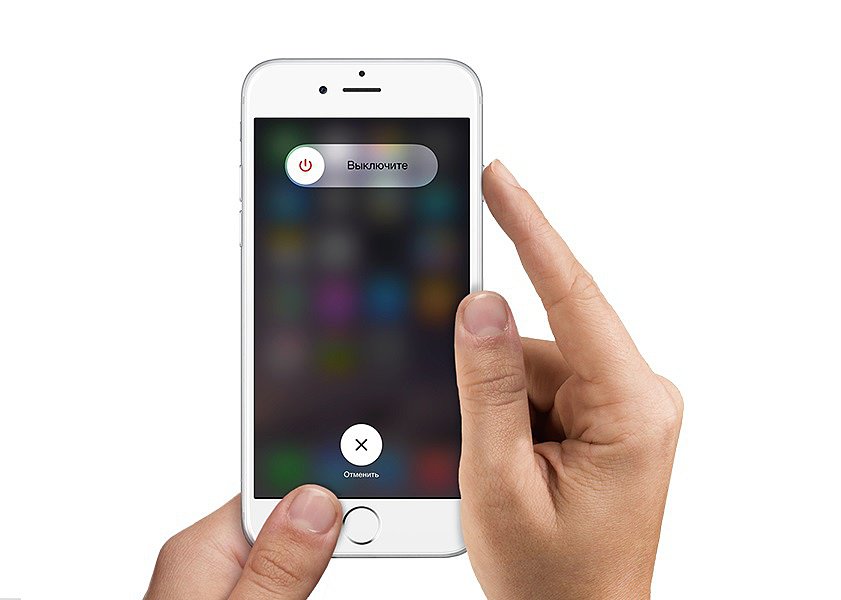
- Если компьютер «повис» и не реагирует на команды, перезагрузите его.
Итак, мы выяснили, что установить Вайбер на персональный компьютер – дело не сложное. Программа может быть закачана на все операционные системы и синхронизирована с мобильным устройством.
Детальная инструкция видна на видео:
Важно: Viber для Windows XP и других ОС лучше всего скачивать с официальных источников. Например, web viber com, https www viber com ru
Внимательно следите за ссылкой, поскольку мошенники всячески пытаются зарегистрировать максимально похожие домены. Даже одна-две измененные буквы, например, vayber com, могут привести на портал с вирусами. Изначально вы не узнаете о том, что скачанный файл – заражен. После загрузки Viber Windows XP не выдаст защитной блокировки. Все из-за дополнительных кодов утилиты, позволяющих обходить антивирусные программы. После инсталляции состоится вход, Вайбер автоматически синхронизирует данные, которые тут же отправит хакерам.
Общая информация о версии
Стационарная версия Вайбера отлично оптимизирована под последнюю платформу Windows 10 и работает на ней без ошибок. Какие функции вам станут доступны после установки мессенджера на компьютер, и каких правил необходимо придерживаться?
Требования к системе
Версия Вайбера для компьютеров ничем не отличается от мобильной. Она содержит привычный набор функций и возможностей. Однако перед установкой приложения необходимо соблюсти набор системных требований. Разработчики к компьютерной системе Windows выдвинули следующие ограничения:
- операционная система Windows Microsoft –7, 8, 8.1, 10, XP;
- оперативная память 512 Мб или 1Г;
- двухъядерный процессор;
- наличие стабильного интернет-соединения;
- свободное место на установочном диске C – минимум 250 Мб.
Инсталлировать приложение Viber на компьютер можно без учета разрядности системы. И 32-битная, и 64-битная полностью подходят под системные требования и не влияют на работу мессенджера.
Таким образом, Виндовс 10 полностью подходит по всем характеристикам для установки работы приложения Вайбер. Если по какому-то требованию у вас возникли сомнения, то не стоит пускать все на самотек, обязательно перепроверьте их соответствие. Сделать это можно через информацию, указанную во вкладке «Система», что находится в «Панели инструментов».

Установить Viber для Windows 10
Функции и возможности
Десятая версия Windows отличается нестандартным интерфейсом, однако это никак не сказалось на восприятии работы других приложений и программ. Мобильная версия Вайбера является аналогичной стационарной для компьютеров, поэтому пользователю будет все понятно и не придется адаптироваться к особенностям версии. Что касается функции, то они также ничем не отличаются и включают в себя стандартный набор бесплатных возможностей:
- отправка текстовых сообщений;
- создание голосовых сообщений;
- видео- и аудиозвонки;
- отправка файлов разных форматов и объема – видео, фото, картинки, документы;
- можно отправлять красочные открытки, наклейки, стикеры;
- переадресация смс и звонков на другое устройство;
- синхронизация с мобильным приложением на смартфоне истории переписки и журнала звонков;
- отправка своего местоположения.
По выгодному тарифу вы сможете также подключить опции под названием Viber Out, где у вас появляется возможность звонить на стационарные номера или контактам, отсутствующим в списке Вайбера.
Результатом работы компании Viber Media стал хороший и качественный продукт для стационарных компьютеров и ноутбуков, что предоставляет уникальную возможность бесплатно общаться с любыми пользователями без ограничения. Особым удобством использования Вайбера на компьютере является полномасштабный режим, применение клавиатуры для переписки, более четкой камеры для видеосвязи и хорошее качество звука. Однако для устаревших моделей компьютеров придется обзавестись веб-камерой и гарнитурой.
Как ВКонтакте заработать голоса. Лайфхак на голоса в VK.
Установка Вайбер на ПК
Итак, вы перешли на сайт, далее следует выполнить следующие действия:
- во время загрузки на дисплее компьютера появится зелененькая полоска, показывающая статус установки Вайбера. А в конце увидите кнопку «Close» (Закрыть), по которой кликаем мышкой и переходим к настройке приложения;
- Откроется спецокошко, если мобильное приложение у вас уже есть (переходите к дальнейшим шагам), отметите, что отсутствует, поступит предложение установить для начала утилиту на гаджет;
- указываете номер сотового, при необходимости меняем код, выбрав нужную страну;
- кликаете по кнопке фиолетового цвета «Продолжить»;
- на телефон придет номер активации (код из нескольких цифр, чаще всего 4-6);
- придет уведомление с паролем, необходимо вписать его в соответствующее поле.
С недавних пор активационный код не отправляется. Вместо этого нужно отсканировать QR-код, изображенный на мониторе, с помощью смартфона. Об этом будет сказано далее.
Пошаговая инструкция по установке Вайбера на ПК с Windows
Для того, чтобы установить Вайбер на ноутбук, в первую очередь, нужно скачать саму программу.
Загрузка Вайбера с официального сайта.
Советуем сделать это с официального сайта, чтобы не «подцепить» вирусов и быть уверенными в желаемой версии.
- Итак, находим на портале настольную версию для Виндовс и кликаем по кнопке «скачать».
- Запускаем загруженную программу, в появившемся окне соглашаемся с условиями лицензии (ставим галочку и жмем кнопку «Install»).
- Дожидаемся завершения и запускаем установленную программу.
Активация
Вариантов активации Вайбера на ПК или ноутбук несколько. Первый способ подразумевает сканирование QR-кода. После того, как установленная программа будет открыта, вы увидите всплывающее окно с вопросом, установлено ли приложение на смартфон. При положительном ответе появится окошко для ввода мобильного, а также предложение «Открыть QR-сканер».
Руководство здесь будет следующим:
- Кликаем на сканер, после этого на компьютере отобразится QR-код.
- Берем смартфон, открываем камеру и сканируем код с монитора.
- Далее на компьютере появится интерфейс Вайбера, а вы получите возможность общаться с привычными контактами с ноутбука.
Без камеры
Активация Вайбера на компьютере без камеры телефона.
Если у вас кнопочный телефон или недостаточно мощная камера (как у нокиа люмия), то пройти авторизацию вручную можно следующим способом:
- В нижней части окошка с QR-кодом жмем на кнопку «У меня не работает камера. Что делать?».
- Программа сгенерирует ссылку с секретным кодом. Ссылку нужно скопировать (выделить мышью и кликнуть «Скопировать»).
- Далее отправляем ссылку на телефон (любым удобным вам способом).
- Открываем ссылку на смартфоне. Он запустит ее через привычный браузер и даст запрос Вайберу.
- В появившемся окне ставим галочку у надписи «Я хочу активировать» и жмем «Разрешить».
- Готово, можно пользоваться программой.
Без смартфона
Разработчики не предусмотрели самостоятельной установки Вайбера на компьютер в обход смартфона, однако хитрый способ обмануть систему все-таки есть. Для того, чтобы приложение заработало без номера телефона и привязки к мобильнику, нужно установить эмулятор (муляж андроида). Можно использовать бесплатную программу BlueStacks, после установки которой Вибер будет «думать», что ноутбук – это телефон.
Обойтись можно и без реального номера: сервисы Onlinesim и Telphin предлагают сгенерировать цифры за 5 минут (бесплатная версия ограничена, но ее хватит, чтобы получить один номер, необходимый для установки Вибера).
Детальная инструкция видна на видео:
Важно: также необходимо понять, почему не устанавливается Вайбер на телефон. Ведь если такое случилось, установить программу на ПК будет крайне сложно
С фaйлa APK
Установить Вайбер на ПК можно и другим способом, используя файл APK. Найти и скачать Вайбер на ноутбук через апк-файл бесплатно и на русском языке можно также с официального сайта программы. Вам не нужно будет создавать учетные записи, добавлять коды.
Когда процесс завершится, появится всплывающее окно.
- Жмем на надпись «Установить».
- На всплывшем окошке выбираем «Далее» / «Установить». Начнется процесс распаковки.
- После того, как он завершится, кликаем по кнопке «Открыть».
- Как только Вайбер запустится, жмем на «Продолжить».
- Перед вами откроется окошко для ввода номера. Заполняем свой или генерируем с помощью онлайн-сервисов. Подтверждаем, что номер указан верно.
- Получаем код активации. Программа готова к использованию, перед вами должны открыться чаты.
Через меню «Пуск»
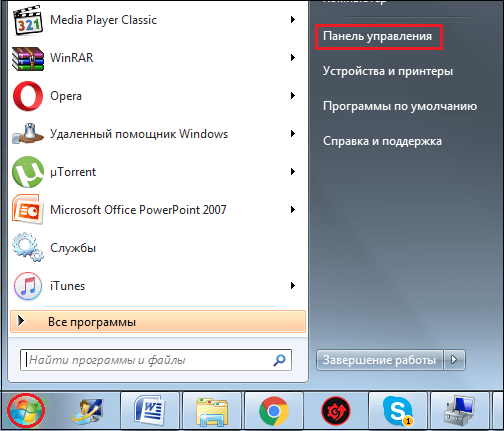
Самым простым и доступным методом будет зайти в «Пуск», открыть панель управления, после чего выбрать раздел «Учетные записи пользователей», где в настройках входа пользователей в систему нужно проверить, присутствие галочку у пункта «Использовать страницу приветствия». В случае если экран используется приветствия, то вам потребуется снять галочку. Такая мера позволить увеличить безопасность входа в систему.
Затем в списке учетных записей следует зайти в настройки пользователя, для которого необходимо создать пароль, нажать ссылку «Изменение пароля» и ввести новый пароль, а затем подтвердить его.
Сложный способ
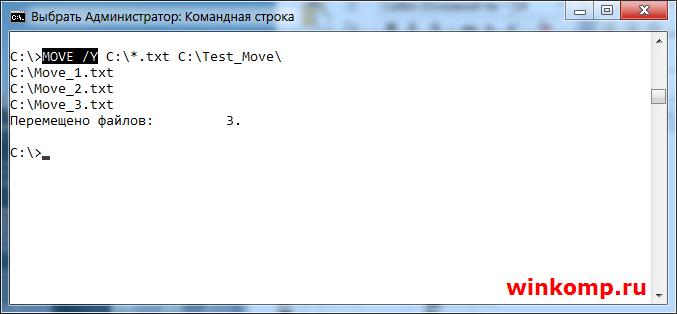
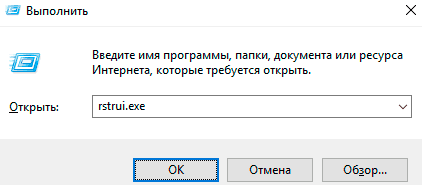
Для опытных пользователей подойдет следующий способ. Необходимо открыть «Пуск», затем «Выполнить», после чего в открывшейся строке следует ввести команду cmd, в результате чего откроется командная строка, в которую нужно будет ввести вот эту фразу: net user username password. Причем username – это имя, под которым в системе была зарегистрирована учетная запись, а password – новый пароль. Если все было с делано правильно, то в командной строке появилась фраза «Команда выполнена успешно».
Используем команду control userpasswords2
Так же можно изменить пароль следующим образом: нужно открыть «Пуск», потом «Выполнить», где в ее строке следует ввести команду control userpasswords2, благодаря которой откроется окно управления учетными записями, где можно выбрать пользователя и назначить ему пароль. Теперь вы знаете, как изменить пароль на компьютере, и ваши данные будут защищены.
Установка индивидуального ключа безопасности – один из самых простых и действенных способ защитить личную информацию от несанкционированного доступа. Но если в организациях подобная практика распространена повсеместно, то частные лица не особенно задумываются о том, чтобы хотя бы узнать, как установить пароль на компьютер. На самом деле самое сложное при установке пароля – придумать его. Все остальные действия выполняются достаточно просто и быстро.
Наиболее простой способ взломать систему – перебрать варианты паролей. Делают это с помощью специальных программ, которые достаточно быстро проверять, не использовали ли вы в ключе безопасности повторяющиеся или идущие по порядку символы, свои личные данные, популярные слова или их видоизмененную форму (2 вместо to, 4 вместо for и т.д.).
Идеально, если вы придумаете словосочетание, вставите между словами какой-нибудь символ, используете разный регистр или даже немного исказите написание. Правда, такой шифр нужно обязательно записать, иначе придется искать, как убрать пароль с компьютера.
Можно назвать еще минимум два способа, позволяющих придумать сложное кодовое слово. Первый – вставить внутрь одного слова другое. Второй – взять известную фразу и составить слово из первых букв слов, входящих в её состав. Отлично для этих целей подходят пословицы, поговори, крылатые выражения, ваши любимые цитаты и т.п. Для большей надежности разбавьте получившуюся аббревиатуру цифрами и используйте разный регистр.
Для проверки надежности ключа безопасности можно воспользоваться специальными сервисами, которые наглядно продемонстрируют, насколько трудно будет разгадать зашифрованное слово с помощью различных программ и ручного подбора.
Скачать Viber для Windows 8
Кстати, на сегодня данное приложение доступно не только для Windows, но и для Mac OS, iOS и Android. Благодаря продвижению и эволюции современных IT- технологий, пользоваться приложением доступно и удобно на любом смартфоне, планшете и персональном компьютере, а марка и фирма практически не имеет значения.
К основным особенностям и преимуществам приложения Viber относят следующие показатели:
- бесплатная установка;
- отправка сообщений и медиа – файлов, а также совершение звонков как на территории одной страны так и за рубеж н за счет средств на счету мобильного телефона, а за интернет — трафик;
- наличие общего чата (видео – чат);
- оригинальный и удобный интерфейс;
- при авторизации аккаунт привяжется к номеру телефона;
- дополнительные условия защиты персональных данных;
- абсолютная синхронизация между гаджетами и компьютером;
- высокое качество звука и видео.
Нет сомнения, в мире существуют подобные приложения, к примеру:
Skype и Symbian. Дело в том, что Symbian поддерживает обмен только текстовыми сообщениями, а Skype (качественный) зачастую платный
Немало важное отличием от других приложений в том, что помимо стандартных языков: русский, английский, немецкий и французский, есть возможность общаться также на вьетнамском, тагальском, хинди и китайском языках
К превеликому сожалению, правительство некоторых стран запретило пользоваться социальным переложением военным людям и их окружению. Такая ситуация наблюдаться в Египте и Ливане, где правительство пошло на такой шаг для минимизации рискованных ситуаций, терактов и соблюдения обще безопасности. Более того, основные провайдеры удалили приложение из сети, но ярые поклонники Вайбера все равно обходят все запреты стороной. В этих же странах можно найти четкое противостояние: полный запрет этой сети из-за возможной шпионской угрозы, но именно там и существует множество советов относительно того, как избежать запрет и не попасть на крючок власти.
Блиц
Как синхронизировать Viber с компьютером
После первого входа в мессенджер на ПК или ноутбуке программа автоматически синхронизирует все ваши контакты и группы, в которых вы состоите. Однако, синхронизация диалогов и истории переписок произойдет чуть позже в процессе использования Вайбера. Вы увидите специальное окно. Откройте мессенджер на телефоне, нажмите кнопку «Синхронизировать» (на ПК), после чего – кнопку «Начать» (на смартфоне). Синхронизация завершена.

Как активировать Viber на компьютере без телефона
Скажем так, «человеческого» способа активации Вайбера без смартфона не существует, однако, народные умельцы предлагают воспользоваться способом, основанном на использовании эмулятора BlueStacks. Подробный алгоритм действий изложен в видео-инструкции (хотя, похоже, проще купить простенький смартфон!):
Как убрать рекламу в Вайбере на компьютере
На самом деле рекламы в свежих версиях мессенджера я не встречал, однако, у пользователей, которые по какой-то причине не желают обновить Вайбер, рекламные баннеры могут присутствовать.
Для отключения рекламы в Вайбере для компьютера необходимо заблокировать рекламные серверы программы в файле hosts, который расположен по адресу: C:\Windows\System32\drivers\etc. Для этого выполните следующую последовательность действий:
- Найдите и скопируйте файл hosts на рабочий стол.

- Откройте копию hosts на рабочем столе с помощью блокнота и добавьте в конец файла строку: 127.0.0.1 ads.viber.com

- Сохраните изменения и скопируйте измененный файл обратно в папку C:\Windows\System32\drivers\etc (с заменой старой версии файла).
Рекламы больше не будет.
Как поменять фото в Вайбере на компьютере
В левом столбце окна программы откройте вкладку «Еще». Далее кликните по своей фотографии или месту для фото и выберите нужное изображение на своем компьютере.

Скачать Viber для iOS / Mac OS X
Сейчас технический прогресс сделал настолько колоссальные шаги, что одно не большое приложение (до 70 МБ) способствует налаживанию общественных связей по всему миру. Кстати, Вайбер является уникальным приложением для предпринимателей. Ведь размещать рекламу и оповещать клиентов о каких — либо новинках можно в течение минуты и не несу никаких затрат.
Хотелось бы заметить, что для стабильной и качественной работы мессенджера Viber нет необходимости находиться в непосредственной близости от объекта подачи интернет — волн (роутер, кабель), ведь сеть потребляет незначительный объем трафика и легко улавливает радиоволны, даже находясь на расстоянии (до 10-13 метров от раздающего устройства).
Подведем итоги
Вайбер удобен своей «вездесущностью» – или, если выражаться профессиональным компьютерным языком, кроссплатформенностью.
Приложения выпущены не только для мобильных ОС, включая устаревшие и непопулярные (даже для Windows 10 Mobile есть отдельный клиент), но и для MacOS и Linux.
Viber для Windows 7 появился одним из первых среди клиентов для настольных компьютеров.
ПК-клиент Вайбера – высококачественный программный продукт, который сделает онлайн-общение ещё более удобным. Имея под рукой ноутбук или ПК, комфортно использовать именно это устройство, с полноценной физической клавиатурой и большим экраном.
Программа не требовательна к ресурсам, настройки просты и понятны, установка Viber для ноутбука не требует каких-либо познаний.
Приложение активно развивается и обрастает полезным функционалом, поэтому лучше использовать самый свежий релиз. Скачивать Viber для компьютера следует с официального сайта. Предоставляется он бесплатно на русском и на других языках.
Все локализации уже включены в комплект инсталлятора.
Доброго и комфортного общения в любимом IM-мессенджере!