Лучшие программы для обновления драйверов windows
Содержание:
- SNAPPY DRIVER INSTALLER
- DriverMax
- Free Driver Scout
- Критерии выбора
- Driver Genius
- Программы от производителей комплектующих
- Новая семья, новый папа
- Программа поиска драйверов – DriverMax
- DRIVERHUB
- Венок Адвента (фото)
- Интервью
- Обновление драйверов устройств вручную
- Особенности выбора
- Какие драйвера нужны для Windows 10
- Просмотр драйверов на Windows 10Сторонние программы
- Сообщить об опечатке
SNAPPY DRIVER INSTALLER
Менеджер драйверов Snappy Driver Installer в некотором смысле является конкурентом DriverPack Solution. Обе программы имеют две распространяемые версии — онлайн и оффлайн. Оффлайн-версия Snappy Driver, как и в случае с конкурентом, имеет достаточно большой объем — порядка 17 Гб на момент написания обзора — потому ею обычно пользуются только специалисты по ремонту компьютеров.
Онлайн-версия менеджера Snappy Driver Installer представляет собой узкоспециализированный инструмент, предназначенный исключительно для установки или обновления драйверов с предварительным их скачиванием с удаленного хранилища. У данной программы имеется одна уникальная особенность в плане построения и отображения списка драйверов, доступных для установки/обновления. Воспользовавшись меню в левой части окна, пользователь может выбрать один из вариантов отображения найденных драйверов:
- Неустановленные. Отображение отсутствующих драйверов в системе.
- Новые версии. Отображение доступных для скачивания новых версий уже установленных драйверов.
- Актуальные версии. Если установленные драйверы являются актуальными на данный момент, программа отобразит список соответствующих устройств.
- И другие менее значимые варианты.
Помимо удобства в выборе драйверов, Snappy Driver Installer имеет и другие положительные стороны:
- Отображение полной информации об устройстве и установленном или доступном для скачивания и установки/обновления драйвере. Эти данные отображаются на экране при наведении мыши на драйвер.
- Возможность сохранения доступных для скачивания/обновления драйверов на жестком диске для дальнейшей ручной установки.
- Возможность создания точки восстановления системы для ее отката в случае, если установленный/обновленный драйвер приведет к сбою в работе компьютера или отдельного устройства.
- Программа полностью бесплатная (включая оффлайн-версию). При использовании менеджера не отображается никакой рекламы (кроме малозаметного баннера с призывом поддержать проект), не устанавливаются какие-либо партнерские программы.
Недостатков у Snappy Driver Installer практически нет, разве что для некоторых пользователей интерфейс программы может показаться неудобным, невзрачным, любительским. Но, по сути, так оно есть — Snappy Driver создавался любителями для свободного использования всеми желающими. Также в приложении отсутствует функция сохранения уже установленных драйверов для возможности их отката до предыдущих версий. Это заменено функцией восстановления системы в целом, что, как правило, требует перезагрузки компьютера и нескольких минут ожидания.
DriverMax
Одна из самых полезных программ, которая автоматически выполняет поиск и полное обновление драйверов в системе Windows 10, 8, 7 и XP. Разработчиком приложения является англоязычная компания, однако утилита полностью на русском языке.
Как ей пользоваться:
- Скачиваем с официального сайта и устанавливаем на компьютер.
- Запускаем и щелкаем по кнопке «проверить обновление».
- Отобразится список доступного ПО. Наводим мышкой на нужное и жмем «Обновить».
- По окончанию процедуры перезапускаем ПК.
Приложение имеет впечатляющие функции, но большое ограничение затрудняет поддержку ПО компьютера в актуальном состоянии.
Free Driver Scout
Free Driver Scout — потрясающий драйвер, потому что он обеспечивает истинное автоматическое обновление .
Это означает, что программа автоматически сканирует любые требуемые обновления, автоматически загружает обновления и затем автоматически устанавливает их, не требуя от вас каких-либо данных, которые нельзя сказать о какой-либо другой программе в этом списке.
Драйверы устройств могут быть исключены из сканирования с помощью бесплатного драйвера Scout, чтобы они не отображались как необходимость обновления в будущем.
Еще одна отличная функция в Free Driver Scout — возможность резервного копирования и восстановления драйверов. Программа позволяет создавать резервные копии некоторых или всех ваших драйверов, а затем легко восстановить их снова, если вам нужно.
Также в Free Driver Scout входит чрезвычайно полезный инструмент под названием « Инструмент миграции ОС» . Вы запустите этот инструмент, если собираетесь установить на компьютер другую операционную систему Windows . Он найдет драйверы устройств для новой ОС и сохранит их в настраиваемом месте, например, на флеш-накопителе . Затем, когда у вас установлена другая операционная система Windows, вы можете использовать тот же инструмент для восстановления этих драйверов, ориентированных на ОС, поэтому вам не придется беспокоиться о том, чтобы снова найти драйверы устройств.
Примечание. Хотя Free Driver Scout — очень приятная программа, он не нашел столько устаревших драйверов, как Driver Booster, поэтому я выбрал это место для этого в списке.
Я тестировал Driver Scout v1.0 в Windows 10, но также работает с Windows 8, 7, Vista и XP.
Критерии выбора
Чтобы максимально просто и быстро провести оценку функциональных особенностей программ, приведенных в списке, в таблицу ниже включены их технические характеристики.
| Название | Операционные системы | Что скачивает? | Тип контента | Тип работы | Запуск |
|---|---|---|---|---|---|
| Intel Driver Update Utility Installer | Windows XP, 7, 8, 8.1, 10 | Типовые драйвера | Драйвера для сетевых и установленных устройств, обновления | Фоновый | Инициируется пользователем |
| AMD Driver Autodetect | Windows XP, 7, 8, 8.1, 10 | Драйвера для видеокарт от AMD (кроме AMD Fire Pro) | Только драйвера для видеокарты | Фоновый | Скачивание инициируется пользователем |
| NVIDIA Update | Windows XP, 7, 8, 8.1, 10 | Драйвера для видеокарт от NVIDIA | Только драйвера для видеокарты | Фоновый | Скачивание инициируется пользователем |
| DriverPack Solution | Windows XP, 7, 8, 8.1, 10, Linux | Драйвера и обновления | Драйвера для сетевых и установленных устройств, обновления | Активный | Запуск, поиск и скачивание инициируется пользователем |
| Driver Genius | Windows XP, 7, 8, 8.1, 10 | Типовые драйвера | Драйвера для сетевых и установленных устройств | Активный | Запуск, поиск и скачивание инициируется пользователем |
| Snappy Driver Installer | Windows XP, 7, 8, 8.1, 10 | Типовые драйвера | Драйвера для сетевых и установленных устройств, обновления | Активный | Запуск, поиск и скачивание инициируется пользователем |
| Driver Booster | Windows XP, 7, 8, 8.1, 10, Linux | Драйвера и обновления | Драйвера для сетевых и установленных устройств, обновления | Активный | Запуск, поиск и скачивание инициируется пользователем |
Программы в таблице и в тексте ниже приведены в порядке уменьшения популярности среди пользователей, удобства и целесообразности применений.
Driver Genius

Утилита является универсальной в управлении дровами. Сейчас в ходу 19 её версия. Она предназначена для Виндовс 10, но может работать и в прошлых версиях ОС.
Кроме работы в старых версиях, данная утилита может:
- Деинсталлировать те драйвера, которые вы давно не используете;
- Битые драйвера;
- Программа имеет возможность для создания резервных копий драйверов и сохранять их как архивы – простые и те, которые могут сами распаковаться. Может создать копию как программу инсталлятор (ехе). Чтобы восстановить драйвера из резервной копии, эту утилиту применять нет необходимости;
- Утилита может показать информацию про оборудование ПК.
Опция бэкапа очень удобна тем людям, кто желает переустановить Виндовс. Программа имеет 3 версии. Профессионал, Платинум и Бесплатную. Советую зайти на сайт утилиты. Внимательно прочитать все возможности разных версий данного софта и выбрать ту, которая вам подходит по возможностям и кошельку. Оплата производится за год.
Скачать Driver Genius
Программы от производителей комплектующих
Программы позволят бесплатно в автоматическом режиме обновлять драйверы. К тому же есть техподдержка, которая ответит на ваши вопросы практически любое время суток.
Intel Driver Update Utility Installer
Intel Driver Update призвана установить и обновить драйвера на устройства от Intel, задействованные в вашем персональном компьютере. Подходит для фирменных процессоров, сетевых девайсов, портов, накопителей и прочих комплектующих. Железо на персональном компьютере распознаётся автоматически, а поиск необходимого обеспечения проводится за считаные секунды. Главное то, что приложение бесплатное, а служба поддержки готова ответить на любое обращение даже в ночное время.
Приложение устанавливается на Windows 7, Windows 8, Windows 8.1 и Windows 10
Плюсы:
- официальная программа от Intel;
- быстрая установка драйверов;
- большая база альтернативных драйверов для различных операционных систем.
Минусы:
поддержка только Intel.
AMD Driver Autodetect
Аналогичная Intel Driver Update программа, но уже для устройств от AMD. Поддерживает все известные комплектующие, кроме серии FirePro. Стоит установить тем, кто является счастливым обладателем видеокарты от этого производителя. Приложение будет следить в режиме реального времени за всеми обновлениями и сообщать пользователю о вышедших апдейтах. AMD Driver Autodetect автоматически обнаружит вашу видеокарту, определит её и подыщет оптимальное решение для устройства. Остаётся лишь нажать кнопку «Установить», чтобы обновление вступило в силу.
Данная утилита не работает с системами Linux, Apple Boot Camp и видеокартами AMD FirePro
Плюсы:
- простота в использовании и минималистичный интерфейс;
- быстрая скорость загрузки и установки драйверов;
- автоопределение видеокарты.
Минусы:
- малое количество возможностей;
- поддержка только AMD;
- отсутствие поддержки FirePro.
NVIDIA Update Experience
NVIDIA Update Experience позволяет автоматически загружать обновления для видеокарты от Nvidia. Программа предлагает не только поддержку последнего ПО, но и позволяет оптимизировать игры на лету. К тому же при запуске какого-либо приложения Experience предложит ряд занимательных функций, среди которых возможность делать скриншоты и отображать ФПС на экране. Что касается загрузки драйверов, то программа работает отлично и всегда оповещает о выходе новой версии.
В зависимости от конфигурации аппаратного обеспечения программа оптимизирует графические настройки игр
Плюсы:
- стильный интерфейс и быстрая скорость работы;
- автоматическая установка драйверов;
- функция записи с экрана ShadowPlay без потери кадров в секунду;
- поддержка оптимизации популярных игр.
Минусы:
работа только с картами Nvidia.
Таблица: сравнение возможностей программ

Многие программы, представленные в списке, упростят поиск и установку драйверов до нажатия одной клавиши. Вам лишь остаётся присмотреться к приложениям и выбрать то, что покажется наиболее удобным и подходящим по функциям.
Новая семья, новый папа
Программа поиска драйверов – DriverMax
Русский язык в программе, к сожалению, отсутствует. Зато DriverMax бесплатна, правда для работы с ней вам потребуется регистрации на сайте разработчика.


После этого вы можете пользоваться программой без каких-либо проблем. По алгоритму работы DriverMax чем-то напоминает Driver Magician. Перед обновлением необходимо сделать резервную копию всех или выбранных драйверов, сохранив каждый из них в отдельную папку или запаковав их в единый zip-архив. После чего можно приступать к анализу и собственно скачиванию новых версий для обнаруженных программой устройств.
Интересно то, что первичный анализ (индексирование) установленных в системе драйверов DriverMax производит еще при собственной инсталляции. Проверять систему на предмет устаревших можно и при каждом новом запуске программы.


Все обнаруженные драйвера DriverMax разделяет на две категории: корректные и требующие обновления, а кроме того программа может подсказать драйвера каких устройств вообще отсутствуют. Из предоставленного DriverMax отчета можно узнать версию, дату создания, количество необходимых файлов и данные о разработчике. Как и в Driver Magician в DriverMax отсутствует функция автоматической установки драйверов. После нажатия кнопки “Download” программа переадресовывает пользователя на свой “родной” сайт, откуда все необходимые драйвера можно скачать вручную.
Недостатки все на виду – отсутствие русского языка, доверия со стороны пользователей, функции автоматического обновления, неудобный интерфейс… По пятибальной шкале больше чем на троечку программа не тянет.
DRIVERHUB
Созданный относительно недавно менеджер драйверов DriverHub приобрел широкую популярность как среди обычных пользователей ПК, так и среди тех, кто занимается ремонтом компьютеров. Это универсальная программа для установки и обновления программного обеспечения тысяч устройств от широкого спектра производителей.
Менеджер драйверов DriverHub имеет интуитивно понятный интерфейс и очень прост в использовании. В этом легко убедиться, если рассмотреть процесс установки драйверов:
- При запуске программа предлагает выполнить сканирование ПК, в ходе которого составляется список устройств, драйверы которых нуждаются в установке или обновлении.
- По завершению сканирования пользователь может выполнить установку/обновление драйверов всех либо только выбранных устройств.
- Последние версии драйверов будут загружены программой с серверов DriverHub, а затем автоматически установлены или обновлены.
Кроме предельной простоты установки/обновления, менеджер драйверов DriverHub имеет другие преимущества и особенности:
- Всегда последние и проверенные на оригинальность и безопасность версии драйверов для настольных компьютеров и ноутбуков/нэтбуков/ультрабуков и т.д.
- При переключении в режим эксперта пользователь может выбрать между несколькими версиями драйверов, имеющихся на сервере (обычно DriverHub предлагает последнюю и предпоследнюю версию ПО).
- Возможность отката (даунгрейда) версии драйверов, обновленных при помощи DriverHub. Функция может пригодиться в случае, если установленный/обновленный драйвер привел к сбоям в работе устройства (впрочем, это достаточно редкое явление).
- Быстрый запуск различных системных приложений и открытие системных параметров и инструментов. В программе предусмотрена отдельная вкладка, откуда пользователь может, к примеру, запустить «Командную строку Windows» или перейти в нужный раздел «Панели управления».
- Обеспечение доступа к загруженным драйверам. Все архивы с драйверами хранятся на компьютере. Пользователь может сохранить их на жестком диске или флешке для дальнейшей установки.
- DriverHub — полностью бесплатная программа без каких-либо ограничений по функционалу и длительности использования.
- Минимальные системные требования
- Полная поддержка русского языка.
Из недостатков DriverHub можно выделить следующие моменты:
- Отсутствует поддержка Windows XP и Vista (запуск программы возможен на ПК с Windows 7 и выше).
- Вместе с драйверами возможна установка антивирусного ПО Avast и браузера Yandex (если не снять галочки при установке/обновления драйверов в режиме эксперта).
Венок Адвента (фото)
Интервью
Обновление драйверов устройств вручную
Многие спрашивают, как установить драйвера на Виндовс 10 вручную. Для этого можно воспользоваться сторонним программным обеспечением или произвести самостоятельную инсталляцию, скачав нужную версию приложения с официального сайта разработчиков. Наиболее подходящими утилитами для автоматического поиска и загрузки драйверов являются Driver Pack Solution, Driver Easy Pro, Driver Hub.
Driver Pack Solution
Данная утилита предназначена для автоматической загрузки и установки актуальных версий драйверов на Windows. Существует несколько версий утилиты: онлайн-установщик или автономная программа, которую нужно инсталлировать на ПК.
Установка драйверов на Windows 10 через Driver Pack Solution:
- Скачать программу с официального сайта разработчиков.
- Произвести инсталляцию на компьютер в корень системного диска.
- Запустить утилиту с правами администратора. Начнется процесс диагностики системы. Затем будет запущен менеджер управления обновлениями.
- На главном экране необходимо нажать кнопку «Анализ». После этого утилита просканирует систему и оповестит пользователя о том, какое программное обеспечение нужно переустановить.
- Далее появится сообщение «Сейчас начнется автоматическая настройка компьютера» и «Подготовка Windows к установке оборудования». Будет автоматически создана точка восстановления системы. После этого утилита закроет все ненужные процессы и начнет скачивать файлы. Далее начнется распаковка архивов и экспорт файлов в системный каталог. После того как все нужное программное обеспечение будет установлено, необходимо перезагрузить компьютер.
Driver Pack Solution
Важно! Онлайн-установщик существенно нагружает ресурсы ПК, особенно процессор, так как происходит скачивание файлов из Интернета. Поэтому лучше всего загружать автономную версию
Также в программе есть голосовой помощник, который подскажет начинающим пользователям основы работы с утилитой. Если ассистент не нужен, то звук можно отключить, нажав специальную иконку в правом углу окна приложения.
Driver Easy Pro
У данной функциональной утилиты очень хороший рейтинг среди пользователей. С ее помощью можно загрузить и установить требуемое программное обеспечение за несколько минут.
Установка драйверов на десятку через Driver Easy Pro:
- Необходимо загрузить утилиту с официального сайта разработчиков.
- Произвести инсталляцию в корень системного диска.
- В главном окне программы необходимо нажать на кнопку «Scan Now».
Обратите внимание! Начнется процесс инициализации файлов и параметров системы. Будет определен список оборудования, для которого нужно обновить программное обеспечение
Утилита загрузит дрова и в автоматическом режиме произведет их инсталляцию. По завершению процесса установки необходимо перезагрузить персональный компьютер.
Driver Hub
Функциональная утилита для загрузки и установки драйверов для Windows:
- Необходимо скачать утилиту с сайт разработчиков и инсталлировать ее на ПК.
- В главном окне программы нажать на кнопку «Поиск сейчас».
- В течение нескольких минут будут найдены обновления. Чтобы их инсталлировать, требуется нажать на кнопку «Установить». Также утилита создаст точку восстановления системы, если работа Windows будет нарушена.
Driver Hub
Самостоятельная установка драйверов
Многие спрашивают, как произвести самостоятельную инсталляцию драйверов для Windows 10. Сделать это достаточно просто, в первую очередь необходимо определить основное устройство, для которого нужно скачать программное обеспечение:
Вторым шагом является поиск нужного драйвера. Взять их для десятой Windows можно на сайте разработчиков оборудования для компьютера
При этом важно учитывать разрядность системы 32 или 64 бита.
После того как ПО было скачено, нужно запустить мастера установки.
Далее остается только следовать инструкциям и, после того как программное обеспечение было инсталлировано, нужно перезагрузить ПК.
Важно! Если отключена автоматическая загрузка драйверов, то пользователю необходимо постоянно проверять наличие актуальных версий. Посмотреть новые версии можно на сайтах разработчиков оборудования для ПК
Особенности выбора
При определении того, какая программа будет оптимально подходить под нужды конкретного пользователя, необходимо учитывать несколько показателей:
- Удобство использования программы, ее интерфейса и настройки;
- Возможная выставляемая периодичность обновления, поиска свежих драйверов;
- Способность работать автоматически в фоновом режиме без участия пользователя;
- Оказываемая нагрузка на аппаратные ресурсы устройства – чтобы одна программа не тормозила работу всего компьютера;
- Эффективность поиска драйверов, а, следовательно, и работы всей программы.
Учитывая все эти факторы, пользователь сможет подобрать максимально подходящий вариант для себя.
Какие драйвера нужны для Windows 10
Вам вовсе не обязательно знать, какие драйвера нужны для Windows 10. Система сама
определит нужные программы.
Переходя к ответственному этапу установки драйверов, в
поисковике пишем – sdi.
Открываем сайт, находящийся в самом верху выдачи
Обратите внимание на слова — бесплатный установщик драйверов. Это как раз то, что нам нужно
На главной странице открываем вкладку — скачать.
Перед вами окажутся две версии драйверов:
- Полный набор в комплекте;
- Выборочная, облегчённая установка драйверов.
Вся разница в том, что в полной версии нужные драйвера уже собраны в комплекте. А в облегченной версии будут скачиваться только нужные, прямо во время установки. Система сама определяет, каких драйверов нет на вашем компьютере.
Выбирайте ту, которая вам нужна. Однако, если вы точно не знаете какие драйвера нужны для Windows 10, то советую выбирать полную версию. Ничего страшного, если вы установите весь комплект.
Просто все драйвера, что уже установлены, обновятся до более поздних версий.
Да, небольшое замечание — скачивание происходит через программу Торрент. Так что если её ещё нет на вашем компьютере, рекомендую прежде её скачать и установить.
Скачиваем комплект на компьютер.
Установка драйверов на ОС Windows 10
По завершению скачивания полного пакета драйверов с сайта sdi-tool.org, заходим в папку с аналогичным названием.
Запускаем установочный файл. Выбирайте его в соответствии с разрядностью вашего компьютера.
То есть, если у меня 64 разряда, то я запускаю SDI_x64. Выделяем всё и жмём установить.
По окончанию установки перезагружаем компьютер. Затем заходим в диспетчер устройств. Нам необходимо удостовериться, всё ли корректно установлено.
Видим, что никаких предупреждающих крестиков, восклицательных, вопросительных знаков не видно. Значит всё установлено как надо и работает нормально.
Обновление через диспетчер устройств
Можно установить или обновить необходимые драйвера непосредственно через диспетчер устройств.
Заходим в папку диспетчера, наводим курсор на любое устройство. Нажимаем правую кнопку мыши. В меню выбираем пункт — обновить драйвер.
После этого система сама отыщет лучший вариант и обновит драйвер в автоматическом режиме.
Поиск проходит на самом компьютере, где Виновс хранит драйвера. Если там не окажется нужного, то идёт поиск в Центре обновлений.
Однако, сразу хочу сказать, что не стоит этого делать без нужды. Если всё в порядке, то обновлять незачем. Проводите обновление тогда, когда вы заметили сбой в работе. А в диспетчере появилось предупреждение, что драйвер требуется обновить.
Какие драйвера нужны для Windows 10, итог
Я подробно описал способы установки и обновления драйверов для начинающих пользователей.
Есть ещё ручной способ поиска и установки, но он подходит для более продвинутых пользователей. Например, если вы уже знаете какие драйвера нужны для Windows 10, и у вас они хранятся в специальной папке.
Это может быть резервная копия с вашего компьютера. А возможно, что нужные драйвера вы хотите установить с флеш-носителя.
Тогда, нажав на обновить драйвер, вы можете указать ручную установку. Достаточно показать системе вашу папку с драйверами и она установит из на компьютер.
Как видите, нет ничего сложного и умные устройства сделают за нас всю сложную работу.
Просмотр драйверов на Windows 10Сторонние программы
Программы сторонних разработчиков позволяют получать информацию в более привычном для пользователя графическом представлении.
AIDA64
AIDA предназначена для сбора и отображения подробной информации о компьютере. Программа платная, но с 30-дневным пробным периодом.
Указанная стрелкой раздел является подобием диспетчера устройств Windows. В верхней части правой половины окна отображается древовидная структура аппаратной конфигурации. Информация о выбранном в ней устройстве отображается в нижней части. Для драйвера можно посмотреть общее описание, дату выпуска, поставщика и версию.
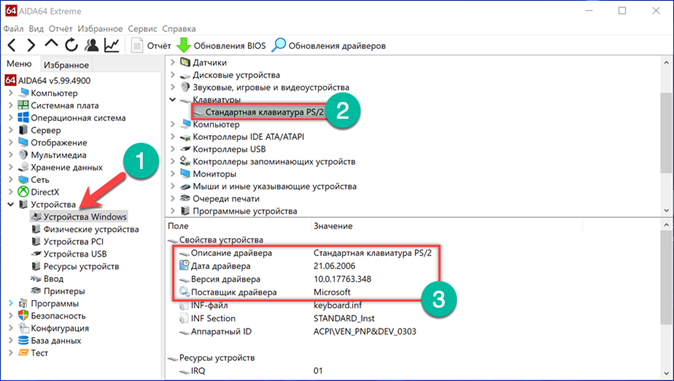
В разделе «Операционная система» собраны все характеристики установленной на компьютере Windows. Пункт, указанный на скриншоте стрелкой, содержит информацию аналогичную выдаваемой в программе Msinfo32. Здесь приводится полный перечень системных драйверов.

Встроенный мастер создания отчетов позволяет сохранить данные в файл ТХТ или HTML для последующего детального изучения.

InstalledDriversList
Бесплатная утилита из многочисленной коллекции, разработанной израильским программистом Ниром Софером. Загрузить ее можно с официального сайта
разработчика. Распространяется InstalledDriverList в виде архива ZIP, русский языковой пакет скачивается отдельным файлом.
После запуска утилита выводит в окне список драйверов. Напротив названия каждого стрелками указаны цветные метки. Зеленый индикатор обозначает, что драйвер используется системой. Желтым цветом отмечены установленные, но не активные в данный момент элементы. Детальную информацию можно посмотреть, вызвав контекстное меню. Пункт «Свойства» открывает отдельное окно с характеристиками выбранного драйвера. Обозначенная цифрой «3» группа элементов позволяет создавать отчеты в форматах TXT или HTML.

На скриншоте приведены характеристики открывающиеся при нажатии на кнопку «Свойства» в диалоговом меню».

DriverView
Еще одна утилита от того же разработчика, которая собирает информацию с большей детализацией. Загрузить ее можно с официальной страницы NirSoft в виде архива ZIP. Русский язык также скачивается отдельным файлом.
После запуска DriverView анализирует состояние системы и выводит список используемых в текущий момент времени драйверов. Для получения детальной информации выбираем интересующий элемент и вызываем контекстное меню правой кнопкой мыши.

Рассмотрим подробнее действия выполняемые при использовании отмеченных цифрами пунктов.

«Выбор колонки» открывает меню, в котором можно указать галочками интересующие пункты. Кнопки, расположенные с правой стороны от области выбора предназначены для сортировки порядка отображения столбцов с информацией. Настроив таким образом вид главного окна программы, нажимаем «ОК».
Пункт «Свойства» содержит собранные утилитой данные о выбранном драйвере. Для просмотра информации DriverView может сохранять информацию в локальные файлы отчетов. Как и у рассматриваемых перед ним приложений доступны форматы TXT и HTML.