«жру руководителя направления!» как включить т9 на андроид-смартфоне
Содержание:
- Камеры устройств
- Ответы на ваши главные 5 вопросов о клавиатуре Lenovo
- Как настроить экран ноутбука правильно
- Как обновить Т9 на андроиде
- Как включить Т9 на андроиде: на разных устройствах
- Альтернативы встроенному т9
- Как убрать т9 на андроиде
- Как пользоваться Т9 простейшая инструкция
- Как настроить Т9 на телефоне
- В мессенджерах
- Что такое т9 в телефоне
- Как отключить Т9?
- 3 лучших Андроид-клавиатуры с T9
- Как вернуть Т9 обратно
Камеры устройств
Если мы говорим про основные камеры, то везде установлены тройные объективы. Разница состоит в их «пикселизации». У стандартной модели и у «про» – 48, 12, 16 Мп, у Т-версии – 48, 8, 13 Мп. По качеству снимков предпочтение отдадим 2-ум первым, но оно незначительно. В любом случае, снимки получаются очень хорошего качества. Кстати, первые две версии умеют снимать видео с частотой 60 кадров в секунду.
Фронтальная камера везде одинарная, но вот Xiaomi Mi 9T имеет выезжающую «фронталку», что позволяет максимально задействовать дисплей устройства. Выдвигается камера быстро, за это переживать не стоит. Все три объектива имеют HD разрешение видео, диафрагму f/2.0 и 20 Мп.
Защиту от брызг, влаги или пыли не получил ни один аппарат. Хотя многие ждали появления такой функции у старших версий.
Сканер отпечатка пальца встроен в дисплей во всех моделях. Эта технология достаточно новая и имеет своих фанатов и тех, кому она «не зашла». Основной плюс – удобство использования, а вот из минусов – более медленно реагирование по сравнению с физическим вариантом сзади или на кнопке и редкие ложные срабатывания.
Возможность распознать лицо владельца не досталась t-версии. 9 и 9 pro такую возможность получили.
Стереодинамики не получил ни один из гаджетов. Это не критично, но все-таки в боле дорогих моделях этого ждали.
Все 3 модели имеют современный разъем Type-C и только Т-версия дополнительно получила 3.5 мм (mini-jack), остальным понадобится переходник для использования наушников, который идет в комплекте.
Ответы на ваши главные 5 вопросов о клавиатуре Lenovo
Чем отличается Т9 от SWIFT?
Привычный способ ввода через Т9 предполагает выдачу подходящих по смыслу слов, технология Swift имеет другой принцип работы. Писать слово, нужно проводя пальцем от одной буквы к другой. Программа должна сама распознать, что именно вводил пользователь.
Как активировать на Android T9?
Смартфоны Lenovo имеют собственные графические надстройки в виде Flyme OS. Недостатком этого программного обеспечения является отсутствие интеллектуальных подсказок. Решить проблему можно скачав стороннюю клавиатуру или стандартный TouchPal на Гугл Плей.
На клавиатуре нет буквы «ё» и «ъ», что делать?
Иногда на клавиатуре телефона буквы «ё» и «ъ» отсутствуют. Такое случается чаще всего после обновления программного обеспечения. На самом деле эти буквы никуда не делись, разработчики их просто объединили с другими символами. Чтобы напечатать «ъ», необходимо несколько секунд удерживать символ «ь». То же самое касается буквы «ё», она совмещена с «е».
Как настроить клавиатуру на K5?
Многим владельцам Lenovo K5 категорически не нравится родная клавиатура смартфона. Она имеет не очень удачный дизайн и прорисовку. Чтобы изменить внешний вид, необходимо войти в настройки устройства, выбрать вкладку «Клавиатура» и изменить соответствующие параметры.
Можно ли расширить словарь клавиатуры?
Порой встроенный словарь в смартфоне может не знать самых элементарных слов. При вводе они подчеркнуты красной линией. Возникает вопрос, как в телефоне пополнить словарный запас? Для этого необходимо удерживать несколько секунд выделенное слово, выйдет дополнительное меню, и одним нажатием слово добавится в словарь.
Проще всего Т9 включить при помощи TouchPal. Это один из самых быстрых и легких способов. Если хочется более продвинутую клавиатуру, можно скачать подходящее приложение из Google Play.
Как настроить экран ноутбука правильно
Как обновить Т9 на андроиде
Удобной и востребованной функцией настроек является словарь т9 для андроид. Его можно пополнять самостоятельно, а можно выбрать готовое приложение, в котором использованы многие современные термины и обозначения. Обновления для подобного приложения также можно найти в Google Play, а можно отписаться от ненужного внимания.

Для удобства быстрого обмена сообщениями в ОС Андроид предусмотрена встроенная функция автозамены и исправления введенного текста. Это облегчает набор, а также помогает исправить описки и опечатки. Вместе с тем, существует весьма высокий риск, что настройки могут стать причиной нелепого казуса, благо, в сети есть достаточно подобных доказательств. Чтобы этого не произошло, рекомендуется самостоятельно выбирать настройки ввода параметров автозамены, а также дополнить стандартный словарь всеми часто используемыми терминами. Как настроить Т9 на андроиде, а также возможные недостатки автоматической замены слов рассмотрены в приведенной информации нашей статьи.
Как включить Т9 на андроиде: на разных устройствах
Универсальная функция исправления грамматических ошибок полезна для всех пользователей. Знаменитый «Т9» появился еще в старых моделях кнопочных телефонов, но не утратил своей актуальности и сейчас. В современных смартфонах также присутствует этот «помощник», а как в андроиде включить т9 расскажет приведенная информация.
Основные возможности автозамены:
- Проверка правописания. В базе данных могут использоваться сразу несколько словарей и языков, что уменьшает шансы неправильного написания.
- Настройки быстрого ввода. Полезная функция для любителей обмена быстрыми сообщениями. Чтобы не заставлять собеседника ждать, можно набирать текст буквально одной рукой.
- Возможность сохранения часто используемых фамилий и названий, не входящих в стандартный словарь Т9.
Словарь Т9 можно выбирать на разных языках, к тому же в систему сохраняются все необходимые слова, которые облегчат ввод текстовых сообщений. По желанию вы сможете даже ввести слова с орфографическими ошибками, если подобное допускается в переписке с друзьями или коллегами. Также рекомендуется занести в словарь фамилии и имена, которые можно заменить не совсем подходящими словами.
Это позволит избежать неловких моментов в дальнейшей переписке.
Как включить Т9 на андроиде
Несмотря на функциональность и полезность этой функции, в некоторых случаях лучше от нее отказаться. В первую очередь это касается пользователей, часто употребляющих специальные термины и названия, которые неизвестны стандартному словарю. Это может привести к ситуациям, когда автозамена сыграет злую шутку, превращая переписку в сборник ляпов. Если «обучить» телефон необходимой терминологии нет времени или желания, лучшим вариантом будет просто отключить эту опцию и полагаться только на собственную грамотность и знание правил правописания.
На Samsung
Алгоритм действий будет немного отличаться в зависимости от вашей модели устройства. Обычно разобраться в меню настроек можно и безо всяких инструкций, но для расширенного пользования функцией автозамены желательно также изучить и рекомендации производителя.
Примерный маршрут действий:
- Зайти в настройки своего телефона.
- Выбрать меню «Язык и ввод».
- Здесь необходимо найти клавиатуру
- В параметрах настройки девайса ищем «Интеллектуальный набор» или функцию с похожим названием.
- Обычно функция умного ввода называется «Режим Т9».
- Далее необходимо переключить ползунок активации в необходимое положение (отключено/включено).
На Xiaomi
Смартфоны хайоми уверенно догоняют Самсунги по популярности, поэтому подобный гаджет есть у многих пользователей. Несмотря на отличия программного обеспечения, смартфоны Xiaomi также снабжены возможностью исправлять правописание в текстовых сообщениях, поэтому нелишним будет узнать, как включить эту полезную функцию.
Что для этого необходимо:
- Найти в меню настройки клавиатуры.
- Выбрать раздел «Исправление текста».
- Настройки параметры исправлений.
Среди предложенных вариантом можно выбрать подсказки слов и имен, возможность сохранения текста в пользовательском словаре, автоисправление и блокировку нецензурных слов. Новые версии позволяют сделать и другие действия, например, использовать заготовки из целых фраз и предложений.
Включаем Т9 на планшетах
На многих планшетах также присутствует функция автоматического исправления текста, ведь эти устройства легко можно превратить в средство коммуникации. Кроме того, планшетный компьютер легко можно превратить в портативную рабочую зону, поэтому функция быстрого ввода и автоматическое исправление текста будут очень полезны.
Как сделать настройки т9 на андроиде:
- При наборе сообщений нажмите иконку шестеренки. Это условное обозначение доступных настроек функции.
- При нажатии на этот значок сбоку должно появиться небольшое меню.
- В нем необходимо выбрать параметры клавиатуры, а также подтвердить внесенные изменения.
Подключить Т9 можно самостоятельно, установив новое приложение клавиатуры. Это может быть полезным, если приходится набирать большие объемы текста каждый день, либо переписка занимает много времени. Для этого «Google Play» предлагает поставить много платных и бесплатных приложений, которые можно выбрать, согласно вашим предпочтениям.
Как включить т9 на андроиде интересует многих пользователей, ведь эта функция помогает исправить правописание и сделать переписку более грамотной. Кроме того, Т9 хорошо справляется с быстрым набором текста, предлагая готовые решения для распространенных слов. Правила подключения функции автозамены на смартфонах разных производителей рассмотрены в приведенной информации.
Загрузка…
Альтернативы встроенному т9
Прогностический текст появился сам по себе, когда люди начали писать сообщения на мобильных телефонах, которые имели только цифровую клавиатуру. Когда потребовалось несколько нажатий клавиш, чтобы ввести символ, такие программы, как Tegic T9 и XT9 были огромным благом.
Когда появились смартфоны, предиктивный текст по-прежнему экономил время. И с переходом от клавиатур ПК к клавиатурам телефонов в стиле Blackberry к сенсорным клавиатурам на экране, мы, наконец, получили такие программы, как IBM ShapeWriter, Swype, SwiftKey и Google Gboard.
Существует множество коммерческих программ, направленных в основном на школы. Например, WordQ, ClaroRead и Crick Software’s Clicker. Гораздо менее мощные, но бесплатные примеры для общего использования: TypingAid, VK TypeHelp и Presage с открытым исходным кодом, который ранее был известен как Soothsayer.
TypingAid, который написан с помощью AutoHotkey, работает на системном уровне, поэтому он совместим с большинством приложений.
Если склоняться к системе AutoHotkey, лучшей программой для включения на компьютере т9 может стать помощник SumitSoft по набору текста. Его функции включают в себя прогнозирование слов, автозаполнение, автоисправление и автоматическое расширение.
Это распространенная программа для переводчиков, секретарей, авторов, программистов и людей, которые имеют проблемы с орфографией или обладают физическими недостатками.
SumitSoft поддерживает более 50 языков, в том числе и русский. Предоставляется 30 дневная система возврата денег, то есть по факту программа платная. FastKeys является более дешевой альтернативой.
Punto Switcher
Ну и, наконец, стоит упомянуть такую нашумевшую программу как Punto Switcher. Написал её Сергей Москалев в далеком 2001 году. Уже к 2004 году количество скачиваний перевалило за 4 миллиона. Начиная с 2008 года программу купил «Яндекс».
Основной функции Punto Switcher является автозамена раскладки клавиатуры (что кстати очень удобно), но тот самый автохоткей тоже присутствует.
Smart Compose Gmail
Последняя версия Gmail включает в себя предиктивный текст по умолчанию. В принципе, система Smart Compose Gmail пытается завершить предложения, и пользователь просто нажимает клавишу tab, чтобы принять его предложение.
Он предназначен для написания электронных писем, но вы можете писать все, что нравится, а затем копировать и вставлять текст в реальный документ.
Smart Compose может помочь пользователям смартфонов, но это хуже, чем бесполезно, если уже имеется удобная клавиатура. Просто размышления о том, следует ли принимать предложения Smart Compose, отвлекают, и обычно гораздо быстрее игнорировать их и просто продолжать печатать.
Swipe и swiftkey
Плохая новость заключается в том, что, как вы, вероятно, знаете, поддержка Swype была прекращена. (Нюанс купил компанию у Клиффа Кушлера.) Хорошая новость заключается в том, что многие люди предпочитают SwiftKey, и что SwiftKey теперь добавляется в Windows 10. (В этом случае Microsoft купила компанию, несмотря на то, что Microsoft Research придумала свою собственную клавиатуру Word Flow).
В Windows 10 (обновление от октября 2018 г.) перейдите в настройки, выберите Устройства и введите «текст». Нажмите на «предложения и автоисправления» и включите SwiftKey для языков, на которых вы пишите. Первоначальная версия должна быть значительно улучшена в будущих обновлениях.
Если нет сенсорного экрана для работы, большой пользы это не принесет, но большая часть современных ноутбуков Windows 10 теперь имеют сенсорные экраны. Дополнительный стимул обновить железо на более новое.
Как убрать т9 на андроиде
Учитывая все положительные стороны данной функции телефонов, возникают ситуации, когда она больше мешает, чем помогает. По большей части это касается жаргонизмов, сокращений, преднамеренных ошибок или специализированных терминов из игр, фильмов или профессий. Производители предусмотрели такую ситуацию и реализовали несколько способов, как на андроиде отключить т9:
- через настройки системы смартфона;
- с помощью клавиатуры.
Через системные настройки
Принцип того, как отключить автоисправление на андроид, одинаков для всех мобильных устройств, но, к примеру, у Самсунг, Леново и Нокиа разделы меню могут немного отличаться по названию. По аналогии эту процедуру можно провести с другими марками смартфонов. Ниже будет приведена инструкция, как на андроиде отключить т9 на примере телефона от Samsung – TouchWiz:
- Найдите раздел под названием «Настройки».
- Зайдите в пункт «Язык и ввод».
- Найдите используемую клавиатуру, нажмите на иконку настроек.
- Поставьте галочку напротив «Параметры клавиатуры» под номером 9.
В других телефонах алгоритм может немного отличаться. К примеру, в модели Explay Flesh раздел называется «Автоисправление», в котором нужно деактивировать строчку «Автозамена» или перевести ползунок в положение «Выкл». На некоторых моделях с android в разделе «Язык и ввод» при выборе необходимой клавиатуры появится пункт «Показать варианты исправлений». Нажмите на него, выберите режим «скрывать всегда» – тогда получится отключить т9.
- Уреаплазмоз у женщин
- Липоевая кислота
- Имена для девочек: красивые варианты и значения

Через клавиатуру
Если настроить через системные опции не удалось по какой-то причине, то можно воспользоваться другим вариантом, чтобы отключить автоисправления. Для этого потребуется внести изменения в функционал самой клавиатуры следующим образом:
- Откройте любую утилиту, которая рассчитана и поддерживает ввод текста. Это может быть блокнот, смс, заметки или сообщения в социальной сети.
- Зажмите, удерживайте 2 секунды клавишу пробела на клавиатуре. На некоторых моделях телефонов необходимо нажать на само поле ввода.
- Появится новое меню «Выберите способ ввода». Нажмите на тот вариант клавиатуры, который сейчас используется.
- Выберите из списка вкладку «Автоисправления» и проведите те же манипуляции, которые были описаны в предыдущем способе.
Такой вариант отключить т9 работает не только на телефонах, но и на планшетах, которые используют операционную систему от Google. Это не касается случаев, когда для ввода установлена сторонняя раскладка, в подобных случаях вносить исправления в настройки следует непосредственно в самой утилите. Как правило, названия разделов очень похожи на те, что были описаны выше.
Как пользоваться Т9 простейшая инструкция
Итак, мы имеем 12 кнопок для ввода сообщения — цифры от 0 до 9, * и #. На каждой из цифр от 2 до 9 располагается по 4 буквы. Клавиши 0, 1, * и # — это или пробел, или знак препинания, или включение прописных/строчных букв, или выбор слова из словаря Т9 (зависит от модели телефона).
Нам нужно написать фразу «Привет! Как дела?»
При наборе стандартным способом вам придётся нажимать клавиши телефона около 40 раз
! Даже если вы делаете это быстро, сравните — при включенной функции Т9 количество нажатий снижается примерно вдвое! Набрать смску можно ещё быстрее!
Вы просто нажимаете по одному разу на кнопки с буквами П,Р,И,В,Е,Т и в итоге словарь Т9 предложит вам слово «ПРИВЕТ».
При вводе знака препинания такого не произойдёт. Вы нажимаете на 1 (или 0, или *, или # — смотря где знаки препинания на вашем телефоне)
и далее при помощи кнопки выбора слова из словаря(опять же, на разных моделях по-разному) выбираете запятую, восклицательный знак, тире и т.п.
Для примера мы взяли слова, которые Т9 наверняка будет знать. А , когда он не знает введённого нами слова?
Если вы думаете, что в этом случае задача усложняется, вы будете правы лишь отчасти. Есть простая схема ввода сложных или сленговых слов при помощи Т9, которая намного ускорит процесс набора.
Для примера берём слово «ОПУПЕННО» . Естественно, Т9 его не знает и предложит вам слова «посменно»
или«морозном» . Как же быть? Посчитаем, сколько нажатий необходимо при классическом вводе. У меня получилось 24.
А вот при использовании Т9 число нажатий сокращается. Как? Нужно лишь вводить слово по слогам. Вводим «О» (эта буква у меня предлагается сразу), затем «ПУП» (предлагается третьим по счёту из словаря), «ЕН» (этот слог предлагается четвёртым) и наконец «НО» (вылезает вторым). Итого — 16 нажатий.
На других телефонах цифра может быть и меньше. Это зависит от особенностей ввода. Таким образом можно разбить на слоги любое редкое и непонятное слово.
Вы можете, конечно, добавлять часто используемые слова в словарь Т9, но у меня, например, они почему-то не запоминались. Поэтому гораздо проще пользоваться вводом слов по слогам.
Вы говорите, что привыкли набирать СМСки классическим способом? Ваше право! Но не нужно говорить о том, что Т9 — это глупая функция. Вы просто к ней не привыкли. А если не поленитесь привыкнуть — она облегчит вам жизнь!
Спасибо за внимание!
Современные смартфоны позволяют значительно облегчить жизнь. Однако, иногда функции, нацеленные на упрощение пользования, бывают откровенно лишними. Одной из них является предугадывание вводимых слов, или же, говоря иначе, словарь Т9. Ее задачей является подбор подходящих слов по первым введенным буквам. Кроме того, она может автоматически корректировать слова и даже фразы, введенные с ошибками.
Однако, такая, казалось бы, удобная функция имеет существенный недостаток, который проявляется при наборе специфических терминов или же использовании во время переписки сленговых оборотов. В результате, нужные пользователю слова заменяются «подходящими» по мнению словаря вариантами, и смысл текста искажается. Обычно такой словарь можно обучать, но со временем его работа надоедает и возникает вопрос, как отключить Т9 на Андроиде? В зависимости от модели смартфона и версии операционной системы, сделать это можно несколькими способами.
Как настроить Т9 на телефоне
Независимо от производителя и модели смартфона функцию Т9 можно найти и настроить исключительно через клавиатуру. Для этого потребуется зайти в системные настройки и посетить раздел с языком и вводом. Как провести данную манипуляцию:
- Открыть основной раздел настроек смартфона.
- В нижней части экрана отыскать раздел системы или личных данных (зависит от устройства).
- Далее нужно потребуется найти и открыть один из блоков «Управление» или «Дополнительно».
- В одном из вариантов будет находиться подраздел языка и ввода, в котором нужно кликнуть на вкладку клавиатуры и способа ввода.
- Дальше указать установленную на данный момент клавиатуру. Как правило, в большинстве устройств «Android» ткущим узлом ввода считается AOSP Keyboard. Именно на данном примере будет рассматриваться настройка.
- В появившемся списке выбрать строку с исправлением текста.
После проведенных действий пользователь окажется в глубоких настройках набора ввода. ПО умолчанию в рассматриваемом блоке можно отыскать функцию автоматического исправления ошибок, режим подсказок имен и слов, словари словоформ и блокировку ненормативных выражений. Дальнейшие настройки проводятся в зависимости от предпочтений каждого.
К примеру, если понадобится включать автоматическое исправление, тогда лучше ознакомится с тремя разными режимами управления:
- Умеренный;
- Активный;
- Очень активный;
Стоит заметить, что во время использования последних двух режимов возникает большое количество ошибок.
Как правило, стандартный блок ввода на устройствах Андроид не отличается особой эффективностью и функциональностью. Большинство конкурирующих аналогов могут предложить гораздо больше возможностей во время ввода словоформ. Для примера можно использовать клавиатуру «Typany Keyboard», которая по умолчанию самостоятельно исправляет ошибки.
В мессенджерах
Иногда мессенджеры предлагают свои настройки для клавиатур, тем самым навязывая функцию автозамены. Такое может произойти в известных приложениях для общения – таких как Viber или WhatsApp.
Обычно приложения следуют системным настройкам или же параметрам в клавиатуре. Для того чтобы быстро отключить Т9 в Вайбере или в Ватсапе:
- Нажмите на любое поле, где можно писать текст.

- В открывшейся клавиатуре найдите строчку с вариантами автозамены, где должен быть значок приложения/настроек или же стрелка вправо.

- Этот значок откроет быстрые настройки клавиатуры, где может находиться пункт отключения предсказывания слов. В нашем случае такой опции не было, поэтому стоит обратиться к системной конфигурации или возможностям самого приложения.

Такая ситуация может возникнуть далеко не у всех, потому как всё же сторонние программы, такие как Ватсап или Вайбер, не имеют доступа к системным элементам. Такой способ подойдёт и для социальной сети ВКонтакте, а также любых других приложений для переписки.
Что такое т9 в телефоне

Т9 – функция автоисправления или автозамены слов, которая срабатывает, если вдруг вы ошиблись при вводе. Введена она была еще для телефонов с кнопочной панелью и подбирала вероятные слова по первым нажатиям клавиш. Вам нужно было ввести только «при» и язык дописывал уже «привет» целиком. Если вдруг вы промахнулись мимо нужной кнопки, происходила автоматическая автокоррекция и ваше «задрвствтуйте» превращалось в нормальное «здравствуйте».
После появления современных смартфонов с qwerty-раскладкой букв эта функция не утратила своей актуальности и по-прежнему значительно ускоряет функцию набора. В 90% случаев программа правильно подбирает необходимые слова, но плохо справляется со сленгом или с названиями фирм, программ и т.д. Клавиатура т9 для андроид может быть отключена при желании пользователя, а затем ее вновь можно включать, когда понадобится.
- Как болят почки и где у женщин и мужчин
- Жжение в грудной клетке — причины. Симптомом каких заболеваний может быть чувство жжения в области груди
- Заготовка соленых баклажанов на зиму
Как отключить Т9?
Большинство телефонов Мейзу допускает возможность быстрого включения и отключения Т9. Для этого нужно зайти в любое из приложений, где необходимо вводить текст. К примеру, можете зайти в текстовые сообщения. Зажимаем на несколько секунд палец на поле для ввода, и тут же выскочит окно «Способ ввода». Одним из предложенных вариантов будет Т9. Тапом по нему можно как включить, так и деактивировать систему.
Т9 – это технология, призванная упростить набор текста на мобильных телефонах. Название данной технологии — это сокращение от английской фразы «Text on 9 keys». Т9 была разработана компанией Tegic Communications еще в конце 90-х годов и используется в мобильных телефонах до сих пор. Сейчас Т9 встречается и в Андроид смартфонах. И в данной статье мы расскажем о том, как включить Т9 на Андроиде.
Для того чтобы включить Т9 на Андроиде, данная технология должна поддерживаться клавиатурой, которая используется в смартфоне. Например, стандартная клавиатура Samsung поддерживает Т9, а обычная клавиатура от Google нет. Для того чтобы узнать поддерживает ли ваша клавиатура Т9 или нет, нужно зайти в настройки Андроида и открыть раздел «Язык и ввод».
В данном разделе будет доступен список клавиатур, которые установлены на вашем Андроид смартфоне. Здесь нужно найти ту, клавиатуру, которую вы используете и перейти в ее настройки.
Обратите внимание, что «Голосовой ввод Google» это не клавиатура. Это технология для набора текста с помощью диктовки
Название клавиатуры может быть «Клавиатура Samsung», «Клавиатура Google», «Клавиатура LG» или другое подобное. Если на вашем Андроид устройстве установлено несколько разных клавиатур, то включать Т9 нужно в той, которая активна на данный момент. Если же активная клавиатура не поддерживает Т9, то сначала нужно установить другую клавиатуру, где такая поддержка есть.
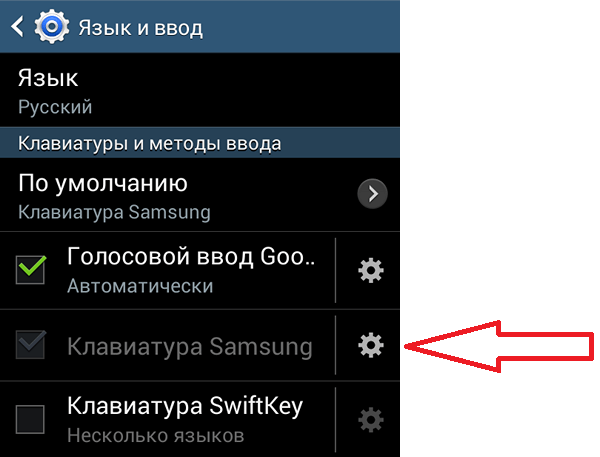
После того, как вы зашли в настройки активной клавиатуры, нужно найти функцию, отвечающую за включение Т9 и активировать ее.

Если в настройках клавиатуры нет никаких упоминаний о Т9, значит, данная клавиатура не поддерживает эту технологию. В этом случае может помочь только установка другой клавиатуры из Play Market.
Обычно в Андроид клавиатурах кроме Т9 есть другие дополнительные функции для упрощения набора текста. Данные функции также отключаются и включаются исключительно в настройках клавиатуры. Чтобы найти эти функции зайдите в настройки активной клавиатуры и поищите подраздел настроек с названием «Дополнительно».

Здесь вы сможете отключить или включить дополнительные функции для упрощения набора текста.
Универсальная функция исправления грамматических ошибок полезна для всех пользователей. Знаменитый «Т9» появился еще в старых моделях кнопочных телефонов, но не утратил своей актуальности и сейчас. В современных смартфонах также присутствует этот «помощник», а как в андроиде включить т9 расскажет приведенная информация.
Первое мобильное устройство с функцией автозамены набранных слов было выпущено еще в 1999 году. С этих пор программа прошла долгую эволюцию и стала полноценным помощником при быстром наборе сообщений. Кстати, название произошло от сокращения «Text on 9 keys», что обозначает «набор текста на 9 клавишах». Современная программа гораздо более адаптирована к новым возможностям и носит название Smart type («быстрый набор»), но даже производители могут позиционировать данную функцию как все тот же Т9. В отличие от своего предшественника, Smart type умеет заменять целые слова, что одновременно удобно, но и может создать некоторые неловкие и комические ситуации.
Основные возможности автозамены:
- Проверка правописания. В базе данных могут использоваться сразу несколько словарей и языков, что уменьшает шансы неправильного написания.
- Настройки быстрого ввода. Полезная функция для любителей обмена быстрыми сообщениями. Чтобы не заставлять собеседника ждать, можно набирать текст буквально одной рукой.
- Возможность сохранения часто используемых фамилий и названий, не входящих в стандартный словарь Т9.
Словарь Т9 можно выбирать на разных языках, к тому же в систему сохраняются все необходимые слова, которые облегчат ввод текстовых сообщений. По желанию вы сможете даже ввести слова с орфографическими ошибками, если подобное допускается в переписке с друзьями или коллегами. Также рекомендуется занести в словарь фамилии и имена, которые можно заменить не совсем подходящими словами. Это позволит избежать неловких моментов в дальнейшей переписке.
3 лучших Андроид-клавиатуры с T9
Вас огорчает, что телефонный, обитающий в стандартной клавиатуре, умеет не так много, как его вольные собратья из Google Play? У вас появилось желание отправить его в отставку и зачислить в штат более «прокачанного» подсказчика? Тогда вашему вниманию – тройка лучших бесплатных Андроид-клавиатур с функцией Т9.
TouchPal
– приложение для набора текста с красочными, анимированными темами оформления и отлично проработанной функцией автоматической коррекции и подсказок. Все предлагаемые исправления здесь основывается на «искусственно-интеллектуальной» кривой прогнозирования.
В настройках умного ввода TouchPal есть:
- Написание слов и предложений росчерком (свайп от буквы к букве).
- Предугадывание и автокоррекция.
- Автосохранение новых слов в словарь.
- Эмодзи-прогнозирование.
- Контекстное прогнозирование.
- Автоподстановка заглавных букв.
- Персонализация (добавление имен контактов в словарь).
Разумеется, все эти функции можно включать и выключать по отдельности.
GO Keyboard Lite
– клавиатура с поддержкой более 60 языков, 10 000 красочных тем и 800 эмотиконов. Для повышения скорости печати в ней также используется интеллектуальная автокоррекция, предугадывание и пользовательские словари частоупотребляемых слов.
Функция Т9 включается на самой клавиатуре через кнопку Настройки – Auto correct.
SwiftKey
– приложение, разработанное Microsoft. Для подсказок при вводе текста оно использует анализ авторского стиля пользователя, причем не только по собственным данным, но и по письмам в программе Outlook. Для подключения SwiftKey к Outlook потребуется ввести логин и пароль своей учетной записи Microsoft.
Поддерживаемые настройки умного ввода SwiftKey:
- Прогнозирование эмодзи.
- Автоисправление.
- Быстрая вставка прогноза слова.
- Быстрая вставка точки.
- Автопереход на прописные буквы.
- Ввод текста жестами или flow (свайп от буквы к букве).
- Прогнозы слов после flow.
Каждая функция умного ввода SwiftKey также может быть задействована или отключена независимо от других. Кстати, SwiftKey знает более 300 языков и поддержка аналога Т9 доступна в каждом.
Приятной вам переписки при поддержке Т9!
Как вернуть Т9 обратно
Человеку свойственно менять свое мнение. Тот, кому не нравился режим Т9 еще пару дней назад, может понадобиться предугадывание текста в будущем. Нужно взвесить все «За» и «Против», так как Т9 имеет как достоинства, так и недостатки. Конечно, это не идеальный режим набора текста, но он все равно имеет своих поклонников.
Для возврата к предугадыванию текста потребуется сделать то же самое, что и при отключении режима. То есть вы можете вернуть Т9 через настройки:
- Открываем настройки телефона.
- Переходим в «Язык и ввод».
- Выбираем свою клавиатуру.
- Активируем пункт Т9 или «Автоподбор» в зависимости от модели устройства.