Бесплатная утилита driverhub для установки драйверов
Содержание:
- Как удалить программу DriverHub?
- Преимущества и дополнительные функции
- Интерфейс программы
- Доступ к интернету
- Установка или обновление драйверов в DriverHub
- Полезные программы в DriverHub
- DriverHub: поиск, загрузка и установка драйверов на Windows
- Преимущества и дополнительные функции
- Как пользоваться DriverHub?
- Скриншоты
- Программа для Windows 7 8 10 DriverHub
- DriverHub — внешний вид
- Как пользоваться DriverHub?
- Как установить драйверы
- Как восстановить прежние драйвера с программой DriverHub
- Установка драйверов
- Описание утилиты
- Заключение
Как удалить программу DriverHub?
Если вы решили, что вам эта прога не нужна — это ваше право, тогда ее стоит удалить. Я не знаю насколько она корректно, грамотно работает.. Драйвера ведь дело серьезное. И не ставим ведь мы их каждый день. Поэтому мое мнение, что можно и ручками ставить.
Так, вот вам мини-инструкция как удалить, способ работает и на семерке и на десятке:
- Зажимаете Win + R, появится окошко Выполнить.
- Пишите команду appwiz.cpl, нажимаете ОК.
- Откроется окно установленного софта.
- Находите тут DriverHub, нажимаете правой кнопкой, выбираете Удалить.
- Появится мастер удаления. Просто следуйте инструкциям, обычно нужно нажимать Далее/Nexn/Удалить/Uninstall.
- После удаления может нужно будет сделать перезагрузку.
Кстати, тут можно увидеть название компании, которая запилила прогу — это ROSTPAY LTD, эта компания также создала ComboPlayer, AZFiles File Info, Carambis (пакет из нескольких программ), Convertinio, Driver Updater.. (не знаю правда или нет, но инфу нашел в интернете) Короче компания проги создает. Правда я ни одну не знаю.. какие-то неизвестные проги)))
Преимущества и дополнительные функции
DriverHub поддерживается на операционных системах Windows 7, 8 и 10. Он способен искать и устанавливать драйвера и программное обеспечение, в том числе и фирменное, на любые компьютеры
При этом неважно какого они производителя и какие компоненты в себя включают
Также утилита может проводить обновления уже установленных драйверов. При этом перед их новой установкой создается резервная копия старой версии, чтобы в случае неудачной установки (такое иногда случается, особенно на старых компьютерах), можно было отменить все принятые изменения.
В пункте меню «История загрузок» доступна информация о тех драйверах, которые были скачаны с помощью данного приложения. Это может пригодиться в тех случаях, если по каким-либо причинам понадобится провести повторную загрузку той или иной версии драйвера (например если она окажется самой стабильной).
Пункт «Полезные программы» содержит в себе стандартные элементы управления различными компонентами операционной системы Windows. Их бывает очень трудно найти, поэтому разработчики DriverHub решили их внести в один список, в котором содержится ссылка на командную строку, весь перечень программ и компонентов, доступ к параметрам экрана, менеджеру дисков и прочему. Безусловно, такой бонус от разработчика поможет быстрее настроить Windows при первом запуске.
Интерфейс программы
Интерфейс программы очень простой и понятный — приятно удивляет сразу.
Слева расположено несколько пунктов меню — давайте по ним «пробежимся»…
…
…
Драйверы — первый и главный пункт. В нем и происходит магия… к которой мы перейдем буквально через пару минут, а пока…
История загрузок — надеюсь понятна суть раздела из его названия? Еще ничего не скачивал и конечно, он у меня пустой (показывать нечего)
Восстановление — оно в этой программе обновления драйверов Windows работает не так как привыкло большинство пользователей. Делать точку восстановления системы или резервную копию драйверов ручками не нужно…
Полезные программы — тоже удивляют. Вы решили, наверняка, что в этом разделе «лежат» ссылки на дополнительный «полезный» софт от производителя, а там всего-лишь стандартные системные элементы…
Справа вверху найдете настройки…
…в которых и настраивать нечего…
Доступ к интернету
Недавно я переустановил Windows 7 на свой старенький ноутбук HP ProBook 450 и сразу возникла необходимость установки драйверов, так как в этой операционной системе отсутствует множество драйверов, а те что есть сильно устарели, что можно увидеть в диспетчере устройств.
Качать драйверы с сайта производителя ноутбука не имело никакого смысла, так как там они давно устарели, не говоря уже о необходимости тщательно выбирать что качать из огромной кучи неподходящих драйверов.
К сожалению, установить и воспользоваться сразу же DriverHub не получилось, так как в системе не были установлены драйверы на сетевую карту и Wi-Fi адаптер. Пришлось все-таки зайти на сайт производителя с другого компьютера, скачать драйвер на сетевую карту, скопировать его на флешку и перенести на ноутбук.
Пора бы уже разработчикам подобных утилит учитывать эту особенность и включать в инсталлятор базовый набор драйверов хотя бы для самых распространенных сетевых адаптеров. Но, к сожалению, я еще не встречал такую функциональность в онлайн инсталляторах.
Установка или обновление драйверов в DriverHub
Для запуска процесса обнаружения необходимых драйверов, в главном окне программы DriverHub нажмите на кнопку «Найти сейчас».
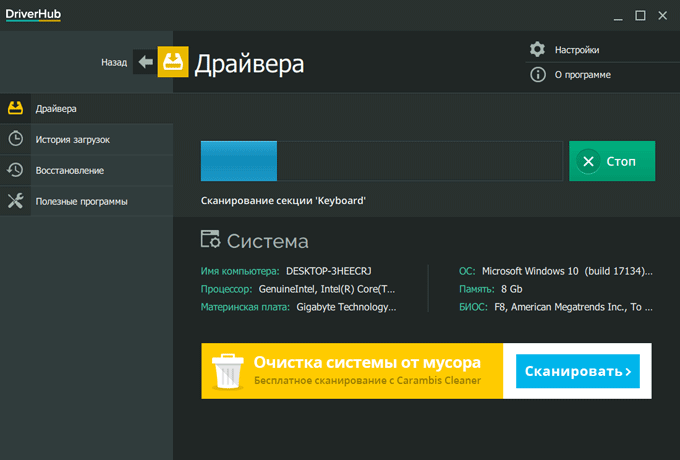
Приложение проводит сканирование компьютера, процесс сканирования сопровождается визуальной индикацией. Ниже, в этом окне отображаются основные сведения о системе.
После завершения проверки ПК, в окне отобразится информация о количестве найденных для обновления или отсутствующих драйверов. В данном случае, программа нашла на моем компьютере обновления драйверов для 10 устройств.
Программа DriverHub работает в двух режима:
- Простой режим — автоматическая установка всех необходимых драйверов и бесплатных программ.
- Режим эксперта — выбор драйверов и программ для установки пользователем самостоятельно вручную.
В большинстве случаев, имеет смысл воспользоваться режимом эксперта. В экспертном режиме пользователь может выбрать установку на компьютер только отдельных драйверов, а не все драйверы, предлагаемые для установки.

Передвиньте переключатель в положение «Режим эксперта».
Для некоторых устройств, программа DriverHub предлагает выбор из нескольких версий драйверов. Кликните левой кнопкой мыши по устройству для получения более подробных данных.
Зеленым цветом выделена информация о драйвере, рекомендуемом для установки на ПК, а красным цветом выделен альтернативный вариант. Здесь также отображены данные о текущем драйвере, установленном на компьютере.
Внимательно ознакомьтесь с приведенными данными, посмотрите на версию драйвера, дату версии, на название компании — разработчика драйвера. Взвесьте, стоит ли устанавливать новую версию драйвера на компьютер или нет.
Если, это более новая версия драйвера от того же производителя, то у пользователя не должно возникнуть сомнений в целесообразности обновления драйвера. В других случаях, пользователь самостоятельно принимает решение по установке или обновлению предложенных драйверов.

Поставьте галки напротив нужных устройств, в предложенном списке для обновления или установки драйверов, а затем нажмите на кнопку «Установить».

Далее проходит процесс установки или обновления драйверов на компьютере.

В завершении, для применения настроек в системе, необходимо перезагрузить компьютер.

После того, как все необходимые драйвера установлены, пользователь может продолжить использование Windows на персональном компьютере.
Полезные программы в DriverHub
Раздел «Полезные программы» предоставляет доступ к системным средствам непосредственно из окна программы DriverHub. Этот полезный функционал пригодится, если понадобиться выполнить настройку операционной системы Windows, изменить некоторые параметры системы.
Пользователю доступны следующие инструменты:
- Восстановление системы — запуск восстановления системы из ранее созданных точек восстановления Windows.
- Программы и компоненты — удаление или изменение программ, установленных на компьютере.
- Система — просмотр основных сведений о данном компьютере.
- Параметры экрана — настройка параметров дисплея.
- Электропитание — выбор и настройка схемы управления параметрами питания компьютера.
- Управление сетями и общим доступом — управление сетевыми подключениями.
- Управление компьютером — открытие окна консоли Управление компьютером.
- Панель управления — запуск Панели управления.
- Менеджер дисков — открытие окна оснастки Управление дисками.
- Диспетчер задач — открытие окна Диспетчера задач.
- Командная строка — открытие окна интерпретатора командной строки Windows.
DriverHub: поиск, загрузка и установка драйверов на Windows
Как скачать программу:
Driver Hub является тем программным обеспечением, которое может искать, загружать и затем устанавливать скачанные драйвера на компьютер. Распространяется данное программное обеспечение абсолютно бесплатно и доступно для загрузки на официальном сайте ru.drvhub.net.
Преимущества и дополнительные функции
DriverHub поддерживается на операционных системах Windows 7, 8 и 10. Он способен искать и устанавливать драйвера и программное обеспечение, в том числе и фирменное, на любые компьютеры
При этом неважно какого они производителя и какие компоненты в себя включают
Также утилита может проводить обновления уже установленных драйверов. При этом перед их новой установкой создается резервная копия старой версии, чтобы в случае неудачной установки (такое иногда случается, особенно на старых компьютерах), можно было отменить все принятые изменения.
В пункте меню «История загрузок» доступна информация о тех драйверах, которые были скачаны с помощью данного приложения. Это может пригодиться в тех случаях, если по каким-либо причинам понадобится провести повторную загрузку той или иной версии драйвера (например если она окажется самой стабильной).
Пункт «Полезные программы» содержит в себе стандартные элементы управления различными компонентами операционной системы Windows. Их бывает очень трудно найти, поэтому разработчики DriverHub решили их внести в один список, в котором содержится ссылка на командную строку, весь перечень программ и компонентов, доступ к параметрам экрана, менеджеру дисков и прочему. Безусловно, такой бонус от разработчика поможет быстрее настроить Windows при первом запуске.
Как пользоваться DriverHub?
Для начала программу потребуется установить. В этом нет ничего сложного. Установка идентична любой другой. По сути, нужно нажимать лишь кнопку «Далее». Однако здесь есть небольшая оговорка: установщик DriverHub, прежде, чем начать установку самой утилиты для загрузки драйверов, предложит интеграцию в ПК таких программ, как браузер и антивирус. Если они не нужны, то галочки (они стоят по умолчанию), необходимо снять.
По завершении этих действий останется перейти непосредственно к процессу использования программы:
- Запустить ее с ярлыка на рабочем столе и далее в открывшемся окне нажать кнопку «Найти сейчас».
- Дождаться поиска драйверов, которые необходимы для первичной установки или для выполнения обновления текущей версии.
- Нажать кнопку «Установить» для начала интеграции всех найденных файлов. Это может занять несколько минут (иногда и более 10).
- Если загрузка всех драйверов не нужна, то можно произвести и выборочную установку. Потребуется лишь сделать активным «Режим эксперта»: следует передвинуть ползунок в правую сторону напротив соответствующего пункта.
- Снять галочки с тех драйверов, которые устанавливать не требуется.
- Нажать кнопку «Установить» и дождаться завершения установки. По завершении выполнить перезагрузку ПК.
На этом процесс загрузки драйверов на компьютер будет завершен. Как можно заметить, после загрузки программы DriverHub установка с ее помощью драйверов производится всего в 2 клика. Следует нажать лишь «Найти сейчас» и далее «Установить».
Скриншоты
Скачать DriverHub
Для полного комплекта мы рекомендуем вам также скачать Driver Toolkit (программа для автоматического обновления драйверов компьютера).
|
OpenGL 4.5 DirectX 9 DriverPack Solution 17.11 Realtek AC97 Audio Driver 4.06 Device Doctor 5.0.401 NVIDIA PhysX 9.19 Драйвер EasyCAP USB 2.0 Double Driver 4.1.0 3DP Net 19.11 Dolby Digital Plus 7.5.1.1 |
Программа для Windows 7 8 10 DriverHub
Добрый день. Обновление драйверов программа бесплатная на русском. Совсем недавно я написал статью о немецкой программе, которая отлично обновляет драйвера. Программа русскоязычна и удобна в обслуживании. Обновляет драйвера довольно быстро. Но, у неё имеется один существенный недостаток. За её установку нужно платить в около 1000 рублей!
Это не нравится многим пользователям, в том числе и мне (как мы все знаем, жители России и Рунета в целом не любят платить за программы :). Поэтому, я решил вас познакомить с другой, на этот раз отечественной программой, которая БЕСПЛАТНА и имеет удобный, интуитивно понятный интерфейс. Она называется DriverHub. Но, давайте разберём всё по порядку.
Программа для обновления драйверов DriverHub. Если часть моих читателей забыли, для чего нужны драйвера, я напомню: — Драйверы созданы, как связующий элемент между компьютерными узлами и операционной системой, установленной на вашем компьютере. Другими словами, это программа, позволяющая операционной системе установить лучшую связь с подключенными к материнской плате устройствами.
Одним из ярких примеров такого устройства является web камера вашего компьютера. Вы покупаете web камеру, и для лучшей связи с операционной системой в комплекте с устройством, вам предлагают установочный диск, на котором и находятся драйвера этого устройства.
Это относится ко всем устройствам, которые подключены к вашей системной плате. Не только внешним, но и внутренним. Например, возьмём видеокарту. В windows 10 уже по умолчанию присутствуют большинство драйверов. Но, для подключенных устройств желательно установить драйвера от фирмы производителя.
Ещё один нюанс. Как я уже сказал, драйвера – это программы, и, как все программы, они довольно часто обновляются. Поэтому, для более корректной работы устройства, нужно их обновлять. Тут всё просто, заходите на сайт производителя, выбираете свою модель устройства, и обновляете драйвера.
Всё замечательно, если бы не одно, Но. Драйверов на компьютере очень много, и вы можете себе представить, сколько вам потребуется времени, чтобы произвести обновление их всех, по очереди заходя на сайт производитель? К тому же, большинству из них обновление не требуется. Как в этом случае узнать, какие драйвера нужно обновлять, а какие нет?
Разумеется, часть людей поступают в этом случае довольно просто. Они устанавливают обновление драйверов в автоматическом режиме. Довольно удобный метод. Но, у него свой недостаток. Например, вы поставили обновления на видеокарту на автомат и забыли об этом.
Итак, вы играете в увлекательную игру, прошли несколько уровней, и в один из самых неподходящих моментов на мониторе появляется сообщение: — «Появились новые драйвера на видеокарту и компьютер будет перезапущен для более качественной установки». Все ваши уровни пропали и компьютер начал перезапуск. Вас это обновление драйверов порадует? Я сомневаюсь! Чтобы подобного не допустить и нужна программа для обновления драйверов.
DriverHub — внешний вид
Теперь давайте посмотрим как эта программа выглядит.
Нет, возможно.. это вина не DriverHub, может быть просто кто-то взял прогу DriverHub и склеил ее с установщиком Яндекс-софта, и потом выложил это в интернет. Может и так.. Но вполне спокойно может оказаться что DriverHub сознательно пытается нам втюхать Яндекс-софт)))
Ладно. Вот первая картинка, и мы тут видим первый раздел Драйверы, в котором видимо можно начать поиск драйверов:
Ничего особенного тут нет. Окей, идем дальше.. Вот пример — качается какой-то драйвер USB Optical Mouse, видно прогресс загрузки и… да и собственно больше ничего:
Итак, в проге есть разделы, верно? Давайте разберемся примерно для чего они нужны:
- Драйвера. Ну, тут понятно — поиск и установка дров.
- История загрузок. Здесь я так понимаю будет перечень ваших загрузок.. то есть все дрова, которые вы качали. Раздел может помочь, если нужно найти определенную версию драйвера, который вы уже качали.
- Восстановление. Тут присутствует функция для восстановления предыдущей версии драйвера. Например вы установили новую версию, а она глючная.. то лучше откатиться на предыдущую.
- Полезные программы. В этом разделе, вроде как на самом деле не проги, а.. так бы сказать кнопки для открытия системных настроек, например Панель управления, окно Система, ну и подобное.
- Рекомендованное ПО. Честно — не знаю что тут. Но судя по названию — могут быть проги, которые рекомендуют создатели DriverHub. И может быть такое, что эти проги от создателей DriverHub))
Так, все, с разделами разобрались, теперь давайте продолжим смотреть внешний вид проги.. Итак, вот это тоже вкладка Драйвера, и здесь видим результат поиска — найдено 11 драйверов, указывается для каких устройств, версия, дата, разработчик:
В принципе — неплохо. Мне нравится информативность и оформление, вот я даже увеличил:
Мелочь, но тоже важно!
Вот раздел Восстановление — тут… как я понимаю у вас будет список установленных дров. Можно нажать по какому-то, после чего будет доступна кнопка Восстановить:
Вот смотрю я на все эти функции.. и знаете, разве они плохие? Совсем и совсем нет! А что обычно плохо? Реализация.. если ребята эта прога четко работает, то ей однозначно нет цены.. но.. знаю я такие проги.. часто все не так, как пишут создатели.. ((
Так, а вот ребята настройки проги.. я тут вижу не особо их много:
- Галочка проверять системные устройства. Как понимаю — проверять в смысле нет ли новых драйверов.
- Галочка проверять обновления проги — ну, это чтобы если выйдет новая версия DriverHub, то вы получите уведомление. Хотя может прога сама автоматом обновиться.
- Папка загрузки — можно вручную указать куда будут качаться драйвера.
- Выбор языка — тут думаю и так все понятно, хорошо что есть русский.
Вот раздел История загрузок — показано что качали недавно, тут тоже можно выбрать драйвер, и после будет кнопка Открыть папку:
Если нажать кнопку, то откроется папка, куда был скачан драйвер.. ну думаю это и так понятно))
Ну а вот что представляет из себя раздел Полезные программы:
То есть это просто функции Windows, вернее настройки.. некоторые пункты из панели управления..
Как пользоваться DriverHub?
Для начала программу потребуется установить. В этом нет ничего сложного. Установка идентична любой другой. По сути, нужно нажимать лишь кнопку «Далее». Однако здесь есть небольшая оговорка: установщик DriverHub, прежде, чем начать установку самой утилиты для загрузки драйверов, предложит интеграцию в ПК таких программ, как браузер и антивирус. Если они не нужны, то галочки (они стоят по умолчанию), необходимо снять.
По завершении этих действий останется перейти непосредственно к процессу использования программы:
- Запустить ее с ярлыка на рабочем столе и далее в открывшемся окне нажать кнопку «Найти сейчас».
- Дождаться поиска драйверов, которые необходимы для первичной установки или для выполнения обновления текущей версии.
- Нажать кнопку «Установить» для начала интеграции всех найденных файлов. Это может занять несколько минут (иногда и более 10).
- Если загрузка всех драйверов не нужна, то можно произвести и выборочную установку. Потребуется лишь сделать активным «Режим эксперта»: следует передвинуть ползунок в правую сторону напротив соответствующего пункта.
- Снять галочки с тех драйверов, которые устанавливать не требуется.
- Нажать кнопку «Установить» и дождаться завершения установки. По завершении выполнить перезагрузку ПК.
Как установить драйверы
Когда откроете «Драйвер Hub», вы увидите несколько разделов слева:
- Первый и основной «Драйверы», где вы настраиваете обновления для Windows XP, 7, 8 или 10.
- «История», где вы можете посмотреть хронологию действий программы.
- «Восстановление» — отсюда можно сделать откат драйверов, если возникнет ошибка с новой версией.
- «Полезные программы» — вкладка, откуда можно быстро добраться до таких важных функций ОС, как «Командная строка», «Диспетчер задач», «Оборудование» и т.п.
Чтобы проверить обновления и установить драйверы, нужно нажать крупную кнопку «Найти сейчас», расположенную в первом разделе. Это займёт некоторое время, и весь процесс анализа будет отображаться в виде постепенно заполняющейся синей полосочки. После этого вам предоставят список всех найденных пакетов. Чуть выше находится ползунок, передвинув который можно переключиться в экспертный режим, это нужно для выборочной установки, если вы не хотите загружать всё найденное. В списке могут отображаться и по два варианта драйверов для одного и того же оборудования. В этом случае нужно выбрать какой-то один – посмотрите, от каких фирм оба исходят, а также проверьте даты их выхода. После того, как вы определились с выбором, нажмите зелёную кнопочку «Установить». Дождитесь уведомления о завершении установки и перезагрузите ПК.
Как восстановить прежние драйвера с программой DriverHub
Давайте теперь попробуем восстановить любой драйвер. Например, я хочу восстановить те же звуковые драйвера видеокарты. Итак, в левой колонке выбираем «Восстановление», затем, нажимаем на треугольник слева нужного нам драйвера. У нас появляется подробная информация об этом драйвере. Нажимаем зелёную кнопочку «Восстановить».
У нас восстанавливается прежняя версия драйвера. Как видите, прежний драйвер восстановлен без проблем.
Мы рассмотрели основные возможности данной программы. Давайте теперь посмотрим, какие полезные программы предлагает нам DriverHub. Итак, в левой колонке открываем «Полезные программы». В правом окне у нас открывается ряд системных программ.
Кликнем по любому из них, например, по «Диспетчеру задач», и у нас открывается данная системная программа.
Становится ясным, что DriverHub позволяет нам запустить легко и быстро ряд системных программ, создав в своей панели их ярлыки. Это удобная функция, так как у нас пропадает необходимость искать данные системные программы в поиске компьютера или через кнопку «Пуск».
Обновление драйверов программа бесплатная на русском, сканирование проходит просто и быстро. Успехов!
Установка драйверов
После запуска программы открывается вкладка «Драйвера», где предлагается запустить поиск отсутствующих и устаревших драйверов.

Этот процесс длится меньше минуты, после чего появляется список обнаруженных устройств, драйвера для которых можно установить или обновить.

По умолчанию в простом режиме для установки выбраны все драйвера, но переключившись в режим эксперта, где вы можете снять галочки с устройств, драйвера на которые вы не хотите обновлять.

Еще здесь можно посмотреть сведения о предлагаемой и установленной версии каждого драйвера, а также выбрать альтернативную или более младшую версию, что может помочь при устранении проблем с драйверами.

Большинство драйверов имеют мизерный размер (0.2-3 Мб), самым большим у меня ожидаемо оказался драйвер на интегрированное видео, который весил 74 Мб.

Общий объем устанавливаемых драйверов у меня был менее 100 Мб и при скорости интернета 20 Мбит/с, закачка и установка всех драйверов заняла менее 5 минут, что является отличным результатом для бесплатной утилиты.

Однако, после установки обнаружилось, что на два устройства драйвера не установились.

С первым устройством все понятно, это датчик защиты диска HP 3D DriveGuard, что можно определить по идентификатору HPQ6007 и для него почему-то различные утилиты не находят драйвер.

А вот почему не нашелся драйвер контроллера USB 3.0 от Intel не совсем понятно, разработчикам DriverHub есть еще над чем работать.

Однако, большинство драйверов установилось и достаточно быстро, что в любом случае упрощает процесс поиска и установки драйверов, а идеальных утилит которые всегда находят все драйверы я еще не встречал.
Описание утилиты
Программа DriverHub является не условно, а абсолютно бесплатной и как утверждают разработчики, навсегда. Т.е. она не имеет каких-либо скрытых намеков на приобретение про версии, ограничений по функциональности и скорости загрузки драйверов. О большой популярности этого приложения можно судить по количеству установок, которое уже превысило 3.3 млн.
Программа имеет базу свыше миллиона драйверов и имеет простой интуитивно понятный интерфейс на разных языках, включая русский и украинский.
Утилита использует официальные драйверы с сайтов разработчиков, среди которых и производители ноутбуков, что является хорошей практикой и имеет большое значение, так как для ноутбуков процесс установки драйверов наиболее сложен.
Из недостатков можно отметить отсутствие поддержки операционной системы Windows XP, официально поддерживаются Windows 7, 8, 10.
Скачать утилиту можно на официальном сайте.
Заключение
Ну что ребята, мне кажется мы разобрались с тем что такое DriverHub.. узнали что за программа.. и вы думаю сможете теперь сделать вывод нужна она вам или нет.
Но мои выводы будут такими:
- DriverHub — прога для обновления дров. Таких программ вообще существует много, и не все они работают так четко, как о них написано.
- DriverHub позволяет найти, скачать и установить дрова и все это автоматически. Неплохо. И если учесть что прога бесплатная — тут явно что-то не так. Может реклама где-то есть? А может быть в DriverHub есть платные функции. Или просто существует версия DriverHub PRO, на которую вас будут пытаться переманить))
- Я лично советую вообще не использовать проги по автоматической установки драйверов. Лучше качать с офф сайта. Это ведь не часто нужно делать. А например дрова сетевых карт.. Wi-Fi.. блютуза.. я вообще не трогал бы, если работает стабильно и без глюков.
Надеюсь информация была полезной. Удачи и добра, до новых встреч господа!
На главную!22.07.2019