Поиск драйверов для «»
Содержание:
- Установка оригинального драйвера
- Поиск драйвера через сайт devID.info
- Поиск драйверов по id оборудования
- Ищем драйвер по ID устройства
- КАК ВЫГЛЯДИТ ID УСТРОЙСТВА?
- DLL Yükleme
- Общая информация об идентификаторе устройства
- Определение ИД устройства
- Установка автопоиска драйверов от DevID
- Поиск драйвера по коду оборудования
- Поиск через браузер
- Как определить ID
Установка оригинального драйвера
Для некоторых устройств на сайте нет самораспаковывающегося архива, а лишь оригинальный драйвер. В таком случае используется следующий алгоритм установки:
1. Распаковать файлы из скачанного архива.
2. Запустить установщик драйвера (файл с расширением EXE), если он есть и следовать простым инструкциям.
3. Если такового не имеется, то придется устанавливать драйвер вручную. Для этого снова заходим в «Свойства» неизвестного оборудования в «Диспетчере устройств» (повторить пункты 1-3 из алгоритма «Как узнать ID оборудования»).
4. Зайти во вкладку «Драйвер», нажать «Обновить» и выбрать «Выполнить поиск драйверов на этом компьютере».
5. При помощи кнопки «Обзор» найти папку с драйвером. В ней может быть как один единственный файл с драйвером, так и несколько папок с драйверами для разных систем. В нашем случае это отдельная папка, в которую вложены папки с драйверами для разных типов ОС. Выбираем подходящую, жмем «ОК» и в следующем окне «Далее».
6. Ждем завершения установки и жмем «Завершить».
Примечание. Если установщик не нашел файл драйвера в указанной папке, то значит в пункте 5 неправильно указано расположение драйвера. В таком случае попробуйте указать другую папку с драйвером (такое случается, когда внутри архива сложная структура папок).
При помощи метода установки драйверов по ID оборудования можно заставить работать любое устройство.
Самое приятное, что это действительно оптимальное универсальное решение. Главное – уметь применять его на практике.
Поиск драйвера через сайт devID.info
После того, как мы закончили определение нужных нам параметров можно перейти к работе с ресурсом. Можно также воспользоваться поиском по производителю или типу устройства, что также достаточно эффективно, если вы в этом хорошо разбираетесь.
Проделайте следующую процедуру, чтобы получить нужный файл:
- Перейдите на ресурс.
- В строку поиска вставляем полученный результат и нажимаем кнопку «Искать».
- Ниже отобразится список со всеми доступными компонентами, различной версии и под любою операционную систему Windows.
- Выбираем подходящий driver и клацаем иконку дискеты, находящуюся рядом.
- Пользователя перенаправит на страницу выбора версии.
- Нажимаем на ссылку и попадаем в нужный раздел. Проходим антикапчу и нажимаем на ссылку ниже.
- Дожидаемся окончания процесса и запускаем инсталлятор.
Поиск драйверов по id оборудования
Для ОС Windows 7 поиск драйверов по заданному id делается просто. Прежде всего, нужно зайти в меню «Пуск», а затем выбрать в нем «Управление/Панель управления». После этого переходят в раздел диспетчера устройств. Перед глазами появится перечень подключенного оборудования для ПК. Если устройство не имеет программы управления, т. е. драйвера, рядом с ним будет нарисован восклицательный знак. По этому маркеру нужное оборудование легко отыскать среди других. Затем выполняют следующую последовательность действий:
- Правой кнопкой мыши нажимают на выбранное устройство и в предложенном меню жмут кнопку «Свойства». При этом появится форма с четырьмя вкладками
- Переходят на вкладку «Сведения»
- В списке свойств выбирают «ИД оборудование». Для Windows XP в этом перечне следует выбрать «Код экземпляра устройства»
После этих действий также на вкладке «Сведения» будет отображен список значений или одно значение идентификаторов (идентификатора) устройства. Теперь только останется скопировать найденную последовательность символов в буфер обмена. Стоит отметить, что сама последовательность будет начинаться так: «PCI\VEN_код производителя устройства&DEV_ код устройства&». Тем не менее для дальнейшей работы скопировать придется идентификатор целиком!
Как узнать название драйвера по идентификатору оборудования?
Большая часть работы уже выполнена. Осталось сделать совсем немного – перейти на сайт бесплатных каталогов для ОС Windows. Сайт называется driverslab. В поле «Поиск по ID» следует ввести скопированный идентификатор. Затем сервису останется только найти нужный драйвер (драйвера) по id оборудования.
Если поиск драйверов по id не даст результата, можно ввести идентификатор оборудования в любой поисковик. Тогда название нужного драйвера можно будет отыскать в поисковой выдаче. После того как драйвер по id будет найден, следует перейти к его установке. Для этого скачанный архив распаковывают в нужную папку ПК. Как правило, в таком архиве будет присутствовать либо файл setup.exe, либо Install.exe. Он позволит запустить установку драйвера в автоматическом режиме. Если же установщика нет, то придется поработать руками. Для этого на панели управления выбирают «Диспетчер задач». В открывшемся списке для нужного устройства по нажатию на правую кнопку мыши выбирают пункт «Драйвер». Затем жмут кнопку «Обновить», а затем «Выполнить поиск драйверов на этом ПК», где и указывают путь к папке с драйвером.
Смотри также:
# Android# Windows 7# Windows 8# Windows 10# Windows XP# Безопасность# Железо# Интернет# Как сделать
Ищем драйвер по ID устройства
Когда мы узнали ИД необходимого нам оборудования, следующим шагом будет поиск драйверов для него. В этом нам помогут специализированные онлайн-сервисы. Выделим несколько наиболее крупных из них.
Способ 1: Онлайн-сервис DevID
Этот сервис по поиску драйверов является крупнейшим на сегодняшний день. У него очень обширная база известных устройств (если верить сайту, почти 47 миллионов) и постоянно обновляемые драйвера для них. После того, как мы узнали ID устройства, делаем следующее.
- Необходимая нам для работы область находится сразу в начале сайта, поэтому искать не придется долго. Скопированное ранее значение ID устройства необходимо вставить в поле поиска. После этого нажимаем кнопку «Искать», которая расположена правее поля.
В качестве результата вы увидите ниже перечень драйверов для этого устройства и непосредственно его модель. Выбираем нужную нам операционную систему и разрядность, потом выбираем необходимый драйвер и нажимаем на кнопку в виде дискеты расположенную правее, для того чтобы приступить к процессу скачивания драйвера.
На следующей странице перед тем, как приступить к скачиванию, необходимо будет ввести антикапчу, поставив галочку напротив строки «Я не робот». Ниже этой области вы увидите две ссылки на скачивание драйвера. Первая ссылка на скачивание архива с драйверами, а вторая — оригинальный установочный файл. Выбрав нужный вариант, кликаем по самой ссылке.
Если вы выбрали ссылку с архивом, то скачивание начнется сразу. Если же вы предпочли оригинальный установочный файл, то вы попадете на следующую страницу, где необходимо снова подтвердить антикапчу описанным выше способом и нажать на ссылку с самим файлом. После чего уже начнется загрузка файла на ваш компьютер.
Если вы скачали архив, то после завершения загрузки необходимо разархивировать его. Внутри будет находиться папка с драйвером и программа самого сервиса DevID. Нам необходима папка. Извлекаем ее и запускаем программу установки из папки.
Способ 2: Онлайн-сервис DevID DriverPack
- В поле поиска, которое расположено вверху сайта, вводим скопированное значение ID устройства. Чуть ниже выбираем необходимую операционную систему и разрядность. После этого нажимаем кнопку «Enter» на клавиатуре, либо кнопку «Найти драйверы» на сайте.
После этого ниже появится список драйверов, подходящих под заданные вами параметры. Выбрав необходимый, нажимаем соответствующую кнопку «Скачать».
Начнется загрузка файла. По окончанию процесса запускаем скачанную программу.
Если появляется окно с предупреждением системы безопасности, нажимаем кнопку «Запустить».
В появившемся окне мы увидим предложение об установке всех драйверов для компьютера в автоматическом режиме или для конкретного искомого устройства. Так как мы искали драйвера для конкретного оборудования, в данном случае видеокарты, то выбираем пункт «Установить драйверы только для nVidia».
Появится окно с мастером установки драйверов. Для продолжения нажимаем кнопку «Далее».
В следующем окне вы сможете увидеть процесс установки драйверов на ваш компьютер. Спустя некоторое время это окно автоматически закроется.
По завершению вы увидите финальное окно с сообщением об успешной установке драйвера для нужного устройства. Обратите внимание, что если у вас уже будет стоять драйвер для искомого оборудования, программа напишет, что обновления для этого устройства не требуется. Для завершения установки просто нажимаем «Готово».
Если вы по какой-то причине не можете узнать ID нужного вам устройства или попросту не находите драйвер по ИД, то можно воспользоваться общими утилитами для обновления и установки всех драйверов. Например, DriverPack Solution. О том, как правильно это сделать с помощью DriverPack Solution, вы сможете детальнее узнать из специальной статьи.
Урок: Как обновить драйвера на компьютере с помощью DriverPack Solution
Если вдруг вам эта программа не по душе, то вы легко можете заменить ее аналогичной.
Урок: Лучшие программы для установки драйверов
Опишите, что у вас не получилось.
Наши специалисты постараются ответить максимально быстро.
КАК ВЫГЛЯДИТ ID УСТРОЙСТВА?
Аппаратный идентификационный номер представляет собой код, состоящий, как минимум, из ID производителя (выдается организацией PCI SIG) и ID устройства (вносится производителем). В нем может присутствовать и другая уточняющая информацию, но в большинстве случаев она не представляет какой-либо ценности для обычных пользователей ПК.
К примеру, так выглядит полный аппаратный ID видеокарты NVIDIA GeForce GT 710:
PCI\VEN_10DE&DEV_128B&SUBSYS_118B10DE&REV_A1
Здесь фрагмент «VEN_10DE» — уникальный код производителя (Vendor ID). Если просто ввести его в любую поисковую систему, в первых строчках результатов поиска отобразится наименование фирмы-изготовителя видеокарты — «NVIDIA Corporation».
Фрагмент «DEV_128B» — идентификационный номер самого устройства (Device ID), назначенный производителем. В данном случае он указывает на модель видеокарты — GeForce GT 710.
Такое написание аппаратного ID характерно для PCI-устройств (оборудование, подключаемое в соответствующие слоты материнской платы). Немного иначе выглядит код USB-устройств, вот пример аппаратного ID обыкновенной компьютерной USB-мыши:
HID\VID_18F8&PID_0F97&REV_0100&MI_00
Как видно, здесь вместо «VEN» используется «VID» , вместо «DEV» — «PID», но суть от этого не меняется. Также следует отметить, что многие USB-устройства (в особенности мышки и клавиатуры) используют универсальный USB-чип, следовательно, универсальный USB-драйвер. В этих случаях у них могут совпадать значения «PID».
DLL Yükleme
msvcr110.dll Eksik
- İndirdiğiniz DLL dosyasını hata aldığınız bilgisayarınızda sıkıştırılmış halden Winrar yardımı ile açınız. Klasör içerisinde bulunan tek DLL dosyasını Mouse ile sağa tıklayarak kopyalayınız.
- Kopyalamış olduğunuz DLL dosyasını Windows 32 bit işletim sistemi kullanıyorsanız, C sürücüsü içerisinde Windows içerisinde System32 (C:\Windows\System32) klasörüne yükleyiniz.
- Windows 64 bit işletim sistemi kullanıyorsanız, kopyalamış olduğunuz DLL dosyasını C sürücüsü içerisinde Windows içerisinde SysWOW64 (C:\Windows\SysWOW64) klasörüne ve C sürücüsü içerisinde Windows içerisinde System32 (C:\Windows\System32) klasörüne yükleyiniz.
- Klasör içerisine DLL dosyasını yüklerken dosyanın zaten var olduğuna dair uyarı alırsanız, bilgisayarınızda bulunan DLL dosyası değiştirilmesini isteyerek üzerine yükleyiniz. Bu şekilde bozuk DLL dosyasını yenilemiş olursunuz.
- DLL dosyasını anlatılan şekilde bilgisayarınıza yükledikten sonra bilgisayarınızı tekrar başlatınız. Hata aldığınız oyun veya programı çalıştırınız.
Bazı program veya oyunlarda DLL dosyasını sistem klasörü haricinde hata aldığınız oyun veya programın kurulu olduğu kök dizine (ilk klasör) atmak gerekebiliyor. Sistem klasörüne DLL dosyasını yükler yine DLL uyarısı alırsanız oyun ya da programın kök dizinine DLL dosyasını yükleyiniz.
İşlemleri yaptığınız halde DLL hatası devam ediyorsa, Windows 32 bit için başlat menüsünden çalıştır alanına CMD yazınız, açmadan CMD dosyası üzerinde Mouse ile sağa tıklayarak “Yönetici olarak çalıştır” menüsüne tıklayınız. Açılan komut penceresine “RegSvr32 C:\Windows\System32\msvcr110.dll” komutunu girerek Enter tuşuna basınız.
Windows 64 bit için yine aynı şekilde “Yönetici olarak çalıştır” menüsüne tıklayarak açılan komut penceresine “RegSvr32 C:\Windows\SysWOW64\msvcr110.dll” komutunu girerek Enter tuşuna basınız. Bilgisayarınızı son defa sisteminizin tamamen yenilenmesi için tekrar başlatınız. CMD komut sistemi nasıl çalışır ve komutlar neler öğrenmek isterseniz DLL Dosyası için CMD Komutları sayfasına gidebilirsiniz.
Yukarıda bahsedilen yöntemleri uygulayarak, Windows işletim sisteminizi yeniden başlattıktan sonra tekrar sayfa içerisinde yaptığınız işlemlerin doğruluğunu kontrol etmenizi tavsiye ediyoruz.
Windows 32 bit ve Windows 64 bit için CMD komut penceresine sfc /scannow komutunu girerseniz, bilgisayarınızda bulunan tüm DLL dosyalarını onarırsınız.
DLL Kategorisi: M ile Başlayan DLL Dosyaları
Общая информация об идентификаторе устройства
Многим начинающим пользователям словосочетание «идентификатор устройства» не скажет ровным счетом ничего. Прежде чем переходить к основной части статьи имеет смысл разобраться что собой являет и зачем нужен некий идентификатор.
Так уж сложилось, что компьютерная техника состоит из огромного количества самых разных чипов, устройств и прочих деталек. Чтобы это все как-то работало с Windows, необходимо установить небольшую прослойку — драйвера. Они тоже бывают очень разными и работают только с определенными устройствами. Грубо говоря, если у вас не работает Wi-Fi, то прежде чем устанавливать все драйвера подряд, нужно выяснить какой именно беспроводной модуль у вас стоит и какой для него нужен драйвер. И вот на этом месте начинаются проблемы. Как выяснить какой модуль стоит?
Вот именно для этой цели и был придуман идентификатор устройства. Он содержит информацию о производителе и модели оборудования, что позволит вам избежать огромной кучи проблем и установить именно тот драйвер, который нужен.
Технически этот идентификатор являет собой набор строк, которые хранятся непосредственно в самом устройстве или микросхеме. В зависимости от типа оборудования и способа подключения они имеют вид VENxxxx&DEVxxxx, VIDxxxx&PIDxxxx, ACPI… и т.д.. Вместо xxxx обычно находятся 4 цифры в шестнадцатеричной системе (0 — 9 и A — F). Первая четверка цифр говорит о производителе, вторая о модели устройства. Иногда к ним добавляются и другие строки вроде SUBSYS, которые говорят о модификации. Именно по этим строкам участники форума в разделе Драйверы нашего форума и находят нужные драйвера.
И так, с вопросом что собой являет идентификатор оборудования и зачем он нужен более-менее разобрались. Перейдем непосредственно к его определению.
Определение ИД устройства
В операционных системах семейства Windows этот процесс примерно один и тот же. Сначала нужно открыть Диспетчер устройств, выбрать нужное устройство и в его свойствах найти этот самый идентификатор. Рассмотрим это более детально на примере разных систем.
Windows 7
В первую очередь нам нужно перейти в Свойства системы. Это делается или через Панель управления — Система, или через нажатие на клавиши Win + Break, или через свойства Компьютера в меню Пуск:

После этого слева вверху нажимаете на Диспетчер устройств:

В списке устройств находите нужное и переходите в его свойства:

Обычно устройства без драйверов или с неправильно установленными драйверами помечаются желтенькими значками. Они нас интересуют в первую очередь.
После этого нужно в появившемся окне перейти на вкладку Сведения и выбрать в окошке ИД оборудования:

В окне ниже должны появиться нужные нам строки. Все их копировать не надо, достаточно одной с VEN/VID, DEV/PID и SUBSYS/REV кодами. Для USB-устройств вроде веб-камер или Bluetooth-адаптеров эти строки имеют другой вид:

А для тачпадов и некоторых системных устройств значение поля ИД оборудования может быть и таким:

На системах с Windows 8, 8.1 и 10 процедура определения этих строк в целом схожая. Рассмотрим ее.
Windows 8, 8.1 и 10
Для запуска Диспетчера устройств помимо упомянутых выше способов можно воспользоваться и встроенным в систему поиском:

После этого выбираете нужное устройство:

И переходите в его свойства через контекстное меню. После этого переходите на вкладку Сведения и выбираете ИД оборудования в окошке:

Как видите, ничего сложного нет. Для полноты картины рассмотрим как это делается на Windows XP.
Windows XP
Сначала переходим в Свойства моего компьютера:

После этого на вкладке Оборудование нажимаем кнопочку Диспетчер устройств:

После этого в списке выбираете нужное устройство и открываете его свойства:

На вкладке Сведения выбираете в окошке пункт «Коды (ID) оборудования»:

Ниже должны появиться нужные вам идентификаторы.
Установка автопоиска драйверов от DevID
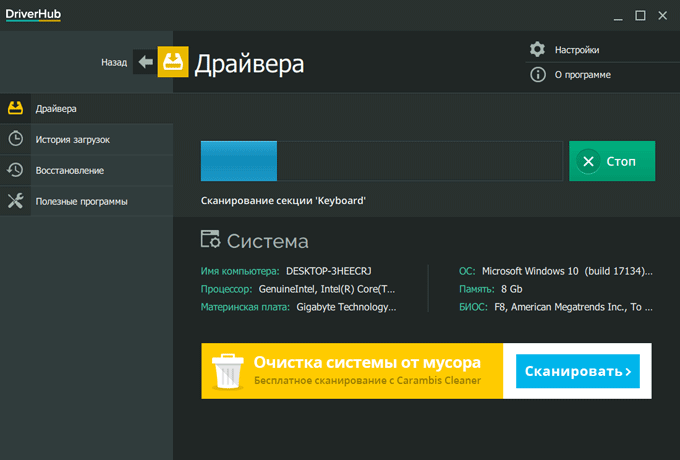
Помимо ручного поиска нужных компонентов, сервис имеет собственную разработку, позволяющую в автоматическом режиме проверить систему и получить список драйверов, которым нужно обновление и установка.
Перейдите на сайт и в верхней части экрана нажмите большую зеленую кнопку «Скачать». После чего дождитесь сохранения инсталлятора на компе.
Запустите полученный инсталлятор и следуйте инструкциям:
- Нажмите «Далее».
- Выберите нужные параметры и снова нажмите «Далее». Будьте внимательны на этом шаге, чтобы не установить лишнего программного обеспечения, которое, возможно, вам и не нужно.
- Укажите место установки программы и нажмите «Установить».
- Дождитесь окончания установки.
- Инсталляция завершена.
Работа с приложением
Работать с софтом очень просто, для диагностики выполните следующее:
- Запустите программу.
- Нажмите «Начать поиск».
- Дождитесь окончания сканирования.
- Если все хорошо, то пользователь увидит следующее оповещение.
Теперь можно закрыть программу и заняться установкой других необходимых приложений.
Поиск драйвера по коду оборудования
ШАГ 1: узнаем ID-код оборудования
Для определения ИД (ID) оборудования необходимо открыть диспетчер устройств. Универсальный способ для этого: нажать сочетание Win+R (должно появиться окно «Выполнить»), ввести команду devmgmt.msc и нажать OK.
Запуск диспетчера устройств — devmgmt.msc
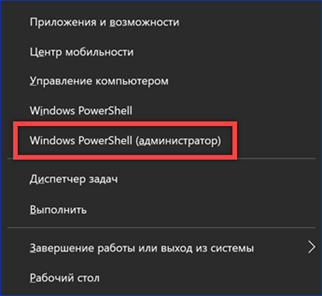
Альтернативный вариант запустить диспетчер устройств: нажать сочетание кнопок Win+X, и в появившемся меню выбрать нужное (см. скрин ниже, способ актуален для Windows 8/10).
Для вызова этого меню — нажмите сочетание Win+X
В диспетчере устройств найдите нужное оборудование, кликните по нему правой кнопкой мышки и в контекстном меню выберите опцию «Свойства».
Диспетчер устройств — свойства
Далее перейдите во вкладку «Сведения», в графе «Свойство» выберите «ИД оборудования»
Перед вами должен предстать список строк (их количество может быть разным, но, если обратите внимание — данные в них повторяются)
Сведения — ID оборудования
Чтобы скопировать строку, просто выберите ее и кликните правой кнопкой мышки, в контекстном меню выберите «Копировать» (или просто воспользуйтесь сочетанием Ctrl+C).
Копировать ID оборудования
Теперь ID оборудование нам известно (USB\VID_0BDA&PID_B00B) …
ШАГ 2: где искать драйвер для оборудования, зная его код ID
Сайт с огромным количеством драйверов (на нем собраны десятки тысяч драйверов для самого разного оборудования). Единственный минус — обилие рекламы. Тем не менее, не порекомендовать не могу!
Поиск драйвера на Devid.info
Аналогичный сайт. На мой взгляд, он даже поудобнее, т.к. предлагает сразу загрузить архив с драйвером (без пред-просмотра лишней рекламы).
Строку с ИД можно просто вставить в любую поисковую систему и произвести поиск. При поиске драйверов к оборудованию от малоизвестных китайских брендов — нередко драйвер можно загрузить только с очень «специфичных» сайтов.
ШАГ 3: как установить драйвер, если нет исполняемого файла setup.exe / install.exe
❶ Если драйвер запакован в архив ZIP, RAR и пр.
Сначала извлеките содержимое архива (лучшие архиваторы). Как привило, в архиве содержится каталог с большим количеством «мелких» файлов и исполняемый файл setup.exe, который и нужно запустить для установки драйвера.
Извлечь файлы / Кликабельно
❷ Если исполняемого файла setup.exe нет
Тогда откройте диспетчер устройств (как это сделать), затем кликните правой кнопкой мышки по оборудованию и выберите в меню «Обновить драйвер».
Диспетчер устройств — обновить драйвер
После выберите вариант «Выполнить поиск драйверов на этом компьютере».
Выполнить поиск драйверов на этом компьютере
И укажите папку, куда были сохранены (извлечены из архива) файлы драйвера. После нажмите «Далее».
Поиск драйвера на этом компьютере
Далее Windows проверит папку и предложит выбрать драйвер для установки. В общем-то, осталось только дождаться окончания установки…
Выбор драйвера для этого устройства
PS
Если вышеприведенный алгоритм вам показался сложным — попробуйте автоматический вариант поиска и установки драйверов. Для этого необходимо использовать спец. утилиты. О них я рассказывал в этой статье: https://ocomp.info/update-drivers.html
Обновить сейчас — 21 устройство! (обновление драйверов в 1 клик мышкой в Driver Booster 6)
На этом пока всё. Удачной работы!
Поиск через браузер
Любая информация об уникальном коде устройства содержится в локальной сети. Попробуем сделать это через возможности Гугл:
в браузере в строке поиска прописываем VID, PID (VEN, DEV), для разделения воспользуйтесь знаком препинания «точка с запятой». Нажимаем клавишу «Поиск». Как правило, в этом случае отображаются сведения о производителе и модели;

можете вставить в поисковик полный идентификатор, однако при таком подходе не всегда получается сразу определить тип устройства;

теперь ищем драйвер по модели техники;

если известно, какой производитель выпустил модель оборудования, перейдите к нему на сайт и поищите драйвера там.
Рассмотрим поиск по ID для USB-Вай-Фай-адаптера на примере TP-Link:
определяем идентификатор устройства;

ищем модель;


скачиваем драйвер через ссылку с сайта.

Как определить ID
Поскольку идентификатор хранится в используемой технике, то по желанию, пользователь изменить его не сможет. Для Windows 7, 10, xp, 8.1 определение ID происходит одинаково. Разберем порядок на примере десятой версии:
переходим к «Панели управления», затем к «Диспетчеру устройств», ищем оборудование, для которого драйвера не установлены. Напротив стоят восклицательные знаки в оранжевых треугольниках;
теперь правой клавишей мыши нажимаем на оборудование, требующее установки драйвера, выбираем вкладку «Свойства»;
в окошке, которое откроется после выполнения этих действий, отправляемся в закладку «Сведения». В графе «Свойство» проставляем ID оборудования. Необходимую буквенно-цифровую комбинацию увидим в поле «Значение»;
чтобы в дальнейшем было удобно использовать идентификатор, занесите ID в буфер обмена.
Для дальнейшей работы нужна только часть идентификатора: USB\VID_058F&PID_6364.