Ошибка 651 «модем или другое устройство связи сообщило об ошибке»: как от неё избавиться в разных версиях «виндовс»
Содержание:
- Почему возникает ошибка 651
- Устраняем ошибку 651
- Факторы, влияющие на проявление неисправности
- Использование беспроводного маршрутизатора TP LINK.
- Сбой клиента RASPPPOE на операционной системе Windows.
- Неправильные настройки TCP/IP
- Проблемы с модемом или оптическим терминалом
- Сбой настроек роутера или модема, повреждение комнатной проводки
- Блокировка соединения встроенным или сторонним антивирусом
- Технические работы на стороне провайдера
- Ошибка 651 в Windows 2003
- Из-за чего возникает ошибка 651 и что она означает
- Манипуляции в реестре
- Почему возникает ошибка?
- Сброс настроек
- Что делать с ошибкой 651 при сбое роутера или модема
- Способы решения
- Что делать, если возникает ошибка подключения 651 в Windows 7 или 8?
- Перенастройка оборудования
- Сбой клиента RASPPPOE
Почему возникает ошибка 651
Как известно, при установке связи или доступе во Всемирную паутину имеется две стороны: провайдер и пользовательская система. Именно поэтому считается, что уведомление «651: ошибка при подключении интернета» может возникать и из-за сбоев в работе оборудования провайдера, и из-за неполадок в компьютерной системе пользователя.

Если уж такое произошло, не спешите паниковать и расстраиваться. Для начала нужно выяснить причину появления ошибки. Вполне возможно, что проблема связана с провайдером. Поэтому, не откладывая в долгий ящик, позвоните провайдеру и сообщите о возникшей проблеме. В любом случае диспетчер произведет проверку подключения пользовательского терминала к своему оборудованию. Проверка производится использованием команды ping с заданием сетевого адреса абонента. Если специалист сообщит о том, что компьютер или роутер «пингуется» без проблем, значит, проблема действительно именно в пользовательской системе.
Почему возникает ошибка 651, сразу ответить достаточно сложно. Причин для этого может быть сколько угодно. Лучше рассмотрим, как исправить саму ошибку и избавиться от навязчивого напоминания типа «651: ошибка при подключении интернета».
Устраняем ошибку 651
Причин ее появления много, как и методов устранения. Давайте поговорим о них более подробно.
Сбой службы RASPPPOE
Данная служба отвечает за высокоскоростное подключение. Способ устранения в таком случае прост, Необходимо создать подключение заново. Для этого следует знать свой логин и пароль, которые выдал провайдер.
- Следует открыть «Центр управления сетями и общим доступом». Затем, в меню слева ссылка «Изменение параметров адаптера», кликните по ней левой кнопкой мыши.
Откроется окно, где необходимо выбрать свое активное сетевое подключение, после чего кликнуть по нему правой кнопкой мыши и в появившемся контекстном меню выбрать «Удалить».
Последний шаг — создание нового подключения. Для этого снова посещаем «Центр управления сетями и общим доступом». Теперь нам нужен пункт «Настройка нового подключения или сети», а следующем появившемся окне «Подключение к Интернету», а затем «Далее».
Выберите, если предложит, «Высокоскоростное подключение (PPPoE)».
Далее следует указать данные, предоставленные провайдером: Логин, пароль, название подключения (произвольно).
Некорректные драйвера сетевой карты
Если модем сообщил об ошибке 651, нужно проверить, правильно ли установлены драйвера на вашу сетевую карту. Чтобы это сделать, нужно открыть «Диспетчер устройств», кликнув по значку Windows в нижней панели и выбрав «Диспетчер устройств» — для Windows 10. Если в разделе «Сетевые адаптеры», возле сетевой карты, находится какой-либо значок, значит нужно переустанавливать драйвер. Можно загрузить его в интернете, вбив поисковую строку Яндекс или Гугл название своей сетевой карты, если прилагался диск, то можно произвести инсталляцию с него.
В большинстве случаев после этого ошибка 651 модем или другое устройство связи сообщило об ошибке исчезает.
Сбой роутера
Если у вас подключение к интернету через роутер, то возможно он работает некорректно и нужно его перезагрузить. Для этого достаточно отключить его от сети и спустя 5 секунд включить обратно.
Фаервол или брандмауэр блокируют подключение
Ваше интернет-соединение может быть заблокировано антивирусом, установленным на компьютер или брандмауэром Windows. Проблема устраняется следующим образом:
- Нужно найти в своем антивирусе функцию сетевой защиты или что-то в этом роде, а затем отключить ее.
- Теперь нужно отключить брандмауэр Виндовс. Для этого нужно в поисковую строку Windows ввести «Брандмауэр» и сразу появится то, что нужно. Открываем его и выставляем все, как на с кринах.
После этого можно снова попробовать подключиться, проблема должна исчезнуть.
Поломан кабель
Постарайтесь исследовать свой интернет кабель, бывают случаи, когда нарушение его целостности приводит к тому, что появляется сообщение об ошибке 651.
Техническая поддержка провайдера
Если ничего не помогло, вариант один – обратиться за помощью к самому провайдеру. Вам подскажут что делать, а если что, приедет мастер и все настроит и устранит сбой.
Факторы, влияющие на проявление неисправности
Ошибка может появиться из-за программных или аппаратных сбоев персонального компьютера. Также соединение может заблокировать антивирус или межсетевой экран. Со сбоем могут столкнуться те владельцы персональных компьютеров, которые пользуются услугами следующих провайдеров: Ростелеком, ТТК.ру, МГТС, Дом.ру.
Сбой 651 и отсутствие доступа в сеть
Использование беспроводного маршрутизатора TP LINK.
Некоторые модели беспроводного маршрутизатора от TP LINK имеют достаточно слабое покрытие, что не может обеспечить высокоскоростное соединение. Происходят постоянные разрывы связи, что приводит к появлению сбоя 651 при соединении с глобальной сетью.
Сбой клиента RASPPPOE на операционной системе Windows.
В данной ситуации из строя вышли службы Windows, ответственные за высокоскоростное подключение. Исправить проблему можно следующим образом:
- Необходимо, в системном трее найти иконку «Подключения».
- Перейти в «Центр управления сетевым окружением».
- Нажать на кнопку «Адаптер» и удалить существующий порт.
- Затем выбрать «Использовать новое соединение».
- В пункте «Параметры» нажать «Создать PPPOE WAN Miniport».
- Необходимо указать имя учетной записи и ключ доступа.
К сведению! Сбой 651 может вызвать некорректная работа служб операционной системы, необходимо удалить старое подключение и создать новое
Некорректная работа служб ОС вызывает ошибку 651
Неправильные настройки TCP/IP
В данной ситуации пользователю необходимо отключить протокол передачи данных IPv6:
- Необходимо перейти в сетевое окружение, через системный трей.
- Открыть пункт «Параметры адаптера».
- Щелкнуть ПКМ по используемому подключению и нажать «Свойства».
- Затем выбрать «Установить» и снять отметку с чекбокса «IPv6».
Последним шагом потребуется перезагрузить устройство.
Проблемы с модемом или оптическим терминалом
На Виндовс 7 ошибка 651 может возникнуть из-за проблем с модемом или оптикой. Чтобы исключить данную неисправность, необходимо настроить терминал в режим моста (Bridge). Если модем будет использовать соединение с помощью PPPOE, то подключиться к высокоскоростной сети будет невозможно.
Сбой настроек роутера или модема, повреждение комнатной проводки
В данном случае необходимо смотреть индикацию. Если диод с изображением уровня сигнала не горит, то дело в неисправности антенны. Если перестал гореть диод с изображением глобуса, то вышел из строя контроллер, необходимо заменить поврежденный элемент или купить новый модем. При повреждении комнатной проводки может произойти короткое замыкание, которое выведет из строя системную плату маршрутизатора.
К сведению! На роутерах Wi-Fi от Ростелеком есть опция восстановления настроек интернета при их сбросе.
Блокировка соединения встроенным или сторонним антивирусом
Антивирусное программное обеспечение может блокировать соединение с высокоскоростным портом. Необходимо настраивать межсетевой экран антивируса, чтобы исключить блокировку порта. Блокировка также может произойти из-за использования туннеля VPN Modem, так как часто изменяется IP-адрес.
Антивирус может блокировать подозрительные соединения с использованием VPN
Технические работы на стороне провайдера
В этой ситуации нужно попробовать подключить кабель от интернета в другой ПК. Если ошибка повторяется, необходимо связаться со службой технической поддержки и сообщить о том, что интернет не работает. Консультант узнает детали возникновения ошибки и свяжет пользователя с техническим отделом. Если информация о работах на сервере подтвердится, останется ждать, когда доступ в сеть снова появится.
Ошибка 651 в Windows 2003
Отдельно стоит указать на способ исправить ошибки 651 в версии ОС Windows 2003, где она возникает из-за того, что для подключения задан протокол PPTP, который, естественно, не соответствует необходимому PPPoE. Для устранения ошибки следует внести некоторые правки в системный реестр. Войти в него можно, нажав клавиши «WIN»+«R» и введя в появившемся окне команду «regedit».

Дальнейшие действия:
- Проходим по ветке проводника к разделу:


- Создаем в нем параметр типа «DWORD» с именем «EnableRSS» и значением «0».
- По аналогии создаем параметр «DisableTaskOffload» и присваиваем значение «1».
Если параметры существует, то достаточно поменять их значение на указанное выше. В конце осуществляем перезагрузку ПК и проверяем работоспособность сети Интернет. Если ошибка не устранена, то все, опять же, сводится к вызову мастера наладчика.
Из всего вышесказанного, стоит запомнить, что переустановка ОС – это крайность. Необходимо опробовать всевозможные способы программной настройки, посредством которой можно устранить возникнувшие ошибки, ведь интернет ошибка 651 устраняется так же в большинстве случаев. Желаем успехов в исправлении возникнувших неполадок!
https://youtube.com/watch?v=wRrSjuSX28k
https://youtube.com/watch?v=wRrSjuSX28k
Из-за чего возникает ошибка 651 и что она означает
Появление всплывающего окна, которое информирует про ошибку под номером 651, говорит о том, что подсоединение компьютера к интернету через WAN Miniport по протоколу PPPoE завершилось неудачно. Если вы увидели подобное сообщение, то, скорее всего, неисправность появилась из-за программных сбоев или неквалифицированного вмешательства в важные разделы операционной системы (ОС). Гораздо реже уведомление ERROR:651 появляется из-за неисправностей задействованного сетевого оборудования: карты расширения (интернет-адаптера), роутера (или, по-другому, маршрутизатора) или модема. Кроме того, обязательно надо учитывать возможность поломки оборудования, установленного у провайдера — к сожалению, периодически выходят из строя даже дорогостоящие профессиональные приборы.

К появлению ошибки 651 может привести программный или аппаратный сбой
Основными причинами проблем с доступом к интернету на стороне клиента являются:
- Подключение ПК к стороннему ресурсу, в котором соединение со Всемирной паутиной ограничено (блокируется).
- Неправильные настройки сетевого подключения, а также изменение или удаление системных файлов вредоносными программами.
- Программный клиент RASPPPOE, с помощью которого ОС создаёт скоростное сетевое подключение, работает с ошибками.
- Остановлен процесс RAS PPPoE mini-port/call-manager.
- Соединение по туннелирующему протоколу PPPoE заблокировано работающим антивирусом или сетевым экраном (файерволом).
- Драйвер сетевого адаптера отсутствует или работает некорректно.
- Плохой контакт или повреждение сетевых кабелей.
- Нарушение работы или поломка оборудования, которое используется для соединения с Сетью.
Если говорить о проблемах, возникающих по вине провайдера, то решить их совсем несложно — достаточно обратиться к специалистам техподдержки по телефону, который указан в договоре на предоставление услуг связи.
Следует заметить, что в редких случаях проблемы с доступом возникают по совершенно непредсказуемым причинам. Считая себя человеком достаточно подкованным в области IT-технологий, я сам однажды попал в весьма неприятную ситуацию, связанную с появлением на экране слов ERROR: 651. Доступ к Сети надо было восстановить немедленно, поэтому я сразу же воспользовался известным мне алгоритмом устранения неисправности. Каково же было моё удивление, когда весь комплекс мер оказался безуспешным. Не помогла ни перенастройка оборудования, ни даже замена драйвера используемого Ethernet-адаптера. Поскольку ситуация усугублялась тем, что в незнакомом мне компьютере стояли две сетевые карты, было принято решение полностью изъять незадействованную плату расширения из PCI-слота. Только после этого появился доступ в Сеть. Как и следовало ожидать, ошибку 651 создавало изъятое интерфейсное устройство — оно оказалась повреждённым и вызывало проблемы в работе исправного интернет-адаптера.
Манипуляции в реестре
Теперь рассмотрим, как исправить ошибку 651 через редактор реестра.
- На клавиатуре нажать одновременно Win+R. Откроется командная строка, в которую нужно ввести команду «regedit».
- Система откроет программу «Редактор реестра».
- В левой колонке последовательно открывать вкладки «HKEY_LOCAL_MACHINE/SYSTEM/CurrentControlSet/services/Tcpip/Parameters».
- В большей половине откроется табличка с файлами. Создать 2 параметра «DWORD (32 бита)».
- Первый — «EnableRSS», с величиной «0».
- И «DisableTaskOffload» с величиной «1».
- Закрыть редактор и перезагрузить систему.
Это самые часто возникающие причины сбоя подключения с ошибкой 651 на Windows 7 и их решения. Возможно, одно из них будет полезным, если вам придётся искать пути решения подобной задачи и позволит полноценно наслаждаться Wi-Fi соединением.
По аналогии ошибка 651 исправляется и на Windows 8. Смотрим видео — инструкцию ее исправления.
Почему возникает ошибка?
Для начала рекомендуем просто перезагрузить компьютер, выключить и снова включить роутер. Возможно, какие-то действия на компьютере вызвали сбой, а перезагрузка – самый простой способ исправить ситуацию.
Но перезагрузка помогает редко. Часто ошибка возникает из-за неправильных сетевых настроек, защитных блокировок и т.д. Рассмотрим подробнее, что нужно делать в отдельных случаях.
Сброс сети
Возможно, неправильно настроено сетевое подключение. В предыдущих версиях ОС нужно было удалять его в Панели управления. В «десятке» можно быстро сбросить параметры, а затем легко создать новое подключение. Переходим в настройки ОС (клавиши Win+I).
В разделе «Сеть и интернет» в самой первой вкладке «Состояние» ищем активную ссылку «Сброс сети». Кликаем по ней.
Далее кликаем «Сбросить сейчас» и подтверждаем сброс. Компьютер перезагрузится.
После перезагрузки заходим в Панель управления (как это сделать разными способами – смотрим здесь). Переходим в категорию «Сеть и интернет» и запускаем Центр управления сетями. Здесь нам нужно выбрать создание нового подключения.
Выбираем поочередно пункты «Подключение к интернет» — «Высокоскоростное (с PPPoE)» — и на последней вкладке прописываем имя пользователя и пароль.
Второй вариант создания – прописать команду rasphone.exe в меню «Выполнить» (комбинация клавиш Win+R). Запустится мастер, где в первой вкладке нужно выбрать «Высокоскоростное». Дальше – прописываем логин и пароль подключения.
Сброс настроек TCP/IP
Альтернативный вариант полного сброса сети – обновление настроек протокола TCP/IP. Делается это просто: запускается командная строка от имени администратора (как это сделать – здесь) и выполняются поочередно две команды:
- netsh winsock reset;
- netsh int ip reset c:\resetlog.txt.
После чего перезагружаем компьютер и смотрим на результат. Если ошибка 651 не исчезла, переходим к следующим рекомендациям.
Отключение TCP/IP 6
Еще один способ решения проблемы – отключение протокола TCP/IP 6. Заходим в параметры Windows 10. В разделе «Сеть и интернет» на первой кладке выбираем «Настройка параметров адаптера».
Клиакаем правой кнопкой мышки на нужное подключение и выбираем «Свойства». Снимаем маркер напротив протокола, нажимаем ОК.
Настройки роутера
Протокол PPPoE – стандартный для большинства провайдеров. Он задается по умолчанию, но возможно сбились настройки маршрутизатора.
Чтобы зайти в настройки роутера, вводим в адресной строке браузера 192.168.1.1 (в некоторых моделях настройки открываются командой 192.168.0.1). В параметрах нашего роутера Netis выбор типа подключения уже на первой странице. Устанавливаем маркер (или выбираем из списка), сохраняем настройки и перезагружаем компьютер и роутер (роутер нужно выключить и снова включить).
Драйвер сетевой карты
Проблема может заключаться в устаревшем или неправильно работающем драйвере сетевого адаптера. Зайдите в Диспетчер устройств (как это сделать, подробно описано здесь) и найдите сетевую карту. Кликните по ней правой кнопкой мышки и выберете пункт «Обновить драйвер».
В списке может быть много наименований. Выбирайте то устройство, через которое подключаетесь к интернету.
Далее Windows автоматически найдет и обновит драйвер. Можно воспользоваться сторонними программами для поиска и обновления драйверов. Самая популярная из них – Driver Pack Solutions.
Отключение антивируса и брандмауэра
Возможно, антивирусное ПО и стандартный фаервол Windows 10 не дают нормально подключиться к интернету, сообщая об ошибке 651.
Попробуйте отключить защитные программы и перезагрузить компьютер. 5 способов, как отключить Защитник «десятки», мы разбирали здесь. Сторонние антивирусы отключаются в настройках самой программы.
Отключить брандмауэр можно так: заходим в Панель управления, в категории «Система и безопасность» выбираем Брандмауэр. Далее переходим в раздел «Включение и отключение».
Выставляем маркеры отключения для обеих сетей, нажимаем ОК и перезагружаем компьютер.
Изменение реестра
И последний способ уже для отчаявшихся исправить ошибку 651 – изменение параметров реестра. Заходим в редактор (здесь прочитайте, как это сделать) и переходим по пути, указанному на скриншоте
Обратите внимание, что на домашней версии «десятки» такие настройки вряд ли возможны
В разделе Parameters создаем новый параметр – DWORD (32 бита). Нужно кликнуть по пустой области редактора правой кнопкой мышки.
Параметр озаглавливаем как EnableRSS и задаем ему значение 0. После чего нажимаем ОК и перезагружаем компьютер.
Сброс настроек
Неумелые манипуляции в реестре или командной строке, заражение компьютера вирусами – всё это могло стать причиной того, что настройки интернета были сброшены. Вместо того чтобы проверять каждый параметр вручную (а их очень много), лучше создать новое подключение. Это и проще, и быстрее. Более подробный процесс описан в пошаговой инструкции ниже:
-
Правой клавишей мыши нажмите на иконку вашего сетевого подключения, которая расположена на панели задач, после чего выберите меню сетевых настроек.
-
Перед вами откроется окно настроек интернета. Вам нужно создать новое подключение. Откройте меню, отвечающее за настройку нового подключения.
-
Запустите меню «Подключение к интернету» и кликните «Далее».
-
Нажмите на «PPPoE». Рассматриваемая в статье ошибка актуальна преимущественно для такого вида сетевого подключения.
-
Введите ваш логин и пароль (они есть в договоре, который вы заключали с провайдером). Чтобы не ошибиться при вводе пароля, поставьте галочку возле параметра, отвечающего за его отображение. А если не хотите при подключении каждый раз вводить их заново, то галочку следует установить возле «Запомнить этот пароль». Когда всё сделаете, жмите на «Подключить».
-
Дождитесь, когда подключение будет создано. Этот процесс занимает меньше одной минуты. После этого подключитесь уже через него. Если ошибка не возникла, то дело сделано.
Что делать с ошибкой 651 при сбое роутера или модема
Если вы пользуетесь роутером, например, d link или tp link и при подключении интернета и они выбивают ошибку 651 вставьте в поисковую строку адрес
http://192.168.1.1 или http://192.168.0.1 — откройте раздел Internet или WAN и посмотрите на настройки.
При этом ваше устройство должно быть настроено на режим моста — Bridge.
Если вы пользуетесь модемом – ADSL, то индикатор Link или DSL должен издавать стабильный свет, без мерцаний.
Посмотрите параметры VPI и VCI (если не знаете какими должны быть спросите у провайдера). Неправильные, будут выдавать ошибку 651.
Также пошевелите всеми разъёмами, которые идут от роутера к компьютеру, там часто бывает плохой контакт.
Способы решения
Проверить параметры операционной системы и визуально осмотреть шнур — первое что нужно сделать. Относительно технических сбоев, встречаются ошибки на стороне провайдера, которые можно решить звонком на горячую линию. Это касается модемного подключения, через Ростелеком или Континент АП.
В других случаях, пользователь должен попробовать:
- перезагрузить компьютер или ноутбук;
- изменить данные реестра, относящиеся к подключению;
- отключить антивирус или другие программы-защитники;
- воспользоваться «Устранение неполадок» в «Параметры сети и Интернет»;
- проверить сетевую карту, а также последние обновления драйверов.
Первый и простой способ, как справиться с проблемой:
- Выключить питание роутера, вытащив из розетки.
- Перезагрузить устройство, подождать прогрузки системы.
- Включить заново модем, попробовать подключиться.
Ситуации, когда указанный метод с ошибкой роутера 651 не помог – нужно рассматривать отдельно, пробуя изменение профиля PPPOE или скачивание новых драйверов.
Рекомендуется проверить работу сети, используя другое устройство. К примеру, смартфон или ноутбук. При наличии дополнительной сетевой карты – попробовать переключиться на другую.
Способ 1: изменить параметры подключения
Подключаясь через wan, ошибка 651 свидетельствует о неверно указанных параметрах.
Чтобы восстановить корректную работу:
- Зайти в «Панель управления» — Сеть и Интернет
- Сетевые подключения – Создать новое.
- Указать тип PPPOE.
В появившейся строке ввода указать данные, которые находятся в договоре с провайдером. Внимательно следить, чтобы сведения были заполнены верно. Опечатки в логине или пароле приведут к тому, что PPPOE ошибка 651 вернется снова. При редактировании параметров Интернета, обязательно установить галочку напротив «протокол 6».
Второй способ: обновить документ под названием «raspppoe.sys». Он отвечает за подключение через PPPOE. Получить можно с другого компьютера, перенеся к себе на устройство
Важно проверять файлы, которые будут установлены в основной корень системы
Объект расположен на адресу: C:\Windows\System32\Drivers, только на ОС Windows 7. Удалять файл не нужно, только обновить. При необходимости – сделать копию и разместить на рабочем столе. После указанных действий перезагрузить компьютер или ноутбук.
Способ 2: обновление или удаление драйверов
На сетевую карту могут быть установлены неверные сетевые драйвера. Это возникает при автоматическом обновлении системы типа Windows 8 и 10. Чтобы решить ошибку 651 при подключении роутера, пользователю предстоит найти информацию на сайте производителя материнской платы. Узнать данные можно от коробки с оборудованием или при работе компьютера.
Также помогают целые паки обновлений, которые могут работать в режиме «ожидания». Популярным примером служит Solution Drivers Pack. Программа самостоятельно обновляет ПО на сетевой карте, звуковой и видео.
Способ 3: проверить сетевые карты
Если на ПК установлено две или три карты, проблема может заключаться в конфликте между ними.
Чтобы отключить одну и оставить другие, нужно:
- Перейти в параметры «Сети и Интернет».
- Выбрать дополнительную карту – правая кнопка мыши – Изменение настроек адаптера.
- Указать пункт «Отключить».
Таким же образом попробовать подключить или выключить, проверяя ошибку 651 на ноутбуке или ПК. Дополнительно отключить антивирусные программы, включая «Защитник Windows». Программное обеспечение такого типа может блокировать доступ, влиять на скорость. Поэтому ошибка 651 при подключении к интернету Windows возникает и из-за технического сбоя.
Способ 4: настройка роутера или модема
Неправильная работа заключается в надстройках, которые присутствуют в меню оборудования.
Смена параметров:
- Ввести в поисковую строку «192.168.0.1».
- Появится окно с вводом логина и пароля. Указать данные, соответствующие устройству.
- Перейти в разделы Internet или Wan.
- Настройка режима роутера: Bridge.
Устанавливая Router, получить доступ к сети не получится. Устройство самостоятельно определяет к чем подключиться, ограничивая высокоскоростную передачу данных.
Что делать, если возникает ошибка подключения 651 в Windows 7 или 8?
Перед тем как прибегнуть к более глубокому анализу неполадки, которая может возникать даже у владельцев Windows 10, следует начать с малого.
Прежде всего, убедитесь подключен ли сетевой кабель к вашему компьютеру или роутеру. Проверьте, что зеленая лампочка в разъемах сетевой платы и маршрутизатора загорается при подключении коннектора, а на самом роутере горит значок с надписью link или пиктограммой Земли.
Попробуйте выключить и включить свой роутер или модем. Достаточно часто, простая перезагрузка одного из этих устройств помогает решить проблему.
Вы всегда можете повторно создать новое подключение PPPoE, для этого нажмите сочетание клавиш Win+R и в открывшуюся командную строку введите rasphone.exe, затем кликните Enter. Также это можно сделать через Пуск — Панель управления — Сеть и интернет — Центр управления сетями и общим доступом — Настройка нового подключения или сети.
Следуйте указаниям пошагового мастера (создайте новое подключение в Windows 7 или 8, выберете тип подключения, укажите логин и пароль для входа в интернет через pppoe, vpi и vci для DSL подключения и так далее)
Обратите внимание, если ошибка возникает при первом создании подключения к сети, убедитесь в правильности вводимых вами данных (к примеру, мог быть неверно указан адрес VPN). Поищите настройки в личном кабинете на портале провайдера или в договоре на предоставление услуг
Тем, кто подключается к инету с лэптопа по беспроводной связи, следует проверить включен ли Wi-Fi адаптер. Также не исключены варианты со сбросом и последующей настройкой веб-интерфейса роутера.
Если появление ошибки было обнаружено после установки фаервола или антивируса, обязательно проверьте конфигурации своей антивирусной утилиты, которая может намеренно блокировать любые попытки доступа к сети интернет. Еще нельзя исключать ошибки микропрограммного обеспечения. Выполните обновление драйверов через iObit Driver Booster, либо наоборот, откатите драйвер, если интернет пропал после его установки.
Не стоит забывать, что рассматриваемая нами ошибка интернета может возникать и со стороны провайдера (Ростелеком, Дом.ру, ТТК и других)! Обратитесь в службу технической поддержки для получения надлежащей консультации и исправления сложившейся ситуации.
Ещё одной причиной Error 651 может являться сбой клиента RASPPPOE, тогда удалите существующее сетевое подключение и займитесь созданием нового. Сперва войдите в «Центр управления сетями и общим доступом». В открывшемся списке найдите необходимое соединение, с которым связана проблема и удалите его. Теперь можете заново создать подключение. Если же вы видите синий экран с упоминанием о том, что файл raspppoe.sys отсутсвует, выполните восстановление Windows и проверку на вирусы. Причиной могут быть как неправильные настройки, так и вирусы.
Перенастройка оборудования
Но что делать, если ошибка 651 при подключении к интернету так и не пропала, и Ростелеком упорно не пускает Вас в сеть? Тогда остается только самый трудный вариант — перенастройка оборудования.
Как проверить настройки ADSL модема Ростелеком
Если подключение к интернету осуществляется через домашний телефон, тогда используется ADSL модем, его работу предстоит проверить и исправить неполадки. Для начала надо проверить индикаторы на модеме – они должны гореть равномерно или часто мигать (в зависимости от модели). Если световой индикатор погас или мигает медленно – значит, возникла проблема с проводами или портами на модеме.
Далее потребуется проверить настройки интернета, для этого надо:
- Открыть веб-конфигурацию: ввести в адресное поле браузера 192.168.1.1 (для ряда устройств 192.168.0.1). Логин – admin, с паролем тоже нетрудно – он зависит от модели модема.
- В разделе настроек должен быть установлен режим – Мост (Bridge), и введен VPI/VCI (эти значения надо уточнить у провайдера – они индивидуальны для каждого региона). Если данные не совпадают – надо исправить.
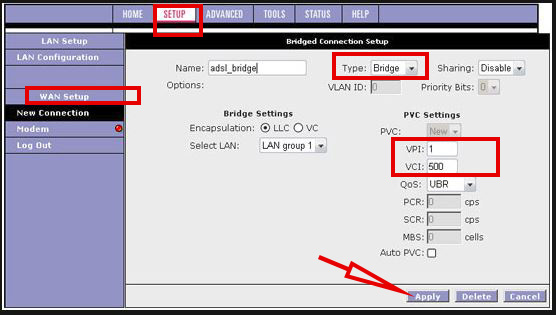
Перезагрузить модем – можно через меню веб-конфигуратора или кнопкой на корпусе.

Перезагрузить компьютер.
Если сообщение о проблеме с кодом 651 не пропало, тогда, чтобы исправить неполадки, потребуется перенастроить сетевое подключение на компьютере.
Как проверить настройки интернета на роутере
Затем потребуется открыть веб-конфигуратор (192.198.1.1. или 192.168.0.1; логин – admin, узнать пароль можно по модели роутера), проверить и при необходимости исправить:
- Тип интернет-соединения PPPoE.
- Правильность введенных логина и пароля (провайдера).

Как проверить сетевые настройки на компьютере
Не исключён и сбой подключения с ошибкой 651 Windows 7, 10 (Ростелеком), что делать – вопрос не такой сложный, как может показаться. В таких случаях надо удалить старое подключение, а затем создать новое. Чтобы исправить неполадки, выполните эти действия:
В панели «Центр управления сетями» потребуется отыскать такой пункт, как «Изменение параметров адаптера». Найти интернет-подключение и удалить.

Там же, через меню «Центр управления сетями» надо настроить новое интернет-подключение.

Выбрать PPPoE и ввести логин и пароль, полученные от провайдера.

Сбой клиента RASPPPOE
Службы Windows периодически работают некорректно, вследствие чего может появиться ошибка 651 при подключении к интернету, устраняемая обычным пересозданием точки доступа.
Делается все это следующим образом:
- Прямо с рабочего стола открываем «Центр управления».
- Переходим к разделу со списком имеющихся на ПК соединений для удаления необходимого нам.
- Выбираем ненужное нам соединение и удаляем его. На скриншоте показана точка, созданная автоматически при соединении с сетью через роутер, но при прямой вставке интернет-кабеля в ПК и ручном создании соединения, пункт «Удалить» будет активен.
- Возвращаемся к предыдущему разделу для пересоздания соединения.
- Выполняем дальнейшие действия, как показано на скринах.
Выбираем именно высокоскоростное подключение PPPoE, ведь именно для него возникает ошибка 651 при подключении.
После ввода необходимых пунктов можно будет использовать новое подключение, но если интернет все также будет блокирован ошибкой 651, то следует перейти к следующему способу ее исправления.
Стыковка двух сетевых плат на одном ПК
Нередко пользователь даже не подозревает, что на его ПК установлено два сетевых адаптера и оба функционируют. Если через обе из них осуществляется подключение к интернету, то возникновение сбоя в работе гарантировано. Достаточно отключить кабель из той, что не должна использоваться и все будет работать.
Также все можно решить программно, удалив/отключив то подключение, которое является лишним. Выше уже был описан способ удаления ненужного подключения. Пользуясь тем же алгоритмом, следует нажать удалить/отключить на том подключении, которое является лишним. Однако для начала нужно определить, какое именно, а потом способ с выдергиванием кабеля значительно проще, ведь в этом случае можно справиться посредством обычного перебора. Если же карта одна или ее отключение не помогло, то переходим далее.
Блокировка антивирусным ПО или фаерволом
Антивирусы и фаерволы могут быть тем самым ПО, что блокирует доступ к сети Интернет и вызывает ошибку 651. Исправить последнюю можно, просто проверив указанный факт, отключив все возможные блокираторы. Если действительно проблема была в них, то необходимо подробнее ознакомиться с настройкой данного софта или обратиться к специалисту наладчику.
Проблемы с маршрутизатором
В роли маршрутизатора на сегодняшний день могут выступать различные роутеры и ADSL-модемы. Оба типа оборудования необходимо настраивать для корректного подключения к сети Интернет. Сразу стоит понимать, что все настройки/конфигурации хранятся в памяти данных устройств, а не на ПК. Если роутер/модем был куплен после многолетнего использования стандартного подключения через кабель, напрямую вставленный в сетевую плату, то больше использовать стандартный способ доступа в интернет уже не нужно. Старое подключение можно будет удалить, используя упомянутый выше алгоритм, а новое появиться само и будет активироваться автоматически при запуске маршрутизатора и ПК. О таком подключении речь шла при описании первого способа устранения сбоя с удалением точки доступа.
Также может возникнуть несоответствие технических характеристик маршрутизатора и тех требований, что необходимы для корректной работы в сочетании с оборудованием провайдера. Разумнее всего для покупки правильного маршрутизатора обратиться к специалисту, который также сможет произвести наладку.
Проблема в работе провайдера
Если ни один из предложенных способов не сработал, то нужно оставить соответствующую заявку для ремонтников из компании, предоставляющей пользователю доступ в сеть Интернет. Обычно некоторые из способов того, как исправить ошибки, будут предложены менеджером, что принимает заявку, если же проблему не получится исправить в телефонном режиме, то мастер выполнит проверку на месте. По стандарту, вначале проверяется оборудование вне жилья клиента, а только потом наладчик осматривает сам ПК, маршрутизатор и другие элементы, используемые при подключении к интернету.