Как сделать скриншот на ноутбуке hp pavilion
Содержание:
- Скриншот на ноутбуке с Windows
- Отзывы о наборе текста на дому
- Как сделать скриншот в браузере
- Использование сочетаний клавиш
- Топ-5 самых легких пауэрбанков до 5000 мАч
- Создание скриншота средствами Windows
- Снимок экрана с помощью сторонних программ
- Скриншот в OS Windows 10 с клавиатуры способ №1
- Скриншот на ноутбуке с помощью утилит
- Как пользоваться кнопкой «Prt Scr» на ноутбуке
- Создание снимка экрана в Windows 7
- Скрин на ПК и ноутбуке
- Как сделать скриншот на компьютере и ноутбуке на Windows 8 через горячие клавиши
- Программа LightShot
Скриншот на ноутбуке с Windows
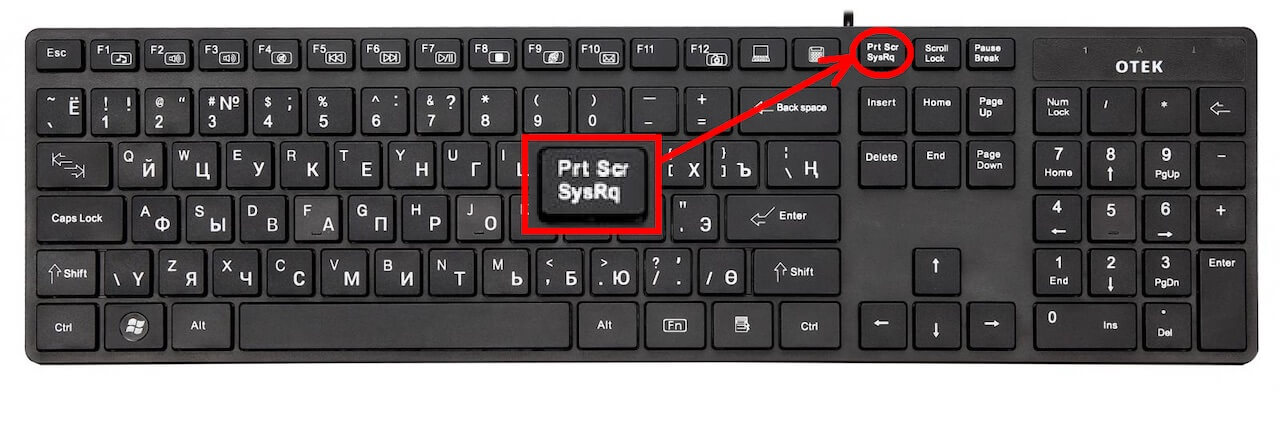
Если у вас установлена Windows, то сделать скриншот можно используя кнопку “Print Screen”
.
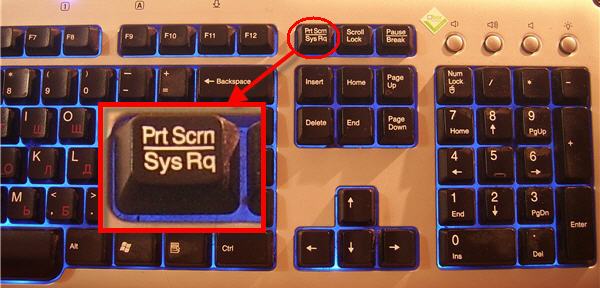
На этой кнопке еще есть надпись «Sys Rq», но эта функция сейчас не используется, для ее работы нужно специально подключать в системе нужные функции. Так что кнопка “Print Screen / Sys Rq” будет делать только снимки с экрана.
Итак, рассмотрим по пунктам, что делать, чтобы получить скриншот экрана ноутбука или компьютера:
1) Нажимаете кнопку “Print Screen” (может иметь надпись PrntScrn, PrtScn, PrtScr или PrtSc)
, расположена она вверху справа, в одном ряду с клавишами “F1-F12”.
При ее нажатии делается снимок экрана и помещается в область памяти «буфер обмена». При этом вы ничего не заметите, на экране не будет никаких сообщений об этом.
Если вы хотите сохранить только изображение активного рабочего окна
, а не всего рабочего стола, то нажмите комбинацию “Alt+Print Screen”
(означает одновременное нажатие, нажав Alt и не отпуская, нажимаете Print Screen).
На ноутбуке может понадобиться комбинация «Fn+Print Screen», если не получается сохранить скрин экрана простым нажатием “Print Screen”. Для сохранения активного окна — «Fn+Alt+Print Screen».
Если ноут с Windows 8, то может сработать комбинация клавиш «Win+PrintScreen»
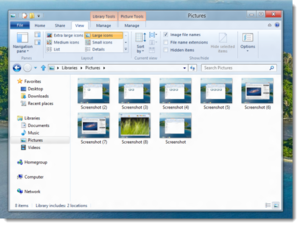
, использовав такую комбинацию, изображение сразу попадет в библиотеку изображений на компьютере в папку «Снимки экрана».
2) Теперь, когда снимок экрана находится в буфере обмена, нужно его отправить в программу обработки изображений
.
В Windows всегда есть распространенный графический редактор Paint. Его можно найти по такому пути Пуск ⇒ Все программы ⇒ Стандартные ⇒ Paint
.
Открыв Paint, нажимаете в меню кнопку «Вставить», или комбинацию клавиш Ctrl+V, или в контекстном меню нажать «Вставить».
Когда изображение снимка экрана уже вставлено в программу Paint, вы можете средствами самой программы отредактировать это изображение, то есть вырезать нужный участок, написать текст, изменить цветовые настройки и др. Так же вместо Paint вы можете использовать и любой другой установленный графический редактор, такой как Photoshop или другой.


Если у вас виндовс 8, то найти Paint для сохранения скриншота можно через поиск. Ведете мышкой в правый верхний угол и открываете «Поиск», в строке поиска вводите название нужной программы и все находится. Еще можно на пустом экране клацнуть правой кнопкой мыши и откроются все приложения, здесь и ищем.

Как сделать скрин экрана ноутбука, если у вас Windows 10? Так же как и выше написано для семерки, и Paint здесь находится, как и в видовс 7. Можно через меню кнопки пуск найти в приложениях, а можно вызвать «поиск» и найти по названию программы.

3) Еще один метод как сделать скрин экрана ноутбука с виндовс 7.
Инструмент «Ножницы» в Windows 7
. Находите эту программу здесь Пуск ⇒ Все программы ⇒ Стандартные ⇒ Ножницы
.


Нажимаете в меню «создать» и после этого станет доступно меню с выбором формы сохраняемого изображения. Вы выбираете что хотите. После этого вы можете обработать изображение, доступные инструменты видны в меню. Там все интуитивно понятно, с помощью «Маркера» делаете выделения нужного участка на изображении, а с помощью «Пера» делаете записи на скриншоте. После этого или сохраняете скрин или отправляете по почте прямо из программы.
Отзывы о наборе текста на дому
Как сделать скриншот в браузере
Очень часто при серфинге в сети требуется сохранить в графическом виде интернет-страницу. В этом могут помочь специальные плагины, разработанные для самых разных браузеров – Mozilla Firefox, Google Chrome, Opera. Как установить и пользоваться такого рода плагинами разберем на примере Firefox. Зайдем на страницу дополнений, находящуюся по адресу https://addons.mozilla.org/ru/firefox/, и с помощью строки поиска найдем расширение FireShot.
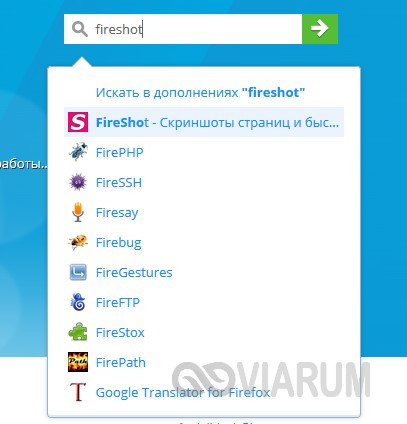
Нажмем кнопку «Добавить в Firefox» и установим плагин, а потом перезагрузим обозреватель.


Теперь в правом верхнем углу появилась соответствующая кнопка, позволяющая делать скриншоты экрана, сохраняя их при этом с предварительным редактированием или без такового.

Одним из главных плюсов плагина является возможность создавать скрины страницы целиком, а не только ее видимой части. Кроме того, встроенный инструментарий расширения позволяет сохранить снимок в буфере обмена, опубликовать его в интернете или отправить по электронной почте. Судя по выпадающему меню, Fireshot может интегрироваться в браузеры Interner Explorer и Google Chrome.
В заключение скажем пару слов о создании скриншотов с видеороликов. Их проще всего сделать, воспользовавшись возможностями самого видеоплеера. Например, в Media Player Classic для сохранения кадра из фильма достаточно нажать комбинацию клавиш Alt+I.

Использование сочетаний клавиш
На клавиатуре большинства компьютеров есть специальная клавиша для создания скриншотов экрана и HP не исключение. Она по умолчанию расположена в правом верхнем углу. Итак, выполните следующие действия, чтобы заснять экран на ноутбуке HP, используя клавиатуру. Это один самых простых способов сделать скриншот.
Однако с его помощью вы можете запечатлеть лишь экран целиком или же активное окно, вы не сможете выбрать область сохранения вручную. Но это не так страшно, любой скриншот можно с легкостью обрезать в любой программе редактирования изображений, который в любом случае придется использовать для сохранения скриншота.
 Скриншот экрана делается нажатием кнопки «PrtSc»
Шаг 1. Откройте на экране окно, которое вы хотите запечатлеть. Один раз нажмите клавишу «PrtSc» на клавиатуре. При нажатии снимок автоматически сохраняется в буфере обмена компьютера. Следует отметить, что при нажатии «PrtSc» на клавиатуре, он запоминает и копирует все, что находится на экране, то есть экран целиком. Если вам нужно запечатлеть только активное окно, то, что вы используете в данный момент, используйте сочетание клавиш: «Alt+PrtSc».
 Для скриншота активной области используем сочетание клавиш «Alt+Prt Sc»
Шаг 2. Откройте любую программу для рисования на своем ноутбуке. Для этой цели подойдет даже Paint. Вы увидите белое пустое поле. Именно туда нужно вставить снимок экрана.
 В меню «Пуск» открываем программу Paint
 Нажимаем в разделе «Буфер обмена» кнопку «Вставить» или сочетание клавиш «Ctrl+V»
Шаг 3. Когда скриншот появится в окне Паинта, сохраните его как обычное изображение.
 Что бы сохранить скриншот, нажимаем на значок дискеты или сочетание клавиш «Ctrl+S»
Если этот способ не работает, не унывайте, так как есть и другие способы решение вашей задачи. Просто переходите к следующему решению.
Топ-5 самых легких пауэрбанков до 5000 мАч
1. Maxell Power Bank 785805
Производительность (50%)
84.7
Оснащение (20%)
68.8
Вес (30%)
91.9
Заявленная емкость
2.800 мА·ч
Измеренная емкость
1.765 мА·ч
Заявленная сила тока на выходе (макс.)
1.800 mA
Длительность зарядки
4:09 ч:мин
Индикатор зарядки
4 LED
Количество USB-выходов
1 порт
Зарядка и разрядка одновременно
одновременно
Общая оценка: 83.7
Соотношение цена/качество: 88
2. ANSMANN Powerbank 2.6 (1700-0026)
Производительность (50%)
88.8
Оснащение (20%)
31.3
Вес (30%)
91.5
Заявленная емкость
2.600 мА·ч
Измеренная емкость
1.373 мА·ч
Заявленная сила тока на выходе (макс.)
1.500 mA
Длительность зарядки
1:42 ч:мин
Индикатор зарядки
5 LED
Количество USB-выходов
1 порт
Зарядка и разрядка одновременно
—
Общая оценка: 78.1
Соотношение цена/качество: 77
3. Lepow Moon Stone
Производительность (50%)
84.7
Оснащение (20%)
100
Вес (30%)
91.4
Заявленная емкость
3.000 мА·ч
Измеренная емкость
1.783 мА·ч
Заявленная сила тока на выходе (макс.)
1.000 mA
Длительность зарядки
4:12 ч:мин
Индикатор зарядки
4 LED
Количество USB-выходов
2 порта
Зарядка и разрядка одновременно
одновременно
Общая оценка: 89.8
Соотношение цена/качество: 83
4. Verbatim Ultra Slim Power Pack (98454)
Производительность (50%)
99.4
Оснащение (20%)
68.8
Вес (30%)
90.3
Заявленная емкость
4.200 мА·ч
Измеренная емкость
3.065 мА·ч
Заявленная сила тока на выходе (макс.)
2.100 mA
Длительность зарядки
5:15 ч:мин
Индикатор зарядки
4 LED
Количество USB-выходов
1 порт
Зарядка и разрядка одновременно
одновременно
Общая оценка: 90.5
Соотношение цена/качество: 80
5. Equinux tizi Flachmann Express
Производительность (50%)
89.3
Оснащение (20%)
68.8
Вес (30%)
90.3
Заявленная емкость
4.000 мА·ч
Измеренная емкость
2.379 мА·ч
Заявленная сила тока на выходе (макс.)
2.100 mA
Длительность зарядки
5:14 ч:мин
Индикатор зарядки
4 LED
Количество USB-выходов
1 порт
Зарядка и разрядка одновременно
одновременно
Общая оценка: 85.5
Соотношение цена/качество: 86
Создание скриншота средствами Windows
На данный момент – это самый выгодный способ сделать снимок экрана на ноутбуке. Не нужно устанавливать никаких дополнительных программ и платить за них. Достаточно зажать нужную комбинацию клавиш и обработать картинку в редакторе.
Скриншот всего рабочего стола
Как делать скрин экрана на ноутбуке в том случае, если нужно запечатлеть весь рабочий стол? Проблем с этим не возникнет. За это дело отвечает всего только одна кнопка на любой клавиатуре (ПК и ноутбуки).
- Итак, для создания скриншота всего рабочего стола в большинстве случаев достаточно нажать всего лишь одну кнопку. Она называется «PrintScreen». Также она может иметь аббревиатуру «PrntScr», «PrSc». Но суть одна и та же. Эта кнопка фотографирует рабочий стол и сохраняет картинку в буфер обмена.
- Теперь необходимо запустить какой-нибудь графический редактор. К примеру, Paint. Он находится в меню «Пуск», в каталоге «Стандартные – Windows».
- Когда откроется главное окно редактора, то нужно будет нажать на кнопку «Вставить» или нажать сочетание клавиш «Ctrl+V». Это действие скопирует изображение из буфера обмена. Теперь с ним можно делать все, что нужно.
Вот как делать скриншот экрана на ноутбуке средствами Windows в том случае, если нужен скрин всего рабочего стола, а не отдельного окна. Для последнего имеется свой алгоритм действий. И мы его разберем.
Скриншот конкретного окна
Как сфотографировать экран монитора на ноутбуке в том случае, если нужно снять конкретное окно? Для этого есть свой алгоритм. И ничего сложного в нем нет. Главное – все делать в четкой последовательности.
- Для того, чтобы сделать скрин экрана на ноутбуке с конкретным окном (активным» требуется зажать на клавиатуре кнопки «Fn+Alt+PrintScreen». Тогда в захват попадет только активное окно.
- Далее запускаем Paint уже известным способом (с помощью меню «Пуск»).
- Вставляем скрин с помощью комбинации известных клавиш или кнопки «Вставить» добавляем необходимые элементы.
Точно так же можно сделать скрин и вставить его в какой-нибудь другой редактор для последующей обработки (к примеру, Adobe Photoshop). А еще как можно делать скрин на ноуте? Об этом далее.
Снимок экрана с помощью сторонних программ
 Сторонние программы для создания снимка экрана
Существует множество программ для снимка экрана. Они отличаются по набору предлагаемых функций и удобству интерфейса. Выберите тот, что подходит вам лучше всего, и вам не придется больше испытывать неудобства при создании скриншотов.
| Программа | Описание |
|---|---|
 |
Screenshot Captor от DonationCoder — это самый мощный инструмент для захвата экрана, доступный для бесплатного скачивания. Он доступен только для Windows XP и более поздних версий, в настоящее время версия для Mac или Linux недоступна. Личное использование программы бесплатно и поддерживается пожертвованиями, а не рекламой.
Он позволяет захватывать весь экран, выбранную область, отдельное окно или даже контент из окна прокрутки — функцию, которую вы не найдете ни в каком другом бесплатном программном обеспечении для захвата экрана. Screenshot Captor может даже снимать кадры с веб-камеры или импортировать изображения непосредственно со сканера |
 |
Это не просто средство для создания скриншотов. Помимо этого в программе есть множество дополнительных функций для аннотации, среди них: инструменты подписи, 3D-преобразования и др.
Вы также можете автоматически загружать их на сервер разработчика, чтобы с легкостью делиться ими с другими людьми по электронной почте |
 |
После установки эта программа будет привязана к горячим клавишам клавиатуры и также будет доступна из панели инструментов. В отличие от предыдущей программы функции аннотации и редактирования доступны в платной профессиональной версии.
На бесплатной основе доступны: автоматическое добавление теней или водяных знаков к вашим изображениям, сохранение скриншотов в нескольких форматах, изменение их размера и автоматический запуск редактора изображений по вашему усмотрению сразу после захвата |
 |
Lightshot — это инструмент, позволяющий легко сделать скриншоты любой выбранной области на экране буквально двумя щелчками.
Приложение имеет простой и интуитивно понятный пользовательский интерфейс, что упрощает и ускоряет работу с приложением. Вы можете мгновенно редактировать снимки экрана вставляя стрелки, указатели, фигуры и текст по своему усмотрению. Lightshot доступна для Windows / Mac, Chrome, Firefox, IE и Opera |
Итак, как только приложение установится вы увидите его логотип на панели задач. Он выглядит как розовое перо, вы можете увидеть его на скриншоте ниже.
 Значок установленного приложения можно увидеть в трее
В качестве примера рассмотрим последнее приложение — Lightshot.
 На официальном сайте выбираем программу для своей операционной системы
Шаг 2. Убедитесь, что вы видите на экране то, что хотите запечатлеть. Откройте нужные приложения, зафиксируйте курсор на нужном вам месте.
Шаг 3. Нажмите на кнопку «PrtSc» на клавиатуре своего ноутбука. Теперь экран должен затемниться за исключением выбранной области. Левой кнопкой мыши выделите область, которую хотите вырезать и отпустите мышь. Данная область снимка будет выделена, в правом углу будет панель инструментов программы Lightshot.
 Нажимаем на кнопку «Prt Sc», левой кнопкой мыши выделяем область, которую хотим вырезать, отпускаем кнопку мыши, нажимаем «Сохранить»
На этом этапе вы можете сделать следующие действия:
- сохранить выбранную область;
- скопировать ее;
- загрузить на сервер, получив ссылку для отправки по электронной почте;
- найти подобное изображение в интернете;
- изменить изображение, вставив стрелки, текст, фигуры и др.
Сделать скриншот на ноутбуке HP не сложнее, чем на любом другом. Все рассмотренные выше способы по-своему хороши. Правильно подобранная программа, в которой есть все необходимые вам функции, решит этот вопрос на долгое время.
Скриншот в OS Windows 10 с клавиатуры способ №1
Использование встроенных возможностей ОС значительно упрощает процесс сохранения снимков с монитора, поскольку устанавливать дополнительные программы не нужно. Чтобы сделать скрин, используют нажатие комбинации функциональных клавиш на клавиатуре. Процесс будет следующим:
-
Одновременно их нажать (операция выполняет сохранение графического объекта в буфер обмена);
-
Определить формат картинки, и выбрать путь для хранения на диске.
Используя клавишную комбинацию PrtSc и Ctrl, получают снимок всего экрана, включая панель Пуск и трей. Если требуется сохранить данные только активного окна (той области, где находится важная информация), вместо Ctrl нажимают Alt. На будущей картинке области с Пуском не будет.
Скриншот на ноутбуке с помощью утилит
Существует целый набор платных и бесплатных утилит для решения подобной задачи. Они позволяют удобнее, чем в системных средствах, выполнять следующие операции.
- Редактирование рисунка перед его публикацией или отправкой электронным письмом.
- Быстрая отправка рисунка в облачное хранилище, чтобы делиться с пользователями ссылкой.
- Уменьшение размера файла при сохранении для быстрого открытия на мобильных телефонах и планшетах.
- Упорядочение фотографий дисплея в каталоге или папке.
Вот наиболее популярные и удачные из таких утилит.
Lightshot
Программа бесплатна, распространяется без ограничений и рекламы. После установки интегрируется в Windows и заменяет штатное действие по кнопке PrtSc.
После снятия снимка экрана ноутбука программа позволяет отредактировать рисунок. Поддерживаются стрелки, прямоугольники, карандаш и вставка текста.
Lightshot по требованию пользователя сохраняет файл рисунка в облако. Поделиться картинкой можно одной кнопкой. Поддерживаются ВКонтакте, Twitter и Facebook.
Важная особенность Lightshot – в настройках указывается формат файла с рисунком, записываемого на диск или в облако, и качество в процентах. Чем выше значение, тем меньше потерь при сохранении, но тем больший размер файла получится. Lightshot — единственная бесплатная программа обзора с такой функцией.
Яндекс Диск
Относительно недавно возможность снять фрагмент экрана лэптопа или компьютера появилась в приложении Яндекс Диск для Windows. Включается она по-умолчанию и меняет штатное поведение системы при нажатии на PrtSc.
Преимущество Яндекс Диска – возможность моментально сгенерировать ссылку на отредактированный и опубликованный в облачном хранилище файл.
Названия рисункам назначаются автоматически по времени или по названию окна и времени. Это необходимо для быстрого поиска фотографии дисплея и наведения порядка в каталоге. Формат для сохранения графического файла выбирается в настройках: PNG или JPG.
В Яндекс Диске есть функция автозагрузки изображений, которая облегчает работу по снятию скриншотов с дисплея ноутбука для дальнейшей обработки на персональном компьютере. Вы подключаете оба устройства к одному аккаунту Яндекс Диска, и рисунок при сохранении на лэптопе становится доступен на ПК.
SnagIt
Это платная утилита, способная:
Сделать скриншот на ноутбуке или компьютере,
Отредактировать фрагмент продвинутыми средствами, включая вырезание вертикальной или горизонтальной полосы, не содержащей важной информации,
Добавить разнообразные рамки из богатой коллекции, включая варианты с тенью и трёхмерным эффектом,
Вставить в рисунок надписи в виде простых фигур и стрелок с подписями.
Записать видео игрового процесса и смонтировать его со звуковой дорожкой во встроенном видеоредакторе.
Профессиональная программа SnagIt продумана до мелочей и подойдёт тем, кто по роду работы связан с разработкой документации для пользователей, преподавателям и программистам для создания презентаций их наработок. Познакомиться с возможностями можно бесплатно.
Как пользоваться кнопкой «Prt Scr» на ноутбуке
Полезная функция создания принтскрина доступна всем пользователям ПК и большинство клавиатур оснащены для этого клавишей с одноименным названием «Prnt Scr» или «Prt Scr», что в сущности одно и тоже. Кнопка «принтскрин» на ноуте чаще всего находиться справа вверху.
При нажатии этой волшебной кнопочки зрительно ничего не произойдет, поскольку полученное изображение будет скопировано только в буфер обмена. Далее все зависит от того, для чего именно вам нужна данная функция. Если необходимо передать фото сообщением, достаточно в строке набора текста установить курсор, а после нажать сочетание клавиш «ctrl+v» или «shift+insert». Однако это срабатывает не во всех случаях. Иногда для вставки картинки необходимо сперва достать ее из буфера, чтобы получить отдельный файл, который после прикрепляется к тексту.
Для этого нужно открыть любую программу для работы с изображениями, например, photoshop или встроенный в любой windows редактор paint, и вставить изображение, используя одноименную команду или опять же сочетание клавиш «ctrl+v». Тут же, при желании, есть возможность обрезать лишнее из картинки, добавить подпись, выделить рамкой важный момент, либо зарисовать (скрыть) личную информацию, делиться которой вы не намерены. После чего сохранить, указав расширение «jpg» или «png».
Если вам нужно скопировать окно, открытое на мониторе, попробуйте воспользоваться комбинацией клавиш Alt+ PrtScr, чтобы не мучиться с дальнейшей обрезкой. В буфере обмена окажется только необходимое вам окошко, без остальной части экрана.
У некоторых моделей ноутов кнопка «Prt Scr» выполняет сразу несколько функций. Создание скриншота при таком варианте совмещено с командами «SysRq», «F10» или «Ins». С одной стороны, это удобно – клавиатура компактней, с другой стороны, как же в таком случае сделать принтскрин на ноутбуке?
Если перед вашими глазами находится именно такая клавиатура, то для того, чтобы сохранить изображение экрана необходимо предварительно зажать клавишу «Fn», а уж потом «Prt Scr», либо нажимать их одновременно. Файл будет также скопирован в буфер.
Создание снимка экрана в Windows 7
Стандартное создание экранного снимка любой ОС Виндовс практически одинаково. Windows 7 в этом не исключение.
Однако, эта операционная система имеет такой интересный инструмент, как «Ножницы». Давайте рассмотрим подробнее.
Превью программы «Ножницы»
Для начала необходимо открыть данную программу. Для этого зайдите в меню ПУСК и выберите пункт Все программы.
После этого перейдите на вкладку со стандартными программами.
Среди присутствующего списка выберите «Ножницы».
Когда вы запустите эту программу — на экране появится небольшого размера окно.
На нем расположены следующие кнопки меню:
- создать;
- отмена;
- параметры.
Остальная область экрана монитора становится слегка затуманенной.
Нажмите на кнопку Создать, которая содержит выпадающий список.
Здесь присутствуют следующие инструменты:
- произвольная форма;
- прямоугольник;
- окно;
- весь экран.
Варианты создания снимка
При выборе пункта «Произвольная форма» вы сможете указателем мыши нарисовать на экране любую замкнутую область. Из нее и будет создан скриншот.
Если выбрать вариант «Прямоугольник» — то при помощи мыши можно сделать прямоугольное выделение.
Меню «Окно» даст возможность сделать скрин того, что активно сейчас.
Чтобы скопировать все изображение — воспользуйтесь опцией — «Весь экран»
Итак, если выбран вариант с произвольной формой — то все, что от вас потребуется — это зажать левую кнопку мыши и начать рисовать. Курсор в это время примет вид натуральных ножниц.
Соединив начальную и последнюю точки произвольной фигуры, вы создадите область, подлежащую копированию.
Она сразу же отобразится в окне программы «Ножницы».
Программа «Ножницы»
Здесь вам будут доступны некоторые средства для начального редактирования созданного изображения.
Окно программы содержит следующие пункты меню:
- Создать —с помощью данной опции вы сможете создать новую область копирования
- Сохранить — выбрав эту кнопку, вы сможете сохранить созданный фрагмент на своем компьютере. Для этого в открывшемся окне укажите имя файла и предпочтительное расширение;
- Копировать — позволяет сохранить изображение в буфере обмена для последующей вставки в любую другую программу (например, Фотошоп);
- Отправить фрагмент. Существует возможность отправки скриншота по почте;
- Инструменты. Пункт содержит небольшой набор инструментов для рисования и редактирования. Также можно удалить ненужный фрагмент;
- Маркер — позволяет закрасить желтым цветом задний фон;
- Резинка. Позволяет удалить нарисованное вами изображение.
Меню программы
Проведя все необходимые изменения сохраните созданный скриншот в любое удобное место, в графический редактор Paint или Microsoft Word.
Скрин на ПК и ноутбуке
Скриншот (англ. screenshot) – это снимок экрана, фотография того, что видит человек на компьютере.
Для создания таких фотографий на клавиатуре есть специальная кнопка Print Screen. Также она может называться Prt Scr, PrtScr, Prt Sc, PrtScn или PrntScrn.
После нажатия на нее ничего не произойдет – ни щелчков, ни вспышек. Но сфотографированный экран будет зафиксирован в памяти ПК. Чтобы этот снимок отобразился, его нужно вставить в программу для работы с изображениями. Например, в Paint.
Самый популярный способ создания скриншотов:
- Нажать на кнопку Print Screen на клавиатуре.
- Открыть программу Paint.
- Вставить в нее снимок.
- Сохранить на компьютере.
Но есть и другие способы. Подробнее о каждом я расскажу далее.
В программе Paint
Рассмотрим по шагам, как сделать скрин через Paint. Это самый популярный способ, потому что программа Paint есть на каждом компьютере.
1. Нажмите на клавишу Print Screen на клавиатуре. Удерживать ее не нужно – просто один раз нажмите и отпустите. Бывает, на ноутбуке нужно нажать две клавиши сразу: Fn и Print Screen.
2. Откройте «Пуск» и в конце списка выберите пункт «Стандартные – Windows». А из него выберите Paint.
А еще можно прямо в открытом меню «Пуск» напечатать paint и запустить приложение.
3. Вставьте снимок. Для этого нажмите на кнопку «Вставить» вверху слева.
Фотография экрана добавится в окно программы.
4. Отредактируйте снимок, если нужно.
Так как полученная фотография больше окна программы, то она обычно уходит за пределы Paint. Ее масштаб можно уменьшить через ползунок в правом нижнем углу.
Для обрезки лишнего используйте инструмент «Выделить». Щелкните по нему и удерживая левую кнопку мыши выделите ту часть снимка, которую хотите оставить. Она должна обозначиться пунктирной линией.
Затем нажмите на кнопку «Обрезать» вверху ().
Увеличьте масштаб до 100% через правый нижний ползунок. Таким образом вы увидите реальную картинку того, что получилось.
5. Сохраните результат на компьютер.
Для этого нажмите на кнопку «Файл» вверху и выберите «Сохранить как…».
Появится окно сохранения. Перейдите через него в ту папку компьютера, куда нужно поместить изображение. Например, если хотите добавить его на Рабочий стол, то в списке слева выберите «Рабочий стол».
В поле «Имя файла» напечатайте название для снимка. Обычно он по умолчанию называется «Безымянный». Можно вместо этого напечатать цифру.
Если нужно, поменяйте формат файла в нижнем поле. В большинстве случаев подходит PNG или JPG.
Затем нажмите «Сохранить».
6. Скриншот будет записан в то место и под тем названием, которое вы указали при его сохранении (см. предыдущий пункт). Это будет обычный файл-фотография, который можно записать на флешку, отправить по почте, опубликовать в соцсети и т.п.
На заметку. Если нужно сделать снимок только одного окна, которое открыто в данный момент, нажмите комбинацию клавиш Alt и Print Screen.
В программе Ножницы
Ножницы (Snipping Tool) – это специальная программа для создания скриншотов. Она изначально есть в Windows 7, 8 и 10 (но не во всех редакциях).
Открыть «Ножницы» можно также, как и Paint: Пуск → Стандартные – Windows →Ножницы.
Или напечатав слово ножницы прямо в открытом меню «Пуск».
Вот как выглядит окно программы:
Нажмите на кнопку «Создать» — экран затуманится. Удерживая левую кнопку мыши выделите ту часть, которую хотите сфотографировать. После того как вы отпустите кнопку мыши, изображение добавится в окно программы.
Запись изображения на компьютер происходит так же, как и в Paint (см.).
На заметку. В некоторых редакциях Windows программы «Ножницы» нет. Поэтому если вы ее не нашли у себя на компьютере, значит, в вашей системе она изначально отсутствует. Используйте вместо нее одну из тех программ, про которую я рассказываю .
Через сочетание клавиш
В системе Windows 8 и 10 сделать скриншот можно через сочетание клавиш клавиатуры Win + Print Screen. Изображение сразу же сохранится в папку «Снимки экрана».
Для этого нажмите клавишу Windows () и, не отпуская ее, клавишу Print Screen.
Теперь откройте папку «Изображения». Там будет папка «Снимки экрана», а внутри ваша фотография.
А еще в Windows 10 при помощи сочетания клавиш Win + Shift + S можно запустить «Набросок на фрагменте экрана». Это усовершенствованная версия приложения «Ножницы» — там больше инструментов для редактирования.
Как сделать скриншот на компьютере и ноутбуке на Windows 8 через горячие клавиши
Сегодня все чаще возникают случаи, когда нужно сделать снимок экрана своего ноутбука или персонального компьютера для фиксации текста документа, карда из видеозаписи или части веб-страницы, чтобы потом отправить их по электронной почте или в социальные сети. Практически все операционные системы семейства Windows обладают такой возможностью, но с выходом виндовс 8 все стало еще проще и легче.
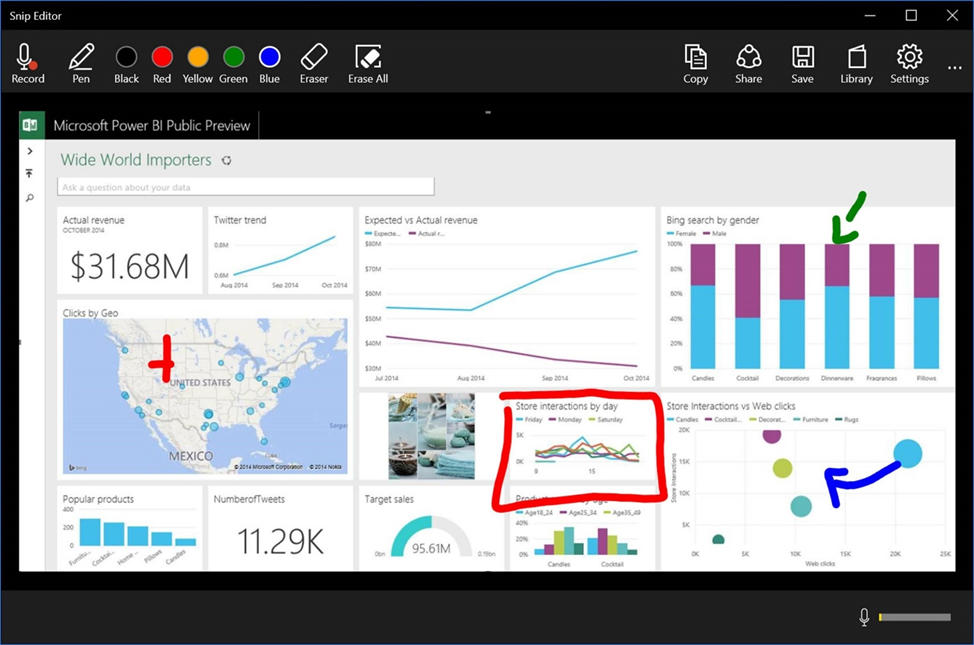
Пример скриншота, сделанного через «Ножницы»
Обратите внимание! Путем использования комбинации клавиш можно создавать качественные снимки экрана или фиксировать только некоторую часть монитора путем обрезки с помощью опции «Ножницы»
- использование полной раскладки клавиатуры. Для создания снимка всего экрана необходимо запустить ОС и перейти к тому окну, которое необходимо зафиксировать. Далее просто нажимают сочетание клавиш «Win + Print Screen». После этого действия все, что было на экране, будет скопировано в снимок, и останется только перейти в папку «Снимки экрана» на системном диске и найти свой файл;
- использование раскладки с «FN» кнопкой. С ноутбуками все немного иначе. Если на них нажать «PrtScr», то ничего не произойдет. Для создания скриншота нужна специальная клавиша «Fn». Именно в сочетании с ней («Fn + Print Screen») снимок создается и копируется в буфер обмена или в специальную папку. Также возможен вариант «Fn + Win + Print Screen»;
- через клавишу «Alt». С помощью добавления одной этой кнопки в общую комбинацию для компьютера или ноутбука можно делать захват только активного окна программы. Для этого на него кликают и нажимают «Fn + Alt + PrtScr» или «Alt + PrtScr».
К сведению! Созданные последним способом скриншоты будут получать порядковые номера в автоматическом режиме. Старые изображения не будут перезаписаны, удалены или замещены новыми.
Стандартные «Ножницы» для создания скриншота и его обработки
Программа LightShot
Если вам нужны более расширенные функции, такие как мгновенная публикация скриншота в интернете, быстрое редактирование и тому подобные, то обратите внимание на программу LightShot. Я сам в последнее время использую именно LightShot и сейчас расскажу почему
Давайте первым делом скачаем программу и установим её
Я сам в последнее время использую именно LightShot и сейчас расскажу почему. Давайте первым делом скачаем программу и установим её.
После установки LightShot запустилась и мы сразу же можем делать скриншоты, но я советую для начала настроить горячие клавиши.
В области уведомлений находим значок программы (фиолетовое перо), жмём правой кнопкой и переходим в Настройки.
Далее нам нужна вкладка Горячие клавиши. Здесь мы можем указать, нажатие каких клавиш будет отвечать за создание скриншотов. У меня это Ctr+1, Ctr + 2 и Ctr + 3. Указываем те, которые вам удобно и сохраняемся.
Теперь попробуем на ноутбуке сделать скриншот экрана. Я жму Ctr+1 и у меня появляется возможность выделить объект на экране, для создания скриншота. Я выделаю и далее у меня появляется несколько инструментов.
Обратите внимание, здесь очень полезные инструменты. Мы можем одним кликом загрузить скриншот в интернет (1), сохранить его на компьютер (2) или отредактировать (3), добавив какой-то текст или стрелку
Также там есть кнопка печати (4), карандаш для рисования (5) и так далее.
Разобраться очень просто, но я считаю что самые важные кнопки – это сохранение скриншота на компьютер, быстрая загрузка в интернет и конечно-же редактирование.
Кстати, после заливки скриншота в интернет, у нас сразу копируется ссылка, по которой мы можем его открыть или поделиться с другими пользователями интернета.
Ещё в LightShot, с помощью Facebook или Google+, можно выполнить вход.
Если это сделать, то появится дополнительная функция: все сделанные скриншоты будут храниться на сервере LightShot и к ним можно будет получать доступ в любое время. Мне кажется это очень крутая функция.