Скачать ватсап бесплатно для разных устройств
Содержание:
- Использование Whatsapp на ПК/Мас
- Зависимость толщины стены от применяемого инструмента
- Установка и запуск WhatsApp.
- Преимущества WhatsApp
- Плюсы пользования Вацапом и распространенные ошибки его установки
- Описание и рекомендации
- Установка программы для компьютера?
- Настройка приложения на умных часах Amazfit
- Примыкание к вертикальной стене
- Обзор функций Whatsapp
- Установка через эмулятор Андроида
- WhatsApp на iPhone
- Переустановить ватсап
- Устанавливаем Ватсап на iPhone
- Как общаться
- Преимущества Whatsapp
- WhatsApp на компьютер
Использование Whatsapp на ПК/Мас

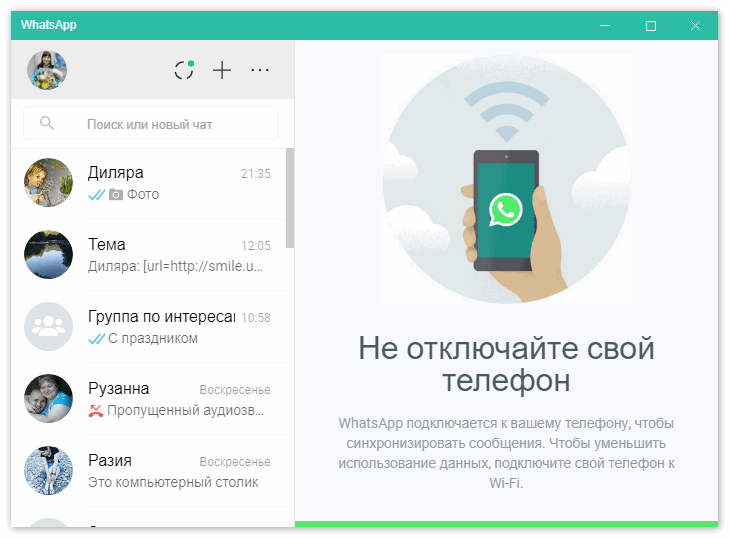
- Информация о вашем профиле;
- Вкладка Статусы, где вы можете увидеть последние поделившиеся статусы пользователей;
- Кнопка для начало нового чата и создание новой группы;
- Кнопка для новой рассылки, настройки, выхода из профиля, избранных, архив и для создания комнаты;
- Поисковая строка для поиска сообщений и контактов;
- Список текущих контактов, по которым вы можете кликать;
- Основное окно, в нем отображается выбранный чат и сам диалог;
- Профиль вашего собеседника, после клика по которому показывается основная информация о пользователе и чате;
- Поиск сообщений с данным собеседником;
- Кнопка для отправки файлов (фото, видео, документ, контакт и Чат-комнату)
- Смайлики в чат;
- Аудиозапись.
Зависимость толщины стены от применяемого инструмента
Установка и запуск WhatsApp.
Любое приложение нужно скачать и установить на ваше мобильное устройство, чтобы им пользоваться. Если у вас Android, то заходите в приложение Play Маркет, в поиске набирайте “WhatsApp” и найдётся нужное приложение из магазина. Останется его открыть и нажать “Установить”.
На мобильных устройствах iOS аналогично, только магазин называется AppStore.
После первого запуска приложения вам нужно будет ввести номер телефона, через который будет работать ваша учётная запись и подтвердить его кодом из СМС.
Да, WhatsApp обязательно привязывать к номеру телефона, потому что все контакты находятся только по номерам телефона, которые добавлены в адресной книге пользователя мобильного устройства. Также и все ваши знакомые, друзья, близкие, у которых есть ваш номер телефона и которые пользуются WhatsApp, смогут сразу вас увидеть в этом приложении, как только вы там зарегистрируете свой номер.
После подтверждения номера останется только ввести своё имя, под которым вы будете отображаться у ваших контактов и всё, можно пользоваться приложением!
Преимущества WhatsApp
- Специально регистрировать учетную запись не нужно. Вам не требуется логин или пароль. Регистрацией служит создание аккаунта.
- Если при инсталляции вы разрешили ватсапу доступ к вашим контактам, приложение синхронизируется с телефонной книгой.
- Мессенджер позволяет пересылать различные виды файлов – тексты, картинки, видео, аудио. Мультимедиа перед отправкой получателю сжимается на специальном сервере (делается автоматически), что позволяет экономить трафик.
- Приложение не практикует навязчивую рекламу, которая мешает пользователям.
- Вы можете изменять настройки конфиденциальности, заблокировать контакт, создавать группы по интересам. У мессенджера есть служба техподдержки.
Плюсы пользования Вацапом и распространенные ошибки его установки
Как установить Whatsapp, вы уже в курсе, а вот зачем он нужен, можно узнать подробнее:
Все контакты (имена и телефоны из телефонной книги) автоматически заносятся в профиль Вацапа.
Общение в первый год использования происходит совершенно бесплатно.
Во 2-ой и все следующие за ним года вы заплатите смешную сумму (если, конечно, захотите) — около одного доллара за весь этот период.
Программа даст вам возможность отправлять как текстовые сообщения со смайликами (что позволить сэкономить на СМС-ках), так и аудио-, видеофайлы (что позволит сэкономить время на отправку из других сервисов, в том числе почтовых).
Как только вы захотите, можете поменять свой статус на тот, что соответствует вашему настроению или занятости. Это очень удобно, если вы не любите надоедливые звонки, но иногда все же уделяете время общению с друзьями и близкими.
Вы сможете смотреть историю всех сообщений Ватсапа и блокировать их, если надо.
Любой пользователь системы Вацап может отправлять другому данные о своем местонахождении для удобства проведения личной встречи.
Стоит также ознакомиться с вариантами ошибок установки, чтобы их избежать. Итак, почему не устанавливается Ватсап? Причин может быть несколько:
- Предыдущая версия мессенджера не удалена, и происходит попытка переустановить софт поверх старого варианта программы.
- Не удается запустить работу программы на телефоне, так как нет эмулятора.
- Антивирус или брандмауэр на компьютере (или ноутбуке) не пропускает программу при попытке ее установки. В таком случае нужно на время «открыть защиту», то есть разрешить установку сторонних программ (программ сторонних разработчиков).
Установить приложение Ватсап очень просто. Главное — определиться с устройством
На телефон, планшет или компьютер — не важно! Главное – читайте наши подробные инструкции — и все получится: общие сведения о том, как скачать Ватсап читайте здесь, про нюансы скачивания на ПК — здесь, про Вацап и смартфон — здесь, про скачивание на планшеты — здесь
Описание и рекомендации
WhatsApp – клиент мгновенного обмена текстовыми сообщениями с функцией голосовой связи и видео звонков, изначально разработанный под популярные мобильные платформы.
Приложение совместимо с портативными устройствами под управлением Android, iOS, Windows Phone, Nokia Symbian и S40, Tizen, KaiOS. Существуют отдельные издания софта для компьютера с операционными системами Windows 10 – 7, а также Mac OS X 10.10 и старше.
Для работы в мессенджере через браузер предлагается редакция программы WhatsApp Web.
Кратко об инсталляции на ПК
Установщик клиента под Виндовс 7 и выше выпускается в двух вариациях с разрядностями 32 и 64-bit. На официальном сайте указано, что последняя версия WhatsApp на ноутбук или ПК требует редакции 8 и выше операционной среды от Microsoft.
На практике программа все еще функционирует под управлением Windows 7.
Чтобы установить мессенджер на ПК, необходимо иметь учетную запись в Ватсап и само мобильное приложение. В процессе инсталляции потребуется просканировать камерой телефона QR-код, отображаемый на мониторе компьютера.
Язык интерфейса выбирается автоматически и соответствует региональным настройкам Виндовс 10 или мобильной платформы. Поэтому, у отечественных пользователей обычно устанавливается русская версия программы.
WhatsApp на компьютер
Работать с мессенджером на ПК можно двумя способами: через клиент или веб-версию софта. Второй подход более универсален, поскольку позволяется пользоваться сервисом даже на компьютерах под управлением Windows XP, Vista.
Клиент после установки открывается без дополнительного сканирования. Единственное требование – телефон с WhatsApp должен быть включенным.
Это позволяет оставаться на связи через мессенджер постоянно. Достаточно установить опцию получения уведомлений на рабочем столе и оповещения о сообщениях будут поступать даже при незапущенном клиенте на ПК.
Ватсап на телефон
Мобильное приложение на планшет или смартфон под управлением Андроид можно установить двумя способами: непосредственно из инсталлятора – файла whatsapp apk или через плей маркет. Второй вариант полезен, когда новую версию мессенджера нужно запустить на iPhone или Айпад.
Ватсап отличается оригинальной процедурой идентификации. Логином пользователя выступает его номер телефона. Пароль устанавливается также автоматически – это MD5-хэш.
Для Android устройств функция берется от видоизмененного IMEI идентификатора. На iPhone/iPad для хэширования используется MAC адрес.
Функционал
Особых отличий в возможностях WhatsApp между изданиями программы для ПК и мобильных устройств не существует. Все редакции софта позволяют отправлять и получать СМС бесплатно, независимо от геолокации контакта. Это основное преимущество мессенджера.
Другие полезные функции Ватсап:
- создание групповых чатов (до 256 персон);
- бесплатные аудио и видео звонки, где связь производится через Интернет подключение телефона;
- быстрая отсылка фото и видео своим знакомым;
- обмен PDF файлами, электронными таблицами, презентациями и прочими документами;
- запись и отправление голосовых сообщений.
Наконец, WhatsApp синхронизирует чаты между всеми устройствами. Поэтому, начав общение на компьютере, пользователь может продолжить диалог на телефоне, другом мобильном устройстве.
По интерфейсу, возможности Ватсап на ПК не так широки. Пользователю предлагается украсить собственный профиль фотографией, которую периодически можно менять.
Дополнительно присутствует опция смены обоев чата. Больше настроек предоставляет мобильное приложение, где можно конфигурировать звуки уведомлений, объем хранилища, параметры приватности и безопасности, а также установить двухфакторную аутентификацию.
Безопасность
В мессенджере применяется алгоритм сквозного шифрования. Суть методики в том, что содержание текстовых сообщений доступно только отправителю и адресату. Аналогично зашифрована голосовая почта и аудио/видео звонки. Декодирование сообщений происходит автоматически без вмешательства пользователя.
В WhatsApp используется интеллектуальная методика хранения данных. Любой текст или голосовое послание остаются на серверах до получения их адресатом. После этого сообщение безвозвратно удаляется.
Подобный подход обладает двумя преимуществами:
- пропустить послание невозможно, даже если оно отправлено, когда телефон адресат отключен;
- доступ к архиву сообщений через сервера мессенджера невозможен.
Фактически послания остаются только на компьютере или мобильном устройстве пользователя в разделе архив. Клиент защищает не только конфиденциальность, но позволяет заблокировать нежелательные контакты. Функция доступна в настройках мессенджера.
Установка программы для компьютера?
Скачать, настроить и подключить версию Ватсапа для компьютера можно абсолютно бесплатно; это отнимет не больше времени, чем попытки создать группу в Вайбере. Всё, что понадобится пользователю, — ПК или ноутбук, стабильное подключение к Интернету и на этапе авторизации телефон с рабочей сим-картой.
Подготовив всё это, можно приступать к делу:
Перейти на сайт — whatsapp.com и, если есть необходимость, включить русский интерфейс, кликнув по пиктограмме-глобусу.
И выбрав в открывшемся списке свой язык.
На главной странице сайта выбрать загрузку Ватсапа для персонального компьютера под управлением Mac или Windows.
Сайт автоматически предложит пользователю вариант приложения, подходящий для его ПК. Остаётся нажать на кнопку «Скачать».
Согласиться с загрузкой исполняемого файла.
И запустить инсталлятор.
Программа установится в полностью автоматическом режиме, не задавая юзеру никаких дополнительных вопросов. По окончании процесса нужно запустить Ватсап, дважды щёлкнув по появившемуся на «Рабочем столе» ярлыку, и авторизоваться в приложении — для этого обязательно нужно иметь уже зарегистрированный на телефоне аккаунт.
Настройка приложения на умных часах Amazfit
Чтобы установить и настроить популярное программное обеспечение на умных часах Amazfit пользователю требуется придерживаться четкой последовательности действий. Инструкция содержит несколько основных этапов:
На начальном этапе пользователю необходимо загрузить программное обеспечение с популярным мессенджером, включая мобильное приложение «Моя форма». Благодаря этому пользователь сможет синхронизировать смартфон или планшет с умными часами. Для открытия доступа нажимается одноименный значок.
На следующем этапе пользователь должен внутри программного обеспечения в нижней части нажать на графическое изображение учетной записи.
После перехода раздел меню, пользователю требуется нажать на «мои устройства», после чего отыскать смарт-часы Amazfit для синхронизации персональных данных. Требуется повторно нажать на функцию.
На следующем этапе пользователь попадает в раздел открытых опций программного обеспечения, что позволяет продолжить или перейти в подкатегорию системных уведомлений.
На следующем этапе во вновь открывшейся форме пользователю требуется активировать функцию Application Alert. Это обусловлено необходимостью синхронизации с последующей передачей системных уведомлений на умные часы. Сразу после пользователь осуществляет переход в подкатегорию управления приложениями
Обратите внимание, на этом этапе пользователи вправе активировать функцию получения оповещения исключительно при наличии заблокированного темного экрана.
На следующем этапе пользователю необходимо выбрать из предложенного перечня интересующее программное обеспечение, отметив его предварительно в правой части наименования мобильного приложения.
На завершающем этапе программное обеспечение в автоматическом режиме выполнить дальнейшие настройки, после чего будет указано системное уведомление о начале функционирования Ватсапа на умных часах.
Обратите внимание, с помощью синхронизации данных на умных часах, пользователь получает доступ к мгновенному обмену текстовыми и графическими сообщениями, приему входящих звонков и получения системных уведомлений. При переходе в раздел настроек программного обеспечения, можно изменить мелодию оповещения либо вовсе отключить

Примыкание к вертикальной стене
Обзор функций Whatsapp
При запуске мессенджера вверху появятся вкладки «Чаты», «Статус», «Звонки».
Детальнее о возможностях программы читайте далее:
- Чтобы начать беседу, заходите в «Чаты» / «Контакты». Если в телефонной книге мобильного есть обладатели WhatsApp, система сама предложит доступных для переписки пользователей. Выбираете аккаунт. Откроется чат с ним. Набираете месседж и нажимаете кнопку отправки в правом нижнем углу экрана.
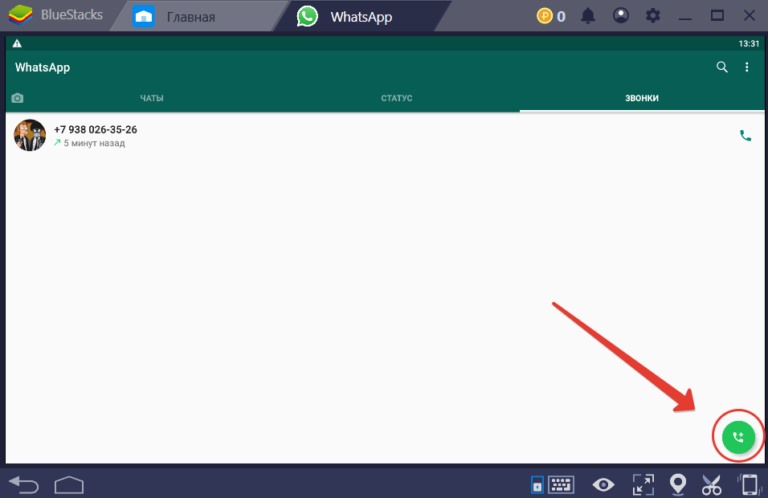
- Если активировать вкладку «Звонки», а затем выбрать значок телефонной трубки с плюсом, расположенный вверху экрана, откроется перечень контактов. Для соединения щелкните пальцем по телефонной трубке напротив аккаунта пользователя. Аудиобеседу можно переключить в формат видео, нажав на значок видеокамеры.
- Для отправки голосового сообщения откройте чат с собеседником. Выберите значок микрофона и удерживайте его, пока говорите. Закончив, уберите палец с микрофона. Сообщение отправляется автоматически.
- В новых версиях WhatsApp появилась опционная функция безопасности. Она применяется для защиты аккаунта. Для активации зайдите в «Настройки» / «Аккаунт» / «Двухшаговая проверка» / «Включить». Система предложит вам придумать 6-значный пароль и ввести е-мейл.
Установка через эмулятор Андроида
Пользователю, желающему имитировать на компьютере работу телефона под управлением Андроида, нужно скачать, установить и настроить любой приличный эмулятор, после чего подключить программу к своему аккаунту. Одно из лучших приложений для эмуляции — NoxPlayer. Освоиться с ним проще, чем удалить группу в Ватсапе; кроме того, программа занимает сравнительно мало места на жёстком диске.
Чтобы установить WhatsApp на компьютер при помощи эмулятора NoxPlayer, понадобится:
Указать место установки.
И, если есть нужда, запросить создание ярлыков на «Рабочем столе» и в «Панели задач».
Подождать, пока завершится инсталляция программы — на это уходит, в зависимости от возможностей компьютера, от нескольких минут до часа.
И, не закрывая окошка, нажать на кнопку «Пуск».
Сразу после первой настройки перед использованием.
NoxPlayer предложит пользователю пройти обучение. К нему можно вернуться и позже, а пока — воспользоваться ссылкой Skip Tutorial.
К сожалению, скачать и установить Ватсап посредством встроенного приложения Google Play не выйдет. Владелец компьютера может просто нажать на кнопку «Домой».
И перейти в браузере на сайт apkpure.com. Здесь нужно переключиться на поисковую строку, размещённую в правой части окна.
Ввести в ней запрос вида WhatsApp и кликнуть по пиктограмме лупы.
Выбрать щелчком мыши самый первый пункт в открывшемся списке.
И уже на странице загрузки — вариант приложения.
Для использования в среде эмулятора подойдёт Ватсап с пометкой arm Воспользовавшись кнопкой «Скачать».
И согласиться со скачиванием APK-файла.
Как только он будет полностью скопирован на жёсткий диск, следует запустить его из окна браузера.
Выбрать в качестве среды выполнения ранее установленный NoxPlayer.
И проверить, корректно ли отработала установка, запустив Ватсап.
Если всё хорошо — остаётся приступить к регистрации или авторизации в мессенджере; в обоих случаях пользователю понадобится телефон с активной сим-картой.
Если установить WhatsApp описанным способом не получилось, стоит в окошке программы нажать на кнопку «Добавить APK».
Выбрать в окошке «Проводника» скачанный файл мобильной версии Ватсапа.
И позволить эмулятору установить мессенджер. В некоторых случаях для начала работы в WhatsApp требуется перезагрузить виртуальную среду. Сделать это, не закрывая NoxPlayer, можно, нажав на размещённое в правой панели троеточие.
И выбрав иконку перезагрузки ОС Андроид.
Теперь нужно выбрать первый в списке параметр операции — через минуту-другую система заново запустится, и владелец компьютера сможет авторизоваться в WhatsApp.
WhatsApp на iPhone
На смартфонах компании Apple мессенджер устанавливается легко и работает замечательно. Тем не менее существует несколько предварительных условий, которые необходимо соблюсти:
- Поколение ОС iOS не должно быть старше иОС 7;
- Подходящие модели устройства: от 4 поколения до 11 (iPhone 4, 4s…11).
Скачать Whatsapp для планшета
Если устройство отвечает заданным параметрам – можно приступать к загрузке и установке.
В этом поможет следующий алгоритм:
- Зайти в магазин AppStore.
- В строке поиска напечатать наименование WhatsApp.
- Выбрать софт и нажать кнопку – загрузить и установить.
- Установочный процесс начнётся с требования принять условия соглашения для пользователей.
- Далее следует форма регистрации, которую нужно заполнить (страна, номер телефона, имя).
- Система отправит на номер цифровой код подтверждения – его нужно ввести в специальную строку и подтвердить.
- После этого мессенджер будет готов к использованию.

Переустановить ватсап
Перед переустановкой WhatsApp на вашем смартфоне нужно сделать резервную копию последний внесенных изменений в программе. В противном случае вы можете не сохранить важные переписки. После этого программу с аппарата нужно удалить. Сделать это можно через Диспетчер приложений для Android-смартфонов или через Управление хранилищем в Основных настройках iPhone.
Далее необходимо повторно произвести установку приложения с официального магазина приложений (Play Market или App Store) либо с официального сайта WhatsApp https://www.whatsapp.com/download/ . Во время настройки не забудьте о восстановлении из резервной копии: она будет длиться ещё некоторое время после установки программы, но не будет мешать пользоваться приложением.
Человек спрашивал, потеряются ли данные, если удалить ватсап и заново его установить, а не как удалить и установить ватсап.
Переустановить Ватсап очень просто и не потребует от вас никакх особых усилий!
Для начала полностью удаляете мессенджер с телефона. Затем заново ищите его в Play Market и скачиваете. Получается вновь проделываете весь процесс установки Whatsapp: скачиваете, вводите номер, указываете свои данные, принимаете все условия и всё готово)
Чтобы установить снова, нужно сначала удалить старый ватсап. Зайдите в смартфоне в настройках в Диспетчер приложений. Выберите ватсап и нажмите Удалить. Потом заново скачиваете приложение и устанавливаете. На https://message-app.com/whatsapp-format-fayla-ne-podderzhivaetsya.html еще можете почитать, что делать, если Whatsapp пишет, что формат файла не поддерживается.
Для того чтобы переустановать вастап, вам нужно сначала удалить приложение, поссылке пошаговая инструкция для всех устроиств https://w-hatsapp.ru/kak-udalit-whatsapp.html
Человек спрашивал, потеряются ли данные, если удалить ватсап и заново его установить, а не как удалить и установить ватсап.
Как зайти в WhatsApp через компьютер?
В WhatsApp на компьютере можно зайти только с использованием QR-кода, который нужно считать в приложении на телефоне:
— Заходим в WhatsApp на телефоне.
— Переходим в «Чаты» → «Меню» → whatsapp web
— Нажимаем «Ок, ясно» и сканируем штрих-код на экране.
Для входа в WhatsApp -приложение на компьютере, необходимо запустить его и аналогично считать появившийся QR-код через программу на телефоне.
Как удалить сообщение в ватсапе у собеседника который был отправлен 2 дня назад?
Обычно удалить сообщение у себя и собеседника можно только в течение 7 минут, но эту систему можно перехитрить)
— Отключите Wi-Fi и мобильную передачу данных
— Зайдите в настройки телефона и вручную установите дату на два-три дня назад
— Заново откройте WhatsApp, выберите диалог, долго жмите на злополучное сообщение, и увидите возможность удалить его для всех
Как взломать ватсап?
Несмотря на то, что в интернете перечисляют несколько способов чтения чужой переписки, практически это невозможно. Такая возможность есть у сотрудников спецслужб, но если Вы задаёте такой вопрос здесь, я не думаю, что вы им являетесь.
Можно ли установить WhatsApp на Windows 7?
Для этого нужно зайти на оф. сайт и скачать установочный файл для Видовс.
Прежде рекомендую в системной информации посомтреть разрядность операционки: 32 или 64 разрядная.
Как восстановить чаты в Ватсапе при смене номера телефона?
Номер мобильного телефона в мессенджере «WhatsApp» является своего рода паспортом для инициализации личности. Согласно официальной политики безопасности мессенджера восстановить историю переписок можно только в пределах одного номера. Другими словами, восстановить чаты можно, если вы сменили один смартфон на другой, но при условии, что номер мобильного телефона остался прежним. Восстановить чаты в «WhatsApp» при смене номера телефона нельзя.
Однако можно сохранить чаты на Google Диск или на локальный компьютер. Для этого в меню мессенджера, в настройках надо выбрать пункт «Резервное копирование» и указать путь сохранения. Также можно экспортировать чаты в формате *txt на компьютер. Для этого в настройках выберите пункт «Экспорт чатов».
источник
Устанавливаем Ватсап на iPhone
Процедура установки Ватсап на устройства производства компании Apple несколько отличается. Она потребует выполнить следующие действия:
- запустить приложение AppStore;
- ввести в строку поиска официальное название мессенджера на английском языке – WhatsApp;
- нажать значок увеличительного стекла;
- кликнуть по значку программы;
- нажать «Установить»;
- дождаться, когда завершится процедура инсталляции.
После также потребуется регистрация. Она ничем не отличается от процедуры на устройствах под управлением операционной системы Андроид.
Как общаться
WhatsApp поддерживает голосовые и видеозвонки, отправку сообщений, стикеров, фотографий и видео.
Пошаговая инструкция как пользоваться WhatsApp на Андроид:
- Как совершить видеозвонок. Откройте приложение, выберите контакт, напротив его имени появятся две иконки, одна с трубкой, другая – с камерой. Нажмите на последнюю. Совершайте видеозвонки из чата: зайдите в профиль абонента и найдите нужный значок.
- Создавайте групповые звонки. Позвоните абоненту и во время разговора нажмите иконку с изображением человечка с плюсиком, выберите контакт и нажмите для связи. Функция доступна для аудио и видеозвонков. Групповые звонки объединяют максимум 4 человек.
- Если сообщение отправлено не тому абоненту или не хотите, чтобы человек получил текст, его можно удалить. Для этого нажмите на сообщение или выделите галочкой сколько нужно, нажмите на мусорную корзину и выберите пункт «Удалить» или «Удалить все».
Аудио и видеозвонки, отправка сообщений и файлов бесплатны. Абонент платит только за интернет-трафик оператора. Для экономии включите режим «Экономия данных».

Преимущества Whatsapp
Существует множество причин, благодаря которым миллионы пользователей сделали Ватсап основным мессенджером. Секрет популярности мобильной и десктопной версии программы заключается в следующих преимуществах:
- мгновенной отправке сообщений;
- удобной навигации;
- возможности совершать бесплатные звонки;
- минимальный расход трафика;
- высокий уровень безопасности (сообщения отправляются по зашифрованному соединению);
- возможности пользоваться одним аккаунтом на нескольких устройствах;
- удобной навигации;
- понятному интерфейсу.
Статистика пользователей Whatsapp в 2017 году
Отправка сообщений включает в себя минимум действий. Для авторизации не требуется вводить логин и пароль при каждом входе – достаточно кликнуть по ярлыку Whatsapp, размещенному на рабочем столе. Программа запускается автоматически, весь функционал доступен при наличии доступа в интернет. Благодаря низким требованиям к аппаратным ресурсам устройства Ватсап стабильно работает на любых смартфонах и ПК, никак при этом не влияя на общее быстродействие. Поддерживается широкий спектр операционных систем, включая и такие устаревшие версии как Android 2.0.
WhatsApp на компьютер
Чтобы установить на Windows версии 8.1 и новее, необходимо придерживаться такой инструкции.
- Заходят в любой браузер, доступный на компьютере или ноутбуке.
- Переходят на страницу загрузки и, следуя инструкциям, загружают файл в расширении .exe.
- После того, как загрузка завершена, открывают нужный файл и устанавливают программу на компьютер.
- Когда установка будет закончена, необходимо запустить мессенджер на компьютере и просканировать QR-код, чтобы полноценно войти в систему.
Вацап поможет сделать переписку с друзьями и близкими людьми быстрой и комфортной. В данном мессенджере все сообщения доставляются почти молниеносно. Можно прикреплять файлы самых популярных форматов, в том числе фотографии.