Можно ли восстановить переписку в ватсапе на андроиде
Содержание:
- Ситуация №5
- Программы и приложения для восстановления удаленных сообщений Whatsapp
- Как восстановить историю чатов в WhatsApp, если резервные копии удалены
- Стандартный способ восстановления Whatsapp сообщений на Андроид
- Перемещение сообщений между двумя смартфонами
- Ситуация №2
- Смартфоны с разными операционными системами
- Как посмотреть удаленные сообщения в Ватсап
- Восстановление сообщений после удаления на Андроид
- Предотвращение удаления чатов через Notification History
- Три ключевых способа пайки линолеума
- Можно ли восстановить переписку, если вы не создавали резервных копий
- Восстановление из резервной копии
- Как восстановить удаленные сообщения на айфон
- Восстановления через приложение на Айфон 5s, 6, 7, 8, 10
- Ситуация №7
- Когда можно и когда нельзя восстановить переписку
Ситуация №5
Вы перепрошили телефон или купили новый и хотите вернуть прежние переписки. Как быть в таком случае?
Первым делом восстановите на телефоне прежний аккаунт Гугла. При установке Вацапа на телефон введите номер, на котором раньше был мессенджер, и дайте разрешение на поиск резервной копии на вашем аккаунте. Подтвердите восстановление по найденной архивной копии. Такой метод сработает в том случае, если резервное копирование на Google Диске выполнено менее года назад. Копии старше одного года автоматически удаляются.
Если не удается возобновить чаты при помощи Google Диск, тогда попробуйте следующее:
- проверьте, вводите ли вы номер телефона, который ранее использовался для создания дубликата переписок;
- уточните, тот ли аккаунт Гугла установлен на смартфоне, который использовался при копировании данных Ватсапа;
- если память телефона полностью заполнена, тогда очистите место для резервной копии;
- проверьте, есть ли на телефоне Google Play сервисы;
- удостоверьтесь в качестве интернет-соединения. Вместо мобильного интернета подключитесь к сети Wi-Fi.
Если не получилось решить проблему с помощью Google Диска, тогда может помочь заранее сохраненный файл с архивной копией, о котором шла речь в ситуации №4. Как это сделать? Последуйте нижеприведенной инструкции:
- Установите Ватсап на телефон.
- Ранее сохраненную копию чатов перенесите с другого телефона, планшета, компьютера или SD-карты в папку “Databases”, находящуюся в папке Вацапа.
- Переименуйте перенесенный файл, дав ему имя “msgstore.db.crypt12” (кавычки в имени не использовать).
- Переустановите WhatsApp.
Программы и приложения для восстановления удаленных сообщений Whatsapp
В «Play Market» можно найти несколько программ, с помощью которых в Ватсапе восстанавливают стертые сообщения.
Recover messages WhatsApp
WhatsApp Recover – это программа, которая помогает восстановить удаленные сообщения мессенджера Вацап. Если СМС были стерты самим абонентом или утрачены в результате сбоя или неудачного обновления приложения, просмотреть их можно после выполнения работы с WhatsApp Recover.
Восстановление данных осуществляется путем их извлечения из памяти смартфона, а также при помощи бэкапа, созданного заранее с использованием iTunes.
Другие
Чтобы получить доступ к удаленным сообщениям, можно проверить историю сохранения с использованием специальных программ. Наиболее популярные среди них – Notification History Log, Notif Log notification history. Также можно воспользоваться утилитой, которая называется «История уведомлений».
После установки на смартфон одного из этих приложений потребуется разрешить ему доступ к перепискам. Теперь пользователь сможет найти всю утраченную информацию. Если собеседник удалил в чате любое из своих сообщений, после проверки журнала уведомлений его можно восстановить.
Научившись восстанавливать удаленные сообщения, можно не беспокоиться о том, что случайно будут потеряны важная информация.
Как восстановить историю чатов в WhatsApp, если резервные копии удалены
РК в Ватсапе также могут быть случайно ликвидированы, например, при очистке памяти устройства или в результате утраты microSD-карты. Но в этом случае из ситуации есть выход, и возвратить файлы можно. Для реинкарнации потребуется ПК или ноутбук и специальная программа.
Итак, необходимо выполнить следующие действия:
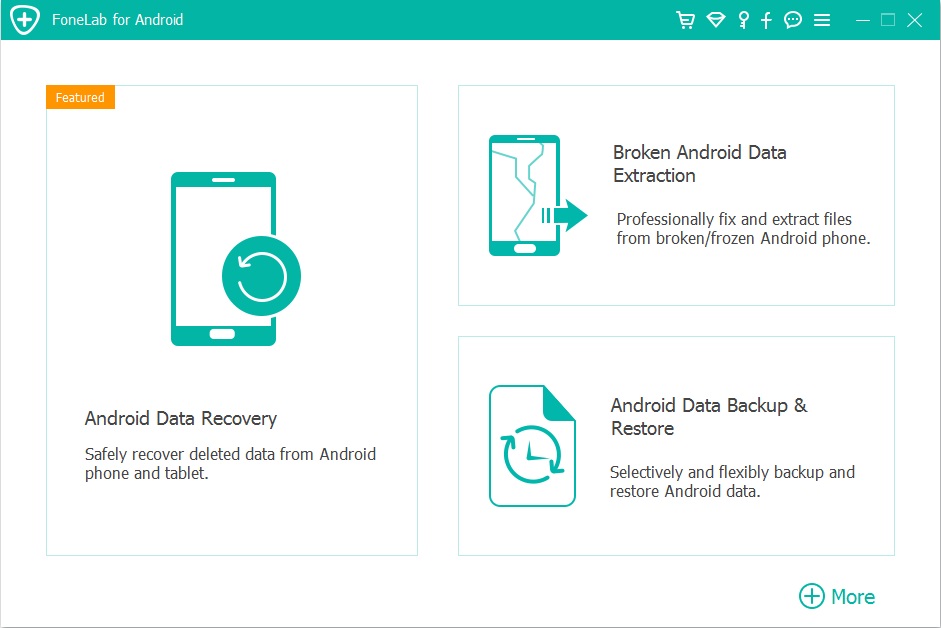
- Установить на ПК программу Hitman Partition Recovery или любую другую для воссоздания информации.
- Подключить устройство к компьютеру, используя USB-кабель и выбрав на смартфоне режим “Передача файлов”.
- Запустить установленное приложение, найти в нем папки телефона, затем открыть папку «Databases» (она расположена в папке WhatsApp). В ней размещены ранее стертые пользователем файлы. Теперь необходимо выбрать желаемый, нажать на иконку “Восстановить” (расположена вверху, со спасательным кругом).
- Затем потребуется повторить шаги 1-5 из первого способа.
Стандартный способ восстановления Whatsapp сообщений на Андроид
К счастью, вся переписка WhatsApp надежно хранится в резервных копиях. На телефоне бэкапы создаются автоматически – ежедневно и четко по расписанию.
Пожалуй, самый простой способ восстановления переписки – удалить Whatsapp и установить заново. При верификации номера будет предложено восстановить резервную копию из Google Drive или импортировать локальный файл с историей переписки.
Восстановление переписки через Google Drive
При первом запуске, Whatsapp предлагает настроить резервное копирование в облако Google Drive.
Соответственно, самый простой и очевидный способ восстановления переписки – из файла, сохраненного в Google Drive.
Как восстановить переписку из резервной копии Google Drive:
- После установки Whatsapp, откройте мессенджер, укажите свой номер телефона (тот же, что использовался прежде).
- В окне Restore chat history выберите метод восстановления и нажмите кнопку Восстановить (Restore).
Не удалось найти бекап Whatsapp?
Это могло произойти по следующим причинам:
- Вы используете другой аккаунт Google – отличный от того, который прежде использовался во Whatsapp;
- Вы ввели телефонный номер, ранее не используемый в приложении;
- Карта памяти была повреждена или на ней есть ошибки (или файл с перепиской не открывается);
- На карте памяти нет резервной копии переписки.
Восстановление из локального файла
Если вы не подключали учетную запись Google Drive к Whatsapp, в запасе есть альтернативный способ: переписку можно восстановить из локального файла.
Файлы резервной копии чатов расположены по адресу /sdcard/WhatsApp/. Если найти их не удается, проверьте также внутреннюю память телефона. Если и там файлов нет – возможно, вы их удалили. Тогда см. нижеописанный способ восстановления с использованием программ Undeleter / DiskDigger.
Примечание. Google Drive сохраняет только последнюю версию переписки, в то время как на телефоне хранятся данные Whatsapp за последние 7 дней.
Как восстановить переписку Whatsapp из локального файла:
- Установите файловый менеджер – например, TotalCMD или ES Explorer.
- Откройте папку sdcard/WhatsApp/Databases. В ней собраны все резервные копии переписки. Если файлов нет, проверьте также main storage).
- Выберите в списке файл, который требуется восстановить (формат – msgstore-YYYY-MM-DD.1.db.crypt12). Переименуйте его в msgstore.db.crypt12.
- Удалите с телефона WhatsApp (при его наличии) и установите заново, скачав последнюю версию через Google Play.
- В процессе установки, укажите прежде используемый номер телефона,
- В окне Restore chat history нажмите на Restore, чтобы импортировать старую переписку из Whatsapp.
Полезный совет! Whatsapp синхронизирует сообщения по расписанию – около 2 часов ночи по МСК. Есть вероятность, что получится восстановить чаты, если удалить и заново установить приложение Whatsapp до момента синхронизации. При этом, удаленные сообщения WhatsApp не будет считать удаленными.
Перемещение сообщений между двумя смартфонами
Бывают такие ситуации, когда со старого телефона, в частности с менеджера, необходимо перенести чат на новый смартфон. Для успешного завершения процедуры нужно придерживаться следующего алгоритма:
- на смартфоне, откуда требуется перенести сообщения, нужно открыть папку с именем /sdcard/WhatsApp/Databases;
- все, что находится внутри, нужно перенести в новый телефон, воспользовавшись компьютером или кабелем USB;
- при установке «Ватсапа» на телефон, аппарат определит, что в его памяти содержатся необходимые файлы, и отправит запрос на их восстановление.
Данный метод очень простой, а самое главное, результативный при необходимости переноса диалогов в «Ватсап» с одного телефона на другой.
Ситуация №2
“Можно ли восстановить сообщение или переписку, которая велась и была удалена в один и тот же день?”.
К сожалению, в данной ситуации тексты удаляются навсегда. Ввиду того что резервное копирование не было произведено, восстановить утерянную информацию с помощью своего телефона не представляется возможным. Всё же существует способ предотвратить подобную ситуацию.
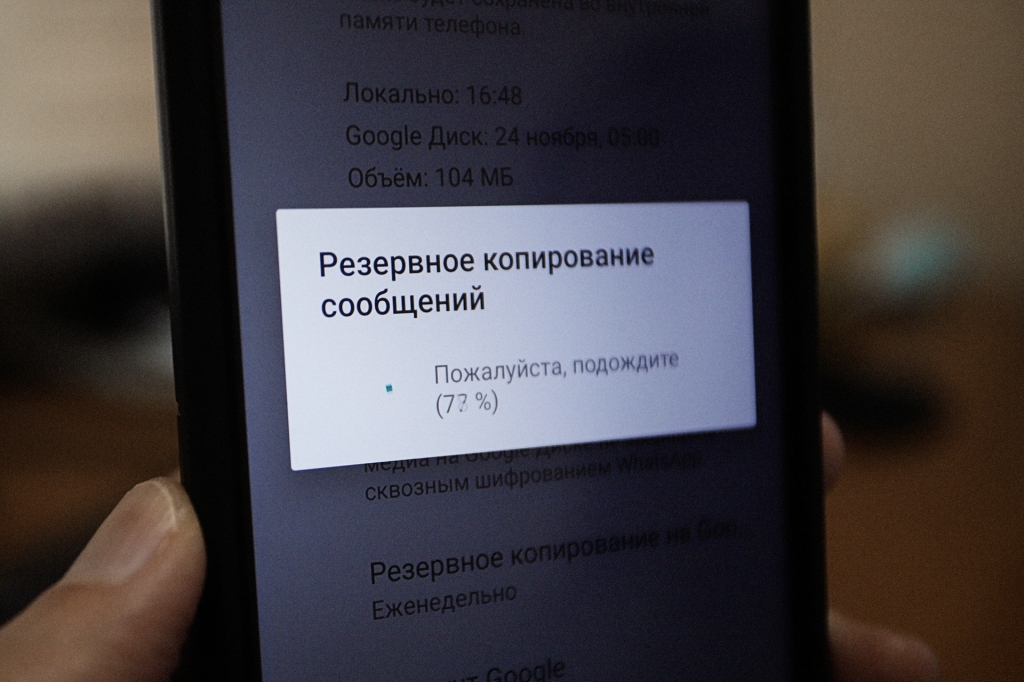
Избежать появления подобных проблем может помочь функция резервного копирования данных на Google Диск. При наличии Google-аккаунта сохранение переписок происходит автоматически. Периодичность такого копирования устанавливается в настройках мессенджера и может осуществляться каждый день, раз в неделю или раз в месяц. Кроме автоматического копирования, можно вручную сделать резервную копию данных на Google Диск.
Чтобы самостоятельно выполнить резервное копирование на Google Диск, необходимо:
- Войти в Вацап.
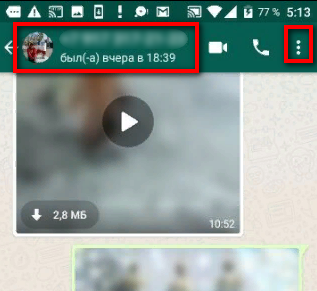
- В правом верхнем углу экрана нажать на кнопку с изображением трёх вертикальных точек.
- Из командного меню выбрать “Настройки”.
- Войти в раздел “Чаты”.
- Кликнуть на пункте “Резервная копия чатов”.
- Нажать на кнопку “Резервное копирование”.
СПРАВКА! Дубликат чатов сохранится на Google Диске и во внутренней памяти телефона.
Если создание резервной копии сделано сразу после отправки сообщения, но до его удаления, тогда такое сообщение можно восстановить. Для этого нужно переустановить WhatsApp, как описано в решении ситуации №1.
Конечно, вряд ли кто-то будет выполнять резервное копирование данных перед отправкой каждого текста. Поэтому этот метод пригодятся в тех случаях, когда вы ведете очень важную переписку и не хотите потерять её. Просто по окончании чата проведите сохранение необходимых данных.
Кстати, на Google Диск сохраняется только последняя копия данных. Если резервное копирование произведено автоматически или вручную, после созданного вами дубликата данных, тогда созданный ранее архив будет замещен новой копией. В таком случае если сообщение удалено в промежутке между двумя описанными сохранениями чатов, тогда при восстановлении последней резервной копии удаленное сообщение воспроизведено не будет. Правда, даже из такой ситуации есть выход. Принцип дальнейшего решения данной проблемы описан в ситуации №3.
Смартфоны с разными операционными системами
Наиболее затруднительна ситуация, когда вы меняете телефон с Android на iPhone или наоборот. В этом случае автоматическим резервным копированием не обойтись, поскольку аккаунты на Google диск и iCloud никак не связаны между собой. Необходимо искать другие пути. Например, скачайте и установите на ваш компьютер специальную программу для решения данной задачи Backuptrans WhatsApp Transfer. Подключите оба смартфона к ПК. Следуя подсказкам программы, осуществите перенос информации между мобильными устройствами.
Если же вам не принципиально хранение архива чатов именно на новом телефоне, можно отправить важную переписку на свою почту. Для этого выберите личный или групповой чат, откройте в нем меню и опцию «Еще». Нажмите на строку «Экспорт чата», укажите добавление или отказ от медиафайлов, адрес электронной почты. Теперь вы сможете читать свой архив чата с любого устройства и без установки приложения ватсап.
Итак, выполнив простой алгоритм действий, вы легко восстановите свою переписку после смены телефона. И подобные мелкие неудобства уж точно не омрачат радость от приобретения более мощного и современного смартфона.
Как посмотреть удаленные сообщения в Ватсап
Чтобы прочесть старый чат с сообщениями, которые были отправлены не более 7 дней назад и стерты, понадобится удалить программу и установить ее заново.
Для разных версий платформ предлагаются отдельные алгоритмы.
IPhone
Чтобы посмотреть переписку на Айфоне, следует выполнить такие действия:
- Удалить Ватсап с помощью менеджера приложений. Для этого задержите палец на значке приложения, затем нажмите на появившийся крестик.
- Установите мессенджер заново. В начале процесса появится запрос о восстановлении информации. Подтвердите это действие. Операция задействует архив в whatsapp, помещенный в память устройства.
- После установки перезапустите программу.
- Убедитесь, что интересующие диалоги восстановлены.
Android
Для восстановления данных на Андроиде надо воспользоваться следующим алгоритмом:
- Зайти в общие настройки телефона.
- Открыть «Диспетчер приложений».
- Найти приложение WhatsApp и нажать кнопку удаления.
- Провести установку заново.
Для того чтобы прочитать утраченные сообщения, следует удалить и скачать Вацап вновь, тогда восстановление данных за последние 7 дней произойдет автоматически.
Такой способ помогает восстановить данные, которые Вацап успел зафиксировать.
Восстановление сообщений после удаления на Андроид
В качестве примера был использован мессенджер WhatsApp и операционная система Android, так как они получили самое широкое применение. Кроме того, их алгоритмы восстановления настолько просты и понятны, что при желании с поставленной задачей сможет справиться даже самый неопытный пользователь.
Самый простой способ
Наиболее простой и верный метод вернуть случайно удаленную переписку, заключается в том, чтобы попросить другого пользователя, у которого она сохранилась на устройстве, переслать ее обратно. Примечательно, что вся процедура займет считанные секунды, не требуя каких-то радикальных действий.
Переустановить приложение
К сожалению, описанный выше метод автоматически теряет свою актуальность в том случае, если получатель удалил весь контент. Однако и это не повод для расстройства, ведь одно из ключевых преимуществ Ватсапа заключается в том, что даже удаленная переписка проходит процедуру архивации, для чего создаются файлы резервного копирования.
Это значит, что достаточно просто переустановить мобильный клиент на своем устройстве, чтобы получить всю информацию обратно. Кроме того, все сообщения можно найти, скачав и установив десктопную версию этого программного обеспечения на ПК.
В то же время этот способ имеет срок действия, ограничиваясь одной неделей, по прошествии которой восстановление утраченных данных посредством удаления и скачивания ПО через фирменный магазин встроенных покупок GooglePlay становится невозможным.
Если сообщению более 7 дней
Ситуация, когда владелец смартфона понимает, что важные сообщения были удалены гораздо раньше, является довольно распространенной, поэтому разработчиками был учтен и этот момент, благодаря чему все бэкапы по умолчанию получили возможность сохранения на установленную в гаджете карту памяти или его флэш-хранилище.
Таким образом владелец смартфона автоматически попадет в резервное хранилище и с легкостью восстановит нужный файл, ориентируясь по дате его создания. Для этого нужно выбрать искомое сообщение, документ или медиа, пометить его птичкой и произвести его переименование в msgstore.db.1, кликнув по виртуальной клавише OK, чтобы сохранить изменения.
Следующий этап подразумевает переустановку мессенджера, после открытия которого вниманию пользователя должна предстать восстановленная переписка.
Если была очистка памяти
Случается и такое, что при очистке смартфона происходит случайное или преднамеренное удаление всех создаваемых резервных копий мессенджера. В этом случае возвращение потерянных данных становится возможным только при использовании специального ПО, установленного на ПК с последующим проводным подключением к нему мобильного устройства.
С Google Диска
Остается возможным восстановление резервных копий и с облачного сервиса Google Drive, если, конечно, в настройках WhatsApp была активирована автоматическая синхронизация данных с подвязкой к созданной ранее учетной записи.
В этом случае необходимо перейти в настроечное меню, выбрать раздел «Чаты» и его подраздел «Резервная копия чатов». После этого следует кликнуть по меню «Аккаунт Google», прописать в нем свой аккаунт, пройти процедуру аутентификации и активировать опцию резервного копирования.
Естественно, этот метод оказывается эффективным только в том случае, если использовать его еще до удаления данных. В обратной ситуации будут сохраняться новые сообщения, тогда как доступ к удаленной до синхронизации с облаком переписке останется возможным только с помощью специального ПО.
Естественно, этот метод оказывается эффективным только в том случае, если использовать его еще до удаления данных. В обратной ситуации будут сохраняться новые сообщения, тогда как доступ к удаленной до синхронизации с облаком переписке останется возможным только с помощью специального ПО.
https://youtube.com/watch?v=7KA8-PIm8RQ
Предотвращение удаления чатов через Notification History
Получить стертые сообщения можно из журнала уведомлений Android. Как работает способ:
- Скачайте Notification History
- Установите приложение на Андроид и предоставьте ему все нужные права.
- Дайте Notification History доступ к уведомлениям.
- После удаления определенных сообщений, в уведомлениях вы увидите текст удаленного сообщения и статус: Сообщение удалено.
После установки такого приложения необходимо разрешить ему доступ к уведомлениям. Затем в истории, после того как входящее сообщение в WhatsApp будет удалено отправителем, будут отображены два уведомления — оригинальное сообщение и информация о том, что «сообщение удалено».
Три ключевых способа пайки линолеума
Изготовители производят очень много видов линолеума с различными параметрами (горючести, устойчивости к износу, тепло- и звукопроводности), но главное дробление выполняется по категориям:
- Бытовой (Б);
- Коммерческий (заводской) (К);
- Полукоммерческий (П).

Подбор способа спайки зависит от типа покрытия, материальных возможностей, наличия необходимого инструмента:
- Соединение швов при помощи электропаяльника — применяется к линолеуму категории «Б».
- Холодная сварка — очень востребованный метод, применяется для самых разных типов линолеума (К, П, Б).
- Пайка линолеума горячим способом — применяется для покрытий коммерческого класса.
Примечание: электрический паяльник применяют в домашних условиях для маленьких участков стыковки, так как достичь крепкого и красивого шва данным вариантом трудно.
Можно ли восстановить переписку, если вы не создавали резервных копий
Если вы по какой-то причине не используете функцию копирования или облачного хранения, то восстановить старые сообщения будет сложно либо невозможно. Существует всего два способа возвращения утерянных данных при отсутствии копий:
- Использование специальных программ: создан широкий спектр приложений, позволяющих восстанавливать стертые файлы, информацию или СМС, но в них тяжело разобраться. Они созданы скорее для специалистов, чем для неопытных пользователей.
- Они могут быть присланы вашими друзьями: попросите собеседника отправить вам интересующую часть переписки. Однако этот вариант может быть не доступен, если вы прекратили с человеком общение или точно не помните, когда происходила беседа.
Поэтому старайтесь не пренебрегать функциями сохранения, предоставляемыми “Вацапом”. Чтобы прочитать удаленные сообщения, рекомендуем воспользоваться встроенной функцией резервного хранения информации мессенджера.
Эти советы подходят как для устройств на базе Android, так и для Windows phone.
Восстановление из резервной копии
Как и во многих мессенджерах, в Ватсап имеется полезная функция – резервная копия. Эта опция позволяет сохранить все данные из чатов (текст и мультимедиа файлы) в облачных сервисах Google Drive или iCloud. Однако для восстановления из резервной копии необходима предварительная настройка в WhatsApp.
Настраивается резервная копия следующим образом:
- В основном меню приложения нажмите на три точки в правом верхнем углу.
-
Перейдите в «Настройки» → «Чаты» → «Резервная копия чатов».
-
В этом меню следует нажать на зеленую кнопку «Резервное копирование». После чего приложение загрузит файл резервной копии в облачное хранилище.
-
Чуть ниже имеется настройка периодичности копирования. Лично у себя я проставил «Ежедневно», так как пользуюсь мессенджером каждый день.
- Что бы в копию включить видеофайлы из переписок внизу активируйте ползунок напротив «Добавить видео». Имейте в виду, включение этой опции значительно увеличит размер резервного архива.
Само восстановление чатов из облака является достаточно простым:
-
Для начала полностью переустановите приложение. Через диспетчер приложений зайдите в WhatsApp и нажмите «Удалить». Установку выполняйте только из официальных магазинов Play Market и AppStore.
- После этого запустите вновь установленный Ватсап и следуйте подсказкам мастера настройки. Имейте ввиду – в процессе от вас потребуется подтвердить свой аккаунт кодом безопасности, который придет в SMS.
-
Далее система проинформирует вас о наличии файлов резервной копии и предложит их восстановить.
- После недолгой инициализации все ваши чаты и вложенные данные будут восстановлены.
Как восстановить удаленные сообщения на айфон
В отличие от смартфонов на базе Андроид, восстановить потерянные и удаленные СМС на телефонах и планшетах от Apple сложнее. Данная платформа не дает такого широкого допуска к архивам и папкам, а при установке обновления или чистке памяти полностью стирает истории всех приложений
Поэтому от пользователей требуется повышенное внимание: при установке WhatsApp следует сразу настроить функции сохранения данных. В противном случае получить удаленные сообщения будет возможно только от друзей, у которых сохранилась ваша беседа
Восстановление на iOS через iTunes
Первый способ восстановить исчезнувшие переписки – через iTunes. Если вы не выбрали для сохранения данных iCloud, то они по умолчанию будут храниться там.
Чтобы сделать это, нужно:
- Установить Renee iPhone Recovery на ваш ПК или MAC. Эта утилита облегчит процесс поиска и восстановления данных.
- Подключите устройство при помощи шнура и запустите программу.
- Кликнете на кнопку «Начать сканирование» и подождите несколько секунд, пока поиск не будет завершен.
- Нажмите на “Вацап” (он будет расположен на левой панели), после этого на экране появятся все доступные для восстановления папки. Выберите нужные.
- Нажмите кнопку «Восстановить».
Через iCloud
Вторым способом вернуть утерянные сообщения является восстановление через iCloud.
Для этого выполните такие действия:
- Зайдите в настройки смартфона.
- Проверьте подключение к облачному хранилищу. Если оно отсутствует, исправьте это.
- Зайдите в “Ватсап”, нажмите на шестеренку и перейдите в пункт «Чаты».
- Выберите «Резервная копия чата» и убедитесь, что iCloud работает так, как надо, и имеет все необходимые доступы.
После этого потеря данных больше не будет представлять для вас угрозу.
Владельцы iPhone могут восстановить утраченную переписку через сервис iCloud.
Чтобы восстановить утраченную переписку из облака, следует:
- Убедиться, что копия была создана.
- Удалить WhatsApp с айфона.
- Заново установить его из App Store.
- После установки приложения ввести номер телефона, к которому была привязана учетная запись.
- Появится предложение восстановить историю сообщений, вам остается только нажать на нужный пункт, и все переписки, медиа и звонки за последние 7 дней вернутся на ваш смартфон.
Помните, что этот способ работает лишь с информацией, которая была удалена не больше недели назад.
C помощью UlData
Этот способ является «спасательным кругом» на случай исчезновения резервных копий и помогает найти необходимую для восстановления информацию. Преимуществом программы Tenorshare UltData является интуитивно понятный интерфейс.
Для того чтобы восстановить утерянные сообщения, нужно:
- Инсталлировать программу Tenorshare UltData на ваш компьютер или “Макбук”.
- Подключить устройство на платформе iOS к ПК при помощи шнура.
- Открыть приложение. Вам придется подождать некоторое время, пока оно определит устройство и считает с него файлы.
- Перейдите в меню «Восстановление». В появившемся слева списке выберите только те пункты, которые относятся к “Ватсапу”.
- Утилита просканирует доступные ему данные и выведет на экран те переписки и медиа, которые может восстановить. Количество доступной для возврата информации зависит от способов ее удаления, срока давности и наличия вирусов. Чем больше времени прошло с момента потери сообщения, тем меньше вероятность его восстановить.
- Нажмите на кнопку «Восстановить», и UltData вернет выбранные пункты в смартфон.
https://youtube.com/watch?v=HgJBT_j6lm8
Несмотря на наличие подобных приложений, от потери данных в “Ватсапе” спасает лишь внимательность пользователя и грамотно настроенная функция резервного копирования.
Восстановления через приложение на Айфон 5s, 6, 7, 8, 10
Если по какой-то личной причине iCloud не был активирован, то можно использовать специальную программу Tenorshare UltData, которую устанавливают непосредственно на телефон. Чтобы начать ее использовать, нужно подключить телефон к компьютеру и запустить саму утилиту, перейти на «WhatsApp & Вложения» и нажать «Сканировать».
Утилита обязательно спросит, куда именно вернуть файлы (на телефон или компьютер), поэтому нужно выбрать соответствующий пункт. После этого все переписки, фотографии и видео будут доступны на телефоне.
https://youtube.com/watch?v=HgJBT_j6lm8
Вторым помощником в возвращении необходимых сведений можно назвать Hetman Partition Recovery, который помогает отыскать изображения, видео, аудио и прочие данные после полной очистки карты памяти. Подключив устройство к ПК нужно запустить утилиту и просканировать карту.
Далее нужно перейти в «/sdcard/WhatsApp/Media», в которой хранятся необходимые данные. Всю необходимую информацию требуется переместить в «Список восстановления» и нажать соответствующую команду. После этого можно с удовольствием пересматривать полученные данные.

Ситуация №7
Что делать, если все резервные копии Ватсапа удалены?
Даже в этом случае ситуация небезвыходная. Но для её разрешения понадобится помощь того, с кем велась переписка. Если он не удалил чат, который необходимо восстановить, тогда попросите его сделать скрин диалога и отправить его вам. Если переписка была продолжительной, тогда можно воспользоваться функцией “Экспорт чата”. Чтобы воспользоваться такой возможностью, вашему другу необходимо: 1. Войти в Ватсап.
2. Открыть необходимый чат.
3. В правом верхнем углу нажать на вертикальное троеточие.
4. Из командного меню выбрать пункт “Ещё”.
5. Кликнуть на фразу “Экспорт чата”.

6. Отправить переписку с помощью одного из предложенного варианта.
В итоге вы получите файл со всей историей переписки.
САМОЕ ВАЖНОЕ!Несмотря на потерю сообщений или целых чатов, вы можете найти и вернуть необходимую информацию. Воспользуйтесь советами из статьи и решите одну из семи наиболее вероятных ситуаций, в которых вам понадобится восстановить удаленные текстовые сообщения в мессенджере WhatsApp
Когда можно и когда нельзя восстановить переписку
Дело в том, что восстановить переписку можно, только если она была сохранена в качестве резервной копии. Во всех же остальных случаях ни удаленное сообщение, ни тем более всю историю, если она не была предварительно сохранена, невозможно. Дело в том, что все сообщения, равно как и настройки, хранятся на центральном сервере.
С одной стороны, это удобно: ведь пользователю не придется синхронизировать вручную истории переписок со всех устройств. С другой же – чтобы, например, восстановить удаленное сообщение, придется взаимодействовать с самим сервером. Понятное дело, что таких прав обычному пользователю никто не даст. Вот потому и ответа на вопрос, как восстановить удаленные сообщения в WhatsApp, однозначного нет…
Как создать резервную копию сообщений
Зарезервировать историю можно как вручную, так и в автоматическим режиме. При этом также возможны варианты для сохранения:
- в локальном хранилище, то есть на самом устройстве;
- на Google Диск.
Изначально WhatsApp настроен таким образом, что резервное копирование происходит в локальное хранилище раз в сутки. Однако можно настроить эту периодичность и по-своему, а также осуществить резервирование вручную. Для этого нужно:
- перейти в Меню мессенджера;
- выбрать пункт: Настройки – Чаты и звонки – Резервная копия чата;
- будет предложено сохранить архив на само устройство или на Google Диск.
Чтобы иметь возможность сохранять архив переписки в облаке Google, нужно сначала связать имеющийся аккаунт на Гугле или завести новый. При этом нужно иметь в виду, что каждый новый архив перезаписывается поверх старого. Так что истории архивов не ведется.
Как восстановить переписку в Ватсапе из резервных копий
Создав резервную копию, можно и подумать над тем, как восстановить сообщения в WhatsApp из этой копии. Для этого потребуется сначала выйти из своего аккаунта и зайти вновь. Перед тем, как подтвердить телефонный номер, WhatsApp спросит, нужно ли восстановить переписку из резервной копии. Нужно ответить утвердительно, если это требуется. Уже было отмечено, что Google не ведет истории архива переписки. Однако можно это сделать и своими руками. Для этого достаточно копировать архивы чата, например, на SD-карту.
Сам архив находится на телефоне по адресу: /sdcard/WhatsApp/Databases. Нужно найти файл, который имеет название вида: msgstore-YYYY-MM-DD.1.db.crypt8, где:
- YYYY – год создания архива;
- ММ – месяц;
- DD – день.
И далее переименовать его по своему усмотрению. Перед тем, как восстановить Ватсап переписку с любой копии чата, придется переименовать файл архива на: msgstore.db.crypt8, переустановить WhatsApp и согласиться на восстановление истории переписки.
Возможные проблемы с Google Диск
Казалось бы, все довольно просто. Однако в некоторых случаях возможны проблемы с восстановлением с сервиса Гугл. Это может быть вызвано причинами:
- проблемы с соединением с Интернетом. Устройство просто не может соединиться с сервисом Google;
- файл с историей переписки был удален самим пользователем, например, по ошибке;
- на устройстве не установлен Google Play;
- на устройстве ОС Android ниже версии 2.3.4;
- не совершен вход в аккаунт Google Диск;
- на Google Диск недостаточно свободного места.
Зная, как восстановить переписку в Ватсапе, можно больше не беспокоиться за сохранность своих сообщений даже в случае утери телефона.