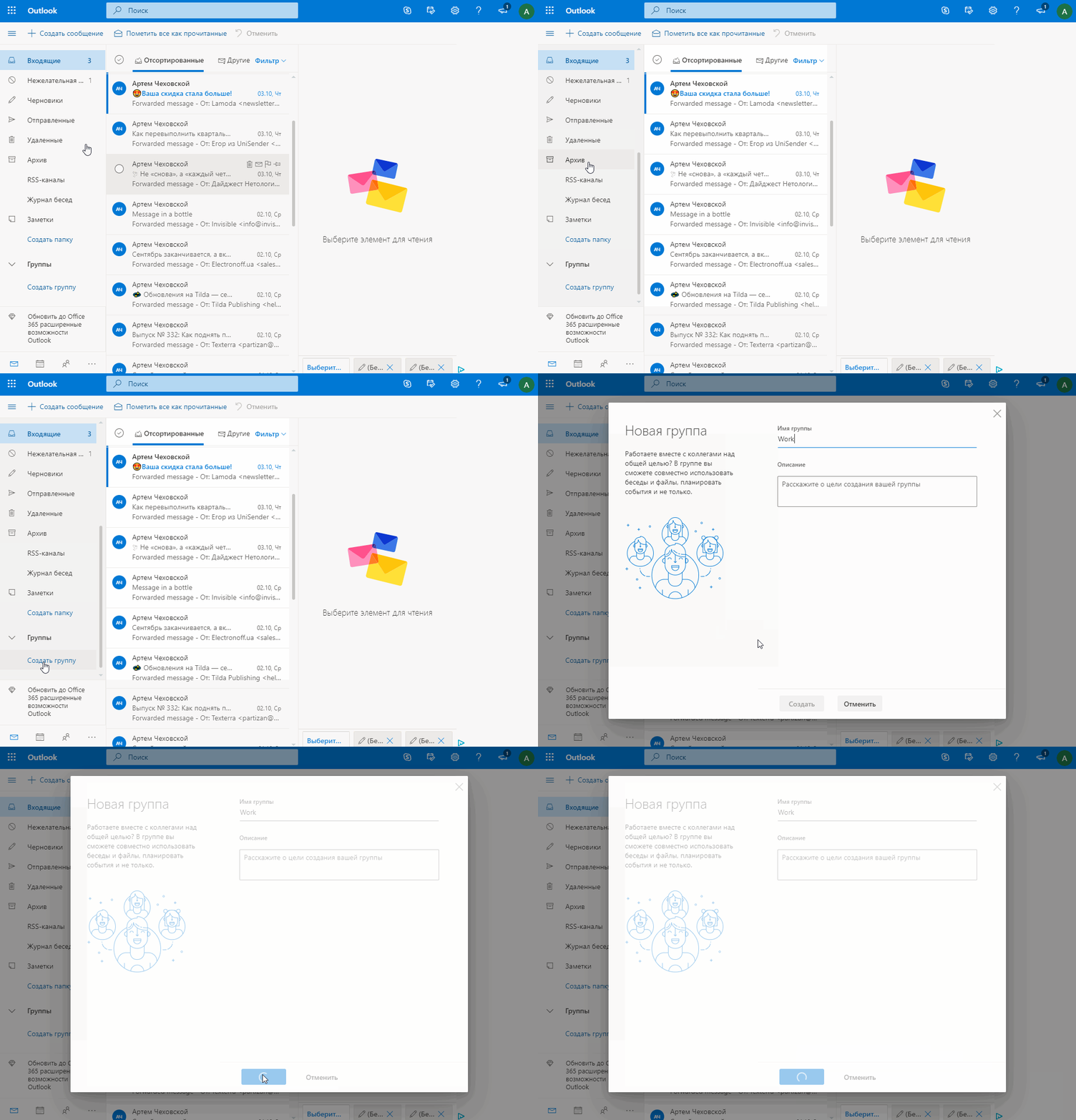
Как в вайбере создать группу и назвать ее для пользователей
Содержание:
- All-Radio
- Порядок создания
- Похожие вопросы
- Создаем группу в Вайбере – инструкция
- Отношения
- Как открыть кошелек: 1 комментарий
- Действия создателя
- Как создать новое сообщество в Viber: пошаговая инструкция
- Как управлять группой в Viber
- Добавление нового пользователя
- Роли участников в паблике
- Пошаговая инструкция
- Зачем нужно скрывать переписку
- Приглашение и удаление участников
- Похожие вопросы
- Инструкция по удалению business-группы в Вайбере
- Что такое группа в Вайбере
- Начните торговать с ведущими брокерами
- Читать также
- Заключение
All-Radio
Многофункциональный софт, который позволяет не только прослушивать трансляции, но и смотреть телевизионные каналы. Есть возможность записи звука и видео в высоком качестве. Всего доступно более 2000 станций и 1000 ТВ из разных стран.

Мне нравится9Не нравится5
- Список ресурсов просто впечатляющий: более 2 тысяч станций и около тысячи каналов;
- Множество русскоязычных источников;
- Есть поиск по странам, жанрам и качеству;
- Обновленные списки автоматически подгружаются со стороны разработчиков;
- Можно создать собственное вещание и выйти в эфир;
- Доступна запись в разных форматах;
- Наличие простейших возможностей редактирования записей.
Скачать
Порядок создания
Открыть новое сообщество в Вайбере очень просто. Так как на компьютере этого сделать нельзя, то придется запустить приложение со смартфона и выполнить такие действия:
- Запускается мессенджер.
- На главной странице в истории чатов внизу справа увидите активный значок в виде сообщения, нажимаете на него, и программа предлагает вам ряд действий, выбираете «Создать сообщество». У Айфонов данная функция находится во вкладке «Вызовы» в самом верху.
- На экране отразится пустое сообщество, вы нажимаете «Готово».
Вот так быстро публичный чат создан. Сделать это может любой пользователь. И обязательно разграничиваете группу и сообщество. Если у вас уже есть группа, но больше вы не можете добавлять в нее новых участников и хотите перевестись на сообщество, то сделать этого нельзя. Поэтому перед созданием паблик-чата сразу продумайте все нюансы, и какие масштабы будет иметь сообщество. После создания массового чата приступаете к его оформлению и настройке.
Похожие вопросы
Создаем группу в Вайбере – инструкция
Создать группу в Вайбере на телефоне достаточно просто, используя официальное приложение. У всех участников конференции должна быть установлена программа на телефоне, а номера мобильных находиться в списке контактов у администратора.
Создание группы для разговора:
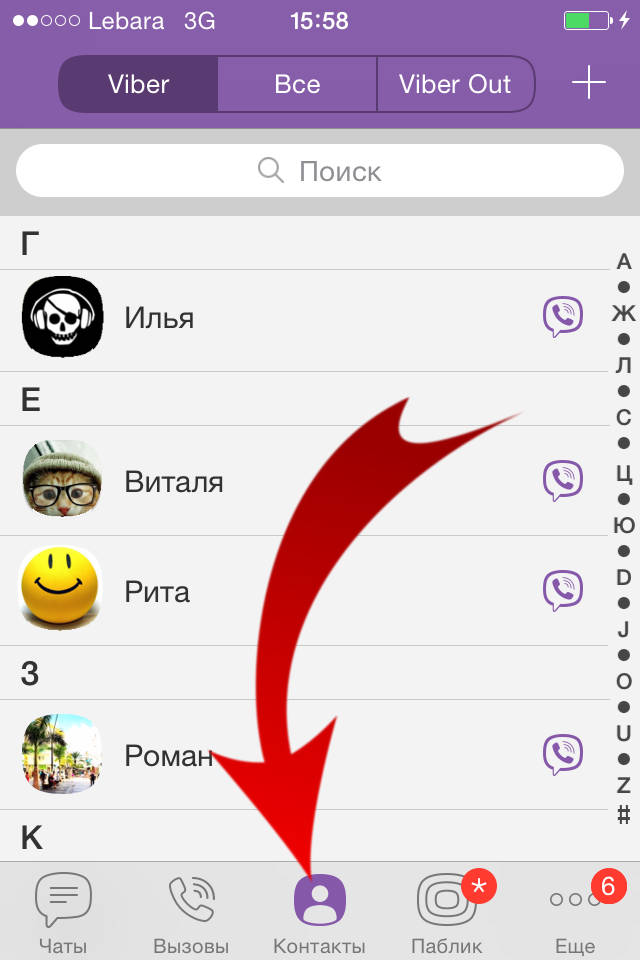
- На главном экране приложения находится меню, где нужно выбрать «Чаты», а затем нажать на иконку диалогов.

- Над списком доступных контактов и недавних чатов появляется кнопка «Новая группа», нужно нажать на нее.

- Далее из списка контактов выбираются пользователи, которых администратор желает видеть в составе чата.

На этом создание общего чата окончено, приглашенным пользователям приходит сообщение на мобильный телефон о том, что теперь они состоят в конференции с другими людьми. Каждый человек может выйти из беседы по собственному желанию.
Аналогичным образом можно создать группу в Вайбере на компьютере или на смартфонах с операционной системой iOS.
Отношения
Внешний вид прокачали, теперь можно переходить к отношениям с противоположным полом. Если у вас нелады с личной жизнью, значит, вы что-то делаете не так. И нет ничего зазорного в том, чтобы обратиться за помощью к опытным и успешным товарищам.
“Бог знакомств” от Егора Шереметьева
Курс Бог знакомств создан самым высокооплачиваемым экспертом Рунета в сфере знакомств Егором Шереметьевым. Его книга “Мужчина нарасхват” произвела фурор и стала бестселлером. Он поделится с вами секретами успешного знакомства с девушками, добытыми собственным многолетним опытом. Для застенчивых, неопытных, неуверенных в себе парней курс – просто находка.
В ходе обучения вы освоите несколько беспроигрышных способов знакомства, научитесь не терять мотивацию от отказов, узнаете, как справляться с волнением и многое другое. Курс глубокий, объемный и затрагивает все аспекты успешных знакомств. Теоретические уроки сопровождаются практическими упражнениями, так что будьте готовы выйти из зоны комфорта и сразу применить полученные знания.
Преимущества:
- 3 тарифа на выбор.
- Много практики.
- Проверка домашних заданий и обратная связь от кураторов.
Есть 3 варианта обучения: за 14 900, 19 900 и 29 900 руб. Самый недорогой пакет включает в себя видеоуроки с теорией и практическими заданиями, обратную связь от кураторов. Отдав 29 900 руб., вы получите личное сопровождение Егора Шереметьева, одну персональную консультацию и его книгу “Мужчина нарасхват” в печатном варианте.
“Тиндер-Мачо” от Андрея Корепова
Пройдя курс Тиндер-Мачо от тренера по пикапу Андрея Корепова, вы сможете без проблем знакомиться на сайтах и в приложениях для знакомств. Вас ждет пошаговое обучение, разбитое на несколько модулей: от создания профиля на сайте до первого свидания с девушками в реале.
- подбор фотографий для профиля;
- составление яркого и цепляющего описания;
- секреты увлекательной переписки;
- эффективные способы “выманить” девушку на встречу;
- секреты успешного свидания.
А еще на курсе есть целый блок, посвященный мотивации. Вы узнаете, как не опустить руки после первой неудачи, как извлекать пользу из обратной связи, какой бы она ни была, как сохранить свою самооценку стабильной и адекватной.
Стоимость – 6 990 руб. Если вы останетесь недовольны результатом, вам вернут деньги.
“Женщина: инструкция по применению” от Лизы Питеркиной
Женщина: инструкция по применению – курс для мужчин о женщинах. Его создатель – член союза профессиональных литераторов РФ, автор более 10 книг по психологии отношений Лиза Питеркина. Он для тех мужчин, которые готовы взять на себя ответственность за отношения и меняться в лучшую сторону для достижения счастья со своей партнершей.
Вы узнаете:
- какие потребности есть у женщин в отношениях;
- как заботиться и оказывать эмоциональную поддержку своей партнерше;
- как не разочароваться в своем выборе со временем;
- как решать конфликты в паре.
Курс поможет вам лучше понимать женщин и начать говорить с ними на одном языке. Стоит он всего 500 руб.
“Мужчина, которого любят женщины” от Олега Луканова
Мужчина, которого любят женщины – бесплатный семинар от ведущего тренера в сфере Dating&Relationship Олега Луканова. С помощью него вы сможете продвинуться на несколько делений вверх по шкале “настоящий мужчина в глазах женщин”. А еще вы получите ответы на мучившие вас вопросы:
- какого мужчину хочет видеть рядом с собой каждая женщина;
- что стоит изменить в себе, а что можно оставить как есть;
- как не стать подкаблучником, желая угодить своей возлюбленной.
Попробуйте – вы ничего не теряете. Доступ к урокам откроется после подписки на рассылку сайта.
Как открыть кошелек: 1 комментарий
Действия создателя
Дальнейшая жизнь паблика зависит от работы его прародителя. Он сразу становится супер-админом, благодаря этому может начать привлекать в сообщество новых лиц и выстраивать систему контроля и управления публичной страницей.
Приглашение участников в комьюнити
Первое, о чем заботится блогер – подписчики. Тех, кого вы добавили в чат из своей адресной книги, будет маловато.
Нужно поделиться ссылкой сообщества для привлечения новых членов:
- Заходим в Вибер.
- Щелкаем на паблик в списке чатов.
- Ищем вверху иконку человечка с «+» и жмем на нее.
- Кликаем «Поделиться ссылкой».
- Откроется меню, где можно скопировать ссылку вручную либо поделиться ею путем встроенных опций как в самом Вайбере, так и в других приложениях, установленных на вашем смартфоне.
Добавление администраторов
Когда есть блог, участники, пришло время разобраться в вопросах управления. Самому справиться тяжело, но можно добавить модераторов. Это делается тремя различными методами.

Способ 1:
Способ 2:
- Пройдите в экран «Информации», как в предыдущем алгоритме.
- Отыщите графу «Участники».
- Нажмите «Показать всех».
- Выберите пользователя, щелкните на него / «Сделать администратором».
Способ 3:
- Откройте переписку сообщества.
- Нажмите на иконку нужного участника прямо в чате и щелкните «Сделать администратором».
Добавление суперадминов
Также в публичных аккаунтах Вайбер можно назначить нескольких боссов. Для этого супер-админ может найти нужного человека прямо в переписке и нажатием на его иконку вызвать меню и кликнуть на «Сделать супер-админом».
- Перейти в блок «Информация» (см. в предыдущем разделе статьи).
- В графе «Участники» нажать на «Показать всех».
- Найти нужного модератора и повысить его до «главного».
Разрешение участникам делиться ссылкой

Создатель паблика может определить свою группу элитарной или массовой путем функции разрешения/запрета участникам делиться ссылкой на сообщество, по которой другие пользователи вайбера могут присоединиться к обсуждению.
Найти настройку функции можно рядом переходов: «нужный чат» – иконка троеточия вверху справа – «Информация» – «Поделиться ссылкой». Возле графы «Ссылкой пользуются все» нужно переместить курсор на «on» или «off».
Редактирование прав участников
Также управленцы обсуждения регулируют права участников на отправку сообщений.
Для этого следует:
- Посетить блок информации о сообществе.
- Перейти по графе «Права участников».
- Сдвинуть курсор на «on» или «off» возле «Могут отправлять сообщения».
Закрепление сообщения
Чтобы важная информация не потерялась в массовом контенте обсуждения, модера-торы и боссы могут закреплять письма вверху окна диалога. Для этого нужно кликнуть на послание и удерживать его, пока не появится контекстное меню. Там надо выбрать «Закрепить».
Удаление сообщений участника
Руководители группы и их помощники могут фильтровать контент путем удаления писем от участников обсуждения.
Для этого необходимо:
- Выбрать ненадобное сообщение и нажать на него, удерживая.
- В появившемся меню щелкнуть «Удалить».
- Подтвердить свое решение, кликнув «Да».

Но есть и более радикальная мера – удаление всех писем от конкретного пользователя.
Чтобы это провернуть, нужно:
- Кликнуть месседж.
- Удерживать до появления контекстного меню.
- Выбрать «Удалить все сообщения участника».
- Подтвердить намерение, нажав «Да».
Удаление и блокировка участника
Если такие меры, как очистка чата от писем конкретного пользователя, оказались безуспешны, управленцы сообщества могут удалить надоедливого участника.
Как это сделать?
- Открыть экран информации о паблике (он находится в контекстном меню, которое появляется при нажатии трех вертикальных точек в правом верхнем углу чата).
- Кликните «Показать всех».
- Выберите нужного человека, нажмите на него / «Удалить из чата».
Как создать новое сообщество в Viber: пошаговая инструкция
Заинтересовались? И правильно — эта функция действительно достаточно оригинальна. И ни один из сейчас существующих мессенджеров пока ее не ввел. Но, опять же, новизна вызывает и трудности. Многие пользователи не понимают, как сделать свое сообщество в Viber. В любом случае, не волнуйтесь. Такая проблема есть у множества пользователей, и поэтому сейчас мы расскажем, как открыть эту функцию.
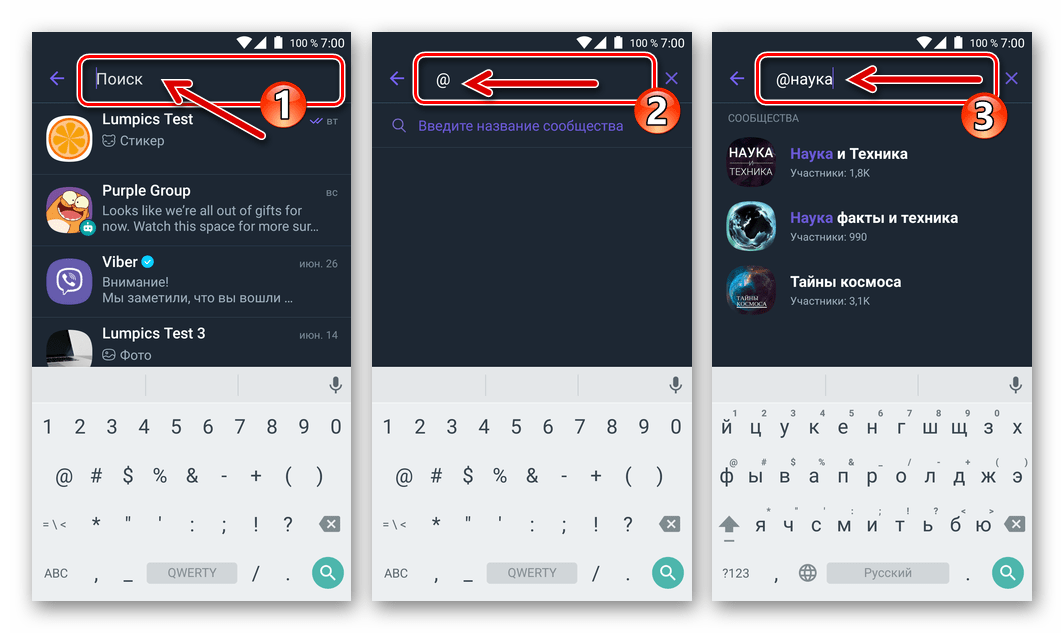
Откройте страницу со списком чатов и нажмите на большую фиолетовую кнопку с иконкой сообщения, которая находится в правом нижнем углу. После этого, сразу откроется новое окно, в котором Вы увидите пункт «Создать сообщество». Выберите его. Теперь Вы окажетесь на экране приветствия. В самом низу будет большая фиолетовая кнопка с надписью «Создать сообщество». Нажмите на нее.

Теперь можно указать название и описать будущую группу. Описание сейчас добавлять необязательно, но вот имя выбрать нужно. После того, как все будет указано, нажмите галочку.
Эта инструкция о том, как создать сообщество в Viber подходит для телефонов на базе iOS и Андроид. На компьютерах это сделать невозможно.
Как перевести группу или чат в сообщество Viber?
До того, как в приложении появилась такая функция, для общения по интересам или организации мероприятий, пользователи обычно использовали группы. Это публичные чаты, в которых одновременно общалось множество людей.
И, конечно, как только в мессенджере появилась более удобная альтернатива. С большим количеством функций. Многие захотели понять, как из группы сделать сообщество в Viber. И это логично, ведь хочется попробовать новые возможности, но терять старых знакомых из чатов совсем не хочется. Но, к сожалению, такой опции нет в принципе.
Если Вы хотите понять, как перевести группу или чат в сообщество Viber, то запомните. Это невозможно. Разработчики рекомендуют создавать все с нуля.
Как управлять группой в Viber
Как человек создавший группу вы можете её всячески редактировать и видоизменять. Сразу после создания сообщества данная возможность будет только у вас, но затем вы сможете сами выбрать, кому дать возможность редактирования, а кому нет.
Теперь давайте разберёмся, что именно тут можно менять и как это делать.
Фотография сообщества и название
Если вы хотите сменить аватарку вашей группы или как-то назвать ее, то делается это очень просто как на компьютере, так и телефоне. Однако инструкции будут разными.
Если речь идёт о компьютере, то нужно войти в чат, а затем нажать на текущее название группы в левом верхнем углу. После этого появится небольшое окошко, где можно будет сменить название, фотографию, а также проверить галерею медиафайлов.
Чтобы сменить здесь фото достаточно нажать на текущую аватарку или туда, где она должна быть. Если же нужно изменить название, жмём на значок карандаша рядом.
Теперь о смартфонах. Здесь всё также начинается со входа в чат, но после этого нужно потянуть пальцем от правого угла экрана к левому. Перед вами появится небольшая панель, где можно всячески настраивать сообщество.
Чтобы добавить аватарку, нужно нажать на квадратик с надписью “Добавить значок”. А если нужно поменять название жмите на имя группы, которое находится рядом (изначально она называется просто “Группа”).

Участники и администраторы
Добавлять новых участников в группу очень просто. И на компьютере и на телефоне, всё, что от вас требуется, это нажать на уже знакомую кнопку с человечком и плюсом и выбрать людей из списка контактов.
Теперь об администраторах. Администраторы – это те самые люди, с которыми вы можете поделиться возможностью редактировать группу. Администраторами могут быть только люди, которых уже пригласили в переписку. Чтобы сделать кого-то администратором вам нужно провести пальцем справа налево, нажать “Добавить админа”, а затем выбрать его из списка участников чата.
Человек, ставший админом, получит почти все те же функции, что и у вас: он сможет приглашать и выгонять людей (кроме других администраторов и вас), а также сможет редактировать группу.

Установка фона
В групповом чате Viber есть возможность устанавливать фон для группы. Выбрать его можно из внутренней библиотеки мессенджера.
На телефоне для этого вам нужно вновь открыть панель настройки чата и здесь нажать на опцию “Фон”.
На компьютере всё очень похоже. Надо нажать на кружок с буквой “i” в центре, который будет находиться в правом верхнем углу окна. Появится небольшое окно, где вам также нужно нажать “Фон”.
Удаление участников
Если кто-то из приглашённых пользователей ведёт себя неподобающе, его можно исключить из общения. Для этого достаточно будет открыть список участников, выбрать его там и нажать на крестик рядом.
На телефоне список участников можно посмотреть на панели настройки.
На ПК его можно увидеть там же, а ещё нажав на кнопку “Участники” в правом верхнем углу окна.

Что ещё может глава группы
Выше были описаны далеко не все возможности создателя группы и его администраторов. Создав группу, человек полностью управляет ей, куда больше чем обычным чатом.
При помощи окна настройки он также может настраивать уведомления чата, включать и выключать звук, создавать ссылки на группу и ещё много чего. Также нажав на сообщение пользователя, глава группы может удалить его, при том не только у себя, но и у остальных участников, которые ещё не увидели его.
Сегодня мы разобрались, как создать группу в Вайбере и управлять ей после этого. Групповые чаты могут быть очень полезны. Начав их использовать, вы, наверняка, убедитесь в этом и сами.
Добавление нового пользователя
Как создать группу в Вайбере на телефоне? Сделать это не сложно, достаточно выбрать соответствующую опцию, затем отметить участников. Если в процессе беседы нужно добавить еще одного или нескольких человек, сделать это можно следующими способами:
Разберемся, как сделать ссылку на переписку:
Добавляйте новых пользователей, размещая ссылку на форумах и сайтах. Если вступившие участники нарушают правила поведения, публикуют неприятные изображения и используют непристойные слова – их можно исключить, а ссылку-приглашение удалить.
Как добавить нового друга в группу Вайбер из телефонной книги:
- Проведите пальцем по экрану для доступа в меню группы.
- Нажмите на кнопку добавления.
- Отметьте пользователя в телефонной книжке, тапните по галке.
Роли участников в паблике
Управлением занимается создатель паблика, который является супер-админом. Ему доступна полная функциональность управления участниками: их добавлению, удалению и блокировке.

Супер-админ может управлять общением:
- закреплять объявления;
- редактировать имя сообщества, его тематику и значок;
- модерировать нежелательные сообщения;
- просматривать контакты других администраторов.

Супер-админ может добавить администратора. Для этого:
- Откройте сообщество.
- Перейдите в меню и кликните по строке «Информация».
- В списке найдите кнопку «Добавить админа» и тапните по ней.
- Выберите пользователя.
- Подтвердите действие с помощью галочки.
Администратор обладает правами на добавление и удаление участников, а также может управлять общением в паблике. Настройка фона, изменение тематики и блокировка пользователей для него недоступны.
Пошаговая инструкция
Теперь переходим к самому главному – создадим группу в Вайбере через компьютер. Итак, если на вашем компьютере уже установлена программа, и вы ей активно пользуетесь, тогда переходим к созданию группы:
- Открываете мессенджер.
- Вверху на панели инструментов будет пункт «Беседа».
- Выбираете из представленных функций «Новая беседа».
- На экране отразиться список всех контактов, вы ставите галочки напротив тех, кого хотите пригласить в группу и нажимаете «Готово».
После того как вы группа появится в общей истории чатов на вашем компьютере, она сразу отразится и в приложении на телефоне, так что вы можете управлять ею с любого устройства.
За две минуты групповой чат создан. С такой задачей справится даже неопытный пользователь. Вы также можете создать группу и другим образом: перейти в уже действующую переписку с конкретным пользователем и вверху, возле имени и аватарки собеседника будет иконка человечек с плюсиком. Нажимаете на него и в этот чат добавляете одного или сразу нескольких участников. Групповой чат готов.

Создать группу в Viber
Зачем нужно скрывать переписку
Кому-то надо скрыть «большую маленькую ложь», кто-то предпочитает не светить свои контакты перед близкими или родными, другие задумываются о безопасности делового разговора. Если ваш телефон случайно или преднамеренно попадет в чужие руки, можно будет не беспокоиться за конфиденциальность общения.

Особенность секретной переписки в том, что она в прямом смысле скрыта. В приходящих уведомлениях невозможно увидеть, от кого пришло послание, только надпись «новое сообщение» и количество.
Ответить во всплывающем окне тоже не получится. Для действий с ним используется секретный PIN-код. Не зная его, невозможно разблокировать и посмотреть беседу, видеть ее участников.
Чтобы сделать скрытый чат в Viber, надо:
- Перейти в раздел «Чаты».
- Выбрать нужный диалог.
- Первый способ. Для смартфона с Android – нажать и удерживать некоторое время, для iPhone – смахнуть влево, кликнуть «Скрыть чат».
- Второй способ. Открыть диалог, нажать на три точки в верхнем углу, затем на «Информация» или сдвинуть экран влево, после этого прокрутить вниз до строчки «Скрыть чат».
- Система предложит написать 4-значный PIN-код. Придумать и ввести его. Этот пароль будет единым для всех созданных скрытых диалогов. Подтвердить ввод ещё раз. Владельцы iPhone могут использовать Touch ID.
ВАЖНО! Запомните этот код! Восстановление пароля не предусмотрено, его можно только сбросить. Сервис предупреждает, что при этом удаляются все секретные беседы и все файлы, связанные с ними.. Не стоит вводить пароль из одинаковых цифр или привязывать их к дате рождения, адресу
Такие шифры можно подобрать, зная личные данные
Не стоит вводить пароль из одинаковых цифр или привязывать их к дате рождения, адресу. Такие шифры можно подобрать, зная личные данные.
С этого момента ваша переписка с пользователем никому не будет видна. Вы же сможете быстро найти и просмотреть её.
Приглашение и удаление участников
В процессе работы вашей группы вы можете и дальше приглашать новых пользователей или удалять тех, кто не участвует, мешает вам вести общение с другими участниками или портит репутацию коллективного чата. Чтобы пригласить новых участников, вы используете ту же инструкцию, что при первоначальном выборе контактов – нажимаете на иконку возле названия группы с человечком и плюсиком сверху, а после из списка выбираете нужного человека.
А вот для удаления существующих участников выполните такие действия:
- Вверху справа в строке с названием группы нажимаете на кнопку с настройками (три точки вертикально).
- Выбираете раздел «Информация».
- Переходите к списку участников.
- Нажимаете на контакт, который хотите исключить из группы через кнопку «Удалить из чата», после подтверждаете действие.
А чтобы удалить группу полностью из Вайбера, нужно сначала исключить из нее всех участников, а после когда в ней останетесь только вы, внизу будет представлена кнопка «Выйти и удалить». Нажимаете на нее, снова подтверждаете данное действие, и на этом работа группы будет прекращена. Ее история также удалится из доступных чатов при запуске приложения.
Похожие вопросы
Как найти и посмотреть скрытый чат в Viber на Android
Что делать, если уведомления не приходят на Viber на Android
Как поменять номер в Viber на Android
Как удалить контакт из Viber на смартфонах Android
Инструкция по удалению business-группы в Вайбере
Иногда у пользователей мессенджера возникает потребность удалить бизнес-чат в вайбере:
- наскучил контент;
- подписались по ошибке;
- информация не актуальна, потому что перестали пользоваться продукцией бренда и др.
Удалить профиль коммерческого аккаунта из списка своих переписок можно как со смартфона, так и с компьютера. Разберемся, как это сделать.
Для мобильного телефона
Для удаления группы в вайбере на смартфоне или планшете разработчики предусмотрели несколько способов.
Полностью и безвозвратно
 Установка старой версии Вайбера.
В актуальной версии Viber опция, позволяющая отключать папку business-аккаунтов, отсутствует.
Однако решение есть – можно скачать более ранние версии программного обеспечения. Для владельцев гаджетов на базе Android – это версия приложения V 7.9.6.15. Для iPhone – V 6.8.0.2.
По одному
Данный способ подойдет для тех, кто хочет удалять какой-то один или несколько конкретных бизнес-чатов из вайбера.
- Находим папку бизнес-чатов.
- Выбираем нужный коммерческий аккаунт из списка.
- Нажимаем на него и удерживаем.
- Во всплывшем окне выберите «Удалить чат».
Несколько сразу
Убрать несколько переписок одновременно возможности нет.
Однако есть 2 способа одномоментно и совсем убрать бизнес-чаты в viber.
Способ № 1:
- Находим папку бизнес-чатов.
- Нажимаем на нее и удерживаем.
- Во всплывшем окне выбираем «Очистите все»
 Удаление бизнес-чата.
Способ № 2:
- Заходим в папку «Бизнес-чаты».
- Кликаем на значок корзины в правом верхнем углу.
- Подтверждаем действие по удалению переписок путем нажатия на «ДА».
ВАЖНО: Таким способом стирается только имеющаяся переписка. Если бренд пришлет вам сообщение, то бизнес-чат снова появится в папке
Чтобы избавиться от диалога навсегда, надо перед удалением отписаться от бренда.
Отписка
Помимо того, что компании и сервисы используют инструмент создания сообщества в вайбере, для них также есть функция «Бизнес-сообщения». Она представляет собой автоматическую сервисную рассылку от лица бренда потенциальным клиентам. Пользователь Viber, получивший сообщение по такой рассылке, дает свое согласие на прием информации от бренда и дальше, тем самым подписываясь на него.
Отписаться от коммерческого аккаунта можно за пару секунд:
Теперь компания не будет присылать вам новых сообщений. Но вы в любой момент можете вернуть подписку. Для этого зайдите в переписку с брендом и нажмите вверху «Подписаться».
Для компьютера
 Удаление бизнес-чата на компьютере.
В новых версиях приложения для ПК также появились бизнес-аккаунты.
Удалить их можно несколькими способами.
Вариант № 1:
- Наводим мышь на нужный чат в окне диалогов и нажимаем на него правой кнопкой.
- В появившемся окне кликаем «Удалить» и подтверждаем свое действие.
Вариант № 2:
- Открываем переписку с business-аккаунтом.
- Справа, где расположена информация об отправителе, находим надпись «Удалить». Нажимаем на нее и подтверждаем свое действие.
Что такое группа в Вайбере
Что такое группа в Вайбере и зачем она нужна? Группа или групповой чат – это переписка из нескольких человек, которые были приглашены создателем сообщества с целью обсуждения общей темы. Создатель группы выступает также администратором, он задает цель общения, приглашает и удаляет участников. В группе могут обсуждаться следующие вопросы:
- личные;
- семейные;
- рабочие;
- корпоративные;
- реклама товаров и услуг, с целью дальнейшей продажи;
- план будущего мероприятия или совместной поездки.
Преимуществом такого сообщества в Вайбере является участие в переписке неограниченного количества человек, главное, чтобы на телефоне была установлена последняя версия приложения.
Удобством создания группы в популярном мессенджере является гибкая система оповещения, а также возможность приглашать и удалять любого контакта. Если для кого-то регулярные сообщения станут навязчивыми, в Вайбере есть функция отключения звука конкретно для отдельного чата и блокировка всплывающих сообщений. То есть участник может зайти в группу, когда он сам того захочет и поучаствовать в интересной беседе.

Добавить контакт в группу в Viber