Как управлять историей местоположений
Содержание:
- Геоданные в телефоне — что это
- Как включить доступ к геоданным на андроид
- Что такое Google Location
- Геоданные в телефоне — что это
- Команды Google Now
- Данные об использовании и диагностике
- История местоположения Google – все варианты активации, отключения и очистки
- Как управлять доступом к геоданным и сохранять конфиденциальность
- Как данные о местоположении сохраняются в аккаунте Google?
- Как удалить действие
- Как отключить сохранение данных о своих действиях
- Устранение неполадок
- Как посмотреть другие действия
- Смотрим историю местоположений в Гугл
- Монтаж каркаса
- Пик Черского
- Как узнать, что история местоположения Google включена?
- История перемещений Android
- Как управлять настройками геолокации на устройстве
- Как сканировать QR-код на айфоне с iOS младше 11-й версии
Геоданные в телефоне — что это
Хронология гугл составляется на основе данных геолокации – определение местоположения устройства в реальном времени (планшет, смартфон). Для отслеживания устройства не нужны спутниковые системы, определить положение телефона можно с помощью ближайших сотовых станций, по точке входа в интернет. Геолокация помогает определить позиционирование человека, который пользуется смартфоном. Используется эта технология в разных целях:
- При построении ближайшего маршрута к заданному месту назначения. Если человек использует навигатор, то для прокладки пути Гугл должен знать ваше первоначальную точку отправления. Детальный график передвижения сохраняется в историю, чтобы при необходимости пользователь мог получить к нему быстрый доступ.
- Отслеживание краденных, утерянных устройств. Геолокация покажет, где находится смартфон в данный момент. Если вы его потеряли, не можете вспомнить где оставили, то сможете вернуться и найти свое устройство.
- Родительский контроль. Дети со школьного возраста уже имеют свой собственный мобильный, через него проводится контроль его местоположения.
Как включить доступ к геоданным на андроид
Эта функция доступна пользователю после привязки устройства к аккаунту Гугл, но ее в любой момент можно отключить и заново включить. Выполнить включение можно через раздел «История местоположений» на сервисе Google. Для этого вам не понадобится компьютер, все действия проводятся прямо с телефона последующей инструкции:
Активировать определение координат устройства можно и через другой раздел – «Отслеживание действий». Выполняется это по следующему алгоритму:
- Зайдите в аккаунт от Гугл.
- Перейдите к меню настроек Google.
- Найдите раздел «Отслеживание действий»
- Активируйте пункт «История местоположений».
Траектория перемещений и маршрут гугл
Просмотреть через Google Maps данные о передвижениях можно при помощи мобильного приложения или аккаунт на компьютере. Просмотреть записи инструмента Your Timeline можно, если включить ее заранее на смартфоне. Человек может выбрать точную дату из календаря или отрезок времени, а сервис отобразит посещенные места, маршруты перемещений. Если у человека стоит определение местоположения при создании фото и загрузил их на сервер Google, то в хронологии отобразятся и они.
Пользователь может давать местам, где он бывает часто, уникальные метки или сбросить их, к примеру: дом, работа, любимое кафе При необходимости человек может очистить полностью историю перемещений или стереть конкретную линию маршрут. Это можно сделать из соображений конфиденциальности, хотя Гугл уверяет, что данные местоположения видны только вам. Для других пользователей эта информация недоступна.

Что такое Google Location
Пока ваш телефон лежит в кармане, службы Google определяют и записывают локацию каждые 45 секунд. Вычисляется местоположение с помощью Wi-Fi или GPS-сигнала. Любой желающий может взять ваш телефон и полюбопытствовать, куда вы ездили и где были.
Историю местоположений Android не очищает автоматически. Вся информация о передвижениях мобильного будет храниться до тех пор, пока пользователь не решит ее удалить. Причем данные фиксируются даже с выключенным Wi-Fi. Конечно, у сервиса есть и положительные стороны. «Гугл» анализирует каждый маршрут и составляет оптимальный, предупреждает о пробках.
Знать историю местоположений Android полезно во время путешествий, когда вы заблудились и не можете найти обратную дорогу. С помощью сервиса можно легко сориентироваться по Google-карте, найти ближайшую аптеку или заправку. Приложение подскажет, куда отправиться на обзорную экскурсию и даже покажет фотографии самых интересных мест города. Если вы не беспокоитесь за конфиденциальность, услуга станет отличным помощником в каждой поездке.

Геоданные в телефоне — что это
Хронология гугл составляется на основе данных геолокации – определение местоположения устройства в реальном времени (планшет, смартфон). Для отслеживания устройства не нужны спутниковые системы, определить положение телефона можно с помощью ближайших сотовых станций, по точке входа в интернет. Геолокация помогает определить позиционирование человека, который пользуется смартфоном. Используется эта технология в разных целях:
- При построении ближайшего маршрута к заданному месту назначения. Если человек использует навигатор, то для прокладки пути Гугл должен знать ваше первоначальную точку отправления. Детальный график передвижения сохраняется в историю, чтобы при необходимости пользователь мог получить к нему быстрый доступ.
- Отслеживание краденных, утерянных устройств. Геолокация покажет, где находится смартфон в данный момент. Если вы его потеряли, не можете вспомнить где оставили, то сможете вернуться и найти свое устройство.
- Родительский контроль. Дети со школьного возраста уже имеют свой собственный мобильный, через него проводится контроль его местоположения.
Команды Google Now
В некоторых ситуациях навигация в Google Maps может быть затруднительной, в частности, за рулем автомобиля. Использование Google Now сделает эту задачу немного проще. Активировать виртуального помощника можно в поисковой строке приложения, а в режиме навигации необходимо предварительно включить голосовой поиск на любом экране в настройках Google.
Вот список некоторых команд, которые понимает Google Now в приложении «Карты»:
В режиме карты:
Карта Где находится ? Где находится ближайший ? Покажи [кафе/рестораны/кинотеатры/заправки/магазины] Маршрут Как далеко ? Достопримечательности в Навигация
В режиме навигации:
Показать альтернативный маршрут — проложить на карте альтернативный маршрут; Выключить/включить звук — отключение/включение голосовых подсказок; Включить/отключить спутник — показать/скрыть режим отображения карты со спутника; Трафик впереди — информация о загруженности дорог; Отключить трафик — убрать с карты сведения о пробках; Следующий поворот — информация о следующем повороте на маршруте; Где я – текущее местоположение; Отключить навигацию — завершение навигации.
Данные об использовании и диагностике
Если история местоположений включена, ваше устройство может отправлять в Google диагностические сведения о работе функции. Если она отключена, то вы можете включить или отключить передачу информации об использовании и диагностике.
Эта информация используется в соответствии с Политикой конфиденциальности Google.
Какая информация передается в Google
Ваше устройство может отправлять в Google информацию, которая помогает улучшить историю местоположений. Например:
- статистику о качестве и продолжительности подключения по мобильной сети, Wi-Fi, Bluetooth и GPS;
- текущие настройки доступа к данным о местоположении;
- отчеты о сбоях и перезапусках;
- информацию о приложениях, с помощью которых вы включали или выключали историю местоположений;
- уровень заряда батареи.
Как эта информация помогает улучшать продукты Google
Информация об использовании и диагностике помогает нам совершенствовать приложения и сервисы Google, а также устройства Android. Например, Google может использовать эту информацию, чтобы улучшить:
- Время работы от батареи. Когда мы знаем, на что уходит больше всего энергии, то можем сократить ее потребление для часто используемых функций.
- Точность геолокации. Зная показания датчиков и настройки устройства, мы можем точнее определять ваше местоположение, что бывает необходимо для работы приложений и сервисов.
История местоположения Google – все варианты активации, отключения и очистки

Если вы владелец смартфона на платформе Android, то наверняка знаете, что Google умеет распознавать ваше текущее месторасположение. Соответственно, Google может следить за вашими перемещениями на местности, составляя историю посещенных мест и трекинг-карту. Кому-то такая возможность покажется очень удобной и интересной, а кому-то – слишком навязчивой и опасной.
Сегодня я вам расскажу, как составляется история местоположения Google и как отключить этот «опасный» сервис. Поделюсь собственным опытом. Не так давно я совершенно случайно обнаружил, что Google Maps пишет историю моих перемещений по городу. В тот момент меня возмутило только одно, – что я об этом совершенно не знал. С другой стороны мне показалось интересным, что Google сохранил данные о моих поездках неделю, месяц и год назад. Тогда я еще не планировал отключать историю местоположений Гугл. Знаменитая интернет-компания постоянно утверждает, что карта перемещений остается конфиденциальной и доступна только владельцу аккаунта.
Только чуть позже я задался вопросом, можно ли очистить историю моих локаций полностью или частично, а также как отключить сервис история местоположения Google навсегда. Чем с вами готов поделиться!
Как управлять доступом к геоданным и сохранять конфиденциальность
Когда вы ищете что-то в Google, мы всегда определяем ваше приблизительное местоположение. Благодаря этому мы можем показывать вам релевантные результаты поиска и защищать ваш аккаунт, распознавая необычные действия (например, вход в аккаунт из другого города).
Размеры области приблизительного местоположения превышают 3 квадратных километра, при этом в ней должно быть не менее 1000 пользователей. Эти геоданные не позволяют идентифицировать вас при поиске, что помогает сохранять конфиденциальность информации. За пределами городов размеры области приблизительного местоположения обычно значительно превышают 3 квадратных километра. Область приблизительного местоположения определяется по источникам, описанным в этой статье.
Если вы разрешите доступ к геоданным сайту google.com или приложениям Google на устройстве, Google будет использовать ваше точное местоположение, чтобы показывать вам наиболее актуальные результаты поиска. Точное местоположение – это место, где вы находитесь, например адрес или улица.
Если вы добавили домашний или рабочий адрес, Google будет использовать их при поиске, когда ваши геоданные указывают, что вы, скорее всего, находитесь дома или на работе.
Как данные о местоположении сохраняются в аккаунте Google?
В зависимости от того, какие продукты Google и настройки вы используете, мы можем сохранять данные о местоположении в вашем аккаунте Google. Обычно эта информация попадает в историю местоположений или в историю приложений и веб-поиска.
История местоположений
Если у вас включена история местоположений и ваше устройство передает геоданные, мы будем собирать и сохранять точные данные о местоположении устройств, на которых выполнен вход в аккаунт (даже когда вы не пользуетесь продуктами Google). Эта информация добавляется в хронологию (в которую входит история местоположений) и может использоваться для подбора рекомендаций в сервисах Google. Проверить, изменить или удалить данные хронологии можно в любое время.
Когда история местоположений включена, мы используем ее для персонализации сервисов Google. Например, в Google Картах мы рекомендуем рестораны, которые могут вам понравиться, и показываем, когда лучше выехать, чтобы не попасть в пробку, а в Google Фото создаем альбомы со снимками мест, в которых вы побывали.
Чтобы проверить, включена ли история местоположений, откройте страницу Отслеживание действий. Если потребуется, войдите в аккаунт. Вы можете приостановить запись истории местоположений, но уже сохраненные в ней данные останутся до тех пор, пока вы их не удалите. Подробнее…
Если вы удалите данные истории местоположений, информация о том, где вы побывали, может остаться где-то ещё, например в истории приложений и веб-поиска.
История приложений и веб-поиска
Когда включена история приложений и веб-поиска, ваши поисковые запросы и данные о действиях в сервисах Google сохраняются в аккаунте Google. Информация, которая попадает в историю, может содержать данные о местоположении. Например, если вы выполните поиск в Google по запросу «погода» и получите результаты с учетом того, где находитесь, сведения об этом будут добавлены в историю приложений и веб-поиска вместе с информацией о местоположении. Используемое местоположение, которое сохраняется в вашей истории приложений и веб-поиска, может быть определено на основе IP-адреса устройства, ваших предыдущих действий или получено с устройства, если вы включили передачу геоданных в настройках.
Включив историю приложений и веб-поиска, вы сможете получать более полезные результаты поиска, рекламные объявления и рекомендации. Например, вы будете видеть свои прошлые запросы в поисковых подсказках. Вы можете проверять и удалять данные истории приложений и веб-поиска. Кроме того, если вы больше не хотите, чтобы ваши поисковые запросы и данные о действиях в сервисах Google сохранялись, вы можете приостановить сбор этих данных. Если вы удалите историю приложений и веб-поиска, информация о том, где вы побывали, может остаться где-то ещё, например в истории местоположений.
Чтобы проверить, включена ли история приложений и веб-поиска, откройте страницу Отслеживание действий. Возможно, потребуется войти в аккаунт. Подробнее…
Как удалить действие
Подробнее об удалении истории поиска и других данных и …
Как отключить сохранение данных о своих действиях
Вы можете управлять почти всеми настройками, касающимися сохранения информации о ваших действиях.
-
На телефоне или планшете Android откройте приложение «Настройки» Аккаунт Google.
- В верхней части экрана выберите Данные и персонализация.
- В разделе «Отслеживание действий» нажмите Управлять отслеживанием ваших действий.
- Отключите ненужные функции.
Примечание. могут не отображаться в списке.
Как временно отключить сохранение данных
Чтобы история поисковых запросов и посещения сайтов не сохранялась, перейдите в режим инкогнито в браузере.
Примечание. Если в режиме инкогнито вы войдете в аккаунт Google, ваша история поиска может сохраниться.
Устранение неполадок
Не удается посмотреть список действий
Убедитесь, что выполнены следующие условия:
- Вы вошли в аккаунт. Ваши действия сохраняются, только если вы вошли в систему.
- Устройство подключено к Интернету. Список действий недоступен в офлайн-режиме.
- Вы включили нужные настройки. Чтобы проверить это, перейдите на страницу Отслеживание действий.
- Вы вошли только в один аккаунт. Если вы вошли в несколько аккаунтов одновременно в одном браузере или на устройстве, действия могут сохраняться в аккаунте по умолчанию.
Примечание. Данные некоторых сервисов Google не сохраняются в аккаунте.
Действия на сайтах и в приложениях, которые используют сервисы Google
Некоторые сайты и приложения используют сервисы Google, например Поиск, Карты или Рекламу. Если вы посетите эти сайты и приложения с устройства, на котором выполнен вход в аккаунт Google, ваши действия могут появиться на странице «Мои действия». Если вашим устройством пользуется кто-то ещё или вы выполнили множественный вход, на этой странице также может сохраняться информация о действиях в другом аккаунте.
Некоторые сайты и приложения предоставляют Google доступ к сведениям о подобных действиях.
Предполагаемые действия
Иногда мы пытаемся угадать ваш следующий запрос и готовим подходящий контент заранее. Например:
Если в вашем аккаунте YouTube включено автовоспроизведение видео, в списке «Мои действия» могут оказаться видео, запущенные автоматически.
Другие подозрительные действия
Если вы видите действия, которые, как вам кажется, вы не совершали, причина может быть в следующем:
- Вы вошли в несколько аккаунтов одновременно в одном браузере или на одном устройстве. В таком случае здесь могут быть сохранены действия из другого аккаунта.
- Вы работали на общедоступном устройстве и забыли выйти из аккаунта.
- На устройстве неправильно установлены дата и время. В этом случае будут показаны неточные данные о действии.
- Кто-то получил доступ к аккаунту без вашего разрешения.
Если вы считаете, что кто-то незаконно получил доступ к вашему аккаунту, примите защитные меры.
Как посмотреть другие действия
Не все сохраненные в аккаунте действия можно увидеть на странице «Мои действия». Например, данные из истории местоположений отображаются в хронологии Google Карт.
Чтобы посмотреть другие действия, следуйте инструкциям ниже.
-
На телефоне или планшете Android откройте приложение «Настройки» Аккаунт Google.
- В верхней части экрана нажмите Данные и персонализация.
- В разделе «Действия и хронология» выберите Мои действия.
- В правом верхнем углу страницы нажмите на значок «Ещё» Другие действия в Google.
- Выберите нужный вариант.
Подробнее о том, какие данные мы собираем и зачем…
Смотрим историю местоположений в Гугл
Для того чтобы получить ответ на вопрос: «Где я был в то или иное время?», можно воспользоваться как компьютером или ноутбуком, так и мобильным устройством. В первом случае потребуется обратиться за помощью к веб-обозревателю, во втором – к фирменному приложению.
Вариант 1: Браузер на ПК
Для решения нашей задачи подойдет любой веб-обозреватель. В нашем примере будет использован Google Chrome.
- Перейдите по указанной выше ссылке. Если это потребуется, авторизуйтесь, введя логин (почту) и пароль от той же учетной записи Google, которую используете на своем смартфоне или планшете. Откройте меню, кликнув по трем горизонтальным линиям в верхнем левом углу.

В раскрывшемся списке выберите пункт «Хронология».

Определите период, за который вы хотите просмотреть историю местоположений. Указать можно день, месяц, год.

Все ваши передвижения будут показаны на карте, которую можно масштабировать, используя колесико мышки, и перемещать, кликнув левой кнопкой (ЛКМ) и потянув в желаемом направлении.

Если вы хотите увидеть на карте те места, в которых побывали совсем недавно, открыв меню Google Карт, поочередно выберите пункты «Мои места» — «Посещенные места».

В случае если вы заметили в хронологии своих передвижений ошибку, ее легко можно исправить.
- Выберите то место на карте, которое указано неверно.
- Кликните по направленной вниз стрелке.
- Теперь выберите правильное место, при необходимости можно воспользоваться поиском.

Вот так просто можно просмотреть историю местоположений на Гугл Картах, используя для этого веб-браузер и компьютер. И все же, многие предпочитают это делать со своего телефона.
Вариант 2: Мобильное приложение
Получить детальные сведения о хронологии можно, воспользовавшись Google Картами для смартфона или планшета с ОС Android. Но сделать это можно лишь в том случае, если приложение изначально имело доступ к вашему местоположению (задается при первом запуске или установке, в зависимости от версии ОС).
- Запустив приложение, откройте его боковое меню. Сделать это можно, тапнув по трем горизонтальным полосам или выполнив свайп слева направо.

В списке выберите пункт «Хронология».


Если вы посещаете данный раздел впервые, возможно, появится окно «Ваша хронология», в котором потребуется тапнуть по кнопке «Начать».

На карте будут показаны ваши передвижения за сегодняшний день.

Тапнув по значку календаря, вы можете выбрать день, месяц и год, за которые хотите узнать информацию о своем местоположении.

Как и на Гугл Картах в браузере, в мобильном приложении тоже можно просмотреть недавно посещенные места.

Для этого в меню последовательно выберите пункты «Ваши места» — «Посещенные».

Изменение данных в хронологии тоже возможно. Найдите место, сведения о котором указаны неверно, тапните по нему, выберите пункт «Изменить», а затем введите правильную информацию.
Монтаж каркаса
Пик Черского
Как узнать, что история местоположения Google включена?
Все зависит от правильной . Для того, чтобы узнать, включена ли история местоположений, откройте сервис Google под названием Хронология (Google Maps Timeline). В левом нижнем углу под картой можно найти секцию с надписью «История местоположений отключена» и синей кнопкой, предлагающей ее включить «Включить историю». Если история уже включена — надписи будут соответствующие.
Существует и альтернативный способ управления сервисом Google с хронологией ваших месторасположений. Откройте свой Google аккаунт, найдите в разделе «Конфиденциальность» подраздел «Просмотр действий», а в нем пункт «Хронология в Google картах». После нажатия вы перейдете на карту сервиса Хронология с аналогичным выбором включения/отключения сервиса.

Здесь стоит сразу отметить, что отключение история местоположений Гугл не приведет к удалению истории ваших локаций в прошлом. То-есть все старые данные сохранятся. Если же вы хотите очистить абсолютно все в своей истории, то нет ничего проще — в правом нижнем углу найдите иконку настроек сервиса в виде шестеренки, кликните по ней и в контекстном меню выберите пункт «удалить историю местоположений». В английской версии это звучит как «Delete all Location History».

Возможно, вам необходимо удалить свою локацию за один день или конкретный адрес, который вы посетили? Это тоже очень просто! Откройте «Хронологию». В левом верхнем углу вы найдете календарь из трех секций «За год», «За месяц» и «За день». В зависимости от своих задач выберите нужный период или дату. Теперь на самой карте вы увидите все свои перемещения за этот период или день. Далее вам будут доступны два сценария:
Удалить один день, месяц или год. Для этого воспользуйтесь значком урны в нижнем правом углу карты с подписью «Удалить данные за день».

Удалить конкретный адрес или локацию. Для это выберите в левой панели со списком адресов нужную локацию, откройте контекстное меню через иконку с тремя точками и выберите пункт «Удалить запись».

История перемещений Android
Google предоставляет очень удобный онлайн-сервис, с помощью которого любой зарегистрированный пользователь сможет в реальном времени увидеть на карте историю и точную траекторию перемещения Андроид-устройства.
Для того чтобы начать работу с сервисом нам необходимо зарегистрироваться в системе Google. Если у вас уже есть почта, просто авторизируйтесь с помощью логина и пароля вашей почты. Сделать это можно .
Для просмотра истории перемещений Google рекомендует использовать свой браузер Chrome, желательно последней версии). Хотя у меня прекрасно работает и в браузере Safari и в Firefox.

Наверху с лева находится календарь. В нем пользователь может выбирать интересующую его дату. После чего на карте отобразится красная линия перемещений, с точной траекторией движения.
Внизу находится шкала времени. Наведите на нее мышкой и перемещайте вдоль. При этом на карте вы будете видеть, где в каждый отдельный промежуток времени находилось устройство.
Как управлять настройками геолокации на устройстве
Чтобы приложения и сайты получали данные о вашем местоположении, включите геолокацию на устройстве и разрешите этим приложениям и браузеру доступ. Вы можете в любое время запретить доступ конкретному приложению или сайту, в том числе google.com.
Примечание. Прежде чем настроить разрешения для приложения или браузера, включите геолокацию на устройстве. Подробнее о том, как настроить геолокацию на устройстве Android…
Как настроить доступ к данным о местоположении
Для сайтов
Вы можете изменять настройки доступа к данным о местоположении как для отдельных сайтов, так и для браузера в целом.
Чтобы передавать данные о местоположении устройства конкретному сайту, разрешите браузеру и этому сайту доступ.
Как разрешить или запретить браузеру доступ к данным о местоположении
Вы можете изменить настройки геолокации для браузера. Для этого:
- Откройте приложение «Настройки» .
- Выберите Местоположение Разрешения для приложений.
- Коснитесь значка браузера, например Chrome.
- Выберите нужный вариант: Разрешить или Отклонить.
Примечание. Некоторые из действий, перечисленных в этой статье, можно выполнить только на устройствах с Android 10 и более поздних версий. Подробнее о том, как настроить геолокацию и разрешения для приложений в более ранних версиях Android…
Как разрешить или запретить сайту доступ к данным о местоположении
Если в браузере включена геолокация, вы можете настроить доступ к данным о местоположении для определенных сайтов (например, google.com). Для этого выполните следующие действия:
- Откройте браузер на телефоне или планшете Android и перейдите на нужный сайт, например google.com.
- Справа от адресной строки нажмите на значок с тремя точками «Информация» Настройки сайтов.
- Чтобы внести изменения, в разделе «Разрешения» нажмите Данные о местоположении. Если такие разделы отсутствуют, значит для сайта нет специальных разрешений.
- Нажмите Разрешить или Блокировать.
Подробнее о том, как изменить разрешения для сайтов в Chrome…
Важно! Иногда у браузера уходит много времени на получение информации о местоположении устройства. Чтобы быстро показать результаты поиска, сайт google.com может использовать данные о местоположении, полученные во время последнего использования Google
Эти сведения хранятся в файлах cookie в течение шести часов. Подробнее об управлении файлами cookie…
Для приложений
Вы можете изменять настройки доступа к данным о местоположении для приложения (например, для Google Карт). Вот как это сделать:
- Откройте приложение «Настройки» .
- Выберите Местоположение Разрешения для приложений.
- Нажмите на нужное приложение, например Google или Google Карты .
- Выберите нужный вариант: Разрешить или Отклонить.
Примечание. Некоторые из действий, перечисленных в этой статье, можно выполнить только на устройствах с Android 10 и более поздних версий. Подробнее о том, как настроить геолокацию и разрешения для приложений в более ранних версиях Android…
Как сканировать QR-код на айфоне с iOS младше 11-й версии
При использовании устройств с 10 операционной системой или более низкой версии приходится искать подходящие приложения в магазине App Store. В нем есть большое количество вариантов, которые помогут проводить закачку изображений без лишних сложностей.
Как можно отсканировать QR-код на iPhone
Перед поиском программного обеспечения необходимо убедиться в отсутствии искомой функции на самом гаджете. Для этого проводится ряд несложных шагов:
- Проверяется версия ПО.
- Выбирается пункт «Настройки».
- Дальше следует перейти в «Фотокамеру».
- Проверить, что встроенной утилиты нет.
Магазин приложений предлагает достаточное количество софта. Из распространенных можно найти:
- TapReader. К его особенностям относят необходимость создания пользовательского аккаунта, который дает доступ к онлайн-хранилищу отсканированных изображений. При этом он имеет и локальный архив, обработанные данные можно хранить непосредственно в памяти устройства.
- QR-Scanner является одним из самых востребованных сканеров, которые имеют упрощенный процесс распознания изображений. Софт сохраняет историю всех отсканированных кодировок, что позволяет облегчить дальнейшую работу с ними. К существенным недостаткам утилиты относят устаревший и тусклый интерфейс.
- i-Nigma подходит для владельцев устройств, любящих в приложении большие объемы дополнительных функций. У утилиты много настроек, она обладает звуковым сопровождением, способна не только сохранять расшифрованные кодировки в памяти планшетов с сотовыми, но и отправлять их определенным людям в социальные сети. Сканер способен работать со всеми распространенными защитными кодами.
- QR App специально разработан для расшифровки изображений. При работе самостоятельно сканирует и сможет их прочитать при попадании в поле обзора фотокамеры. Чтобы процесс запустился, приложение должно работать в фоновом режиме, все определенные кодировки оно отправляет в память устройства. Основная проблема – это попытки запустить браузер Сафари (при обнаружении адреса страниц) или провести звонок (на распознанный номер телефона). Поэтому софту нельзя разрешать работать в постоянном фоновом режиме.
Работа с утилитами в iPhone SE или S проходит по стандартному алгоритму:
- Необходимо включить приложение для считки кодировок.
- При первом запуске файла нужно дать доступ к съемке.
- В центре экрана появится рамка, в которую размещают код.
- После расшифровки возникнет информация, скрытая за черными квадратами (при ссылке на страницу она может раскрыться автоматически, процедура зависит от типа используемой утилиты).
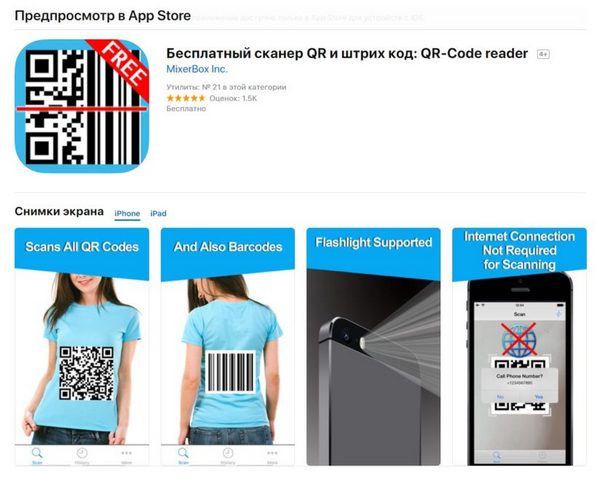
Приложение для сканирования
Важно! При выборе программного обеспечения необходимо обратить внимание на важную деталь: в ней должен присутствовать подраздел «История». Он позволяет получать доступ к зашифрованным сведениям без повторной считки кодировки