Как управлять контактами google: подробная инструкция
Содержание:
- Другие способы контакта с компанией Гугл
- Дать рыбу или научить рыбачить
- Особые функции Контактов
- Просмотр контактов Google
- Восстановление контактов из памяти смартфона
- Флеш Плеер для Яндекс браузера
- Как настроить синхронизацию контактов Android c учетной записью Google
- JDoodle – неплохой выбор для онлайн компилирования
- Гугл контакты с телефона, как с ними работать на облаке
- Как сохранять контакты с вашего устройства в Google
- Как начать зарабатывать на фотостоке: пошаговая инструкция
- Почему хранить контакты лучше в аккаунте Google, для чего всё это?
- Выбираем насосные станции водоснабжения для частного дома
- Как посмотреть контакты в Гугл аккаунте с телефона
- Поиск по контактам
- Sublime Text 3.1 Released
- Создание резервной копии контактов в виде CSV-файла
- Build 3173
- Как перенести Google контакты на телефон
- Как работает программа для просмотра гостей ВКонтакте
- Как вернуть контакты на определенную дату и время
- Как посмотреть контакты на компьютере
Другие способы контакта с компанией Гугл
Если указанные номера телефонов не подошли по разным причинам, можно воспользоваться другими способами связи. Компания Гугл представлена в популярных мессенджерах, соцсетях, приложениях, сообществах.
Сайт
Сотрудники компании пытаются оперативно отвечать на вопросы клиентов. Для этого создана группа консультантов. На официальном ресурсе можно создать личный кабинет, связаться с техподдержкой, кликнув на окошко слева (возле Id). Ссылка для регистрации: www.google.com/.
Соц. сети
На социальных платформах пользователи могут обсудить работу сервиса, оставить комментарии, связаться с представителями компании через Gmail.
Контакты Google в соцсетях:
- Instagram —
- Твиттер —
- Фейсбук —
- ВК —
- YouTube —
Электронная почта
Если обнаружена техническая проблема, либо нарушения безопасности сервиса, а номер телефона поддержки недоступен, следует связаться с сотрудниками компании альтернативным способом. У Гугл предусмотрено несколько адресов электронной почты, в зависимости от подраздела, в котором возникли вопросы.
|
Сервис |
Контакт |
|
Отзывы и предложения |
support.google.com/adwords/contact/cfeedback |
|
Nexus |
support.google.com/nexus/#contact=1&ctx=gcp&topic=3415518 |
|
Некорректная работа «диска» |
support.google.com/drive/#contact=1&ctx=gcp&topic=14940 |
|
Gmail |
support.google.com/mail?ctx=gcp#topic=7065107 |
|
Chrome |
support.google.com/chrome?ctx=gcp#topic=7438008 |
|
Круглосуточная техподдержка |
support.google.com/adwords/answer/7217785 |
|
Для веб-мастеров |
www.google.ru/intl/ru/webmasters/#?modal_active=none |
Личный кабинет
В собственном кабинете клиенты компании могут корректировать личные данные, общаться с друзьями, технической поддержкой, заказывать платные и бесплатные услуги. Для входа в личный кабинет действует ссылка:
Форма регистрации – стандартна. Необходимо указать действующую электронную почту (или номер телефона), придумать и ввести логин, пароль.
Приложения в Google Play и App Store
Компания – разработчик и владелец магазина Гугл Плей, который доступен для владельцев мобильных устройств на базе Андроид. В нем можно приобрести массу приложений, программ развлекательного, информационного, музыкального направления. Для посещения платформы актуальна ссылка:
Абонентам почтового ящика Gmail доступ к разделам Google Play открыт автоматически. Если учетной записи нет – ее нужно создать, введя номер телефона (мейл), указав логин, пароль.
Для пользователей со смартфонами на «яблочной» ОС (айпады, айфоны), доступ к сервису осуществляется через адрес:
Дать рыбу или научить рыбачить
Особые функции Контактов
Прежде всего, Гугл Контакты максимально функциональны. Они станут отличным инструментом как для управляющих, так и для рядовых юзеров. Причина в том, что благодаря наличию дополнительных возможностей, работа с огромными базами данных максимально проста и приятна. Рассмотрим наиболее интересные функции Google Contacts и сферы их применения.
Максимальное количество номеров
Всего в Google Contacts можно внести до двадцати пяти тысяч номеров. Число внушительное, а учитывая то, что обычно на смартфонах хранится не более сотни – особенно. Именно поэтому Гугл Контакты можно использовать, например, для ведения базы клиентов.
https://youtube.com/watch?v=uV3WoBwRV18
Установка фотографий
Контакты с установленными «аватарками» найти быстрее и проще всего. Благодаря встроенной функции обрезки вы можете использовать даже групповые снимки. Единственный минус – нельзя взять изображение из интернета, только загрузить с мобильного или ПК.
Если фотография, установленная на контакт, распадается на пиксели – попробуйте взять изображение большего масштаба.
Хранение на облаке
Благодаря функции резервного копирования вы не потеряете данные, если телефон (планшет, ноутбук) сломается. Все сведения автоматически останутся на облачном хранилище, если своевременно делать бэкап. Приложение работает с любыми ОС (в том числе, и iOS).
После удаления контакта он отправляется в корзину. Восстановление удаленной информации возможно в течение тридцати дней, затем номер будет стерт из памяти уже безвозвратно.
Создание групп
Чтобы упростить поиск, вы можете группировать контакты по сфере деятельности, месту знакомства… Например, «семья», «коллеги», «преподаватели», «друзья с университета». Группы автоматически сортируются по алфавиту. Чтобы расположить их в нужном вам порядке, поставьте перед каждым названием порядковый номер.
Помимо этого, пользователь может просто разбить контакты на группы «Часто используемые», «Редко используемые» и «Запасные». Это наиболее удобный из вариантов. Словом, группы создаются сугубо по вашему усмотрению.
Быстрый поиск по базе
Благодаря добавлению заметок вы можете легко найти интересующий вас номер. Например, если в примечаниях к контакту вы указали то, что это ваш старый друг со школы – достаточно ввести в поисковую строку «школа», и контакт сразу же отобразится.
*при клике по картинке она откроется в полный размер в новом окне
Особенно удобна данная опция в том случае, если вы храните более ста контактов и не всегда помните всех поименно. Достаточно добавлять заметки к каждому номеру при его добавлении.
Единственная проблема – массовая редактура контактов недоступна. Добавить одну и ту же заметку для всех контактов вы сможете тогда, когда они находятся в одной группе.
Просмотр контактов Google
Посмотреть телефонную книгу со всеми сохранёнными номерами на Андроид-смартфоне возможно двумя способами:
- Через журнал звонков на вкладке «Контакты».
- Через приложение «Контакты», предустановленное на любой версии Android.
Интерфейс в обоих случаях выглядит одинаково — это список имён в алфавитном порядке и поисковая строка для навигации. В списке отображаются все абоненты, данные которых вы сохранили на смартфоне или на SIM-карте, включая тех, кто был добавлен из других источников.
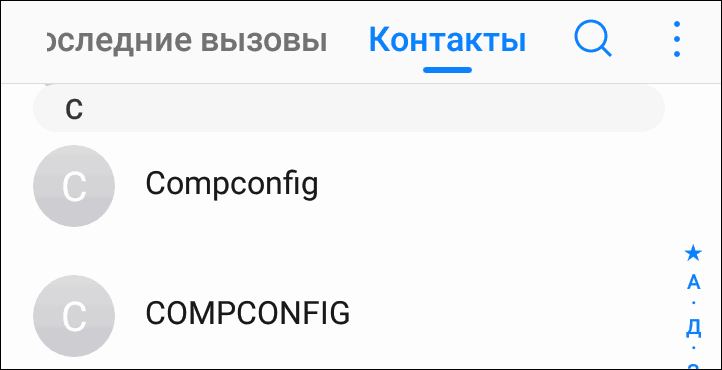
Если в настройках вашего аккаунта включена синхронизация контактов, то последние также будут находиться в этом списке. Отредактировать вы их сможете через веб-приложение «Контакты Google».

Веб-приложение «Контакты Google» обычно используют для просмотра контактов на компьютере, но можно это делать и на мобильном устройстве. Оно открывается через любой браузер. Всё, что для этого требуется, — логин и пароль от аккаунта Google.
Просмотр контактов на iOS
Чтобы контакты Google отображались в телефонной книге на iOS, необходимо подключить к устройству свою учётную запись и включить синхронизацию.
Для этого:
- Откройте настройки iOS.
- Перейдите в раздел «Учётные записи и пароли».
- Нажмите «Добавить учётную запись» и выберите Google.
- Зайдите в аккаунт, на котором хранятся контакты.
- Включите синхронизацию «Контактов» и нажмите «Сохранить».
Теперь данные ваших абонентов из хранилища Гугл доступны в приложении «Контакты» на iOS.
Восстановление контактов из памяти смартфона
Резервная копия контактов может храниться в памяти смартфона. Чтобы ее восстановить:
- Откройте системные настройки.
- Перейдите в раздел «Google» (на некоторых устройствах он находится внутри раздела «Аккаунты»).
- Нажмите на пункт «Выбор и сброс настроек».
- Выберите опцию «Восстановление контактов».
- Нажмите на пункт «Резервная копия устройства».
- Нажмите «Восстановить», чтобы вернуть контакты из резервной копии в телефонную книгу смартфона.
Нелишним также будет проверить наличие в памяти файла с контактами в формате VCF. Возможно, вы сохраняли копию ранее. Пусть там будут не все контакты, но какую-то полезную информацию извлечь наверняка удастся. Этот способ также подходит для восстановления контактов из файла CSV, экспортированного из «Google Контактов».
Порядок действий:
- Запустите приложение «Контакты» на Android.
- Вызовите меню и перейдите к управлению контактами.
- Нажмите «Импортировать/экспортировать контакты».
- Выберите «Импорт с устройства хранения данных».
- Укажите место для сохранения — память смартфона или учётную запись Google.
- После короткого поиска система отобразит файл VCF или CSV. Нажмите на него, чтобы запустить импорт данных.
Если вы ранее не создавали резервную копию с помощью экспорта, значит, использовать этот способ не получится.
Флеш Плеер для Яндекс браузера
Как настроить синхронизацию контактов Android c учетной записью Google
- Откройте на смартфоне приложение «Настройки» и выберите пункт Аккаунты или Учетные записи и синхронизация
- Если ваш аккаунт уже введен, тогда выберите → имя_учетной_записи@gmail.com и проверьте стоит ли галочка или ползунок на пункте Контакты в положении Вкл., если нет, то включите
- Если на телефоне еще не введена учетная запись Google, ее нужно добавить. Нажмите пункт Добавить аккаунт или Добавить учетную запись и выберите
- Введите свою учетную запись и пароль, после каждого ввода нажмите кнопку Далее . Если у вас установлен Android 4.4 и ниже, то вначале нужно будет выбрать Существующий , а уже после ввести данные
- Далее нажмите Принять и при необходимости добавьте кредитную карту, если же не желаете выберите Нет, спасибо или Не сейчас и нажмите Продолжить
С этого момента все ваши контакты будут синхронизированы с контактами Google. В дальнейшем, когда будете создавать новый контакт, выбирайте аккаунт Google, чтобы он автоматически появлялся и на других ваших устройствах.
JDoodle – неплохой выбор для онлайн компилирования
Гугл контакты с телефона, как с ними работать на облаке
Гугл контакты с телефона, может работать на облаке Google. Рассмотрим процесс его использования на телефоне.
Сначала подключаете Интернет на своем телефонном устройстве. После чего, устанавливаете на телефон приложение Google-контакты через Плей Маркет. Далее, регистрируете Gmail-почту. А если она у вас есть, приготовьте логин и пароль для входа в это приложение.
Затем запускаете приложение Google-контакты на телефоне и входите в него с помощью данных от электронной почты Gmail (логин и пароль). А на компьютере Google-контакты доступны по адресу – «contacts.google.com».
Итак, добавим свой первый номер телефона на Гугл-контакты. Нажимаем в сервисе кнопку «Новый контакт» и создаем контакты (Скрин 1).

Пишем в полях создания контакта такие значения:
- имя человека;
- его фамилию;
- номер телефона;
- электронную почту – если есть;
- заметка.
Оставшиеся поля заполнять не обязательно. Далее, нажимаете кнопку «Сохранить» для сохранения контактов на сервисе Google-контакты.
Если у вас есть файлы контактов на телефоне или компьютере, вы можете нажать на кнопку «Импортировать» и загрузить их на сервис (Скрин 2).

Кнопка «Экспортировать» позволяет переносить данные контактов обратно на мобильные устройства. Все сохраненные контакты пользователей, вы увидите в разделе «Контакты» в приложении Google-контакты.
Хранение контактов на облаке, что это дает
Если хранить контакты на облаке Гугл-контакты, то вы их никогда не потеряете. Это дает возможность их восстановить в любой момент и с любой точки мира.
Сервис (приложение) Гугл-контакты работает во всех операционных системах компьютеров, на телефоне и платформах iOS.
Установка фотографий (аватарок)
Как установить фотографии пользователя в сервисе Google-контакты? Во время создания контактов на сервисе, нажмите на значок загрузки фотографий (Скрин 3).

Далее, выбираете их с компьютера или в Интернете, если раньше вы загружали в аккаунт Гугл какие-либо картинки.
Другой способ установки фотографий – через настройки Google. Для этого кликните в правой части экрана на значок, где будет отображаться фото. Нажмите на него. Затем, загрузите в сервис выбранные вами изображения и кликните на кнопку – «Установить как фото профиля» (Скрин 4).

Если фотография не появится, обновите страницу клавишей «F5», чтобы изменения вступили в силу.
Как быстро искать по базе
В Google-контактах, вы можете быстро находить контакты людей, если при создании контактов указывали точные данные о человеке.
Например, нам нужно найти человека с именем «Александр» (Скрин 5).

Пишем в поиске сервиса его имя и он сразу нам выдает этот контакт. На него можно нажать, чтобы открыть окно с информацией о нем и посмотреть номер телефона.
Как сохранять контакты с вашего устройства в Google
Здесь всё предельно просто!
В зависимости от установленной на устройство системы и её версии, расположение меню, кнопок и прочего может отличаться. Я буду показывать общий принцип (на примере ОС Android 6).
В первую очередь вам нужно на своём устройстве добавить учётную запись (аккаунт) Google, в которой будут храниться затем ваши контакты, если вы этого ещё не сделали.
Обычно это делается через раздел “Настройки”. В настройках есть подраздел “Учетные записи” или “Аккаунты” (или может аналогично называться), в котором будет возможность добавить новую учётку.
При добавлении учётки выбирается “Google” и далее указываются логин и пароль от того аккаунта Google, который вы хотите подключить, т.е. где будут храниться контакты.
Если учётной записи в Google нет, то создать её можно прямо в том же окне для ввода логина и пароля (там всегда будет соответствующая кнопка или ссылка).
Следующий этап — сохранение контактов в Google. Для этого при добавлении нужного контакта вам достаточно просто указать в качестве места хранения ваш подключенный ранее аккаунт Google, после чего только заполняете нужные данные контакта (имя, фамилию, адрес и пр.) и сохраняете.
Выбрав Google один раз при сохранении любого из контактов, затем выбирать уже не придётся, система автоматически будет предлагать сохранять контакты именно в Google.
Если потребуется на каком-то новом устройстве добавить все ваши контакты, то вам на нём достаточно будет выполнить лишь подключение к тому же аккаунту Google (как было описано ), в котором у вас хранятся все контакты и они в течение нескольких минут станут доступными в этом устройстве.
Как начать зарабатывать на фотостоке: пошаговая инструкция
Мы перешли к самому главному, ради чего сегодня собрались, – заработку на фотостоке. Лучше, если вы начнете прямо сейчас.
Шаг 1. Определитесь с сайтом. Я уже познакомила вас с топовыми биржами фото. Выбор за вами.

Шаг 3. Отберите фото для тестирования. Окиньте их покупательским взглядом. Они имеют коммерческую ценность? Проверьте на технический брак: есть ли шумы, артефакты. При необходимости удалите фон, отретушируйте. Ориентируйтесь на популярные темы. Не забывайте про композицию: удачное расположение предметов и людей в кадре.

Шаг 4. Пройдите экзамен. Отправьте на проверку от 5 до 10 ваших работ. Количество зависит от сайта.

Шаг 5. Заполните налоговую форму W8-BEN, чтобы не платить лишнего. Русские фотобанки просят предоставить наш налоговый бланк.
Шаг 6. Выгрузите оставшиеся работы и ждите продаж.
Возьмите на заметку видео про 10 фотографий, которые прошли экзамен.
Почему хранить контакты лучше в аккаунте Google, для чего всё это?
На сегодняшний день у большинства смартфоны, а они позволяют хранить контакты уже не в телефоне, не на карте памяти или тем более не на симке, как когда-то все делали, а в облачных хранилищах, самым популярным из которых сейчас является Google. А тот сервис, где хранятся контакты называется “Google Контакты”.
При хранении контактов в самом устройстве, на карте памяти или симке, возникает ряд неудобств:
-
Как только меняем телефон, нужно переносить все контакты с телефона на карту памяти или на симку, а потом вставлять в другой телефон и копировать туда.
-
В случае хранения контактов на симке, туда много не влезет. У многих количество контактов переваливает за 50, 100 шт. и более, а симка столько хранить не может.
-
Случись что с телефоном, если контакты хранились в нём, то можно считать, что вы их потеряли. Если контакты хранились на карте памяти, а она “умерла”, то тот же результат… Ну и аналогично с симкартой. Только симки ещё чаще глючат.
Когда я давным давно ещё хранил контакты на симке, у меня было такое, что внезапно с неё переставали копироваться контакты и исправить это не удавалось. Я потерял часть своих контактов. Симки часто дают подобные сбои!
Как видим, неудобства есть и они весьма серьёзные 🙂 К примеру, потерять нафиг все контакты из-за умершего телефона, карточки, где они хранились или симки, может вылиться в реальную проблему, хоть и решаемую со временем.
А каковы же плюсы:
-
Не требуется подключение к интернету, ведь все контакты хранятся физически на вашем телефоне / карте памяти или симке.
-
Такие способы хранения контактов работают на любых телефонах, даже старых кнопочных, т.е. вовсе не обязательно иметь для этого смартфон. Потому что сохранение в сервис Google возможно только на смартфонах.
Но эти плюсы на самом деле сейчас играют лишь малую роль. У подавляющего большинства людей на сегодняшний день вместо обычных кнопочных телефонов уже давно смартфоны, т.е. могут сохранять контакты сразу в Google. Ну а у тех, у кого смартфоны, в 99.9% случаев подключен и мобильный интернет, пусть и по самому экономному тарифному плану.
Хранение же контактов в Google позволяет:
-
Забыть о том, что нужно переносить каким-либо способом все контакты с одного устройства на другое. Все контакты будут сохраняться в сервисе “Google Контакты”, в вашем аккаунте и постоянно синхронизироваться!
Например, вы пользуетесь 2-мя устройствами, где подключены к одному своему аккаунту Google, в котором хранятся все ваши контакты. На каждом из этих устройств у вас всегда будет одинаковый, актуальный список контактов. Если на одном устройстве вы добавите какой-то новый контакт в Google, то уже через несколько минут этот контакт появится и на вашем втором устройстве.
То есть при сохранении контакта в аккаунте Google, он сохраняется “в облаке”, а ваши все устройства постоянно проверяют, актуальные ли контакты находятся на этом устройстве или нет, сравнивая с контактами, находящимися в Google. Если на устройстве неактуальная информация (например, в Google были добавлены новые контакты и (или) удалены какие-то), то она сразу обновится. Это и называется синхронизацией контактов.
-
Если что-то произойдёт с самим устройством, симкартой, карточкой памяти, это никак не затронет ваши контакты, ведь они хранятся в вашем аккаунте Google. Взяв любое другое устройство, вам нужно лишь войти в тот же аккаунт Google и всё! Контакты через пару минут будут на нём!
Среди недостатков будет всё то, что я отнёс к плюсам хранения контактов в самом устройстве, на карте памяти или симкарте. Но, повторюсь, на сегодняшний день это практически уже не актуально…
Актуально только лишь если используется кнопочный телефон. В них нет такой возможности, как синхронизация с аккаунтами в тех или иных сервисах и поэтому придётся по старинке хранить контакты в самом устройстве, а также лучше делать копию на карточке памяти. На симке хранить контакты не рекомендую, легко их там потерять!
Выбираем насосные станции водоснабжения для частного дома
Как посмотреть контакты в Гугл аккаунте с телефона
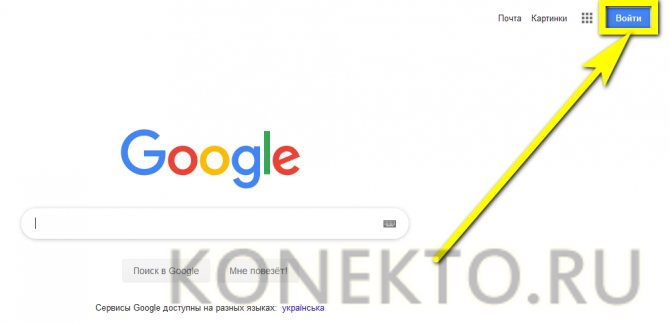
Для начала вам потребуется запустить браузер на смартфоне. Можете использовать любой, но в инструкции будет представлена работа с Google Chrome. Затем переходим на сайт google.com, — это стартовая страница поисковика. После этого нажимаем на значок своего профиля. При его отсутствии выберите «Войти» и авторизуйтесь.
Теперь кликните на 9 мелких квадратиков. Должно открыться специальное меню, где нужно выбрать «Контакты». Самые внимательные заметили, что то же самое делалось в инструкции для ПК.
Здесь можно видеть список всей телефонной книги. Для открытия дополнительного меню нажмите на «три полоски». Перед нами разворачивается раздел с настройками, принцип работы с которым был описан в руководстве для компьютера.
Теперь вы знаете, как посмотреть контакты, сохраненные в гугл аккаунте прямо со смартфона. Конечно, делать это удобнее с компьютера, но если других вариантов нет, то можно использовать и такой способ.
Таким образом, прочитав столь полезный материал вы знаете то, как посмотреть контакты в гугл аккаунте, а также как удалить и восстановить их. Данная инструкция была написана в конце апреля 2019 года, поэтому в её актуальности можно не сомневаться.
Поиск по контактам
Со временем записей в телефонной книге становится очень много. Чтобы быстро находить нужного абонента, используйте встроенную в систему функцию поиска. Есть как минимум два варианта работы с ней.
Первый вариант:
- Запустите приложение «Контакты» или откройте журнал звонков.
- Нажмите на лупу, чтобы перейти к поисковой строке.
- Начните вводить имя или номер телефона.
Поисковик Android предложит подходящие имена или номера уже после ввода первого символа. Обычно хватает 2-3 букв или цифр, чтобы обнаружить искомую запись.

Второй способ чуть менее точный. В приложении «Контакты» справа есть столбец с алфавитом. При касании любой буквы вы попадете в начало списка имён, которые с неё начинаются.

Для большего удобства можно настроить порядок отображения абонентов. Для этого:
- Откройте приложение «Контакты».
- Вызовите дополнительное меню и перейдите в «Настройки».
- Выберите пункт «Отображение контактов».
- Настройте параметры сортировки и формата имени — например, сначала фамилия, а затем имя или наоборот.
Описанные способы должны работать на всех версиях и оболочках Android. Поиск по телефонной книге iOS выполняется аналогичным образом.
Искать контакты Google можно также через веб-приложение. Как это сделать:
- Откройте в браузере «Контакты Google».
- Начните вводить в поисковой строке имя абонента. Сервис сразу выдаст вам подсказки для перехода к релевантным записям.

Кстати, в веб-приложении Гугл Контакты есть раздел «С кем вы часто общаетесь». Через него можно быстро находить людей, с которыми вы поддерживаете связь чаще всего.
Sublime Text 3.1 Released
May 7, 2018
by
Will Bond and Jon Skinner
Since version 3.0 we’ve been shipping frequent dev builds, refining Sublime Text for a more polished experience all-around. Those dev builds are now rolling out to everyone as Sublime Text 3.1. The full changelog for 3.1 includes every detail, but the following are some we’d like to highlight:
UI
- Windows 10/8.1 per-monitor DPI settings for handling mixed monitor configurations and on-the-fly DPI switching
- Lots of improvements for high DPI support on all platforms, including 8k monitor and @3x texture support
Text Rendering
-
Ligature support, with controls for customizing OpenType features and stylistic sets
An example of ligatures with Fira Code
- Improved text rendering on Windows, now respecting ClearType tuning
- Better handling of emojis in the editor control
Color Schemes
-
A new color scheme format based on JSON, with easier customization and new features like
Hashed syntax highlighting with the Celeste color scheme
- Improved selection rendering with via color schemes
Syntax Definitions
- Syntax definitions for Git file formats to allow Sublime Text to be a better core.editor
-
Highlighting of fenced code blocks in Markdown
Python highlighted in a fenced code block
- Lots of TC39-track features have been added to the JavaScript syntax
User Interaction
-
Goto References to augment Goto Definition
Goto References shown in the symbol popup
- An improved Command Palette that can accept arbitrary user input and complex interactions
File System
- Expanded options for filtering files and folders from the sidebar
- Improved handling of filesystem notifications and symlinks
More!
See the changelog for the full list
Many of these changes were developed in response to the community’s feedback, and in some cases with your help! As may be evident, this dev cycle spent a good amount of time polishing some foundational elements of the editor and making it more robust for use on different configurations and for different purposes.
We’ve got some exciting things planned for the future, which will further build upon the foundation we’ve laid with 3.0 and 3.1! If you want to preview the latest changes and help provide feedback during the next dev cycle, install the latest dev build and you’ll get notifications as we release new updates.
Создание резервной копии контактов в виде CSV-файла
Экспорт контактов в виде файла на компьютер — это эффективный способ освободить место на своём аккаунте и убрать данные, которые не нужны для хранения в сервисе. Также создание резервной копии позволит гарантированно защитить нужную информацию от потери, сохранив всё необходимое на жёсткий диск.
Если же Вы хотите перенести контакты на другой почтовый аккаунт, то для этого сначала понадобится скачать их в виде файла CSV или vCard. Как бы то ни было, рассмотрим, как создать резервную копию в «Google Contacts»:
-
Откройте «Google Контакты» и зайдите в аккаунт, с которого хотите экспортировать информацию;
-
Установите флажки с контактами, которые хотите сохранить на компьютер;
-
Нажмите на кнопку «Экспортировать», которая находится в вертикальном меню слева;
-
Выберите способ, которым Вы хотите экспортировать контакты. Для создания резервной копии на компьютере отметьте вариант «Google CSV»; если Вы зашли с устройства на операционной системе iOS, то vCard, а если с гаджета на Android — то Вам будет предложен формат VCF-файла.
Также для устройств на системе Android в Google предусмотрели автоматическое резервное копирование, с которым Вам не придётся переживать о регулярном экспорте своих контактов.
-
Зайдите в раздел «Настройки» на своём устройстве;
-
Выберите вкладку «Система», а затем — «Резервное копирование»;
-
Здесь можно включить или выключить опцию «Загружать на Google Диск». Включите её, если хотите гарантировать сохранность контактных данных.
Build 3173
Как перенести Google контакты на телефон
Вопрос переноса номеров появляется сразу, после покупки нового мобильного устройства или ремонта старого.
Большинство современных телефонов работают на базе операционной системы Android, разработанной компанией Google.
Исходя из этого, можно смело заявить, что устройство, на котором установлена ОС Android, без проблем синхронизируются с сервисами Гугл.
Таким образом, при переносе Гугл контактов на телефон, не должно возникать никаких трудностей.
Чтобы выполнить перенос номеров на ваше устройство Android, достаточно войти в свою учётную запись Google. Вся нужная информация автоматически импортируется в мобильный телефон.
Совет! Для того чтобы была возможность выполнять все вышеперечисленные действия, необходимо предварительно выполнить синхронизацию. Если вы до сих пор этого не сделали, то можете приступить к операции прямо сейчас. Чтобы не возникало сложностей и вопросов, воспользуйтесь инструкцией.
Зайдите в меню «Настройки» и выберите там раздел «Учетные записи и синхронизация».

Из списка предложенных, выберите Google. Если у вас уже есть аккаунт Гугл, просто авторизуйтесь. Если нет – пройдите процедуру регистрации.

Выполнив вход в учетную запись, перейдите в «Контакты» мобильного устройства. Откройте меню данного раздела и выберите из списка «Импорт/Экспорт».
В большинстве мобильных телефонов на базе Андроид, данное меню вызывается нажатием на левую сенсорную кнопку.

Выбрав нужный раздел меню, попадаем на страницу, где нужно будет выбрать. Откуда брать контакты для синхронизации. Выбирайте телефон.

Теперь нужно указать, где будут храниться контакты. Введите свой Gmail, чтобы информация сохранилась в нужном вам месте.

Далее следует отметить, какие контакты нужно синхронизировать. Можете вручную отметить нужные, или же Отметить все и нажать на кнопку «Копировать» справа внизу экрана.
Будьте внимательны, так как копирования информации достаточно одного нажатия на кнопку.
Повторное нажатие приведет к дублированию контактов.

Во-первых, это гарантия того, что вы не утратите ценную информацию, при потере или поломке мобильного телефона. Во-вторых, это существенно облегчает перенос контактов с одного телефона в другой.
Ранее приходилось сохранять все контакты на сим-карте или переносить их вручную. Теперь, достаточно выполнить синхронизацию и войти в учетную запись с нового устройства.
Как работает программа для просмотра гостей ВКонтакте
Как вернуть контакты на определенную дату и время
- В панели управления, нажимаете надпись «Еще».
- В открывшемся списке, выбираете «Отменить изменения». Появляется всплывающее окно настроек.
- Выберите тот период, или конкретную дату и время, на которое Вы хотите «откатить» назад.
- Нажмите «Подтверждение».
Внимание! После того, как Вы произведете действие, вернуть базу данных к актуальному состоянию (на момент перед нажатием кнопки «Подтверждение») будет уже невозможно. Настройка параметров восстановления контактов Google
 Настройка параметров восстановления контактов Google
После того, как благополучно найдете утраченную информацию, можно спокойно восстановить то состояние контактов, которое было на момент начала поиска. Это целесообразно сделать например, в том случае, если за период с момента утраты информации (которую Вы сейчас благополучно нашли) по настоящее время в базу данных контактов вносились еще какие-то изменения.
Придется поработать ручками.
- Сначала записать найденную информацию в любой файл или на листок бумаги.
- Затем восстановить актуальную базу контактов из резервной копии. Для этого надо «Импортировать» тот самый файл, который получился у Вас в результате сохранения текущих контактов.
- Вручную внести найденную в прошлом информацию.
- Удалить задвоившиеся контакты.
Как посмотреть контакты на компьютере
Наиболее удобно просмотреть свою телефонную книгу через компьютер. Здесь можно подробно увидеть все имеющиеся номера, а также имена людей, которым они принадлежат. Первым делом открываем любой браузер и переходим на сайт google.com. Тут необходимо авторизоваться через свою почту, с которой синхронизированы все контакты телефона. Если вход в аккаунт уже выполнен, то просто нажмите на аватарку профиля. Будьте внимательны при выборе учётной записи, так как некоторые пользователи используют их несколько.
Затем кликаем на изображение квадрата (или 9 маленьких кубиков). Листаем немного вниз и нажимаем «Контакты».
Перед нами открывается список с телефонной книгой. Кратко рассмотрим навигацию по странице: слева находится меню, которое можно скрыть, нажав на «три полоски». Вверху сервиса имеется поиск. В правой части показывается иконка профиля, с которого выполнен вход.
Все контакты по умолчанию отсортированы в алфавитном порядке, однако отмеченные звёздочкой (избранные) находятся всегда сверху. Как можно видеть на скриншоте, некоторые люди имеют кроме номера электронную почту и даже должность. У вас такие данные скорее всего показываться не будут, конечно, если вы не указывали их при записи номера.
Во вкладке «С кем вы часто общаетесь» будут показаны люди, которым вы чаще всего звоните или пишете. А в разделе «Похожие контакты» возможно узнать имена людей, которые повторяются в общем списке. Для удобства их рекомендуется переименовать.
Кликнув по пункту «Группы» появляется возможность просмотреть пользователей, которых вы отсортировали по определённым параметрам: работа, школа, друзья, семья и т.д. Надеюсь, что теперь вы поняли, как посмотреть контакты в Гугл аккаунте.