Как настроить доступ приложений к геоданным телефона android
Содержание:
- Поиск местоположения абонента без его согласия
- Другие способы поиска телефона дома и на улице
- Как отключить геолокацию на Андроиде
- Структуры данных
- Айфон
- Нажмите на переключатель «История местоположений».
- Определение местоположения телефона через Гугл
- Как узнать, что приложение отслеживает местоположение
- Идея, креатив и команда
- Метаданные
- Для чего нужна геолокация?
- Установите Chromium OS на обычный компьютер с помощью CloudReady!
- История местоположений
- Можно ли удалить геоданные из баз данных
- Поиск местоположения через аккаунты Google или Apple
- Украинские хакеры недовольны
- Что случилось
- Как управлять историей местоположений в хронологии
- Как включить или отключить геолокацию на телефоне
Поиск местоположения абонента без его согласия
Как мы уже говорили, что многие люди хотят узнать, где находится человек, по его номеру телефона. Чаще всего это происходит в таких ситуациях:
Пожилые родители не выходят на связь, а приехать к ним в сжатые сроки нет возможности.
Ребенок играет на улице с друзьями и не отвечает на звонки.
Супруг или коллега уехал в командировку в другой город, и к нему невозможно дозвониться.
Подозрения в измене одного из супругов в семье.
Телефон украден или утерян, и важно его найти.
Конечно, мотивы у каждого, кто интересуется, можно ли без согласия отслеживать местоположения телефона, свои, и это вполне понятно. А теперь рассмотрим, как это можно сделать.
Можно ли без согласия отслеживать местоположения
Информационные технологии стремительно развиваются, и сегодня доступно множество способов, позволяющих обеспечить отслеживание местоположения абонента без его согласия. Каждый из них имеет свои преимущества и недостатки, некоторые требуют обязательного согласия от абонента, но все они заслуживают право на существование.
Отслеживание местоположения абонента без его согласия
Наиболее популярные и доступные из них такие:
Геолокация от сотового оператора. Все операторы связи сегодня предлагают своим пользователям возможность отслеживать местоположение абонента с помощью специально подключенных услуг. Например, в «Билайне» есть услуга «Локатор», в «Мегафоне» – «Радар». При этом необходимо учитывать, что для их применения и качественного функционирования без согласия не обойтись, а значит, Локатор без согласия абонента бесплатно отслеживание местоположения не работает.
Программа отслеживания местоположения человека без его согласия
- Специальные утилиты и программы, скачать которые можно с интернета. Программа отслеживания местоположения человека без его согласия будет эффективна только в том случае, если вы предварительно незаметно ее установите на гаджет определенного человека. Существуют платные и бесплатные варианты программ, и каждый может для себя выбрать подходящий вариант. Если такой возможности нет, тогда этот способ вам не подходит. Однако стоит учесть, что многие программы являются мошенническими, и при установке на телефон могут его повредить или получить доступ к личным данным. Поэтому, рекомендуем хорошо подумать, прежде чем использовать данный метод.
- Google Maps и другие сервисы. Благодаря встроенному системному приложению от Андроид, можно отслеживать перемещение абонент за определенный период времени. Важным моментом является включенная геолокация на устройстве, иначе точность определения координат будет минимальной, а может даже телефон не будет найден.
- Дорогие программы на специальных сайтах. Возможно, они эффективны и надежны, но не всем по карману. Да и шанс попасть на мошенников здесь очень велик.
Поэтому, если вы хотите выполнить по номеру Теле2 поиск местоположения абонента без его согласия, или найти телефон с другой сим-картой, не стоит рисковать своим временем, безопасностью и средствами. Наша компания готова вам помочь, и в сжатые сроки, а также по очень лояльной цене, предоставить информацию о том, где находится искомый вами телефон.
Теле2 поиск местоположения абонента без его согласия
Наша компания уже много лет оказывает услуги по определению местоположения абонента без его согласия, и за это время завоевала доверие тысяч клиентов. Среди причин, по которым к нам обращаются, можно выделить такие:
- Конфиденциальность. Мы не разглашаем данные наших клиентов, а абонент, местоположение которого вы определяете, никогда об этом не узнает.
- Работаем с абонентами всех сотовых операторов связи. Независимо от того, интересует вас оператор Теле2 и отслеживание местоположения абонента без его согласия, или хотите найти по номеру МТС, мы вам поможем.
- Точность координат – до 1-3 метров. А это значит, что вы с легкостью найдете свой пропавший телефон или человека, за безопасность которого волнуетесь.
- Оперативность. Вам не придется ждать три, пять и больше дней. Мы все сделаем в сжатые сроки.
- Выгодная стоимость услуг. Вы не переплачиваете, и цена вас обязательно устроит.
Теле2 и отслеживание местоположения абонента без его согласия
Поэтому, если вы хотите узнать местоположение абонента быстро и надежно, тогда обращайтесь к нам!
Другие способы поиска телефона дома и на улице
Одним из наиболее простых способов поиска телефона является возвращение на то место, где была обнаружена потеря устройства. Есть вероятность, что именно в этом месте аппарат выпал из кармана на землю. Если телефон был утерян в офисе, можно поискать его на рабочем столе, в ящиках, в кабинетах коллег.
Можно воспользоваться сервисом , когда смартфон потерялся в пределах дома. Можно активировать звонок, чтобы быстрее найти место, где находится телефон.
Кроме того, можно просто позвонить на свой номер с чужого устройства. Это также выявит местонахождение с помощью звукового сигнала, однако необходимо, чтобы на аппарате был включен звук.
Как отключить геолокацию на Андроиде
Процесс отключения геолокации аналогичен с включением. Если пользователь однажды смог включить самостоятельно геолокации на своем Андроиде через настройки, то он сможет также их успешно отключить.
Причинами отключения геолокации могут выступать как и большой расход энергии батареи, так и недостаток средств на использование данной функции, если человек использовать определение через мобильных операторов. Факт остается фактом: отключение геолокаций — это тот шаг, который может понадобиться в любой момент. Для этого нужно:
- Перейти в настройки, которые располагаются на главном экране;
- Далее найти раздел «Местоположение» и кликнуть на него;
- Через этот раздел найти «Передача данных» и подвинуть слайдер для того, чтобы деактивировать функцию;
- Выйти из настроек.
Теперь на устройство не будет накладываться дополнительная работа в определении положения человека.
Вторым способом отключения является переход через шторку быстрого действия. Для перехода в нее, достаточно смахнуть экран вниз. Обычно в этой шторке можно настроить такие функции, как интернет, яркость экрана или режим полета. Находим значок «Месторасположение» и кликаем на него, если он был синий. Все, с помощью этого способа можно также деактивировать GPS.
Структуры данных
Существует несколько типов структур геоданных. Наверняка вам придется столкнуться с векторной и растровой.
Векторная структура:
- Элемент структуры: узел и ребро
- Объект: точка, линия, полигон
- Может находиться: где угодно
- Хорошо подходит для описания и хранения дискретных объектов
- Одному объекту может соответствовать много атрибутов
- Примеры: местоположения отдельных объектов, дорожная сеть
Растровая структура:
- Элемент структуры: пиксел
- Объект: пиксел
- Может находиться: только в ячейках регулярной прямоугольной сети
- Хорошо подходит для описания и хранения непрерывных значений
- Одному объекту соответствует одно значение
- Примеры: космоснимки, отсканированные и географически привязанные различные картографически материалы, до этого бывшие бумажными.
Следует внимательно отнестись к выбору структуры данных. Ошибка может привести к неоправданному усложнению процессов редактирования данных, увеличению размера занимаемого на диске, перевод данных из одной структуры в другую может оказаться неожиданно сложным и трудоемким. Процесс перевода информации из растровой структуры в векторную называется векторизацией, обратно — растеризацией.
Выбор структуры данных целиком зависит от задачи. Картографическая основа создаваемая с нуля всегда векторная, так как каждый ее объект — дискретен, но для массового распространения ее часто растеризуют. Высота над уровнем моря является непрерывным признаком и эти данные обычно имеют растровую структуру, но если вам нужно показать только несколько изогипс (линий равных значений высоты) или вершин, то использовать для этого растр — нецелесообразно.
Разумеется, в ГИС часто объединяют слои имеющие разные структуры для их совместной визуализации и анализа.
Представление данных
Важно понимать, что та структура данных, в которой они дошли до вас не обязательно равна структуре в которой они находятся исходно. Так, картографическую основу исходно всегда хранят в векторных структурах, но для распространения часто растеризуют
Передать один тайл отрисованный нужным образом гораздо легче, чем многослойную векторную структуру со множеством объектов.
Айфон
Отследить айфон можно посредством сервиса iCloud, предусмотренного производителями. Чтобы осуществить поиск, необходимо скачать приложение «Найти iPhone» и активировать на гаджете геолокацию.
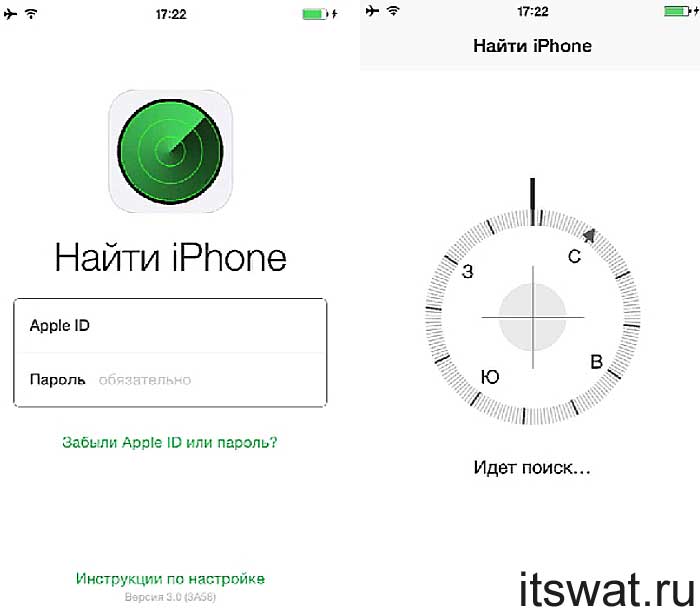
Если ваш i-телефон отключен, то зайдите на icloud.com или в «Найти iPhone» на другом устройстве. Понадобится ввести ID и ещё пароль. После прохождения идентификации вам станет доступен просмотр последнего зафиксированного местонахождения айфона. Через iCloud ещё можно:
- Послать на устройство звуковой сигнал.
- Послать сообщение с просьбой вернуть «находку» владельцу, которое появится на экране сразу же после включения айфона даже при смене сим-карты.
Нажмите на переключатель «История местоположений».
Вы можете в любое время отключить историю местоположений в своем аккаунте. Если вы используете рабочий или учебный аккаунт, для доступа к этой функции вам понадобится разрешение администратора.
- Откройте раздел Отслеживание действий в своем аккаунте Google.
- Включите или отключите передачу данных о местоположении из вашего аккаунта и с ваших устройств в Google:
- Для вашего аккаунта и всех ваших устройств. В верхней части экрана нажмите на переключатель История местоположений.
- Только для некоторых устройств. Установите нужные флажки в разделе «Это устройство» или «Устройства, связанные с этим аккаунтом».
Если вы включите историю местоположений
-
Будут сохраняться сведения о местоположении, полученные со всех устройств, на которых вы вошли в аккаунт Google и включили отправку геоданных.
- При желании вы можете настроить отправку геоданных на каждом устройстве, на котором выполнен вход в аккаунт, и указать, какие данные должны сохраняться в истории местоположений. Доступны следующие варианты:
- сообщать о местоположении только некоторых устройств;
- сообщать о местоположении всех устройств;
- не сохранять историю местоположений в аккаунте (в этом случае ваши геоданные не будут передаваться в Google).
- Настройки, выбранные для аналогичных функций (например, геолокации Google или инструмента «Найти устройство»), не изменятся.
Если вы отключите историю местоположений
- Данные о местонахождении ваших устройств не будут сохраняться автоматически.
- Информация, сохраненная ранее, по-прежнему будет доступна. При желании вы сможете .
- Настройки, выбранные для аналогичных функций (например, геолокации Google или инструмента «Найти устройство»), не изменятся.
- Некоторые данные о местоположении могут и дальше сохраняться в соответствии с другими настройками (например, в истории приложений и веб-поиска) при использовании других сервисов Google, таких как Поиск или Карты.
Определение местоположения телефона через Гугл
При наличии профиля на сервисе Google вы можете привязать устройство к нему. Поисковый гигант предлагает специальную функцию «Найти устройство», которая активируется при первом входе с мобильного в аккаунт. У вас будет возможность запустить громкий звуковой сигнал даже при выключенном звуке, заблокировать устройство или стереть с него полностью все данные. Один из разделов «Показать на карте» определяет местоположение мобильного, но только при условии, что:
- устройство включено, связано с данным аккаунтом Гугл;
- присутствует связь с интернетом;
- активирована функция геолокации;
- функция «Найти устройство» активирована.
Для просмотра местоположения устройства на Андроид внутри аккаунта от Гугл необходимо сделать следующее:
- Зайдите на страницу своего аккаунта.
- Вверху будет выбор устройств (если вы используете несколько), выберите нужное.
- Появится перечень действий: отправить звуковой сигнал, заблокировать, найти устройство.
- Если вышеописанные условия выполнены, то на карте появится точка, где находится мобильный.
- Если какие-то параметры отключены, то покажет последнее место, где был зафиксирован телефон.
Find My Android
Это программа геолокации для Андроид подходит для всех моделей на версии от 1.6. Необходимо скачать приложение и перекинуть на телефон через кабель. Далее распаковываете установочный файл, после инсталляции приложение работает в автономном режиме, никак не проявляет себя. Сторонние сервисы для хранения данных не используются, все данные отправляются на вашу почту от вашего имени.
Когда вы скачиваете, устанавливаете утилиты прослушки и слежения, вы автоматически подтверждаете, что программа не будет применяться неправомерно. Для использования программы необходимо выполнить дополнительные действия:
- Перед установкой в настройках устройства Андроид необходимо активировать пункт «Неизвестные источники», чтобы была возможность инсталлировать утилиту.
- С телефона, который необходимо отслеживать, перейдите на сайт и кликните на кнопку «Установить».
- Программа затребует право на доступ к интернету, отправку и чтение SMS. Подтвердите все эти допуски.
- Для получения данных о местоположении отправьте на мобильный SMS с командой =location=. Вам придет ответное SMS с координатами.
Google Maps
Еще одно приложение от Гугл, которая специализируется на геолокации. При помощи карт можно проложить оптимальный маршрут по всему миру. Полезная функция приложения «Показывать, где я» помогает отслеживать местонахождение пользователя. Приложение работает как на Андроид-устройствах, так и с iOS. Программа должна быть установлена на обоих телефонах (вашем и том, владельца которого вы хотите отследить). Вам необходимо выполнить следующие действия:
- На отслеживаемом устройстве активируйте функция «Показывать, где я» из аккаунта Гугл.
- Выберите период отслеживания, укажите свой номер телефона или электронную почту.
- Далее уже на своем мобильном перейдите в Гугл Карты, откройте раздел «Показывать, где я» и выберите отслеживаемый телефон из списка.
Как узнать, что приложение отслеживает местоположение
Проверить это можно в настройках устройства. В iOS для этого нужно зайти в «Настройки» — «Конфиденциальность» — «Службы геолокации». В последнем разделе есть список приложений, которые могут собирать геоданные. В Android нужно открыть «Настройки» — «Защита и местоположение» — «Местоположение» — «Разрешения для приложений».
Любое приложение, которое собирает геоданные, может делиться ими с третьими лицами, если это прописано в «Политике конфиденциальности».
Но пользователи читают ее редко. Кроме того, формулировки в «Политике» часто запутанные и завуалированные. Например, приложения, которые собирают геоданные для хедж-фондов, сообщают, что будут использовать их для анализа рынка или в «деловых целях».
Идея, креатив и команда
Как обычно бренды предоставляют свою продукцию блогерам? Упаковывают в красивый бокс, добавляют мишуры и блесток. SYOSS хотели выделиться из однотипного потока пресс-паков и построить связь между характеристиками продукта и формой подачи.
В ходе шторминга команда NSG обыгрывала главное УТП продукта — «+1 день свежести». Креативщики искали визуальный образ, который бы передал сущность продукта и имел провокационный внешний вид. Остановились на том, что линейка шампуней — это взрывчатка свежести. Но какой она формы? Тогда начали перебирать ассоциации, примеряя их визуал к визуалу бренда SYOSS. И остановились на оптимальном образе — бомба с тремя отсеками, каждый из которых представляют 3 SKU из линейки сухих шампуней.

Чтобы устроить впечатляющее шоу, команда проработала детали распаковки. «Взрывчатка» была оформлена в стиле бренда SYOSS благодаря удачному сочетанию хромированных и матовых материалов. При первом открытии «бомбы» активировался механизм с метафаном, который создавал WOW-эффект у блогеров. В каждый «отсек» пресс-пака вложили сухие шампуни, которые должны были «сдетонировать» на волосах блогеров.
Кроме того, перед командой стояла задача построить доверие к сухим шампуням SYOSS. Для этого блогеров просили провести эксперимент и проверить, насколько хорошо будут выглядеть волосы в течение 24 часов с момента использования продукта. А помог им в этом таймер, который разместили сверху «бомбы».
Над проектом работали:
Syoss
Digital Manager — Andrii Polupanov
Junior Brand Manager — Ivanna Taranenko
Brand Manager — Pamela Honsales
New Strategies Group
СЕО — Vladimir Cherner
CSD — Igor Rudyak
Senior Account — Juliya Feshchuk
Junior Account — Kate Matvienko
Creative Director — Alexey Bondarenko
Copywriter — Serhiy Korytnyk
SMM Head — Alla Mart
SMM Manager — Olya Kravchenko
Strategiest — Boris Makarov
Метаданные
Метаданные — информация о данных, описывающая их особенности. Например, про отдельный набор мы хотели бы знать:
- кто, как и когда создал этот набор
- как правильно его цитировать при использовании
- какая лицензия у данных
- каков масштаб данных
- многое многое другое.
Существует огромное количество специальных форматов и спецификаций для описания геоданных: американский FGDC, европейские ISO19115/ISO19139 и INSPIRE, наконец наш ГОСТ Р 52573-2006.
Совет: Вам не обязательно заполнять огромное количество характеристик ваших данных, но старайтесь сопровождать свои данные небольшим описанием, содержащим ответы на основные вопросы.
Для чего нужна геолокация?
С определением геолокации разобрались, теперь настало время узнать, что такое геолокация в функциональном смысле этого слова. Многие считают, что она помогает работать правоохранительным органам. Якобы человечество загоняют под тотальный надзор властей и т.д. Но если вы не страдаете манией преследования, то вы сможете для себя открыть ряд полезных функций геолокации. Например:
Зная, что такое геолокация, в телефоне вы сможете установить крайне важное приложение, которое поможет вам найти украденный или потерянный смартфон. Благодаря дистанционному определению местоположения вашего устройства вы сможете отследить его в режиме реального времени.
Все навигаторы работают только благодаря геолокации, так как невозможно построить маршрут без определения вашего текущего местоположения.
Вы можете узнавать актуальную информацию о погоде, услугах, рекламных предложениях, понимая, что такое геолокация в телефоне
Многие социальные сети используют геолокацию, чтобы отметить местоположение сделанных вами снимков. Это избавляет от необходимости дополнительного описания фотографии.
Это лишь часть полезных свойств данной функции вашего смартфона. Но если вы все же хотите сохранить свою конфиденциальность, имея полное представление о том, что такое геолокация, на андроид или iOS можно запросто отключить эту функцию, выполнив ряд простейших команд. Как правило, для этого нужно зайти в «Настройки» вашего телефона, найти строку «Геолокация» и запретить устройству автоматически определять ваше местоположение.
Установите Chromium OS на обычный компьютер с помощью CloudReady!
История местоположений
В истории местоположений сохраняются данные о том, где вы побывали с вашим устройством, на котором есть ваш аккаунт Google. Благодаря этому приложение Google может показывать вам полезную информацию, например предлагать оптимальные маршруты поездок на работу и домой.
Как включить или отключить историю местоположений
Вы можете в любое время отключить историю местоположений в своем аккаунте. Если вы используете рабочий или учебный аккаунт, для доступа к этой функции вам понадобится разрешение администратора.
-
На телефоне или планшете Android откройте приложение «Настройки» Аккаунт Google.
- В верхней части экрана выберите Данные и персонализация.
- В разделе «Отслеживание действий» нажмите История местоположений.
- Настройте передачу данных о местоположении в Google:
- Для вашего аккаунта и всех ваших устройств. В верхней части экрана нажмите на переключатель Включить историю местоположений.
- Только для некоторых устройств. Нажмите Устройства, связанные с этим аккаунтом и поставьте или снимите флажки рядом с нужными устройствами.
Если вы используете браузер, на странице «Аккаунт Google» перейдите в раздел Отслеживание действий. При необходимости выполните вход. В верхней части экрана нажмите на переключатель «История местоположений».
Примечание. Если отключить историю местоположений, новые данные о посещенных местах сохраняться не будут. Чтобы удалить уже сохраненные места, очистите историю местоположений. После этого некоторые функции приложения Google перестанут работать.
При включенной настройке компания Google сохраняет сведения о местоположении только для тех устройств, на которых вы вошли в свой аккаунт Google и включили историю местоположений.
Как посмотреть историю местоположений
- На устройстве Android откройте страницу истории местоположений.
- В правом верхнем углу нажмите на значок «Показать календарь» .
- Выберите нужный день.
Как удалить историю местоположений
Как удалить место
- На устройстве Android откройте страницу истории местоположений.
- В правом верхнем углу нажмите на значок «Показать календарь» .
- Выберите нужный день.
- Нажмите на место, где вы побывали.
- В правом верхнем углу выберите «Удалить» .
Как удалить данные за день
- На устройстве Android откройте страницу истории местоположений.
- В правом верхнем углу нажмите на значок «Показать календарь» .
- Выберите нужный день.
- В правом верхнем углу экрана нажмите на значок «Ещё» Удалить данные за день.
Как удалить данные за определенный период
- На устройстве Android откройте страницу истории местоположений.
- В правом верхнем углу коснитесь значка «Ещё» Настройки Удалить часть истории местоположений.
- Выберите начальную и конечную даты, затем нажмите Продолжить.
- Установите флажок «Да, удалить».
- Нажмите Удалить.
Как удалить всю историю местоположений
- На устройстве Android откройте страницу истории местоположений.
- В правом верхнем углу экрана коснитесь значка «Ещё» Настройки.
- Нажмите Удалить всю историю местоположений.
- Установите флажок «Да, удалить».
- Нажмите Удалить.
Можно ли удалить геоданные из баз данных
Собранную информацию могут хранить и использовать многие компании. Более того, геоданные привязывают не к номеру телефона или имени, а к ID. Потому определить и удалить их сложно.
В ЕС с этого года действует GDPR — общий регламент по защите данных. Он дает пользователям право запросить у компании копию данных о себе и потребовать удалить их.
Google тоже разрешает удалять собранные сведения. Для этого нужно зайти на страницу «Мои действия» и выбрать пункт «Удалить действия за». В новом окне выбираем период и продукты, в которых хотим удалить действия.
«Историю местоположений» в Google тоже можно очистить. Для этого достаточно перейти на соответствующую страницу. После этого нажимаем «Удалить историю местоположений» и подтверждаем.
Поиск местоположения через аккаунты Google или Apple
Пользователи мобильных устройств от компании Apple могут следить за местоположением своих близких, используя приложение под названием «Локатор». Для этого необходимо сделать следующие шаги:
- Сперва потребуется открыть это приложение и во вкладке «Устройства» ввести логин от аккаунта необходимого человека;
- После этого потребуется выбрать раздел под названием «Маршруты»;
- Теперь пользователю будет доступна геопозиция необходимого человека в картах.
Необходимо отметить, что данный способ может не сработать в том случае, если на мобильном устройстве отключена функция «Локатор».
Также, отследить местоположение человека можно при помощи его аккаунта в сервисе Google. Для этого потребуется сделать следующие шаги:
- Сперва необходимо получить доступ к необходимому аккаунту, узнав логин и пароль от него;
- После потребуется авторизоваться в сервисе, через который можно следить за передвижением человека.
В списке отображаемой информации будет находиться местоположение человека, а также места, которые он чаще всего посещает.
Украинские хакеры недовольны
Как сообщает AIN.UA, не все остались довольны порядком проведения Bug Bounty. Среди причин — Bugcrowd отбирает хакеров со своей базы. Потому в Bug Bounty не сможет поучаствовать каждый желающий. Также в Украине есть аналоги Bugcrowd, которые стоят дешевле, но не уступают ей в плане качества и комьюнити.
В Hacken Group, куда входит украинская Bug Bounty-платформа HackenProof, утверждают, что министерство первоначально собиралось заказать процедуру у них. По словам СЕО компании Дмитрия Будорина, выбор в пользу HackenProof сделали из-за американских спонсоров.
«Именно так работает американская помощь — они дают деньги, чтобы подсаживать на американские продукты», — считает он.
Замминистра цифровой трансформации Алексей Выскуб заявил, что Bug Bounty «Дії» не планировали проводить с помощью HackenProof. По его мнению, среди украинских Bug Bounty-платформ царит «нездоровая конкуренция».
Что случилось
ЦУВ будет принимать устаревшую и нерабочую технику в специальных мобильных пунктах. Они будут доступны в течение месяца по субботам начиная с 5 декабря. На сайте ЦУВ указано, что в мобильный пункт можно принести телефоны, ноутбуки, принтеры, системные блоки, мыши, мониторы, пылесосы, кофеварки и многое другое.
Автомобили ЦУВ будут стоять в таких локациях Киева:
- ст. м. «Лукьяновская», паркинг возле McDonald’s — 09:00-11:00;
- ст. м. «Выставочный центр», паркинг у центрального входа ВДНХ — 09:00-11:00;
- ст. м. «Тараса Шевченко», паркинг возле выхода из метро — 12:00-14:00;
- ст. м. «Позняки», паркинг ТЦ «Пирамида» — 12:00-14:00;
- ст. м. «Дарница», паркинг возле универмага «Детский мир» — 15:00-17:00;
- ст. м. «Героев Днепра», паркинг возле ТРЦ Dream Town — 15:00-17:00.
Специалисты ЦУВ разберут технику на компоненты, отсортируют по фракциям и будут накапливать для передачи подрядчикам на дальнейшую переработку и изготовление новых продуктов.
Отходы электрического и электронного оборудования могут содержат токсичные, ядовитые, канцерогенные или реактивные компоненты, такие как свинец, мышьяк, ртуть, кадмий, селен, бром. Потому после разборки они пойдут на обезвреживание.
Как управлять историей местоположений в хронологии
- Откройте страницу Хронология.
- Слева вверху выберите период времени, за который вы хотите посмотреть данные.
Как удалить историю местоположений
Изменить или удалить историю местоположений полностью или частично можно в хронологии Google Карт.
Важно! Восстановить удаленные данные будет невозможно. В приложении «Google Карты»
В приложении «Google Карты»
- На iPhone или iPad откройте приложение «Google Карты» .
- Нажмите свое фото профиля или инициалы «Хронология» .
- В правом верхнем углу экрана нажмите на значок «Ещё» Настройки.
- В разделе «Доступ к моим геоданным» выберите Удалить всю историю местоположений.
- Следуйте инструкциям на экране.
Как удалить часть истории местоположений
- На iPhone или iPad откройте приложение «Google Карты» .
- Нажмите свое фото профиля или инициалы «Хронология» .
- В правом верхнем углу экрана нажмите на значок «Ещё» Настройки.
- В разделе «Доступ к моим геоданным» выберите Удалить часть истории местоположений.
- Следуйте инструкциям на экране.
Как удалить историю местоположений за один день
- На iPhone или iPad откройте приложение «Google Карты» .
- Нажмите свое фото профиля или инициалы «Хронология» .
- Нажмите на значок «Показать календарь» .
- Выберите день.
- Нажмите на значок «Ещё» Удалить день.
- Следуйте инструкциям на экране.
Как удалить одну запись из истории местоположений
- На iPhone или iPad откройте приложение «Google Карты» .
- Нажмите свое фото профиля или инициалы «Хронология» .
- Нажмите на значок «Показать календарь» .
- Выберите день, в который была создана запись.
- Нажмите на пункт, который хотите удалить Удалить .
- Следуйте инструкциям на экране.
В веб-браузере
Как удалить историю местоположений за один день
- Откройте хронологию Google Карт в веб-браузере.
- Выберите год, месяц и день.
- Нажмите на значок «Удалить» .
- Следуйте инструкциям на экране.
Как удалить одну запись из истории местоположений
- Откройте хронологию Google Карт в веб-браузере.
- Выберите год, месяц и день.
- Рядом с нужным пунктом нажмите на значок «Ещё» Удалить запись.
- Следуйте инструкциям на экране.
Как настроить автоматическое удаление истории местоположений
Вы можете настроить автоматическое удаление истории местоположений, которая хранится более 3 или 18 месяцев.
- На iPhone или iPad откройте приложение «Google Карты» .
- Нажмите свое фото профиля или инициалы «Хронология» .
- В правом верхнем углу экрана нажмите на значок «Ещё» Настройки.
- В разделе «Доступ к моим геоданным» выберите Автоматически удалять историю местоположений.
- Следуйте инструкциям на экране.
Что произойдет после удаления истории местоположений
Если вы удалите историю местоположений частично или полностью, некоторые функции персонализации в сервисах Google могут начать работать хуже или перестать работать совсем. Это касается, например:
- альбомов в Google Фото, автоматически созданных для мест, где вы побывали;
- рекомендаций с учетом мест, которые вы уже посетили;
- информации в реальном времени о том, когда лучше выехать, чтобы не попасть в пробку по пути домой или на работу.
Важно! Если у вас включены такие функции, как история приложений и веб-поиска, сведения о том, где вы побывали, могут сохраняться в аккаунте Google, когда вы пользуетесь различными сайтами, приложениями и сервисами Google, даже если вы удалили историю местоположений или приостановили ее запись. Например, при включенной истории приложений и веб-поиска данные о местоположении могут записываться вместе с информацией о ваших действиях в Поиске и Картах и добавляться к сведениям о фотографиях (в зависимости от настроек вашей камеры)
Как включить или отключить геолокацию на телефоне
- Проведите по экрану сверху вниз.
- Нажмите на значок «Местоположение» и удерживайте его. Если вы не видите значок «Местоположение» :
- Нажмите на значок «Изменить» или «Настройки» .
- Перетащите значок «Местоположение» на панель быстрых настроек.
Совет. Если эти действия не подходят для вашего устройства, обратитесь за помощью к его производителю.
При включенной геолокации
- Приложения могут использовать данные о местоположении телефона для подбора наиболее подходящих услуг и сведений.Подробнее о том, как изменить настройки геолокации для приложений…
- Если вы включите определение местоположения, геолокация Google сможет собирать данные для улучшения работы некоторых сервисов.
- Реклама в приложениях и результаты поиска могут подбираться для вас с учетом данных о местоположении телефона.
- Если вы потеряете телефон, то сможете увидеть, где он находится.Подробнее о функции «Найти устройство»…
- Если телефон у вас с собой, вы можете поделиться со знакомыми своим местоположением. Подробнее о том, как делиться геоданными с помощью Google Карт и …
- Если вы включите историю местоположений, в аккаунте будут сохраняться данные о местах, которые вы посещаете. Потом вы сможете посмотреть и удалить их. Подробнее об истории местоположений…
При отключенной геолокации
- Приложения не получают доступ к данным о вашем местоположении. Некоторые функции могут работать неправильно.
- Геолокация Google не получает данные, которые нужны для улучшения работы некоторых сервисов.
- Результаты поиска и реклама могут подбираться для вас с учетом вашего IP-адреса.
- Если вы потеряете телефон, то не сможете увидеть, где он находится. Подробнее о функции «Найти устройство»….
- Вы не можете делиться сведениями о местоположении через Google Карты. Тем не менее телефон может отправлять их, если возникнет экстренная ситуация. Подробнее о том, как делиться геоданными с помощью Google Карт и …
- Даже если вы включите историю местоположений, в аккаунте не будут сохраняться данные о местах, которые вы посещаете. Подробнее об истории местоположений…