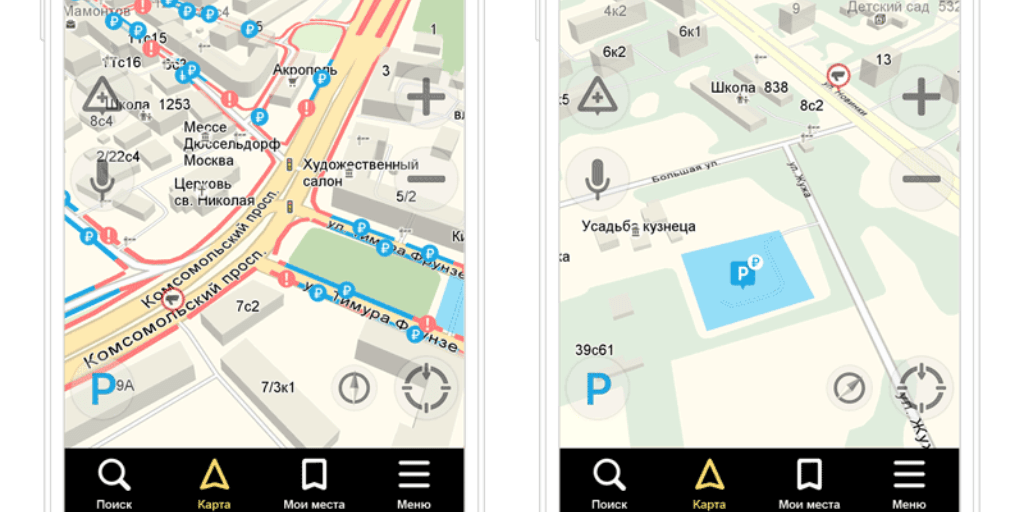
Как проложить маршрут на яндекс карте
Содержание:
- Navi-gator.online — навигатор для машины в браузере с голосовыми подсказками
- RuntimeBroker.exe в Windows 10
- 2ГИС — поможет проложить путь пешком без интернета
- «Я иду домой» — приложение, которое построит пеший маршрут
- Как правильно задавать точки на карте
- Способ проложить маршрут пешком по Москве на телефоне
- Карты Bing – помогут создать маршрут для прохождения пешком
- Потоковый график Индекс РТС
- Kakdobratsyado.ru — онлайн-навигатор без скачивания
- Яндекс.Навигатор
- Прокладываем пешеходный маршрут через Яндекс Карты
- Карты Google — удобный сервис для планирования прогулок
- Как построить маршрут на карте в «Яндекс.Навигаторе»
- Можно ли пользоваться картами Yandex оффлайн
После создания маршрута водителем, сайт будет помогать с проездом по нему голосовыми подсказками. Как если бы мы пользовались традиционным устройством — навигатором. При первом открытии сервиса вас проинструктирует online-помощник на сайте. Он подскажет, как пользоваться этим виртуальным устройством.
Помощник советует вам отключить в мобильном устройстве автоматический переход в «Спящий режим». Это можно сделать в настройках экрана. Таким образом, экран с приложением будет всегда открыт и активен. В противном случае онлайн сервис работать не будет, если экран вдруг погаснет.
Построить маршрут в «Навигаторе» несложно:
- Перейдя по указанному адресу, вы увидите окно для ввода адреса слева. Справа находится динамическая онлайн карта, где можно выбирать точки маршрута указателем мыши;
-
Если вы не разрешите сайту доступ к своему местоположению, по умолчанию будет взят за точку отсчёта — город Москва;
- Если вы вводите первую точку, с которой будет построен маршрут, выберите нужный пункт в небольшом окне, чтобы подтвердить, что вы имели ввиду именно этот город;
-
Затем введите город, куда вы хотите отправиться на автомобиле.Выберите в результатах его, чтобы подтвердить. А также в маленьком окне нажмите на пункт «Сюда».
Ошибки в браузере на данном сайте могут возникать в том случае, если вы запретили ему отслеживать вас по геолокации. Если вы уже запретили эту функцию, вверху в строке браузера нажмите на кнопку с перечёркнутым прицелом. А затем нажмите на блок с разрешением и дайте его на определение своего местоположения.
RuntimeBroker.exe в Windows 10
Файл RuntimeBroker.exe запускается только при запуске приложения из Магазина Windows. Если после запуска компьютера с Windows 10/8 вы не запустили какое-либо приложение, вы можете не увидеть этот файл в диспетчере задач. Только когда вы откроете любое приложение Store/Modern, вы увидите, что RuntimeBroker.exe запущен — это потому, что запуск любого приложения Windows 8/10 запускает RuntimeBroker.exe в действии. Но даже если вы закроете приложение, RuntimeBroker.exe продолжит работу в фоновом режиме, потребляя почти нулевые ресурсы.
Что делает RuntimeBroker.exe?
RuntimeBroker.exe контролирует доступ к API Windows и гарантирует, что приложения не нарушают основную безопасность Windows. Он проверяет, работает ли приложение Магазина Windows во время работы, объявляет все свои разрешения на доступ к вашим ресурсам. Это включает в себя информирование о том, есть ли у него разрешение или нет. Процесс обрабатывает разрешение на безопасность таких процессов, как датчики, камеры и т. Д. Таким образом, он помогает защитить вашу конфиденциальность при использовании приложений Магазина Windows.
Является ли RuntimeBroker.exe вирусом или вредоносным ПО?
Если файл RuntimeBroker.exe находится в папке System32, это законный процесс Microsoft. Если нет, это может быть вредоносное ПО. Вы можете щелкнуть правой кнопкой мыши файл и проверить его свойства, если у вас есть какие-либо сомнения.
RuntimeBroker.exe занимает много памяти
RuntimeBroker.exe обычно оставляет очень маленький след. В некоторых случаях RuntimeBroker.exe может потреблять больше ресурсов, но не освобождает память после выполнения работы, что приводит к утечке памяти. Если ваш RuntimeBroker.exe занимает много памяти и отображает большое использование оперативной памяти, вы можете исследовать установленные сторонние приложения
В частности, обратите внимание на сторонние приложения, которые вы, возможно, установили после того, как заметили эту проблему, особенно те, которые отображают живые плитки. Удалите их один за другим и перезагрузите компьютер, а затем проверьте использование памяти, чтобы попытаться изолировать проблемное приложение.
Вы также можете нажать Ctrl + Shift + Esc , чтобы открыть диспетчер задач. Найдите Runtime Broker на вкладке Процессы. Если он использует более 15% вашей памяти, возможно, у вас проблема с приложением на вашем ПК. В этом случае вам нужно остановить процесс Runtime Broker. Выберите его, щелкните по нему правой кнопкой мыши и выберите «Завершить задачу».
Это должно помочь.
Хотите знать об этих процессах? Svchost.exe | Shellexperiencehost.exe | WAB.exe | TrustedInstaller.exe | Spoolersv.exe.
2ГИС — поможет проложить путь пешком без интернета
Если вы ищете навигатор, просмотр улиц и подробный справочник в одном наборе, обратите внимание на приложение 2 ГИС. Его можно скачать для телефонов с IOS и Android
Приложение может быть использовано в местах без Интернета. Подробная и понятная карта доступна для создания маршрута. В приложении легко можно найти все известные компании, их телефоны, время работы публичных заведений (ресторанов, кафе), узнать о маршруте автобусов, расположение ближайшего метро.
И самое для нас главное — можно быстро построить маршрут для прохода пешком при помощи навигатора онлайн 2 ГИС. Из приложения можно искать товары и создавать маршруты к магазинам, где их приобретают.
Преимущества этого приложения:
- 2 ГИС — это большой справочник, где можно найти адреса, здания, номера подъездов, организации, отделения почты и многое другое;
-
Приложение работает без подключения к глобальной сети. При очередном выходе в Интернет оно получает все необходимые обновления и данные со своих серверов;
- Встроена точная карта, на которой помечены названия улиц, районы, названия станций метро, муниципальные здания, АЗС и другое;
- При подключении к сети у пользователя появляется возможность просмотреть обстоятельства на дорогах в режиме реального времени. А также отображается информация о камерах наблюдения инспекции и точках ДТП;
-
Маршруты пешком — приложение покажет дорогу там, где это возможность, работает в 91 крупных городах РФ. Есть версии для других стран, выбирается в момент запуска.
Кроме этого приложению отлично знакомы все места практически в любом городе, где пешеход может остановиться и перекусить.
«Я иду домой» — приложение, которое построит пеший маршрут
Разработчики этого приложения утверждают, что их программа на Андроид ЯИД совершенно уникальна. И отличается от других тем, что умеет выстраивать маршрут даже по бездорожью. Чего другие подобные приложения делать не могут. Подсказывать путь вам будет приятный голос.
Он тут же поправит, если вы друг собьётесь и направитесь не в ту сторону. Преимущество на лицо — в пути ваши руки будут свободны, так как смартфон можно положить в карман. А глаза будут сосредоточены на пути.
Свой последний маршрут можно сохранить и пользоваться им в любое другое время. Большинство пользователей уже оценили его высоким баллом в Play Market. Они довольны программой и её возможностями. Создатели ЯИД предлагают облегчённую версию, так как предыдущая была перегружена большинством ненужных функций, таких как отправка СМС, языковыми голосовыми пакетами и прочим. Если понадобился другой язык, вы можете скачать его в настройках приложения.
Как правильно задавать точки на карте
Построение маршрута начинается с нажатия на иконку «Добавить точку». Для ввода команды с помощью голосовой команды необходимо удерживать иконку «Микрофон».
Пункт прибытия приложение автоматически отобразит на экране, отметив маячком красного цвета.
Между точкой отправления и конечной точкой будет проложен путь. Карта его выделит цветом.

Вариант 1: Для автомобилиста
Чтобы проложить маршрут на легковом автомобиле, нужно определиться, в какую точку на карте необходимо попасть. Исходное местоположение Яндекс.Карты определяет автоматически. Каждый раз учитывается загруженность дорог. То есть на экране появится Яндекс карта с пробками.
Яндекс.Карты отображают:
- дорожные события, пробки;
- парковки;
- ориентировочное время в пути.

Начав движение, необходимо соблюдать предложенную сервисом скорость.
Ехать на машине следует согласно проложенному пути, избегая путаницы и лишних поворотов. При изменении данных маршрутные листы перестраиваются в автоматическом режиме.
Вариант 2: Для пешехода
Рассчитать маршрут поможет специальная функция. Следует выбрать способ перемещения.
Передвигаться по городу предлагается:
- пешком;
- на общественном транспорте;
- на велосипеде.
Приложение показывает все виды общественного городского транспорта. Для их просмотра необходимо коснуться иконки «Слои».
Яндекс.Карты отображают в реальном времени график работы общественного транспорта, время отправления и прибытия, а также рассчитывают время в пути.

Чтобы начать движение, как и при поездке на автомобиле по карте, необходимо выбрать конечное место. Выбор конечного пункта аналогичен подбору места назначения при движении на автомобиле. Чтобы начать движение, достаточно коснуться иконки с изображением автобуса, троллейбуса, электрички или метро.
Яндекс.Карта покажет:
- остановки общественного транспорта;
- пересадки.
Чтобы создать путь пешком, необходимо коснуться иконки с изображением пешехода. Далее достаточно кликнуть на вкладку «Начать», расположенную в правом нижнем углу экрана. Она выделена желтым цветом. Следует идти по проложенному на карте пути.

На автобусе, троллейбусе, электричке, метро
Маршрут общественным транспортом также задается легко. Тип городского транспорта карта предложит на выбор.
Яндекс.Карты выведет на экран:
- список номеров городских маршрутов;
- наименование остановки;
- расписание городского транспорта.
Ближайший рейс отмечен статичным маячком и виден на экране.
Сервис укажет часть пути, который необходимо пройти пешком до остановки и покажет, сколько метров или километров придется ехать на общественном транспорте. Он выделит их разными цветами.

Способ проложить маршрут пешком по Москве на телефоне
Для мобильного телефона на базе ОС Android приложение Яндекс Карты можно скачать по этому адресу. А для iPhone или iPad по этой ссылке. Карты для мобильных устройств сегодня — это не только динамические карты с городами, какими они были несколько лет назад. Здесь можно прочитать, что приготовили сегодня в том или ином кафе или ресторане, а также сколько это будет стоить. Сколько времени займёт поездка или прогулка пешком до кафе.
| Возможности карт для мобильных устройств: | Пояснение: |
|---|---|
| Адрес нужного места. | А именно точные адреса разных заведений, их режим работы, отзывы, изображения, сделанные посетителями, публичные контакты и многое другое. |
| Точная информация о пути. | При помощи фильтров можно быстро найти нужную информацию о маршруте, городе. |
| Сохранение данных. | Можно сохранять точки, маршруты, места на карте, которые позже можно будет быстро открыть без интернета. |
Управление интерфейсом карт различается на мобильных устройствах и в веб-приложении.
Чтобы построить маршрут в Яндекс Карты:
- Авторизуйтесь в сервисе Yandex. Это сразу предлагает нам сделать мобильное приложение Яндекс Карт;
-
Введите в поисковой строке — Москва. Это позволит отобразить город. Теперь увеличьте карту, чтобы можно было выбрать первую отправную точку. Карту можно увеличить, как и любое изображение при просмотре: растяжением;
Введите в поисковой строке Москва
- Выберите точку, откуда необходимо проложить маршрут или разрешите приложению определять ваше местонахождение;
-
При необходимости можно выбрать тип выбранной точки на карте: «Сюда», «Заехать». Что значит, выбрать точку в роли конечной или транзитной. Выбрав второй вариант, можно создать маршрут из нескольких точек;
Выберите тип точки в Яндекс Картах
-
Покажете вторую точку для создания полноценного маршрута пешком по Москве. Можно ввести название текстом;
Введите вторую точку для создания маршрута
- Есть другой вариант быстро ввести вторую точку в качестве места, где вы находитесь. Нажмите на иконку бумажного самолётика в нижнем левом углу и разрешите геолокацию;
-
Далее при помощи обратных стрелок поменяйте направление точек. Когда будет введена вторая точка, выберите населённый пункт и нажмите на кнопку «Построить маршрут».
Нажмите на стрелки, чтобы поменять направлением маршрута
На отдельной вкладке можно также ознакомиться с информацией о созданном маршруте, скорости прохода до указанного объекта пешком, на автомобиле, велосипеде или маршрутке. Подобная функция доступна и в оффлайн режиме. Выберите вкладку с пешеходом, чтобы узнать кратчайший путь по Москве к конечной точке маршрута.
Карты Bing – помогут создать маршрут для прохождения пешком
И ещё одним способом построить пешеходный маршрут онлайн является использование онлайн карт от компании «Bing». Компания Майкрософт развивает свой картографический сервис с 2005 года, и первоначально он назывался «MSN Virtual Earth». Позже он был переименован на «Bing Maps» (Карты Bing). Большую часть своих картографических данных сервис получил от компании «Nokia» и релевантного ей сервиса «Here».
Используйте навигационный сервис от компании «Майкрософт»
Функционал Бинг позволяет нам быстро построить пеший путь. Давайте разберёмся, как это можно сделать:
- Выполните вход на карты Бинг;
-
Нажмите в online-навигаторе вверху на кнопку «Маршруты». Слева отобразится поле;
Нажмите вверху на «Маршруты»
- Кликните на изображение пешехода чуть сверху;
- Укажите данные точки А и точки B, вписав их в соответствующие поля;
-
Ниже отобразится общее расстояние маршрута и время в пути;
Просмотрите предложенный маршрут
-
Для детального отображения маршрута кликните на надпись «Больше подробностей» внизу;
При необходимости просмотрите детализацию
- Запустите путь нажатием на кнопку «Поехали».
Потоковый график Индекс РТС
Kakdobratsyado.ru — онлайн-навигатор без скачивания
Часто нам приходится сталкиваться с вынужденными поездками, которые мы не планировали. В этом случае разбираться в тонкостях нового ПО нет времени — нужно быстрое решение. Как раз в таком случае придут на помощь сайты, которые могут строить маршруты без регистрации или загрузки файлов на ваше устройство. Таким является ресурс по адресу: https://kakdobratsyado.ru/routes/.
Это незамысловатый сайт с функцией навигатора с простым интерфейсом, который быстро загружается в любой браузер, даже в мобильный.
При открытии ссылки перед вами появится блок, где вы можете вводить данные точек A, B, C для построения маршрута. Можно выбрать другой тип построения online-маршрута — кликом по карте. Для этого нажмите соответствующую кнопку выше формы для ввода данных.
А также разрешите доступ к вашему местоположению.
Разрешите доступ к вашему местоположению в браузере
В таком случае сайт отобразит город, в котором вы живёте для прокладки маршрута. Это не обязательно. Вы можете вручную ввести точки на карте или их название.
Введите название населённого пункта на сайте
Также в браузере на сайте Kakdobratsyado.ru можно создавать до 10 точек, в которых вам нужно побывать. Нажмите в форме «Добавить точку», чтобы ввести следующую и включить её в ваш маршрут.
На сайте есть другие полезные для водителей разделы. Например, погода, дешёвые отели на выбранном маршруте, билеты и прочее.
Яндекс.Навигатор
Навигатор от Яндекс – это не только удобное приложение для автомобилистов, но и программа, помогающая пешеходам проложить наиболее быстрый и безопасный маршрут. Строить маршруты можно не только в онлайн-режиме с подключением Интернета, но и офлайн. Если вы заранее скачаете карту города, то без труда в настройках приложения подберете оптимальный маршрут. Поиск организаций, интересных мест, остановок транспорта и многое другое также можно в режиме офлайн. Приложение совершенно бесплатно, функционал и возможности не ограничены, и поэтому сегодня Яндекс.Навигатор является одним из лучших и современных приложений. Ко всему прочему информация регулярно обновляется, разработчики совершенствуют приложение, добавляя и удаляя организации, обновляя информацию о режиме работы и других тонкостях.
| Размер, в Мб | зависит от устройства |
| Версия Андроид | 4.2 и выше |
| Функционал | дает право выбирать вручную оптимальный и быстрый маршрут, работа без подключения к Интернету, голосовые команды |
Плюсы
- работа в режиме офлайн;
- простой и понятный интерфейс;
- история маршрутов;
- высокая точность информации;
- регулярные обновления;
- голосовое управление;
- помощники в интерфейсе;
- подробное обозначение объектов;
- фиксация местоположения.
Минусы
не найдено.
Друзья предлагали купить другое приложение, но я выбрал Яндекс. Пользовался несколько месяцев. После обновления появились сложности в работе, стрелочка с моим местоположением периодически перескакивает. Но потом видимо проработали данный момент, работа вновь вернулась в привычное русло. Очень люблю гулять по окрестностям, выезжать в лесной массив. Разумеется, даже в черте города там легко заблудиться, поэтому пользуюсь навигаторами. Это удобно и за рулем, и в пешей прогулке.
Прокладываем пешеходный маршрут через Яндекс Карты
В Яндекс Навигаторе отсутствует режим пешехода, однако этот недостаток можно исправить, если дополнить навигатор «Яндекс Картами». Это приложение позволяет прокладывать пешие маршруты, используя для этого функционал одноименного веб-сервиса.
- Скачиваем на телефон «Яндекс Карты».
- Запускаем приложение.
- Определяем наше текущее местоположение. Для этого нажимаем на стрелочку справа внизу в окне Яндекс Карт.
- В поле «Поиск мест и адресов» вводим желаемое местополоэжение — туда, куда нужно проложить пеший маршрут.
- Кроме того, нажав на поле «Поиск мест и адресов», можно выбрать место из «Категорий» либо через вкладку «История» найти посещенное ранее место.
- При нажатии на маркер со значком «плюс», появится меню, в котором выберите пункт «Сюда».
- Если это начальный пункт, нажмите соответственно «Отсюда» и далее укажите конечный путь.
- Для начала пути нажмите пнопку «Начать». Обязательно переключитесь в пешеходный режим через верхнюю панель в «Яндекс Картах».
- Следуйте по указанному пути. Маркер будет автоматически обновляться по мере прохождения маршрута.
- Для удобства и наглядности, можете переключить режим отображения карт — «Схема», «Спутник» или «Гибрид».
- Хотите проехать несколько остановок на общественном транспорте? Не проблема: нажмите на значок светофора в правом верхнем углу и выберите из списка показ общественного транспорта на карте.
- Если мобильный трафик у вас отключен, заранее скачайте офлайн-карту города, где планируете находиться: для этого зайдите в настройки «Яндекс Карт» и скачайте нужную карту на устройство.
Карты Google — удобный сервис для планирования прогулок
Первым из навигаторов онлайн, который позволит нам сформировать пеший маршрут онлайн, являются Гугл Карты. Этот картографический сервис создан ещё в 2005 году, и ныне обладает огромными возможностями, связанными с отображением карт, прокладкой маршрутов, режимом просмотра улиц и многим другим. Google Maps являются мировым лидером среди картографических сервисов, и качество их функционала всегда на высоте.
Карты Гугл — популярный картографический сервис
Для того чтобы создать пешеходный маршрут на навигаторе Гугл, выполните следующее:
- Перейдите на Google Карты;
-
Нажмите на кнопку со стрелочкой справа от поисковой строки («Как добраться»);
Нажмите на кнопку «Как добраться» справа от поисковой строки
-
Нажмите вверху на пиктограмму с изображением пешехода;
Нажмите на изображение пешехода
- Укажите начальный пункт отправления;
- Чуть ниже укажите конечный пункт отправления;
-
Будет проложены оптимальные пешеходные маршруты по выбранным вами точкам. Будет отражена длина таких маршрутов, и время пешехода в пути;
Просмотрите построенные сервисом маршруты и выберите оптимальный
-
При необходимости вы можете добавить ещё один пункт назначения кликнув под данными о маршруте слева на плюсик, и добавив ещё одну путевую точку.
При необходимости добавьте ещё один пункт назначения
Если вы захотите отправить ваш маршрут близкому человеку, нажмите на кнопку с тремя горизонтальными линиями слева, и в появившемся меню выберите «Ссылка/код». Откроется поле со ссылкой, которую будет необходимо скопировать и отправить нужному человеку.
Нажмите на указанную опцию для отправки ссылки на карту другому человеку
Как построить маршрут на карте в «Яндекс.Навигаторе»
При помощи интегрированных навигационных возможностей приложения можно проложить маршрут между городами, а также между текущим местоположением и выбранной точкой на карте. В обоих вариантах доступно включение в маршрут произвольного количества промежуточных точек.
Для того, чтобы проложить маршрут на автомобиле, нам понадобится приложение Яндекс.Навигатор. Скачать его можно здесь:
Загружаем автономные карты на телефон
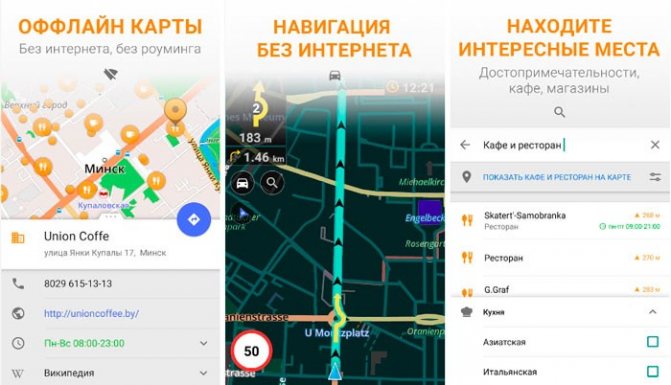
Как известно, Яндекс Навигатор может работать без интернета, для этого достаточно загрузить карты нужных регионов. Сделать это нужно предварительно, зайдя в настройки мобильного приложения.
Используя офлайн-карты, вы также сможете построить маршрут, указав точку назначения. Если сигнал от вышки очень слаб или у вас нет интернет-трафика, автономный режим вас выручит. Единственный минус — вы не сможете получить информацию о пробках на дорогах, для этого понадобятся Яндекс Карты с пробками — а без Интернета они не работают.
Итак, вам необходимо загрузить Яндекс Карты на телефон.
- Заходим в Настройки — Загрузка карт.
- В поле «Поиск» по городам вводим название города или региона.
- По умолчанию, Яндекс Навигатор отобразит текущий город. Нажмите «Скачать» для зарузки автономной карты. (Для справки, карта города Минска занимает 30 мб, а карта Москвы и всей области — около 625 Мб.)
- Как только изменится статус на «Загружено», можем смело отключать интернет: карты будут работать автономно.
Строим маршрут от текущего местоположения
Маршрут от текущего местоположения до произвольной точки на карте строится в четыре шага:
- Выбираете точку, куда нужно добраться, например, город, улицу, дом.
- Нажимаете на нужную точку на карте и удерживаете палец на ней до появления всплывающего контекстного меню.
- В контекстном меню выбираете пункт «Сюда» с клетчатым флажком на иконке.
- Определяете, какой тип маршрута строить: пеший, автомобильный.
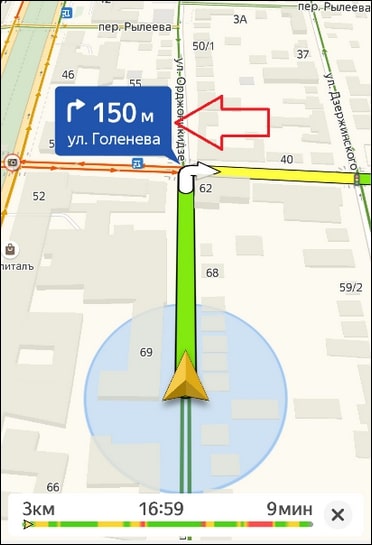
За несколько секунд навигатор построит все доступные варианты маршрутов и предложит выбрать оптимальный. При этом учитывается текущая загруженность дорог по пути следования, места с пробками помечаются красным цветом, на участках с перекрытым движением установлены соответствующие пометки.
Строим автомаршрут между двумя произвольными точками
Для построения маршрута не от текущего местоположения на карте придётся выбрать две точки: место, откуда будет начато движения, и целевой пункт назначения. Пошагово процесс выглядит следующим образом:
- Определяете конечную точку маршрута, удерживаете её и в контекстном меню выбираете пункт «Сюда».
- Находите начальную точку, из которой собираетесь выдвигаться в нужном направлении, зажимаете и выбираете в развернувшемся контекстном меню пункт «Отсюда».
- Принимаете один из маршрутов, построенных навигатором, в зависимости от того, будете ли вы двигаться пешком или на транспорте.
Как и в предыдущем варианте, система предложит несколько доступных способов построения маршрута между точками.
Можно ли пользоваться картами Yandex оффлайн
Для использования Яндекс Карты без интернета, нужно загрузить карту на своё мобильное устройство.
Делается это через меню приложения.
-
Нажмите на кнопку с тремя горизонтальными полосками;
Нажмите на кнопку меню в окне слева
-
Выберите из списка пунктов «Загрузить карту»;
Нажмите на кнопку «Оффлайн-карты»
-
Найдите и выберите кнопку поиска вверху справа и введите город, который вас интересует;
Нажмите на лупу и введите имя населённого пункта
- После загрузки карты вам нужно пройти тот же путь, чтобы её открыть;
- Процесс прокладки маршрута ничем не отличается от инструкции из предыдущей главы.
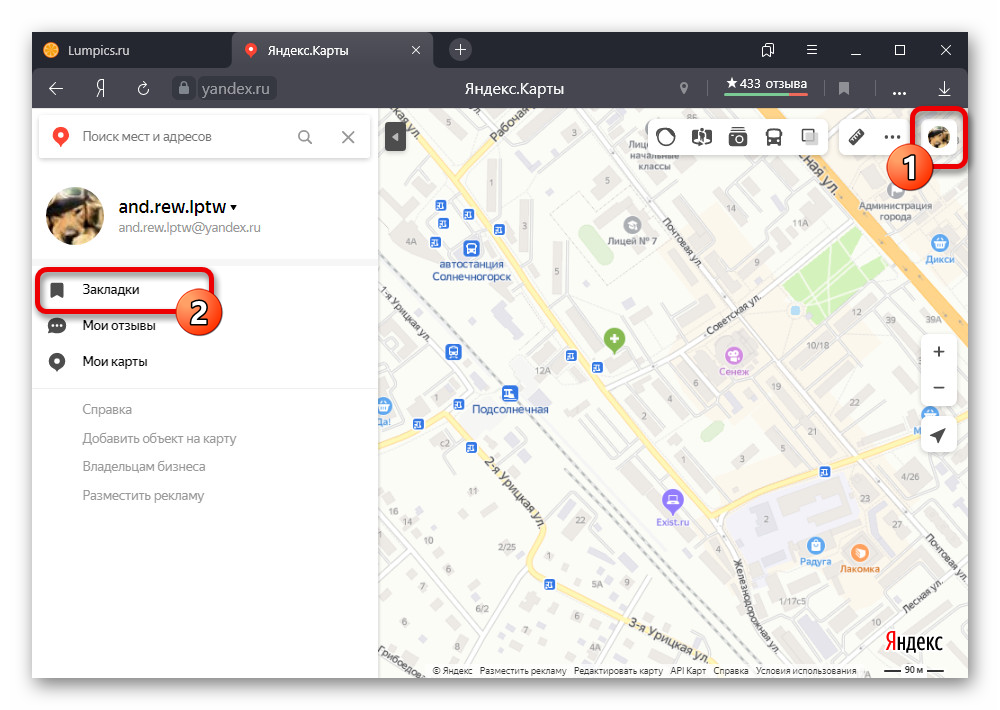
В картах Яндекса есть полезная функция, которая поможет быстро проложить путь домой или на работу в любом городе мира.
Чтобы не вводить адреса в Москве постоянно, авторизуйтесь в Yandex:
-
Выберите пункт «Домой» на главной странице приложения;
Нажмите кнопку «Домой»
- То же вы сможете сделать с адресом «Работа»;
-
После чего загрузите карту города, чтобы она была доступна оффлайн;
Авторизуйтесь, чтобы добавлять адрес дома и работы
- Выбирайте эти два пункта из главного меню, чтобы быстро проложить путь домой или на работу, где бы вы не находились.