Как создать страницу компании в фейсбук
Содержание:
- Создать новую учетную запись Facebook
- Особенности сервиса
- Как создать страницу на Фейсбук: вход и регистрация
- Самые частые проблемы при регистрации
- История создания Фейсбука
- Достижения с 2012 года
- Пошаговая инструкция для регистрации
- История
- Как создать
- Как войти без регистрации на Facebook
- Подтверждение
- Создание рекламного аккаунта
- Размещение встроенных микроволновок
- Шаг третий. Творческий
- Зачем нужна страница компании на Фейсбуке?
- Как продвинуть свою страницу в Фейсбук
- Функционал личной страницы Facebook — где искать друзей, где находятся настройки и раздел редактирования
Создать новую учетную запись Facebook
Как мне зарегистрироваться на Facebook
После заполнения регистрационной формы Вы получите сообщение на указанный адрес электронной почты. Просто нажмите на ссылку для подтверждения для завершения процесса регистрации.
Разница между входом и регистрацией
Вход в Facebook
Если у вас уже есть учетная запись на Facebook, вы можете войти в него на той же странице. Просто введите адрес электронной почты и пароль в соответствующие поля в верхней части страницы и нажмите кнопку Login (войти).
Требования к паролю на Facebook
Созданный пароль должен содержать не менее 6 символов и состоять из последовательности цифр, букв и знаков препинания. Если введенный пароль не является достаточно сильным, попробуйте смешать его с большими строчными буквами, или просто сделать его длиннее.
В идеале, пароль должен быть легко запоминаем для Вас, но трудно определим для других. По соображениям безопасности, также пароль должен отличаться от других паролей, которые вы используете в Интернете.
Как мне добавить секретный вопрос
Контрольный вопрос является полезным способом подтверждения прав на ваш аккаунт, если вы потеряете доступ к ней. Секретный вопрос для вашей учетной записи может быть установлен в Настройках безопасности:
- Нажмите кнопку ↓ в правом верхнем углу любой страницы Facebook и выберите Настройки аккаунта.
- Щелкните Безопасность в меню слева.
- Выберите раздел Управление средствами и следуйте инструкциям.
Советы по выбору хорошего секретного вопроса:
- Выберите вопрос и ответ, которые Вы можете запомнить;
- Держите в безопасности секретный вопрос и ответ;
- Постарайтесь, чтобы ответ был настолько специфичен, что его не возможно было угадать.
Особенности сервиса
Перед вами новая эпоха телевиденья в своем лучшем виде. Что же оно предлагает? Список впечатляет. Вот некоторые особенности рассматриваемой системы.
- Любимые телеканалы можно отнести к списку избранных, или закрыть паролем доступ к ним;
- На официальном сайте ottplayer.es есть огромное количество информации, позволяющей работать без помощи мастера или любого другого человека. Все настройки можно совершить самостоятельно, пользуясь только виртуальными подсказками, что состоят из видео и текстового контента;
- Рассматриваемое телевидение может работать не просто на телевизорах, но и на других смарт устройствах, учитывая компьютеры и смартфоны, чтобы получить доступ к своим данным.
https://youtube.com/watch?v=My0tkNu8LZ8
Как создать страницу на Фейсбук: вход и регистрация
- фамилия, имя;
- электронный адрес;
- пароль;
- дату рождения;
- пол.
Затем необходимо нажать кнопку «Зарегистрироваться», предварительно проверив всю введенную информацию. После этого выполняется несколько шагов:
После регистрации моей страницы нужно осуществлять вход на мою страницу в Фейсбук. Для этого пользователь в соответствующем поле должен вести адрес электронной почты и придуманный им пароль. Если войти на сайт не удается, нужно проверить правильность вводимых данных, раскладку клавиатуры, отсутствие активации кнопки Caps Lock.
https://youtube.com/watch?v=rzcp4i4D2B8
Самые частые проблемы при регистрации
Нередко желающие завести аккаунт на Фейсбуке сталкиваются с тем, что просто не могут пройти регистрацию. Система выдает ошибку, информируя о невозможности зарегистрировать нового пользователя. Как правило, все сводится к трем проблемам:
- неправильное заполнение регистрационной формы;
- отсутствие кода подтверждения;
- несовместимость с используемым браузером.
Проще всего решить проблему с браузером. Дело в том, что Фейсбук работает, в основном, на JavaScript, с которым у популярного браузера Opera часто наблюдаются неполадки. Поэтому запуская Facebook, перейдите на другой браузер, например, на Google Chrome.
Вторая частая проблема – это просто неправильное, невнимательное заполнение новым пользователем фейсбуковской регистрационной формы. Есть некоторые моменты, которые следует учитывать при создании аккаунта:
- Возраст. Пользоваться соцсетью можно только с 13 лет. Конечно, многие дети пытаются обмануть систему, указав неверный год рождения, однако это действие с некоторой вероятностью может привести и к последствиям, например, к блокировке аккаунта.
- Правила заполнения. Фамилию и имя все же следует указывать настоящие. Кроме того, вводить их нужно в одной языковой раскладке, используя только буквы – никакие символы и даже цифры не пройдут проверку системы.
Обязательно проверяйте все введенные данные, чтобы избежать повторного заполнения регистрационной формы. И помните, что некоторую информацию изменить вы уже не сможете.
Наконец, еще одна распространенная проблема – не приходит на указанный номер мобильного код подтверждения. Причины могут быть следующие:
- Вы ввели код страны. Делать это не надо – достаточно выбрать его из выпадающего списка.
- Неправильно указан номер телефона. Возможно, вы использовали пробелы или дефисы. Вводить же нужно просто цифры, без дополнительных символов.
- Неполадки на сервере мобильного оператора. Часто СМС с кодом подтверждения приходят с большой задержкой. Поэтому приходится просто ждать. А потом уже писать в техподдержку Фейсбука.
История создания Фейсбука
Сегодня Facebook – это не просто сервис для общения пользователей. К текущему моменту Facebook.Inc стала ведущей в мире интернет-компанией, имеющей в своем активе не только одноименную социальную сеть, но и неуклонно набирающие популярность сервисы WhatsApp и Instagram.
Как Coursematch превратился в Facebook
Прообразом Facebook стал имевшийся в школе Phillips Exeter Academy, где учился Цукерберг, справочник учащихся, содержавший персональные страницы с данными по каждому из них. Справочник был доступен лишь в закрытой кампусной сети.
Но Цукерберг не отказался от идеи и, взломав частные аккаунты студентов, организовал онлайн-сеть с фотографиями учащихся и возможностью оценивать их внешность. В первые часы работы сервиса его посетили 22 000 человек. Узнав о произошедшем, ректорат Гарварда потребовал закрыть ресурс за нарушение политики конфиденциальности, а самого программиста чуть было не отчислили из университета.
https://youtube.com/watch?v=i0lJ7nd7ISo
Следующей попыткой объединить студентов в сети стала программа Сoursematch, которая открывала пользователям непосредственное общение друг с другом по тематикам изучаемых дисциплин. Она стала популярной среди студентов, так как упрощала подготовку к экзаменам.
Возможность непосредственного общения в сети вдохновила и пользователей, и создателей. Так началась история Facebook – системы, содержащей личные запароленные аккаунты студентов Гарварда с возможностью обмениваться текстовыми сообщениями друг с другом. Программу для сервиса и его «движок»
Марк Цукерберг написал совместно со своими друзьями по общежитию – студентами Дастином Московитцем, Крисом Хьюзом и Эдуардо Савериным. Facebook-история началась 4 февраля 2004 г., когда сайт thefacebook.com начал свою работу. Это дата основания крупнейшей социальной сети мира.
 Первая версия Фейсбука.
Достижения с 2012 года
В 2012 г. в сети Facebook был зарегистрирован миллиардный пользователь. В этом же году был запущен сервис обмена фотографиями Instagram. Через год было объявлено о запуске мобильного приложения Facebook для Андроид.
 Приложение Фейсбук на Андроиде.
В течение последних 7 лет в функционале сети регулярно появляются новые возможности: меняющиеся по желанию пользователя настройки приватности, способы анимирования фотографий, варианты самостоятельного дизайна страниц и др.
В текущем году владелец компании Марк Цукерберг заявил о введении системы сквозного шифрования для пользователей без возможности какого-либо стороннего наблюдения. Это вызвало протесты со стороны некоторых спецслужб мира, в частности российского Роскомнадзора.
Пошаговая инструкция для регистрации
Чтобы создать аккаунт в Facebook, необходимо открыть соответствующую вкладку и выполнить следующие действия:
- ввести Ф. И. О.;
- указать действующий адрес электронной почты или номер мобильного;
- придумать и запомнить пароль;
- указать пол и дату рождения;
- нажать на кнопку “Зарегистрироваться”.
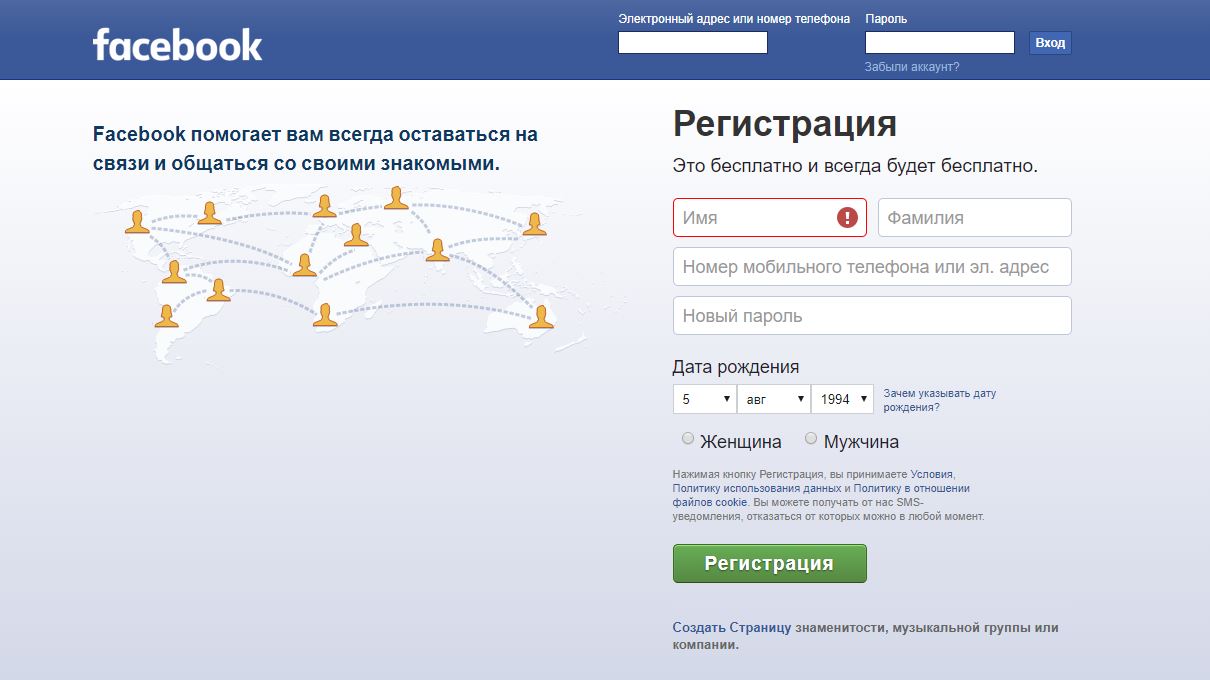 Заполнению подлежат все поля формы.
Рекомендуется указывать имя и фамилию – так будет проще найти друзей и знакомых.
Адрес почты, как и номер телефона, нужен для подтверждения учетной записи.
Указав его, пользователь получит письмо, содержащее ссылку, по которой необходимо перейти для завершения регистрации.
Если в качестве способа подтверждения был указан телефон, то на него придет текстовое сообщение с цифровым кодом, который необходимо ввести в специальное поле на официальной сайте.
Нельзя сообщать кому-либо данную комбинацию, так как это может привести к взлому личных данных.
Код приходит быстро – в течение нескольких минут. В случае возникновения каких-либо сложностей можно запросить повторную отправку кода.
Существуют обязательные и необязательные поля при регистрации. Первые необходимо заполнить, без этого программа не даст новому пользователю создать аккаунт. Вторые можно оставить пустыми.
Такие поля, как пароль и электронная почта (телефон), обязательны для заполнения. При этом пароль – универсальный код для входа на страницу, сообщать который нельзя никому. Иначе посторонние могут получить доступ к личной информации человека. Для того чтобы повысить безопасность личной страницы, можно использовать секретный вопрос.
Как добавить секретный вопрос
Секретный – это специальный вопрос, ответ на который поможет в случае потери данных восстановить доступ к личной информации. Установить вопрос можно в разделе настроек на официальном сайте или в приложении. Из предложенных вариантов лучше всего выбрать тот, ответ на который легко запомнить, ведь изменить контрольный вопрос нельзя.
 Секретный вопрос вводят в настройках безопасности страницы.
Можно ли зарегистрироваться без СМС
Зарегистрироваться без использования СМС-авторизации можно, для этого необходимо указать адрес электронной почты. На имейл придет письмо с дальнейшими указаниями.
История
История создания социальной сети Facebook началась задолго до поступления Марка Цукерберга в Гарвардский университет. В частной школе, где он учился, ежегодно публиковался справочник с именами, адресами и фотографиями участников. Название этого справочника — Facebook («Книга лиц»).
Именно «Книга лиц» мотивировала Марка на создание аналогичного сервиса для университета. При первом обращении к руководству «Гарварда» он получил отказ, так как подобные идеи противоречили правилам конфиденциальности заведения. Однако Марка это не остановило, и он 28 октября 2003 года создает сайт Facemash, где публикует фотографии студентов, добытые путем взлома защищенной компьютерной сети Гарвардского университета.
За несколько часов сайт посетило более 450 человек, набрав около 22 тыс. просмотров фото. Но спустя несколько дней его закрывает администрация Гарварда. Цукерберга обвиняют в нарушении безопасности, авторских прав, неприкосновенности частной жизни, но в итоге ему удается избежать исключения.
В январе 2004 года Марк начинает писать код для своего нового проекта — thefacebook.com. Сайтом пользуется уже чуть более половины Гарварда, а после присоединения к команде Эдуардо Саверина, Дастина Московица, Эндрю Мак-Коллума и Криса Хьюза за полгода аудитория охватила большинство университетов США и Канады.
В середине 2004 года, после встречи с Шоном Паркером, появляется компания Facebook Inc. Ее президентом становится Паркер, и он же находит первых серьезных инвесторов — Питера Тиля и Рида Хоффмана.
В 2005 году Thefacebook переименовывается в Facebook. Регистрируется используемый по сей день домен — facebook.com.
С 26 сентября 2006 года доступ к социальной сети открывается всем пользователям интернета, достигшим 13-летнего возраста.
В 2007 году Microsoft выкупает 1,6 % акций Facebook, оценив стоимость всей компании в 15 миллиардов. В 2008 году общее состояние уже оценивается в 41 млрд $, что сделало компанию третьей по величине в мире (после Google и Amazon). В 2009-м объявляется получение первой прибыли.
В 2010 году Facebook посещает больше людей, чем Google. В течение нескольких следующих лет функционал соцсети значительно расширяется, добавляются новые функции, которыми не обладают другие площадки, обновляется дизайн. Аудитория сайта стабильно растет, оставляя за ним статус самой популярной социальной сети в мире.
В 2012 году компания приобретает Instagram за 1 млрд долларов, в 2014-м — WhatsApp.
Сегодня посещаемость Facebook переваливает за 2 млрд человек в месяц. Функционал площадки постоянно растет, добавляются новые инструменты как для обычных пользователей, так и для бизнес-аккаунтов.
Главными конкурентами с 2012 года и по сей день являются соцсети Twitter и Google+.
Как создать
Создать новый аккаунт в Фейсбуке можно как с компьютера, так и с мобильного телефона. Читайте инструкции по регистрации с каждого из устройств ниже.
С компьютера
Рассмотрим, как создать страницу Фейсбук с компьютера. Для начала заходим на сайт facebook.com. Там нужно заполнить несколько обязательных полей:
- Имя и Фамилия. Вводить нужно реальные. Страница с неправдоподобным именем может вызвать подозрения у администрации и будет заморожена, если не подтвердить реальность данных;
- Номер телефона/e-mail. Введите активный номер или почтовый адрес — на него придет пароль для подтверждения/ссылка перехода;
- Новый пароль. Подойдет новый сложный пароль — в виде комбинации из шести-восьми цифр, различных знаков и латинских строчных и заглавных букв. Это одна из мер безопасности;
- Дата рождения. Настраиваем в списке свою дату рождения. Если нужно, чтобы эта информация оставалась скрытой, после регистрации можно её сделать приватной;
- Пол;
- Условия использования. Пункт желательный, но не обязательный. Переходим по гиперссылкам на документы, в которых указываются все аспекты взаимоотношений между сетью и пользователем. Рекомендуем ознакомиться.
Осталось кликнуть по кнопке «Регистрация» и подтвердить ее ранее выбранным способом. Вам удалось создать аккаунт в Фейсбук! Теперь можно переходить к настройке.
С телефона
Это более популярный метод регистрации. Просто потому, что телефон всегда под рукой. Сначала бесплатно установим программу из магазина приложений. Выберите свой:
- Андроид с Play.Маркета — https://play.google.com/store/apps/details?id=com.facebook.katana&hl=ru;
- Айфон с App Store — https://itunes.apple.com/ru/app/facebook/id284882215?mt=8;
- Windows Phone с Вин Store — https://www.microsoft.com/ru-ru/p/facebook/9wzdncrfj2wl?activetab=pivot%3Aoverviewtab.
Вводим в строку поиска название приложения. Можно русскими буквами или транслитом. Как откроется Facebook, нажимаем «Установить».


Теперь открываем и продолжаем в приложении. Система предложит войти или пройти регистрацию. Чтобы создать новый аккаунт с телефона:
1. Вас пригласят присоединиться, нажимаем «Создать»;
2. В поле имени и фамилии заполняем ваши данные
Важно, чтобы они были не вымышленными. Переходим дальше;
3. День рождения выставляем прокруткой календаря;
4. Пол — ставим женский или мужской;
5. Указываем мобильный телефон. Подойдет любой формат: +7, через восьмерку, или вообще десять последних цифр;
6. Новый пароль. Придумайте новый сложный пароль с латинскими буквами — строчными и заглавными, и знаками или цифрами;
7. Завершение. Ознакомьтесь с Условиями и жмите «Зарегистрироваться».
Как войти без регистрации на Facebook
Читай также: Яндекс Почта: Полнейшая инструкция по регистрации и настройке (2018)

Адрес и первая страница фейсбук
Как и было сказано выше, регистрация в данной социальной сети – это единственная реальная возможность использовать ее ресурсы полностью и без ограничений.
Если же вы не зарегистрированы в этой соцсети, то можете просматривать только те аккаунты пользователей, которые разрешили это в своих настройках, при условии, что вам известны их web-адреса (другими словами, ссылка или id, то есть, личный номер пользователя в строке адреса).
Вы не сможете связываться с владельцами аккаунтов, оставлять комментарии или «лайки» под их записями или фотографиями.
Для того, чтобы эти действия стали возможны вам необходимо пройти элементарную процедуру регистрации в этой социальной сети.
И в заключении, хочется снова напомнить, что фейсбук – это огромное сообщество, которое открывает своим пользователям такие же огромные возможности.
Повышение собственной популярности, ведение довольно крупного бизнеса или бизнеса на стадии развития.
Не бойтесь вводить ваши персональные данные, ведь они надежно защищены настройками конфиденциальности от кражи мошенниками. Развивайтесь сами, и помогайте развиваться этому прекрасному ресурсу!
Как Зарегистрироваться в Facebook
Регистрация в Фейсбук: Подробная инструкция на русском 2018 года
9 Total Score
Регистрация Фейсбук
Актуальность информации
8.5
Доступность применения
9.5
Раскрытие темы
8
Достоверность информации
10
|
Подтверждение
Итак, большая часть нашего пути позади. Теперь нужно пройти еще и подтверждение. Для полного открытия функционала надо:
- Если указали при регистрации эл. почту, то нужно зайти в нее. Затем открыть «Входящие», там то, как раз и будет письмо от Facebook. Жмякаем «Подтвердить аккаунт» и автоматически нас перенесет на наш профиль в социальной сети. Это и есть конец подтверждения. А еще бывает не приятная штука, когда кнопка, почему то не загружается. В таком случае берем и копируем код подтверждения, а затем указываем код на фейсбуке.
- Если был вами указан номер телефона, то все гораздо проще. На ваш номер придет смс с кодом из пяти знаков. После их нужно ввести в фейсбук.
Создание рекламного аккаунта
Правилами Facebook не воспрещается создать второй аккаунт для бизнеса – рекламный. Для этого создана специальная панель «Бизнес Менеджер». В нем можно сформировать до пяти таких кабинетов, которые состыкуются с личным профилем.
Как это сделать:
- Заходите на портал «Бизнес-менеджера» — . Здесь вы увидите общую информацию о компании и рекламных акках.
- Чтобы присоединить новый профиль, зайдите в раздел настроек путем нажатия на значок «шестеренка» (расположен сверху в правом углу экрана).
- Для добавления бизнес-аккаунта кликните по соответствующему разделу в меню слева.
- Если лимит позволяет, просто нажимаете на кнопку «Добавить».
- Программа предложит несколько возможных вариантов – выберите нужный.
По завершении процесса новый рекламный аккаунт отобразится в системе, и вы сможете в него войти.
Размещение встроенных микроволновок
Шаг третий. Творческий
Теперь начинается самое интересное – заполнение новой странички. Ваша цель – привлечь максимальное количество посетителей, поэтому она должна быть информативной, занимательной и красивой.
Заполняя поле «Описание страницы», старайтесь сразу же увлечь посетителей и максимально раскрыть основную идею сообщества. Выберите запоминающуюся аватарку, которую легко будет найти среди фотографий других страничек. Далее вам предлагают выбрать способ оплаты на тот случай, если когда-нибудь вы решите заняться платным продвижением своего сообщества. Facebook предусматривает три варианта:
- Кредитная карта;
- PayPal;
- прямой дебет.
Нас данное предложение пока не интересует, так что пропускаем этот пункт и сразу же оказываемся на страничке сообщества, где нас предупреждают, что все посты будут публиковаться от имени «Краткий экскурс по просторам Facebook». При этом есть возможность постить и от своего личного имени.
Хорошим помощником станут всплывающие время от времени подсказки, рассказывающие о разделах страницы. Все остальное – это плод вашей фантазии, которую можно воплотить в виде интересных постов, ярких фотографий, захватывающих видео и т.д.

Зачем нужна страница компании на Фейсбуке?
Facebook на сегодняшний день является самой крупной и популярной соцсетью, которая насчитывает более 900 миллионов пользователей во всём мире.
Я не советую вам создавать страницу своего Интернет-ресурса в виде личного профиля. От профиля бизнес-страница отличается некоторым функционалом, например:
- управлять страницей могут несколько администраторов;
- в отличие от личного профиля страничка доступна широкой публике;
- после создания страничка индексируется в поисковике Фейсбука и других системах поиска;
- система позволяет определить категорию, благодаря которой страницу смогут быстро и легко находить пользователи соц. сети.
Следует заметить, что в данной соцсети вы можете сделать определенные части страницы доступными только для себя, либо для ограниченного круга лиц. Для настройки права доступа следует в разделе «Управление правами доступа» выставить нужные значения.
Как продвинуть свою страницу в Фейсбук
Первый шаг к продвижению страницы – это приглашение друзей, коллег, знакомых подписаться на страницу:
Следующий шаг – публикация поста с оригинальным контентом на своей странице в Facebook. Если необходимо можно публиковать также обновления бренда или магазина (например, о продажах, купонах, новостях и другой информации, которую ваша аудитория может найти полезной):
Последовательный, аутентичный контент будет
привлекать лайки, публикации и комментарии, что, в свою очередь, означает
бесплатное продвижение страницы в Facebook.
Можно продвигать свою страницу в автономном режиме – рекламировать ее на всех своих печатных маркетинговых материалах, включая визитные карточки, меню, листовки, вывески, футболки – везде, где это будет видно.
Функционал личной страницы Facebook — где искать друзей, где находятся настройки и раздел редактирования
С главной страницы Фейсбука можно перейти к любому разделу социальной сети и ко всем её функциям.
В верхней части располагается горизонтальная панель, которая открывает пользователю доступ для управления собственным аккаунтом.
Слева всегда присутствуют кнопки наиболее важных функций: «Запросы на добавление новых друзей», «Уведомления», а также «Последние текстовые сообщения». При наличии новой информации рядом с этими же кнопками образуются цифры, выделенные ярким цветом. Они обозначают количество новых событий, имеющих непосредственное отношение к данному аккаунту.
С противоположной стороны можно обнаружить такие кнопки: «Главная», «Настройка конфиденциальности и другие инструменты», «Быстрая настройка конфиденциальности», а также «Поиск друзей». Кнопки, касающиеся конфиденциальности, требуют особенного внимания. Именно благодаря им пользователь социальной сети имеет возможность изменять настройки доступа к информации на странице для других людей.
С целью изменения информации о себе необходимо:
- Перейти во вкладку «Настройка конфиденциальности и другие инструменты», затем найти там вкладки «Настройки страницы» или «Общие настройки» и в подходящем пункте нажать на кнопку «Редактировать».
- Сразу после этого откроется окно, где пользователь смело может вводить новые личные данные.
- По окончании изменений следует помнить о подтверждении новой информации, что делается при помощи введения пароля от страницы.
- Тогда данные сохранятся и будут видны владельцу аккаунта и его гостям, если для них будет включен доступ.
Для поиска любой информации в сообществах или на страницах друзей нужно найти окно статусов и ленту новостей, расположенных ниже верхней горизонтальной панелью. Там пользователь увидит маленький текст – аннотацию, что поможет ему понять суть заметки. Чтобы прочесть новость полностью, следует щёлкнуть кнопкой мышки по названию статьи.
Левая панелька, расположенная вертикально, даёт возможность быстро перейти к сообщениям, музыке или же играм.
Правая вертикальная панель состоит из аватарок (фотографий главных страниц пользователей) возможных знакомых людей. Любую из этих фотографий легко можно удалить, нажав на крестик в углу, или же, если этот человек всё-таки знаком, выбрать кнопку «Добавить в друзья», тем самым отправить ему заявку о добавлении в контакты.
Видео: Настройка списка друзей в Фейсбуке
https://www.youtube.com/watch?v=1IwfE5n7A-cVideo can’t be loaded because JavaScript is disabled: Настройка списка друзей в Facebook (https://www.youtube.com/watch?v=1IwfE5n7A-c)