Настройки парсера ядра словоеб
Содержание:
- Обзор
- Настройка и использование программы Словоеб
- Минус-слова Словоеба
- Подбор слов для семядра непосредственно в Яндекс Вордстате
- Сбор частотностей из Вордстата
- Словоеб не работает
- Установка Slovoeb в Linux
- 1Описание
- Назначение
- Ограничения программы
- Работа с программой
- Курьер на своем автомобиле
- Как работать в Словоеб
- Настройка программы
- Определяем релевантные страницы сайта
- Настройка программы
- Как подобрать ключевые запросы для парсинга
Обзор
В этой инструкции мы рассмотрим программу «Словоеб», предназначенную для помощи вебмастерам в сборе семантического ядра для сайта. Мы познакомим вас с программой ближе, покажем, как ее скачать и установить, как с ней работать.
Словоеб – это бесплатная и значительно урезанная версия программы KeyCollector. Несмотря на это, Словоеб имеет в своем арсенале достаточное количество надстроек для его функций, это: настройка доменов и параметров поисковых систем, пакетный сбор фраз из левой и правой колонок Yandex.Wordstat, пакетный сбор слов из Rambler.AdStat, пакетный сбор поисковых подсказок из поисковых систем Google, Yandex, Rambler и других, настройка регионов для верного определения частотности фраз, сбор всех видов частотности и данных о сезонности ключевых фраз из сервиса Yandex.Wordstat, сбор позиций сайта и релевантных страниц по ключевым запросам в поисковых системах Google, Yandex и др.
Настройка и использование программы Словоеб
Интерфейс программы
Я уже отметил ранее, что Slovoeb весьма схож с его предшественником — программой Key Collector. В свою очередь разработчики снабдили Словоеб достаточно интуитивным и понятным интерфейсом. Именно благодаря этому в этой программе основные элементы меню и инструментов просты и понятны каждому блогеру.
Посмотрите интерфейс программы Словоеб:
1 Элементы меню. С их помощью вы можете пользоваться своими созданными проектами в программе, а также осуществлять экспорт данных, которые собрали, в таблицу Exel для дальнейшего анализа. Здесь также расположены настройки программы.
2 Кнопка торможения запущенных процессов. Необходима для прекращения работы всех действующих процессов парсинга или конкретного отбора определенных данных. Применяется при разных обстоятельствах. Обычно, например, когда необходимо быстро остановить работу софта. К примеру, вы допустили ошибку при указании определенных первичных параметров для парсинга поисковых запросов.
3 Включение стоп-слов. Эта кнопка помогает пользователю программы Словоеб прописать перечень определенных ключевых слов, которые он не хочет видеть в результатах после парсинга запросов. Тем самым прога экономит ваше время при подборе ключевиков с помощью исключения из процесса парсинга ненужных вам запросов.
4 Парсинг слов из левой колонки сервиса WordStat. При помощи данной кнопки активизируется отбор запросов из левой колонки сервиса Яндекса. В конечном счёте, в результатах таблицы отражаются поисковые запросы с их базовой частотой.
5 Парсинг слов из правой колонки сервиса WordStat. Похожий сбор, как и из левой колонки данного сервиса статистики Яндекс.
6 Отбор подсказок из поиска. Эта кнопка отлично помогает получить подсказки для определённого поискового запроса от наиболее популярных поисковиков (Google, Yahoo , Rambler, Яндекс, Mail, и т.д.).
7 Подбор частоты поисковых фраз. При помощи данного элемента меню есть возможность собрать информацию по разным типам частоты ключевых фраз. При нажатии на данную кнопку появляется выпадающее меню, в котором можно выбрать наиболее подходящий вариант получения данных по искомым поисковым фразам для своего ресурса:
Кстати, немаловажная фишка в этой программе, которая позволяет подобрать наиболее подходящие и результативные ключевые запросы для раскрутки своей статьи.
8 Сезонность ключевых фраз. Данная кнопка необходима для получения данных об изменениях в частотности исследуемых поисковых запросов относительно сезонов года согласно статистике Яндекс Вордстат.
9 Вычисление конкуренции. Slovoeb даёт возможность услышать ответ на вот такой вопрос: «Какое количество веб-ресурсов, находящихся в индексе, имеют релевантный ответ на определённый поисковый запрос»:
Однако расчёт ведётся только на основании данных с поисковиков Яндекс и Google. При помощи выпадающего меню есть возможность отобрать различные варианты для выявления конкурентных запросов — система Яндекс, Google или все вместе.
10 Сбор статистики о позициях блога. Позволяет определять позиции страниц блога по заданным страницам в поисковиках Яндекс и Google.
11 Выявление наиболее релевантных статей. Slovoeb в состоянии указать для любого ключевого запроса самую релевантную статью на вашем блоге, которая максимально ему соответствует.
Для того, чтобы это осуществить вебмастеру достаточно просто указать доменное имя сайта или блога и воспользовавшись этой опцией узнать адрес наиболее релевантной статьи (по мнению поисковых систем Яндекс и Google). Эта фишка здорово может помочь в определении целевой страницы на своём блоге, которую необходимо оптимизировать под данный поисковый запрос.
Выбор региона сбора данных WordStat. С помощью этого элемента программы пользователь сможет прописать в настройках регион продвижения своего веб-ресурса. При этом в результатах парсинга будут отражаться только ключевые запросы и их характеристика, актуальные для региона, который вам интересен:
Минус-слова Словоеба
Теперь мы поговорим о таком термине, как «минус-слова» (стоп-слова) и о том, как работать с ними в Словоебе.
Минус-слова (стоп-слова) – это слова, которые нам не нужны. Их используют для упрощения работы со списком ключевых фраз, которые соберет Словоеб.
Например: если у вас информационный сайт, и вы ничего не продаете, вам не нужны ключевые фразы со словом «купить»; если у вас сайт по предоставлению услуг в Москве, то вам не нужны ключевые слова, которые содержат другие города.
Чтобы добавить стоп-слова в Словоеб, нужно:
- Нажать на соответствующую кнопку на панели задач.
- Добавить слова.
- Закрыть окно.
Теперь «Словоеб» не будет добавлять в таблицу фразы, в которых встречаются отмеченные слова.
Стоп-слова можно добавлять пакетно (файлом) или сохранять, что в свою очередь бывает весьма необходимо.
В случае если вы уже собрали все нужные вам фразы, но стоп-слова сразу не прописали – не беда, сделайте следующее:
- Внесите необходимые стоп-слова.
- Нажмите кнопку «Отметить фразы во всех таблицах».
Теперь все фразы в таблицах, в которых присутствуют стоп-слова, отмечены галочками.
- Закрываем окно стоп-слов и возвращаемся к нашему списку фраз.
- Вызываем контекстное меню и выбираем «Удалить отмеченные строки».
Только что мы очистили наш список от всех фраз, которые содержали стоп-слова (минус-слова).
Подбор слов для семядра непосредственно в Яндекс Вордстате
Ладно. Воду лить можно долго. Давайте наберем запрос «Продвижение сайтов» в Вордстате и посмотрим, что он нам с вами сумеет подобрать.
Замечательно. Мы получили кучу информации, которую теперь нужно будет попробовать как-то обработать. Яндекс нам подобрал слова на основе введенной нами фразы и распределил их по двух колонкам. Обе они очень важны.
В левой колонке Вордстата собраны все фразы, где непосредственно встречаются введенные ключевые слова. Справа от них отображается частотность их запроса у Яндекса его пользователями. Но не спешите радоваться, ибо частотность эта в большинстве случаев фейковая (что такое фейк). Т.е. написанные там цифры на самом деле могут быть фикцией.
Как же это проверить? Ну, первое что приходит в голову — открыть на новой вкладке браузера еще одно окно Вордстата и ввести в него все эти фразы из левой колонки по очереди, заключив их в кавычки.
Вот тогда вы получите реальную статистику (ну, или более близкую к реальной). Можно скопировать эти фразы в вордовский или экселовский документ и добавить высчитанные таким образом частотности.
Просто? Теоретически да, но на практике, после проверки десятка фраз из левой колонки (с приведенного скриншота) в Вордстате, открытом в новой вкладке, вы захотите на все это забить и пойти напиться (ну или повеситься).
Рутина, она не всем доставляет удовольствие. А ведь левая колонка окна сервиса «Подбор слов» еще и имеет постраничную навигацию. Представляете, там может быть до 50 страниц, что в сумме даст 2000 подобранных ключевых фраз. И все их вручную надо будет проверить, заключив в кавычки. Пожалуй, что такое под силу единицам.
И это еще не все. Мы же забыли про правую колонку Вордстата Яндекса. А ведь это просто-таки замечательная штука. Там отображаются запросы тех же пользователей, что вводили фразу из правой колонки, сделанные ими в ту же самую поисковую сессию. Это позволит вам существенно расширить семантическое ядро сайта и порой даже в очень неожиданном направлении.
Что со всем этим богатством из правой колонки делать? Просмотреть ее содержимое и все фразы, что имеют отношения к вашей тематике, а затем пробить их во вновь открытой вкладке браузера с Вордстатом. В нашем примере в глаза бросается словосочетание «оптимизация сайта» с высокой (потенциально) частотностью.
И что мы тут видим? А опять же много всего интересного. Из левой колонки нужно будет все фразы проверить на фейк с помощью заключения фразы в кавычки. А содержимое правой колонки можно проверить на нахождение там чего-то нового, чего вы еще не добавляли в свое семантическое ядро.
И так на протяжении многих часов можно сидеть с открытыми в разных вкладках браузера страницами сервис Яндекса «Подбор слов», чтобы ничего не упустить из потенциально возможных ключей и в то же время отсеять все пустышки. Через некоторое время, правда, вам захочется все это бросить, ибо усилия и усидчивость здесь нужны во истину не человеческие.
Вот именно на фоне подобных мучений ручного подбора ключевых слов и почувствуешь всю прелесть Key Collector, или его облегченной версии под названием Slovoeb. Какой же это кайф (без преувеличения) загнать в программу какой-нибудь пришедший вам в голову высокочастотный запрос, спарсить автоматически все страницы из левой колонки Вордстата, после чего также на автомате отсеять пустышки.
Полученный в результате список реально востребованных ключей можно будет отсортировать по убыванию частотности и сохранить в формате CSV для последующего анализа и разбивки по статьям. Кстати, процесс распределения ключевых слов по статьям можно тоже автоматизировать. Узнал об этом совершенно недавно из рассылки биржи ContentMonster (покупаю статьи последнее время в основном только у них).
Оказывается, что существует онлайн сервис KeyAssistant под эгидой этой биржи (он бесплатный, как я понял), который позволяет раскидать ключи по страницам, а страницы — по разделам. Объяснять его функционал довольно долго, поэтому предлагаю посмотреть «фильму» на тему и, возможно, оно вас заинтересует:
Ладно, это мы отвлеклись, а тем временем уже пора познакомиться с нашим сегодняшним героем с крайне непритязательным названием.
Сбор частотностей из Вордстата
Он нужен, чтобы узнать точное количество запросов по ключам.
Нажмите кнопку с таким значком:
Программа предлагает разные варианты – собрать:
- Все виды частотностей
- Базовые виды частотности
- Частотности фраз в кавычках (то есть в фразовом соответствии)
- Частотности фраз в точном соответствии (конкретно по данном словоформе).
Выберите последний вариант и дождитесь окончания сбора данных. Результат будет выглядеть примерно так (на том же примере с пиццей):
Далее вы можете сразу очистить результаты от явно нецелевых запросов прямо в программе Словоеб, или оставить это на потом – удалить мусорные фразы из экспортированного Excel-файла.
Итак, сбор семантики завершен. Результаты парсинга можно сохранить на свой компьютер для дальнейшего использования в рекламных кампаниях.
Кликните кнопку экспорта:
Допустим, вы в самом начале настройки выбрали для экспорта формат csv – на выходе получаете CSV-файл с семантикой.
Если вы распределяли ключи по группам, в этом файле каждый лист соответствует отдельной группе.
Вот и всё, что нужно знать про Словоеб и как с ним работать.
Словоеб не работает
Бывают случаи, когда программа не работает, и в этом разделе нашей инструкции мы ходим дать ответ на вопрос, почему не запускается Словоеб. Причин может быть много, начиная от банального вируса, который блокирует запуск программы, и заканчивая тонкими настройками системы, из-за которых опять-таки не запускаться Словоеб.
После того, как установите необходимый Microsoft .NET Framework 4.0 Full, попробуйте запустить Словоеб заново.
Словоеб Аккаунт вычеркнут из списка
Если у вас возникла проблема с аккаунтом Яндекс или программой Словоеб, и вы видите у себя ошибку «Аккаунт вычеркнут из списка», необходимо внимательнее отнестись к настройкам программы и пересмотреть их.
Эта ошибка возникает по нескольким причинам, которые мы сейчас разберем и напишем, как избавиться от них.
Словоеб выдает ошибку «Аккаунт вычеркнут из списка», если:
- В настройках программы во вкладке “Yandex.Direct” при добавлении аккаунта была допущена ошибка. Возможно, неправильный логин или пароль – перепроверьте.
- Ваш аккаунт Яндекс заблокирован. В таком случае необходимо добавить новый аккаунт Яндекс, и в таком случае мы рекомендуем увеличить «Задержку между запросами», а также установить «Количество потоков – 1».
- У вас старая версия программы и ее необходимо обновить.
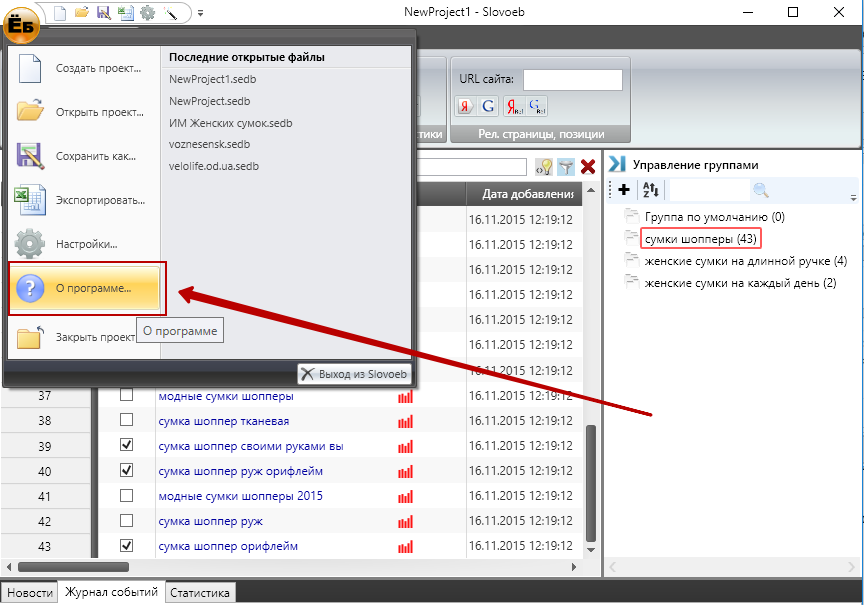
Посмотреть версию Словоеба можно в меню программы в разделе «О программе».

Установка Slovoeb в Linux
Для запуска Словоеб Ubuntu, нам нужна 32-битная система Windows, так что если в вас 64 бит нужно экспортировать специальную переменную, чтобы создать префикс 32 бит. Заодно и создадим новый префикс:
$ export WINEARCH=win32
Теперь переходим к установке всех необходимых компонентов. Их довольно таки много.
Установим шрифты:
Установим компоненты среды выполнения Microsoft Visual Runtime:
Установим Flash плеер и ie8, браузер обязательно нужен чтобы выполнить запуск словоеб linux:
Начнем установку Microsoft Net Framework, нам нужна версия 4.0, но для ее установки необходимо будет установить и все предыдущие. Сначала выполните:
После завершения установки утилита откроет браузер и папку, скачайте установочный файл и скопируйте в открытую папку, затем еще раз выполните:
Теперь устанавливаем четвертую версию:
Дальше нам нужно установить пакет windowscodecs:
Но библиотека в 64-битной системе установится не полностью. Поэтому скачиваем библиотеку здесь и скидываем ее в папку ~/Slovoeb/drive_c/windows/system32/:
Теперь остался последний штрих. Скачиваем библиотеку msctf.dll для Windows XP и тоже скопируйте ее в ~/Slovoeb/drive_c/windows/system32/:
Дальше запускаем winecfg, переходим на вкладку библиотеки и нажимаем кнопку Добавить. Далее пишем *msctf и выбираем сторонняя (Windows).
Нажимаем Ok и выполняем команду, чтобы зарегистрировать библиотеку в системе:
Наконец загружаем самую последнюю версию Словоеб с официального сайта. Распаковываем в папку с загрузками:
И осталось запустить:
Все работает. Можете протестировать проверку позиций или сбор подсказок. Slovoeb Ubuntu отлично работает, точно так же как в в Windows. Если остались вопросы, пишите комментарии.
Обновление. Slovoeb прекрасно устанавливается и работает в 2019 по этой инструкции с wine 3.0. А вот KeyCollector запускается, но пока проект открыть невозможно. Видимо поддержка Microsoft NET 4.0 содержит еще много недоработок.
1Описание
Основная цель программы найти ключевые слова черрез сервис яндекса Wordstat, а для этого мы можем поступить несколькими способами после того как скачаем и установим Словоеб:
- Хочу просто протестировать. Подключить только одну учетную запись яндекса (это просто почтовый ящик с логином и паролем) и подключить один прокси сервер. Это даст понимание как всё работает.
- Собрать небольшое ядро. Подключить 2-3 учетные записи яндекса и такое же количество прокси серверов. Сможете за короткое время собрать ядро для статьи или тематической страницы сайта
- С серьезными намерениями.Подключить 5 учетных записей яндекса и такое же количество прокси серверов, а также настроить и подключить Антикапчу
Программа Словоеб была разработана для поиска ключевых слов и для дальнейшего формирования семантического ядра. Распространяется бесплатно и это упрощенная версия программы Key Collector. Соответственно, большая часть настроек Словоеба перекочевала в платную программу Key Collector.
Назначение
Во время чтения человек сравнивает буквенный текст со своим словарным запасом.
Подобным образом работают программы, осуществляющие Парсинг (Parsing, англ.).
Этим термином в информатике обозначается синтаксический анализ, для проведения которого на языке программирования создаётся математическая модель.
Тогда программа, запущенная компьютером, сравнивает набор конкретного текста со словами из интернета и выдаёт результат в каком-то удобном виде. Именно такие программы называют парсерами.
Отсюда понятен алгоритм его работы:
- Выход в интернет;
- Просмотр/обработка информации;
- Подведение/выдача итоговых данных.
Для получения результатов парсера его можно заказать или делать самостоятельно с использованием купленных или бесплатных приложений.
Для бесплатного (!) поиска и составления слов-ключей относительно своего веб-проекта удобно воспользоваться приложением «Словоёб» (хотелось бы посмотреть в глаза маньяку, давшему такое название).
Однако в любом случае для того чтобы приложение правильно работало — нужно всё верно настроить.
ВАЖНО. Бесплатный «Slovoeb» ограничивается Яндексом.
Ограничения программы
Первое ограничение – количество источников, по которым происходит парсинг. К ним относятся:
- Левая и правая колонки сервиса Wordstat
- Rambler.Adstat
- Поисковые подсказки Яндекса и Google.
В Key Collector, для сравнения, помимо этих поддерживаются также Google Ads, подсказки Mail, Wordstat полностью и системы аналитики, установленные на сайте.
Второе ограничение – Словоеб проверяет частоту запросов исключительно по Яндекс Wordstat, в то время как Key Collector – по Yandex Direct, Google Ads, LiveInternet, Rambler Adstat, APIShop.com.
И третье ограничение – оценка конкурентоспособности запросов для Яндекс и Google. В Key Collector есть 4 формулы оценки KEI, которые можно менять вручную.
Таким образом, Словоеб собирает ключи только из Вордстата и поисковых подсказок и работает только для Яндекса. Если нужна семантика для других рекламных систем, придется платить за Key Collector.
В целом, Словоеб делает всю ту же самую работу, что и вы, когда собираете семантику в сервисе Yandex Wordstat, но делает это автоматически, за вас, освобождая вам время на выполнение других задач.
И, разумеется, при автоматическом парсинге вы получаете результаты за считанные минуты: несколько тысяч ключей – за 10-15 минут, десятки тысяч – от силы за полчаса. При ручном сборе могут уйти и недели, впрочем, всё зависит от объема семантики и знания темы.
Работа с программой
Я буду пошагово описывать действия. Итак, поехали!
Шаг 1. Создание проекта
Для начала нам необходимо создать проект. Нажимаем на кнопку главного меню, которая находится сверху в левом углу. Жмём на «Создать проект». Пишем название проекта, простое и понятное. Сохраняем.
Шаг 2. Сбор ключевых слов
Переходим во вкладку «Сбор ключевых слов и статистики», далее нажимаем «Пакетный сбор из левой колонки Yandex.Wordstat, после добавления нажимаем «Начать сбор». При необходимости задаём нужный регион.
Дайте волю фантазии, экспериментируйте. Не забывайте о том, что вас будут искать реальные люди, а значит, нужно ориентироваться на их потребности.
В результате у нас получится вот что:
Программа нашла 6443 фразы. Вот это результат! Теперь давайте дополним этот список подсказками.
Шаг 3. Использование подсказок
После того как основной список собран, мы воспользуемся подсказками.
Нажимаем на вкладку «Пакетный сбор поисковых подсказок».
В открывшемся окне вводим наши изначальные ключевики (см. шаг 2), отмечаем галочками нужные пункты. Это те сервисы, в которых будут искаться подсказки.
Получится вот такой результат:
Итак, у нас получилось 9640 ключевых фраз благодаря подсказкам.
Шаг 4. Выявление частотности запросов
Нажимаем на кнопку «Сбор частотности с Yandex. Wordstat, обязательно выбираем пункт «Собрать частотности «!».
Ждём пока соберутся данные по частотности.
Шаг 5. Удаление пустых и ненужных запросов
На этом этапе чистим все ключевики, частотность которых меньше 10 или 0. Они не несут никакой пользы.
Выделяем строку, правой кнопкой мыши нажимаем «Удалить выделенные строки».
Можно пробежаться по списку, отметить галочками ненужные фразы. После этого уже удалить их все. В итоге наш список может слегка поредеть, но зато это будут точные ключевики, по которым уже можно продвигаться.
Шаг 6. Разделение ключевых фраз по видам
После всех произведённых действий у нас останется список ключевиков, который можно смело использовать для продвижения сайта.
Например, в приведённом списке запрос «размеры детской одежды» является информационным, а «детская одежда оптом» уже коммерческий.
После всех произведённых действий можно экспортировать получившийся список в формате Excel.
Курьер на своем автомобиле
Как работать в Словоеб
В данном разделе разберем основные моменты работы с программой. Сложного здесь ничего нет, поверьте! И да, в своей предыдущей статье про сбор семантического ядра я затрагивал тему парсинга с использованием SlovoEB.
Первое, что необходимо сделать – создать новый проект.

Перед нами откроется окно программы. Сверху основная вкладка «Сбор данных», в которой слева расположены основные кнопки управления. Кнопка «Стоп-слова» позволяет игнорировать минус-слова при сборе семантики.
Например, вы продвигаете коммерческий сайт только по городу Москва, и вам не нужны другие города. Для этого скачивайте составленный мной список всех городов России, удаляете оттуда город Москва и используете в качестве стоп-слов, чтобы почистить свой список запросов.
Далее инструменты для парсинга ключевых фраз, для работы с Вордстатом: правой и левой колонкой, поисковыми подсказками. Кнопки вычисления KEI и сбора частотностей.
Большую часть окна занимает пока еще не заполненное поле с названиями колонок сверху. Здесь будут появляться напарсенные ключевые слова, их частотности и т. д.
Снизу три вкладки:
- Новости, которые порядком устарели.
- Журнал событий – в котором будет отображаться ход выполнения парсинга, появляться ошибки и логи.
- Вкладка «Статистика», будет выводить статистику по ключам.

Внизу панель для настройки регионов:
- Яндекс.Вордстат;
- Директ;
Замыкающаяся на себя стрелка поможет вам перезагрузить процесс, если вдруг все зависнет или остановится.
Парсинг запросов
В начале выбираем регион, в нижней панели программы.
Чтобы добавить слова для парсинга переходим на вкладку «Данные», далее нажимаем на большой зеленый плюс. В появившееся окошко вводим одну или несколько фраз.
Если хотите напарсить фразы из левой колонки Яндекс Вордстат, то для этого на вкладке «Сбор данных» кликните по значку с красными вертикальными полосками. В появившееся окошко добавляете одну или несколько фраз. Потом кликаете «Начать сбор».

Также рекомендую собрать поисковые подсказки, точные частотности, вхождения в заголовок и тайтлы страниц. Более подробно об этом написано в статье про сбор семантического ядра. http://romanchueshov.ru/prodvizhenie-saytov/kak-sostavit-semanticheskoe-yadro-pravilno.html
Экспорт результатов
После сбора всех ключей их необходимо экспортировать в excel-файл, кликнув на соответствующую кнопочку вверху окна программы.
Для сохранения всего проекта достаточно кликнуть по дискетке.

Настройка программы
В этой части нашей инструкции мы опишем, как настроить Словоеб. Чтобы приступить к работе с программой после ее установки, нам сначала необходимо ее настроить. Сейчас мы не будем вдаваться в тонкости настройки программы, а лишь опишем основные настройки, которые необходимо внести, чтобы приступить к работе со Словоебом. Для этого нам понадобится аккаунт Яндекс.
Итак, как настроить Словоеб?
Первым делом необходимо добавить аккаунт Яндекс.
Переходим в настройки Yandex.Direct.
В поле «Настройки аккаунтов Yandex» вводим данные аккаунта Яндекс в виде «логин:пароль». Например: «oleg@yandex.ru:qwerty»
Можно добавлять несколько аккаунтов, в таком случае каждый аккаунт необходимо писать с новой строки.
Обратите внимание, что мы не сможем установить настройки для доменов поисковых систем и регионы сбора частотности ключей, пока не создадим новый проект или не откроем существующий.
Поэтому, чтобы перейти к следующему шагу настройки Словоеба, нам необходимо создать новый проект, запустить программу, после чего в открывшемся окне нажать кнопку «Создать новый проект» и сохранить его в удобном для вас месте. Можно сохранить в папку с программой, как нам это предлагают по умолчанию
Необходимо указать регион сайта, для которого будем собирать ключи. Нажимаем на регион (1) и в открывшемся окне (2) выбираем свой регион. Это нам необходимо для того, чтобы программа собирала правильную частотность нужного нам региона.
Теперь необходимо указать домены поисковых систем. Поочередно для Яндекса и Google.
Этих настроек будет достаточно, чтобы начать собирать ключи для семантического ядра сайта в программе «Словоеб».
Определяем релевантные страницы сайта
В программе Словоёб реализована функция определения релевантных страниц сайта определенному ключевому запросу. То есть, после сбора ключей их можно распределить по страницам сайта.
Чтобы определить эти страницы в автоматическом режиме, создаем новую группу, в которую добавим ключевые слова.
Добавляем их в таблицу, копируем адрес сайта в специальное поле и нажимаем две кнопки – Анализ релевантных страниц в поисковой системе Яндекс и также в Google.
Ждем окончания парсинга и получаем результат в виде определения нескольких релевантных страниц сайта.
Еще одна функция программы, это возможность собранные ключевые слова экспортировать в Excel. Нажимаем на иконку Excel и сохраняем файл у себя на компьютере.
Вот так программа Словоеб помогает автоматизировать процедуру сбора ключевых фраз и затем, выполнить их эффективный анализ.
Настройка программы
В этой части нашей инструкции мы опишем, как настроить Словоеб. Чтобы приступить к работе с программой после ее установки, нам сначала необходимо ее настроить. Сейчас мы не будем вдаваться в тонкости настройки программы, а лишь опишем основные настройки, которые необходимо внести, чтобы приступить к работе со Словоебом. Для этого нам понадобится аккаунт Яндекс.
Итак, как настроить Словоеб?
- Первым делом необходимо добавить аккаунт Яндекс.
- Переходим в настройки Yandex.Direct.
- В поле «Настройки аккаунтов Yandex» вводим данные аккаунта Яндекс в виде «логин:пароль». Например: «oleg@yandex.ru:qwerty».


Можно добавлять несколько аккаунтов, в таком случае каждый аккаунт необходимо писать с новой строки.
Обратите внимание, что мы не сможем установить настройки для доменов поисковых систем и регионы сбора частотности ключей, пока не создадим новый проект или не откроем существующий. Поэтому, чтобы перейти к следующему шагу настройки Словоеба, нам необходимо создать новый проект, запустить программу, после чего в открывшемся окне нажать кнопку «Создать новый проект» и сохранить его в удобном для вас месте
Можно сохранить в папку с программой, как нам это предлагают по умолчанию
Поэтому, чтобы перейти к следующему шагу настройки Словоеба, нам необходимо создать новый проект, запустить программу, после чего в открывшемся окне нажать кнопку «Создать новый проект» и сохранить его в удобном для вас месте. Можно сохранить в папку с программой, как нам это предлагают по умолчанию.

Необходимо указать регион сайта, для которого будем собирать ключи. Нажимаем на регион (1) и в открывшемся окне (2) выбираем свой регион.
Это нам необходимо для того, чтобы программа собирала правильную частотность нужного нам региона.

Теперь необходимо указать домены поисковых систем. Поочередно для Яндекса и Google.

Этих настроек будет достаточно, чтобы начать собирать ключи для семантического ядра сайта в программе «Словоеб».
Как подобрать ключевые запросы для парсинга
Чтоб подобрать наиболее популярные ключевые слова для рекламируемого вами продукта можно воспользоваться сервисом «Яндекс подбор слов». Этот сервис позволяет выбрать регион, в котором вы намерены показывать поисковую рекламу и подобрать наиболее высокочастотные запросы по вашему продукту.
Например, я решил продавать массажеры в России. Выбрав регион Россия и вписав поисковый запрос «купить массажер», я могу увидеть наиболее популярные поисковые запросы по этой теме.
Для дальнейшего парсинга наиболее интересна колонка «Запросы похожие на…». Если этот запрос подходит под описание нашего товара, то мы можем использовать его для составления различных вариаций при помощи программы СловоЁБ.