Xiaomi mi band 5 (mi smart band 5): инструкция на русском языке. подключение, функции, настройка
Содержание:
- Функции и характеристики
- Основной функционал
- Как подключить к Andriod и iOS
- Настройка известных моделей фитнес трекеров
- Основные возможности браслета
- Настройка будильника
- Вопросы и ответы
- Использование программ для просмотра характеристик
- Какие результаты получают при массфолловинге, масслайкинге
- Разновидности и особенности фитнес-браслетов
- Что нужно, чтобы синхронизировать со смартфоном
- Этапы настройки
- Основные возможности
- Как подключить смарт браслет к телефону Андроид
- Часто задаваемые вопросы
- Есть ли в браслете GPS?
- Какой радиус связи Mi Band 4 со смартфоном?
- Как заблокировать Xiaomi Mi Band 4?
- Есть ли в Mi Band 4 умный будильник?
- Как изменить вибрацию будильника?
- Как регулировать яркость экрана?
- Как отвязать Mi Band 4 от смартфона?
- Как переключать музыку?
- Как настроить уведомления?
- Почему при входящем звонке отображается только номер телефона, а не имя контакта?
- Как изменить циферблат?
- Где скачать циферблаты для Xiaomi Mi Band 4, как создать собственный и как его установить?
Функции и характеристики
Fitness Watch Smart Wristband ‒ это полезное приобретение для отслеживания основных показателей. Браслет смотрится выгодно как со спортивным костюмом, так и с деловым и повседневным образом. Ремешок выполнен из мягкого, но прочного силикона, который хорошо удерживается на руке. Также на нем находится прямоугольный дисплей ‒ здесь будут отображаться все результаты измерений. В часах собраны самые необходимые функции для домашнего использования.
- Пульсометр ‒ эта функция полезна во время отдыха и занятий спортом. В приложении есть возможность отслеживать данные за любой промежуток времени. Heart rate and blood pressure (частота пульса и показатели кровяного давления) ‒ это важные данные для диагностики заболеваний сердца и сосудов.
- Количество пройденных шагов ‒ эта информация пригодится для здорового образа жизни. Врачи советуют проходить в день не менее 10 тысяч шагов. Также можно увидеть пройденное за день расстояние.
- Длительность ночного сна ‒ браслет ориентируется на движение рук и демонстрирует точные данные. Здоровый сон должен включать глубокие фазы.
- Поиск телефона ‒ дополнительная опция, которая обязательно пригодится владельцу. При включении этой функции на смартфоне начинает играть музыка.
- Время ‒ фитнес браслет полностью заменит собой наручные часы.
СПРАВКА! Приложение подстраивается под настройки смартфона. Если в телефоне выбран русский язык, то в программе можно будет увидеть все уведомления и инструкцию на русском.
Основной функционал
Фитнес-браслеты оснащаются рядом типовых функций и опций, которые востребованы пользователями.
К ним относятся:
- Шагомер. Трекеры разных производителей обладают неодинаковыми алгоритмами счета шагов. Некоторые могут учитывать взмахи руки или тряску при езде на велосипеде. Поэтому пользователю нужно протестировать устройство в разных режимах, чтобы делать поправку на возможную погрешность.
- Контроль над сном и «умный» будильник. Контроль осуществляется в виде определения фазы сна: глубокой или легкой. Пользователь, поставив будильник на какое-то время, будет разбужен в ближайшую к моменту сигнала фазу легкого сна. Практика показывает, что, просыпаясь в такой момент, человек легче всего встает и сохраняет хорошие самочувствие и настроение. Также устройство отображает информацию о количестве пробуждений за указанный период (ночь, сонный час и т. п.), о времени покоя и засыпания.
- Пульсометр. Данная функция популярна не у всех пользователей, в основном у спортсменов-профессионалов.
- Принятие уведомлений. Модели «умных» браслетов после 2016 г. выпуска снабжены этой функцией. Они могут вибрировать при получении уведомления. Трекеры на Android-платформе обладают тонкими настройками, которые позволяют каждому виду уведомлений присваивать свою форму реагирования (количество вибраций, звуковой сигнал и т.п.). При частом поступлении уведомлений происходит ускоренный разряд батареи.
Дополнительные функции фитнес-устройств:
- диагностика режима питания;
- подсчет калорийности отдельных продуктов, блюд;
- подсчет калорийности суточной и недельной норм;
- мониторинг водно-солевого баланса в организме;
- осуществление контроля за принятием лекарственных средств;
- отображение текущего времени (часы);
- напоминание (вибросигнал) о запланированных мероприятиях;
- планер (постановка личных целей и советы по их достижению) и др.
Как подключить к Andriod и iOS
В зависимости от операционной системы вашего телефона — Android или iOS — вам потребуется совместимое программное обеспечение (приложение), через которое будет установлена связь со спортивным браслетом. В большинстве случаев подключение осуществляется не на прямую через настройки Bluetooth смартфона, а через специальное меню в программе, где нужно выбрать устройство, которое вы хотите привязать к мобильному девайсу.
Предлагаем рассмотреть общие рекомендации, как привязать фитнес-браслет к телефону.
- Скачайте и установите рекомендованное производителем приложение на свой смартфон (из Google Play или iTunes, в зависимости от ОС телефона). Вы можете использовать QR-код для скачивания программного обеспечения, предоставленный в инструкции или руководстве по эксплуатации браслетом.
- Включите Bluetooth на телефоне.
- Убедитесь, что спортивный трекер заряжен. Если нет, зарядите его.
- Поднесите браслет ближе к мобильному девайсу для стабильного соединения.
- Запустите приложение.
- Если требуется, создайте учетную запись.
- После запуска программы нажмите кнопу «Подключить». Иногда необходимо выбрать из списка необходимое устройство или вашу модель.
- При необходимости подтвердите сопряжение на носимом устройстве, нажав на кнопку на трекере или коснувшись его экрана.
- Если предоставляется обновление прошивки, дождитесь ее окончания.
Если вашим производителем в инструкции указано, что синхронизировать фитнес-браслет с телефоном необязательно, значит, его нужно подключить к компьютеру. Например, к таковым относятся трекеры от компаний Fitbit или Garmin. Как правило, руководство по эксплуатации содержит инструкцию, как подключиться к фитнес-браслету.
Чаще всего без привязки к смартфону вы получите только информацию о времени, дате, количестве шагов и, возможно, сможете настроить будильник или измерить пульс в спокойном состоянии.
Важно знать: Как правильно заряжать фитнес-браслет
Подключаем M3 через Yoho Sports
Рассказываем, как подключить к телефону фитнес-браслет М3. Перед синхронизацией зарядите гаджет и включите его.
- Скачать и установить на смартфон приложение Yoho Sports из Google Play или iTunes.
- Включить модуль Bluetooth в смартфоне.
- Запустить программу, принять разрешения и доступы.
- Зайти в основное меню, нажав на иконку настроек.
- Перейти в пункт меню «Устройство».
- Если нужно, в окне соединения обновить страницу, потянув экран вниз.
- В строке с названием трекера нажать «Привязать».
- После того, как браслет завибрирует, необходимо нажать на кнопку и ждать завершения обновлений.
Данный метод позволит привязать фитнес-браслет к телефону Самсунг или Айфону, а также к другим смартфонам на ОС Android или iOS.
Подключаем Mi Band 4 через Mi Fit
Предлагаем инструкцию, как подключить к смартфону фитнес-браслет Xiaomi Mi Band 4.
- Включить на мобильном девайсе Bluetooth и GPS.
- Скачать на телефон программное обеспечение Mi Fit и открыть его.
- Войти в ранее созданный аккаунт или создать новый. Авторизоваться можно через сторонний аккаунт.
- Нажать на плюсик в правом верхнем углу.
- Выбрать «Браслет».
- Поднести к смартфону трекер.
- После соединения двух устройств нажать на экране браслета на галочку (подтвердить сопряжение).
- Дождаться обновления прошивки.
- Ознакомиться с особенностями браслета на экране приложения, после чего можно перейти к настройкам.
Подключение фитнес-браслета к телефону происходит, в основном, стандартно. Все шаги указаны во время запуска соответствующего программного обеспечения на смартфоне. Главное, не пропускать важные пункты и выполнять все требуемые операции: разрешения, доступы, включение необходимых модулей.
Настройка известных моделей фитнес трекеров
Синхронизация времени на всех гаджетах с телефоном происходит после проведения сопряжения. В смарт-часах компании Xiaomi на главный экран можно вывести дату и время, а можно этого не делать. Для установки будильника на Huawei Honor Band 3 потребуется войти в специальное приложение, открыть раздел с уведомлениями, выбрать раздел с будильником и добавить время пробуждения. Затем поставить повтор и дни недели.
В Mi Band Smart Alarm умный будильник ставят аналогично с помощью скачанной программы. После ее установки проверяют подключение к фитнес-браслету и выбирают один из 3 вариантов пробуждения. При этом фон изменит цвет на зеленый. Когда изменение произошло, меняют день недели и включают будильник. В трекерах нет регулирования яркости экрана. При активности владельца на всех моделях гаджетов начинает функционировать шагомер.
В большинстве трекеров есть возможность отслеживания сна. Мониторинг предназначен для определения момента засыпания и пробуждения, а также фаз сна. Для просмотра статистических данных в Huawei Honor Band 3 пользователь должен нажать на экране на иконку в виде ботинка.
Настроек при этом не потребуется. Когда смарт-часы ночью находятся на руке человека, информация фиксируется в автоматическом режиме. В гаджете Ritmix состояние сна определяется с 22:00 по 8:00. Результат можно просмотреть в программе, установленной на смартфон.
Основные возможности браслета
Несмотря на свой богатый, казалось бы, функционал, браслет обладает довольно скудными возможностями, а остальное – не более, чем фикция.
Всё управление осуществляется нажатиями на сенсорную кнопку под экраном, где одинарное нажатие – переход к следующему пункту меню или на шаг назад, а долгое удерживание кнопки – подтверждение действия.
Сам экран не сенсорный и никак не реагирует на нажатия.
Главный экран
В последнее время довольно часто производители современных фитнес-браслетов стараются вместить в них как можно больше стартовых экранов (виджетов часов), которые делают устройство более персонализированным и дают возможность комфортно пользоваться устройством, на M5 решили пойти другим путем.

В браслете всего лишь два варианта виджетов главного экрана и один их них – абсолютно неудобен.
При использовании основного виджета, помимо часов, присутствует информация о состоянии Bluetooth-подключения, уровне заряда аккумуляторной батареи и количестве пройденных шагов, а на втором – только текущее время в виде стрелочных часов.
Установить какой-либо другой не представляется возможным.
Шагомер
Шагомер подсчитывает количество пройденных шагов и на основании этого производит расчет о расстоянии и сожженных калориях.

В сравнении с Mi Band 4 (если его считать эталоном) погрешность составляла примерно 5% в меньшую сторону (при 4000 шагов на Mi Band 4 шагомер M5 насчитал 3800 шагов).
Таким образом, что-то он всё-таки считает и для нетребовательных пользователей может сгодиться.
BPM (Beats Per Minute) – кардио-контроль
Здесь, в отличии от шагомера, всё намного печальнее.
При включении мониторинга происходит якобы процесс замеров, но на самом деле ни пульс, ни давление, ни уровень насыщения крови кислородом никак не измеряются, а происходит обычная симуляция с красивым миганием светодиодов на задней стороне капсулы.

В конечном итоге отображается информация характерная здоровым людям, находящаяся в пределах нормы.
Подтвердить теорию о том, что отображаемые данные о пульсе и давлении – фикция, можно безо всяких тонометров и прочей дополнительной аппаратуры.
Достаточно лишь включить замер даже не надевая устройство на руку и спустя некоторое время получить ожидаемый результат.
Точно также производились “замеры” и на прошлых поколениях часов Smart Bracelet, но если раньше это отображалось в отдельных пунктах меню, то теперь всё красиво (но абсолютно бесполезно) отображается в едином окне.
Занятия спортом
В разделе занятий спортом присутствует три режима: бег, скакалка и качание пресса.

В каждом из них при старте включается таймер и по сути на этом все замеры заканчиваются. Обычный секундомер без какого-то замера.
Остальные возможности данного устройства требуют подключения его к мобильному устройству. О том, как это сделать, можно узнать из материала:
Уведомления
Функция уведомлений позволяет получать информацию в входящих звонках, SMS-сообщения, а также уведомлениях ограниченного количества приложений, среди которых большая часть – китайские социальные сети и мессенджеры.

Режим Dual Mode
Пожалуй, единственная интересная функция данного браслета – это режим Dual Mode, который позволяет подключаться M5 к телефону или компьютеру в режиме Bluetooth-гарнитуры или беспроводной колонки.

Данный режим в связке со стандартным подключением к смартфону дает возможность отвечать на входящий звонок прямо через браслет, что может быть довольно удобно в некоторых случаях.
Громкость звука вполне приемлема (в бесшумном помещении) и собеседник слышит ваш голос довольно разборчиво. Единственный недостаток такого режима – слишком малое время работы аккумуляторной батареи, которая способна держать заряд в режиме проигрывания музыки не более одного часа.
Управление камерой
В связке со смартфоном браслет может играть роль беспроводного спуска затвора (фотографировать при нажатии на кнопку в браслете, когда телефон находится, например на штативе). Однако для этого используется своё приложение камеры, что очень неудобно и сомнительно по качеству.
Настройка будильника
Чтобы пользоваться будильником на трекере потребуется скачать и установить программу на смартфон. Приложение является быстрым и простым методом установки необходимого времени для пробуждения. В программе должна присутствовать соответствующая вкладка, где можно выставить часы и минуты работы гаджета.
Смарт-часы будут издавать вибрацию с заданным темпом или звук нужной громкости. Некоторые производители добавляют в устройство такую опцию, как «Настойчивое пробуждение». Для выключения будильника по этой задаче пользователь должен нажать кнопку с той интенсивностью и длительностью, которую он предварительно устанавливает. Если это не происходит, то будильник прозвенит через 5-10 минут.
Для настройки умного будильника также нужно воспользоваться приложением, которое подходит для модели трекера. Часто эти программы относятся к неофициальным утилитам, поэтому пользователь должен выполнять все по инструкции и не использовать официальное приложение после установки пиратского.
Вопросы и ответы
1. Не можете найти браслет и подключиться к нему?
1. Пожалуйста, убедитесь, что Bluetooth включен, а ОС смартфона – Android 4.4 и выше или iOS 8.4 и выше.
2. Если по-прежнему невозможно подключиться, введите настройки телефона – Управление приложением – Управление авторизацией – Управление правами приложения – Найти приложение (Wearfit) – Отметьте все разрешения – Введите настройки телефона, выберите местоположение GPS и включите функцию GPS – Перезагрузите телефон – Попробуйте подключиться.
3. Убедитесь, что браслет полностью заряжен. Свяжитесь с нашей службой поддержки, в случае, если браслет не функционирует корректно даже с полной зарядкой.
2. Приложение не показывает соединение после синхронизации с браслетом, или оно есть, но заряд батареи составляет 0%?
В данном случае приложение не было правильно синхронизировано с браслетом, пожалуйста, переустановите его.
3. Не удается синхронизировать устройство с приложением?
Выполните скроллинг вниз, чтобы обновить главный интерфейс, синхронизируйте данные вручную. Затем данные отобразятся в приложении. Автоматическая синхронизация данных произойдет только во время первого подсоединения. Далее данные будут автоматически синхронизироваться каждый час. Кроме того, не забудьте запустить почасовое измерение. В противном случае в таблице не отобразятся данные.
4. Выполнили скроллинг вниз и обновили приложение, но данные все равно не загрузились?
Настройки приложения – Восстановить заводские настройки – нажать восстановить заводские настройки – Выключить браслет – Синхронизировать с приложением. Теперь данные могут быть загружены.
5. На браслете установлено не точное время?
Когда браслет разряжен, показатели времени могут сбиться после последующей зарядки. Пожалуйста, подключитесь к смартфону, и браслет автоматически синхронизирует время.
6.После подключения к смартфону время на браслете не синхронизировалось?
Настройки смартфона – Управление приложением/управление правами – Открыть разрешения приложения – Переподключить браслет – Выполнить скроллинг вниз и обновите главный интерфейс приложения.
OLED Дисплей: 0,96 дюйма
Аккумулятор: 85 мАч
Bluetooth: BT4.0
Водонепроницаемость: IP67
Материал:Полиуретан
Размер ремешка: 240 мм Х 16 мм х 11,9 мм
Тип аккумулятора: Литий-полимерный аккумулятор
Время заряда: 1,5-2 часа
Тип заряда: Кабель USB
Использование программ для просмотра характеристик
Рассматривать много вариантов мы не будем – хватит пары-тройки утилит, которые показывают пользователям сведения о системе и аппаратной составляющей. Начнем с бесплатной программки CPU-Z, отображающей техническую информацию о процессоре, оперативной памяти, видеокарте, и, конечно, материнской плате.
Запустите CPU-Z и перейдите на вкладку «Mailboard». В строке «Manufacturer» вы увидите название компании-производителя «матери», в поле «Model» – буквы и цифры, присвоенные оборудованию. Осталось скопировать представленные значения в поисковую строку и найти в интернете больше информации о совместимости с другими устройствами.
Говоря о сканировании компьютера и выводе данных об аппаратных и программных компонентах, нельзя пройти мимо мощной утилиты AIDA64 (раньше она называлась Everest). Эта софтинка имеет платную лицензию, но в течение месяца можно пользоваться её возможностями бесплатно.
Чтобы разобраться с AIDA64, тоже не нужно быть компьютерным гуру с многолетним опытом. При запуске программы появляется окно, разделенное на две части. Слева есть больше десяти разделов, между которыми вы можете переключаться, просматривая техническую информацию. Справа отображаются сами технические данные.
Чтобы узнать модель «материнки», необходимо перейти на вкладку «Системная плата» и открыть одноименный раздел. Справа вы увидите и производителя, и конкретное обозначение, с которым дальше будете работать.
Не обойдется в нашем небольшом обзоре программ и без личных симпатий: мне, например, нравится программа Speccy от разработчиков из студии Piriform. Версия для некоммерческого использования распространяется бесплатно, места в памяти занимает совсем немного.
Как работает Speccy: вы просто запускаете утилиту и смотрите интересующую вас информацию об установленных компонентах. Модель «материнки» указана на вкладке «Общая информация» или в разделе «Системная плата».
Если вы зайдете в раздел «Системная плата», то увидите не только название, но и другие важные сведения – температуру, напряжение, версию BIOS, сведения о разъемах PCI. Категорически удобная программа, должна быть установлена на любом компьютере вместе с чистящей утилитой CCleaner.
https://youtube.com/watch?v=dskMqVOLAX0%3F
3638
материнская платамодельпросмотр
Какие результаты получают при массфолловинге, масслайкинге
Разновидности и особенности фитнес-браслетов
Одно из сленговых названий устройства звучит по-английски как trаcker, что в переводе на русский язык означает «спутник, маячок». Эти термины отражают роль гаджета — быть всегда в пути с пользователем и сообщать ему нужную информацию.
Разновидность сфер применения трекера:
- Лучшее применение он находит во время занятия спортом: контроль параметров при беге, в велосипедном спорте и плавании.
- Популярная функция среди пользователей — шагомер, который используется для мониторинга физической активности в течение дня. Согласно рекомендациям спортивных врачей, человеку необходимо за день (сутки) пройти 10 тыс. шагов.
- Некоторые люди используют его в качестве замены смартфону, когда нет необходимости брать его с собой. Браслет не мешает и не создает помех при пробежках и тренировках. В то же время способен отображать многие действия со смартфона: поступившие уведомления, звонки и СМС-сообщения.
- При повседневной эксплуатации трекеры могут быть часами и подсчитывать потраченные калории, анализировать КБЖУ потребляемой пищи.
В зависимости от личной потребности человеку нужно обратить внимание на модели с теми функциями, которые для него важны. Также не последнюю роль играет цена устройства

Таблица 1. Сравнительные параметры распространенных моделей трекеров и их особенности.
| № | Технические параметры | Xiaomi Mi Band 3 | HUAWEI Band 3 Pro | Garmin Vivosport |
| 1. | Дисплей | Монохромный, OLED, сенсорный, диагональ — 0,78˝ | Цветной AMOLED, диагональ — 0,95˝ | Сенсорный.
При солнечном свете — яркий, функция MIP. Разрешение: 72×144 точки |
| 2. | Линейные размеры | Вес: 20 г (0,02 кг) | Вес: 23 г (0,023 кг) | 21,0х10,9 мм
Вес: 24,1 г (малая модель); 27,0 г (большая модель) |
| 3. | Сопряжение с телефоном | Bluetooth, на основе Android 4.4,iOS 9 и выше | Bluetooth | Bluetooth |
| 4. | Влагозащита | По стандарту IP68: для плавания без ныряния | Погружение до 50 м | Пыле- и влагозащита. Выдерживает давление до 5 ATM. |
| 5. | Уведомления | SMS, электронная почта, Twitter и Facebook, входящие звонки | Звонки, события в календаре, почте и соцсетях | Звонки, события в календаре, почте и соцсетях |
| 6. | Время автономной работы | 18-20 дней | С включенной GPS: до 7 часов, без — до 20 дней | Smartwatch: до 7 дней. С включенной GPS: до 8 часов. |
| 7. | Функции |
|
Модель оснащена GPS и может контролировать маршрут во время бега. Пульсометр.
Контроль и анализ сна: советы для улучшения качества отдыха. |
Поддержка GPS, вычисление уровня VO2 max.
|

Что нужно, чтобы синхронизировать со смартфоном
Синхронизация с телефоном не является обязательным условием использования браслета, но наделяет его дополнительными возможностями. В большинстве случаев, функционал браслета сильно ограничивается без привязки к смартфону, так что лучше всё-таки привязать устройство. Перед тем, как подключить фитнес-браслет к телефону, следует убедиться, что установленная версия ОС поддерживается.
Зарядить и включить устройство
Это первое, что понадобиться сделать для осуществления синхронизации браслета со смартфоном. Чаще всего фитнес-трекеры комплектуются USB-шнуром, одним концом он подключается к браслету, а другим – к источнику питания, в качестве которого может выступать компьютер, ноутбук, или же к розетке через блок питания. При этом различные модели имеют свои особенности выполнения подзарядки, эта информация будет в документации. Заряженное устройство будет включено автоматически, можно также использовать специальную кнопку.
Включить Bluetooth
В зависимости от модели устройства для управления также потребуется осуществить соединение по Bluetooth или Wi-fi. Включить Bluetooth на телефоне можно в настройках или из шторки уведомлений. На трекерах Bluetooth включён постоянно, поэтому нет необходимости в его включении, но некоторые модели позволяют отключать сигнал, когда сопряжение не требуется, что значительно экономит заряд.
Как включить Bluetooth на фитнес-браслете:
- Идём в меню настроек трекера.
- Находим раздел с соединением (Bluetooth Smart).
- Активируем опцию.
Установить и настроить приложение
На смартфон нужно скачать официальное приложение либо софт от сторонних разработчиков. В случае с Android установить ПО можно из магазина Google Play, а с iOS – из App Store. Так, настройка браслета Xiaomi Mi Band 4 или другой версии выполняется с помощью официального приложения Mi Fit, чтобы ускорить процедуру можно отсканировать смартфоном QR-код (в инструкции к браслету). После установки и старта ПО потребуется пройти регистрацию и создать Mi-аккаунт, для чего нужно будет указывать адрес электронной почты или номер мобильного для подтверждения. В случае с некоторыми приложениями можно и не создавать учётную запись, но тогда не получится перенести имеющиеся данные на другой смартфон.
Как подключить фитнес-браслет к телефону на платформе Android
Алгоритм следующий:
- Заряжаем и включаем фитнес-трекер.
- Активируем на смартфоне Bluetooth (или Wi-Fi, если браслет предполагает такой тип соединения).
- Включаем Bluetooth на смарт-браслете, если модель позволяет выполнять включение/отключение опции.
- Скачиваем подходящее приложение, лучше официальное, но можно качать софт и от сторонних разработчиков.
- Запускаем утилиту для выбора раздела с привязкой браслета к смартфону.
- Выполняем сопряжение устройств по Bluetooth стандартным способом (в первый раз нужно запустить поиск устройств).
- Смартфон и браслет синхронизируются, после чего появятся варианты выполнения обновления ПО – автоматически (приложение будет обновляться самостоятельно, от пользователя ничего не требуется) или вручную (в этом случае нужно будет нажимать кнопку «Обновить» при необходимости обновления).
Принцип подключения смарт-браслета к iPhone такой же, как и в случае с Android.
Этапы настройки
Настройка изделия состоит из нескольких этапов. В первую очередь необходимо скачать и загрузить специальное приложение для пользования устройством. Далее браслет подключается к smart гаджетам. После этого можно осуществлять контроль основных функций.
Скачивание и установка приложения Mi Fit
Самая распространенная модель гаджета в России — Xiaomi Mi Band 2. Скачать приложение для запуска устройства можно при помощи Google Play Market (для Андроид) или через App Store (для операционной системы iOS). Для аксессуаров другой марки устанавливается аналогичное программное обеспечение, с небольшими отличиями, но принцип действия будет тот же самый.
|
Название приложения |
С каким браслетом сочетается |
|
Runkeeper |
Fitbit Charge 3 |
|
Runtastic |
Polar M 600 |
|
Microsoft Health |
Xiaomi Amazfit Pace |
После загрузки приложения необходимо установить и создать учетную запись (профиль). Для этого вводится адрес электронной почты, и происходит автоматическая авторизация нового пользователя. Далее система распознает устройство и предлагает его подключить. Следующий этап — синхронизировать смарт браслет с мобильником. Дополнительно можно включить блютуз.


Подключение фитнес-браслета
Для синхронизации необходимо найти экран сопряжения. На нем отобразятся все устройства, доступные в настоящий момент, и их характеристики. Среди них пользователь должен выбрать свой фитнес-трекер. Процесс соединения браслета со смартфоном может занять несколько минут. Когда подключение закончится, на дисплее отображается соответствующая информация. После этого можно приступать к эксплуатации изделия.

Основные возможности
Как было сказано ранее, Smart Bracelet M4 – это не более чем игрушка и подойдет разве что в качестве часов для ребенка (или взрослого человека).
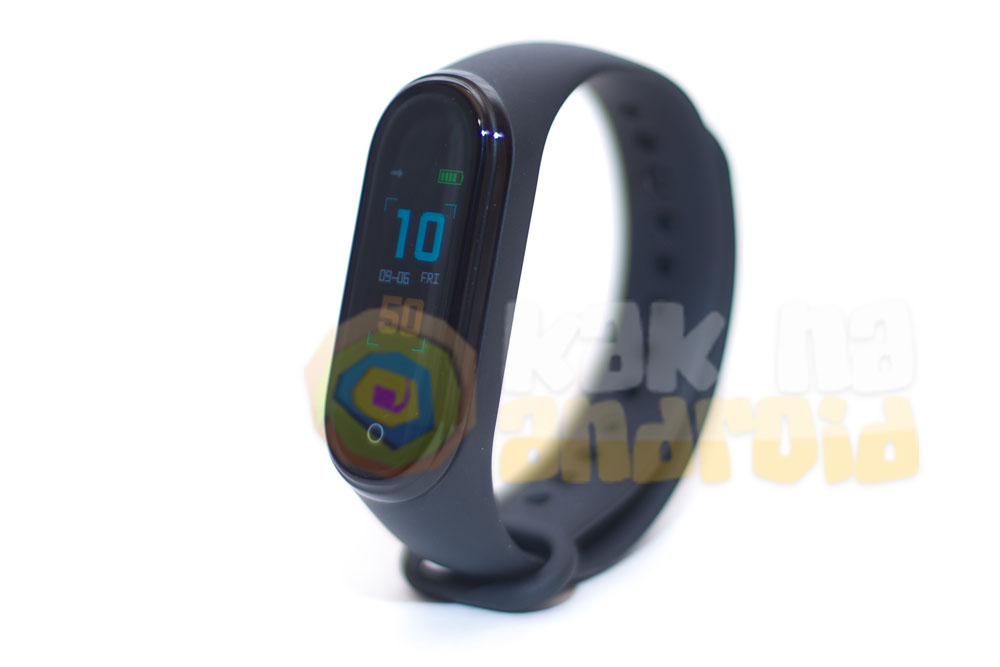
Несмотря свой якобы богатый функционал и обещания производителя, на самом деле возможности устройства крайне ограничены и их будет явно недостаточно для тех, кто хочет нечто похожее на Xiaomi Mi Band 4, но подешевле.
Первое, что хочется отметить – у браслета нет сенсорного экрана, а всё управление осуществляется нажатием на кнопку расположенную под дисплеем (короткое нажатие – переход на следующий пункт меню, длинное нажатие – подтверждение действия).
Измерение пульса
В отличии от оригинального Mi Band 4, Smart Bracelet M4 не измеряет пульс, а лишь мигает светодиодами расположенными на задней стороне капсулы и после этого отображает результат приближенный к нормальному значению.

При этом абсолютно не важно, находится ли браслет на руке или просто лежит на столе – значение пульса всегда будет в пределах нормы

Измерение давления
Как и в случае с пульсом, измерение давления на Smart Bracelet M4 также является фальшивкой.

Измерение уровня кислорода в крови
В последнее время фитнес браслеты (например Honor Band 5), начали внедрять технологию измерения уровня кислорода в крови, однако если там это хотя бы как-то измеряется, то здесь всего лишь происходит эмуляция данного измерения.

Таким образом, ко всем данным, получаемым с помощью “измерений” браслета следует относиться с огромной осторожностью, не воспринимать всерьез и воспринимать лишь в качестве забавной игры. Уведомления и входящие звонки
Уведомления и входящие звонки
В отличии от Mi Band 4, где можно настроить список приложений, уведомления которых будут отображаться на экране браслета, у Smart Bracelet M4 данный список очень урезан (в основном китайскими программами) и при этом во время уведомления отображается лишь иконка приложения.

Тоже самое касается и входящего звонка: на экране отображается “трубка” без информации о имени звонящего.
Другие возможности
Пожалуй, единственное, что здесь работает – отображение времени и будильник. Время автоматически настраивается во время синхронизации со смартфоном, а будильник – через приложение Lefun Health.
Также имеется функция поиска телефона, но работает она лишь в том случае, если браслет находится в зоне действия сигнала Bluetooth-модуля смартфона и они между собой связаны.
Как подключить смарт браслет к телефону Андроид

Как подключить смарт браслет к телефону Андроид: последовательность действий, подводные камни.
Для поддержания здорового образа жизни и занятий фитнесом, смарт-браслеты – неоценимая вещь. Они позволяют:
- считать количество шагов;
- измерять количество калорий;
- контролировать пульс;
- следить за режимом сна;
- уведомлять о звонках;
- работать в качестве таймера и будильника.
Но все эти функции в полной мере раскрываются только при подключении браслета к телефону. Сочетание этих двух гаджетов действительно способно изменить образ жизни их владельца и помочь ему сохранить и укрепить здоровье.
Часто задаваемые вопросы
Есть ли в браслете GPS?
Нет, для более точного определения скорости, темпа, расстояния и построения маршрута используется подключение к модулю GPSсмартфона.
Какой радиус связи Mi Band 4 со смартфоном?
При отсутствии различных препятствий в виде стен, перегородок и т.д. (в поле) наш фитнес-браслет потерял связь со смартфоном на удалении 30 метров.
Как заблокировать Xiaomi Mi Band 4?
Новый браслет производитель решил оснастить функцией блокировки при снятии с руки. Для разблокирования потребуется ввести PIN-код.
Для включения этой функции заходим в настройки браслета в приложении. Затем нужно зайти в пункт “Лаборатория”, далее “Блокировка браслета”, вводим 4-значный пароль и подтверждаем его еще раз. Теперь после снятия трекера с руки для дальнейшего использования нужно вводить этот пароль на экране браслета.
Есть ли в Mi Band 4 умный будильник?
Нет, умного будильника, к сожалению, нет. Можно получить только с помощью сторонних приложений, например того же Mi Band Master.
Как изменить вибрацию будильника?
Судя по сообщениям на форумах, многих пользователей не устраивает продолжительность вибрации будильника. Производитель дает возможность задать собственный профиль вибрации. Для этого в приложении заходим в настройки браслета, выбираем “Будильник”, нажимаем “Вибрация” (в нижнем правом углу), затем “Добавить”. Затем касаемся экрана смартфона, создавая “рисунок” вибрации (продолжительность и интервал).
Таки же образом изменяется вибрация уведомлений о звонках и сообщениях.
Как регулировать яркость экрана?
У Mi Band 4 есть 5 уровней яркости. Для ее регулировки перейдите в меню, выберите “Дополнительно”, затем “Настройки” и далее “Яркость”. Есть также возможность включить ночной режим. Тогда в темное время суток яркость будет автоматически снижена. Это может увеличить время автономной работы.
Как отвязать Mi Band 4 от смартфона?
Отвязать трекер от смартфона понадобится в том случае, если вы решите подарить браслет или подключить его к другому смартфону. Отвязывается он в меню приложения, кнопка “Отключить” в самом низу после всех настроек браслета.
Как переключать музыку?
Для управления музыкой смартфона владельцы предыдущих версий гаджета использовали сторонние приложения. Mi Smart Band 4 поддерживает такую возможность из коробки. Конечно, не очень удобно нажимать крошечные кнопки, но, тем не менее, есть возможность переключать треки, останавливать и начинать воспроизведение и даже регулировать громкость.
Вызывается функция управления музыкой свайпом вправо по экрану или через меню браслета: “Дополнительно” и далее “Музыка”.
Как настроить уведомления?
Уведомления настраиваются в приложении. Для включения уведомлений о звонках нужно выбрать пункт “Входящий вызов”. Здесь можно включить/выключить уведомления, установить время задержки вибрации и настроить “рисунок” вибрации, подобно будильнику.
Для включения уведомлений приложений нужно выбрать “Уведомления”, в следующем окне нажать “управление приложениями” (внизу экрана) и отметить приложения, с которых вы хотите получать уведомления.
Уведомления СМС включаются иначе. Для этого нужно выбрать пункт “Еще”, в следующем окне “Входящие СМС”. На этой же вкладке включаются напоминания о разминке и события.
Почему при входящем звонке отображается только номер телефона, а не имя контакта?
Для отображения имени контакта номера телефонов в телефонной книге должны быть записаны в международном формате. То есть начинаться с +7, +3 и т.п., в зависимости от страны.
Как изменить циферблат?
Из коробки в браслете доступны три варианта циферблата. Через приложение можно загрузить еще один из 50 вариантов (пока не переведены на русский язык). При загрузке нового циферблата предыдущий удаляется.
Думаю, в скором времени “кастомщики” наклепают еще очень много новых вариантов. Для изменения циферблата перейдите в меню, выберите “Дополнительно”, затем “Дисплей” и далее перелистываем экраны свайпами вверх/вниз. Выбирается циферблат касанием экрана.
Для загрузки циферблата заходим в приложение Mi Fit, настройки браслета, далее “Настройки циферблата”. Выбираем понравившийся, нажимаем “Синхронизировать скин часов” и ждем несколько секунд. После сообщения о завершении синхронизации можно изменить циферблат через настройки браслета (как описано выше).
Где скачать циферблаты для Xiaomi Mi Band 4, как создать собственный и как его установить?
Вопросу загрузки кастомных циферблатов и создания собственных мы посвятили отдельную статью с подробной инструкцией. Перейти к ней можно по этой ссылке.