Скачать far manager
Содержание:
- Подключаемые модули (плагины)
- First of all
- Плагины для Far Manager
- Установка Far Manager и основные настройки
- Romansch[edit]
- 2Как пользоваться “Фар Менеджер”: основные рекомендации
- Norwegian Nynorsk[edit]
- История
- HTML верстка и анализ содержания сайта
- Navigation menu
- Использование FAR Manager
- Что собой являет программа
- Доступные плагины и их применение
- Установка Far Manager
- Install plugins to your’s mind
- Отчёт: география и посещаемость сайта
- Анализ поисковых запросов сайта
Подключаемые модули (плагины)
Редактор FAR с плагином Colorer
Окно FAR развёрнуто на весь экран, в одной панели открыт «быстрый просмотр». Используется плагин Multimedia viewer
Возможности FAR существенно расширяются благодаря плагинам различного назначения:
- управление принтерами, как подключёнными к ПК, так и сетевыми;
- подсветка синтаксиса в исходных текстах программ;
- работа с FTP-серверами (с поддержкой доступа через различные типы прокси, автоматической докачкой и прочее);
- работа с SFTP-серверами (плагин WinSCP);
- поиск и замена символов одновременно во множестве файлов с применением регулярных выражений;
- средства переименования групп файлов с возможностью использования сложных составных масок из символов подстановки и шаблонов;
- NNTP/SMTP/POP3/IMAP4 клиенты и отправка сообщений на пейджер;
- работа при нестандартных размерах текстового экрана;
- перекодировка текстов с учётом национальных кодовых таблиц;
- манипуляции с содержимым корзины;
- управление приоритетами процессов на локальном или на сетевом ПК;
- автозавершение слов в редакторе и работа с шаблонами;
- редактирование реестра Windows;
- создание и изменение ярлыков Windows;
- всевозможные манипуляции с файлами и текстом, делающие комфортной работу с фидонетовскими материалами;
- кодирование и декодирование файлов в формате UUE;
- симметричное и асимметричное шифрование файлов;
- управление программой Winamp и модификация комментариев MP3-файлов;
- просмотр и редактирование содержимого ресурсов различных игр;
- работа с различными серверами через ODBC + работа с серверами Oracle через OCI;
- управление службой RAS;
- запуск внешних программ (компиляторов, конвертеров и проч.) при редактировании текстов в редакторе FAR;
- отображение содержимого файлов справки Windows (.hlp и .chm);
- калькуляторы с разными возможностями;
- различные игры;
- функции проверки орфографии при обработке текста в редакторе FAR;
- работа с файл-образами дисков для ZX Spectrum и пк Вектор-06Ц;
- подготовка каталога сменных накопителей и многое другое.
- вычисление и проверка CRC и криптографических хеш значений файлов (SHA-1; SHA-2; Whirlpool и других).
- Отображение скрытой файловой системы на телефонах SonyEricsson
Некоторые важные плагины (например, для работы с FTP, печати, сравнения файлов, работы с архивами, сетью) входят в поставку FAR. Но подавляющее большинство плагинов доступно для скачивания в интернете, пользователь может устанавливать их в соответствии со своими задачами. В настоящее время насчитывается более 700 плагинов для FAR.
Большинство плагинов написаны на Си/С++ и Паскале с использованием оригинального FAR API. Существуют и современные альтернативы: FarNet предоставляет API и инструменты для написания .NET модулей; модуль PowerShellFar реализует поддержку Windows PowerShell и открывает объектную модель FarNet для управления из скриптов или командной строки; модуль LuaFAR предоставляет API для написания скриптов и плагинов на языке Lua.
First of all
There are two platforms (?)
- x86 (32-bit binaries) it works everywhere, beginning from Windows 2000 SP4 with one hotfix.
- x64 (64-bit binaries) it requires 64-bit OS.
And yes, plugins compiled for x86 does not works in x64 Far Manager and vice versa. You owe to use appropriate plugin versions.
Most developers create binaries with obvious names.
This is the general mistake of new users. They install x64 Far Manager and try to use x86 versions of plugins.
So, they ask ‘Why plugin does not appear in the list?’
IMHO, there is no considerable difference between them, but not every plugin has x64 version.
I’m using Far 3.0 x86 version (my primary OS is Win 7 x64).
There are three (already) branches of Far Manager
- 1.x (closed) oldschool version. It is ANSI (OEM to be more precise),
so it can’t deal with unicode characters out of system OEM codetable.
However, some users believe ‘the best the enemy of good’ and do not
switch to newer versions.
All settings are stored in registry . - 2.x (closed). General difference — unicode support (file system, editor, viewer).
There was API break, but 2.x natively supports most of 1.x plugins via internal plugin wrapper.
All settings are stored in registry . - 3.x (current). General difference — Far Manager settings and native (3.x) plugins settings are stored in SQLiteDB.
API was completely redesigned (and is not stable for current day). Many bugfixes and improvements.
Far 3.x can still deal with ANSI plugins (from Far 1.x), but due to API break can’t work
with ‘old’ unicode plugins (from Far 2.x).
There are several types of plugins
-
Panels. This is most common type. Examples:
- Miscellaneous archives: Arclite, Observer,
MultiArc (from Far 1.7x) — these are the basic - Remote access: Network, Pocket and Phone, ,
SFTP/SCP/FTP/FTPS/WebDAV,
Registry and so on
- Miscellaneous archives: Arclite, Observer,
-
C0 panel plugins. These plugins work in panels, but do not emulate virtual file system.
They provide data for special ‘С0’ column for real file system:- ver_c0 — show versions for PE files (exe, dll, sys, ocx, …)
- svn_c0 — revision and status, only svn 1.6.x
- pdf_c0, html_c0 — show title of document
- mp3_c0 — artist/title for MP3 files (ID1)
- diz_c0 — descript.ion, files.bbs, etc.
-
Modal. In most cases these plugins execute some specific action. Examples:
- Uninstall — display list of installed applications and allows Modify/Repair/Uninstall.
This is the same as Windows ‘Uninstall or change a program’ but much faster and support fast filtering. - HexEditors — as is 🙂
- Bulk file renamers
- Picture viewers, Audio/Video players, yes, it is possible in console 🙂
- Unicode CharMap
- Uninstall — display list of installed applications and allows Modify/Repair/Uninstall.
-
Editor related
Searching, sorting, filtering, line wrapping, syntax highlighting…
-
Non-categorized
Regular Expression Search — it works in Editor and panels
. These plugins can’t be placed in specific category, for example
Плагины для Far Manager
Плагины могут довольно основательно расширить функционал Far Manager, превратив его из файлового менеджера в многофункциональный комбайн.
Полный список плагинов вы можете найти в Far Manager PlugRing
Первым делом, нам понадобится . Этот плагин позволяет подключаться к серверам на ОС Linux: Ubuntu, Debian, Freebsd, Centos по протоколам SCP (устаревший), SSH (SFTP), FTP, WebDav.
NetBox — плагин подключения к удалённому серверу по SSH, FTP, WebDav
NetBox — это плагин для Far Manager, продолжатель традиций WinSCP, который реализует клиентскую часть протоколов SCP (Secure Copy Protocol, устаревший), SFTP (SSH File Transfer Protocol), FTP (Files Transfer Protocol) и WebDav. Предназначается для подключения к удалённому серверу на ОС Linux: Ubuntu, Debian, Freebsd, Centos — по SSH, FTP или WebDav и управления им: создания, редактирования, копирования, удаления файлов по вышеуказанным протоколам, их переноса между вашим компьютером и серверами, поддерживающими эти протоколы, в нашем случае, сервера хостинга сайтов. С его помощью мы будем взаимодействовать с файловой системой хостинга, где располагаются ваши сайты: закачивать и скачивать файлы, изменять их права доступа, владельцев.
Как установить NetBox
Сейчас Far Manager идёт с предустановленным Netbox, но вы можете Скачать NetBox в Plugring Far Manager.
Скачанный файл распаковываем в папку с плагинами
( — — )
На этом, установка NetBox в Far Manager завершена, нужно только перезапустить последний.
Установка Far Manager и основные настройки
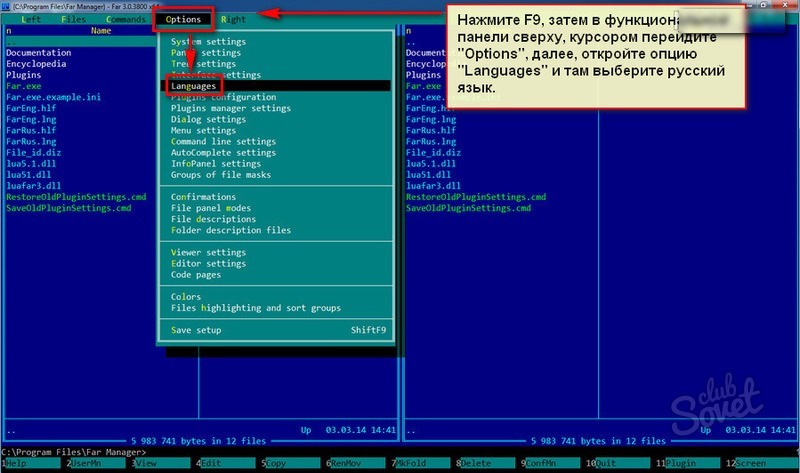
Far Manager является стандартным программным продуктом, поэтому особых нюансов в загрузке и установке менеджера не имеется. Чтобы установить программу на ПК, достаточно загрузить её с официального сайта https://farmanager.com/, установить так же, как и любую другую утилиту. Если по установке программы инструкция не требуется, то дальнейшая настройка работы утилиты будет более чем актуальной, так как в стандартном формате Far Manager устанавливается на английском языке, что не очень хорошо для нас. Русификация Far Manager выполняется согласно следующему регламенту:
- Для начала стоит открыть программу стандартным двойным щелчком мыши по названию.
- После открытия интерфейса программы нажать клавишу F9. Кстати, при эксплуатации программы пользователь должен быть готов оперировать клавишами и их комбинациями, так как управление мышкой инструмент предусматривает не на всех этапах работы.
- Перейти во вкладку Option, расположенную на верхней горизонтальной панели, в которой выбрать Languages.
- Среди доступных языков выберите удобный для себя, в нашем случае, остановив выбор на позиции Russian, и подтвердите клавишей Enter.
На этом стартовые настройки программы можно считать выполненными, файловый менеджер полностью готов к работе. Теперь пользователю нужно научится воспринимать, читать, интерпретировать задачи и меню, что позволит управлять с помощью программы всей информацией, имеющейся на ПК.
Некоторые пользователи рекомендуют сразу же после установки программы сделать увеличение шрифта, так как по умолчанию визуализация надписей имеет малоформатный вид. Сделать это можно щёлкнув правой клавишей мышки по ярлыку утилиты, выбрать из выпадающего списка «Свойства», перейти в «Шрифт», где и задать нужные параметры. Изменить его размеры в любой момент, если стандартная величина символов не будет вас удовлетворять.
Romansch[edit]
far
- (Rumantsch Grischun, Sursilvan, Sutsilvan, Surmiran, Vallader) to do, make
Conjugationedit
Conjugation of far (Sursilvan)
| infinitive | far | |||||
|---|---|---|---|---|---|---|
| gerund | fagend | |||||
| past particle | fatg | |||||
| singular | plural | |||||
| 1st person | 2nd person | 3rd person | 1st person | 2nd person | 3rd person | |
| indicative | jeu | ti | el/ella | nus | vus | els/ellas |
| present | fetschel | fagein | fageis | |||
| imperfect | favan | favan | ||||
| future | vegnel a far | vegns a far | a far | vegnin a far | vegnis a far | vegnan a far |
| conditional | jeu | ti | el/ella | nus | vus | els/ellas |
| direct present | fagess | fagesses | fagess | fagessen | fagesses | fagessen |
| indirect present | fagessi | fagessies | fagessi | fagessien | fagessies | fagessien |
| direct future | vegness a far | vegnesses a far | vegness a far | vegnessen a far | vegnesses a far | vegnessen a far |
| indirect future | vegnessi a far | vegnessies a far | vegnessi a far | vegnessien a far | vegnessies a far | vegnessien a far |
| subjunctive | che jeu | che ti | ch’el/ch’ella | che nus | che vus | ch’els/ch’ellas |
| present | fetschi | fetschies | fetschi | fageien | fageies | fetschien |
| past | fevi | fevies | fevi | fevien | fevies | fevien |
| future | vegni a far | vegnies a far | vegni a far | vegnîen a far | vegnîes a far | vegnien a far |
| imperative | — | ti | — | — | vus | — |
| fagei |
Conjugation of far (Grischun)
| infinitive | far | |||||
|---|---|---|---|---|---|---|
| gerund | faschond | |||||
| past particle | fatg | |||||
| singular | plural | |||||
| 1st person | 2nd person | 3rd person | 1st person | 2nd person | 3rd person | |
| indicative | jeu | ti | el/ella | nus | vus | els/ellas |
| present | fatsch | faschain | faschais | |||
| imperfect | fascheva | faschevas | fascheva | faschevan | faschevas | faschevan |
| future | vegnel a far | vegns a far | a far | vegnin a far | vegnis a far | vegnan a far |
| conditional | jeu | ti | el/ella | nus | vus | els/ellas |
| present | faschess | faschesses | faschess | faschessen | faschesses | faschessen |
| future | vegness a far | vegnesses a far | vegness a far | vegnessen a far | vegnesses a far | vegnessen a far |
| subjunctive | che jeu | che ti | ch’el/ch’ella | che nus | che vus | ch’els/ch’ellas |
| present | fetschia | fetschias | fetschia | fetschian | fetschias | fetschian |
| future | vegni a far | vegnies a far | vegni a far | vegnîen a far | vegnîes a far | vegnien a far |
| imperative | — | ti | — | — | vus | — |
| faschai |
2Как пользоваться “Фар Менеджер”: основные рекомендации
Сперва нужно запустить программу и ознакомиться с ее интерфейсом. Особенностью утилиты является то, что ее интерфейс – англоязычный. Это станет проблемой для тех, кто не владеет языком. Ситуацию можно исправить, если выбрать в параметрах смену языка. Для этого нужно зажать F9, после чего на экране появится горизонтальная панель. На ней следует выбрать “Options” – “Languages” – “Русский”.
Теперь можно приступать к изучению программы более подробно.
Как выбрать диски (накопители)
Обычно работа с файлами начинается с их поиска на дисках или накопителях. Последние можно выбрать также с помощью пару кликов на клавиатуре: если диск расположен в левой стороне экрана, нажать Alt + F1, а если в правой – Alt + F2.
Тут же можно выбрать сетевой диск или внешний накопитель, если нужные файлы расположены на нем.

Что можно делать с файлами?
Отличительной особенностью “Фар Менеджер” является то, что рабочее окно разделено на 2 части. Это позволяет оперативно совершить копирование или перемещение файлов.
Если нужно скопировать (переместить, вырезать) файл:
- в левой части экрана найти нужный файл;
- перейти в правую часть и открыть папку, куда будет совершаться копирование;
- выделить нужный файл с помощью клавиши “Insert”;
- нажать F5, если предстоит копирование, или F6, если будет перенос или вырезание;
- кликнуть “Enter”.

Клавиша F8 поможет удалить папку или файл. Для этого нужно выделить нужный документ и кликнуть на кнопку.
Если файлов на компьютере много и нужно оперативно найти необходимый, то “Фар Менеджер” и тут позволит быстро совершить задуманное. Следует зажать Alt + F7, ввести имя файла (можно указать и дополнительные параметры поиска) и подтвердить действие.
Также полезными станут такие комбинации:

Сортировка файлов
Программа позволяет удобно сортировать файлы, выбирая множество параметров для градации. Алгоритм действий в этом случае будет таким:
- зайти в нужную папку;
- нажать и удержать Ctrl;
- выбрать параметры сортировки.

“Фар Менеджер” и архивы
Утилита включает в себя функции и для работы с файлами в архивах. Чтобы вызвать соответствующее меню, необходимо зажать Shift. На экране появится меню, в котором и нужно выбрать подходящую функцию.

Основные функции, перечисленные выше, позволят полноценно работать с файлами и папками в программе “Far Manager”. Сама утилита доступна и проста в понимании, имеет широкий функционал. Это позволяет удерживать ей высокие позиции в рейтинге самых востребованных программ для работы с файлами.
Norwegian Nynorsk[edit]
Etymology 1edit
From Old Norse , from Proto-Germanic *fadēr, from Proto-Indo-European *ph₂tḗr (“father”). Compare longer version . Akin to English .
Nounedit
far m (definite singular , indefinite plural , definite plural )
Derived termsedit
Terms derived from far
|
|
|
Related termsedit
- ,
- , ,
- ,
Nounedit
far n (definite singular , indefinite plural far, definite plural )
- ,
Derived termsedit
Terms derived from far
|
|
|
“far” in The Nynorsk Dictionary.
История
- 10 сентября 1996 года — первая общедоступная версия 1.00 beta.
- 26 июня 1997 года — «бутлег» 1.3 — версия, которую Евгений Рошал никогда не выпускал.
- 22 мая 2000 года — Рошал предложил отдать исходные тексты FAR Manager 1.64 трём-четырём плагинописателям «в хорошие руки» на условиях «за спасибо».
- 18 июня 2000 года — на базе egroups.com заработал список рассылки для новых разработчиков FAR Manager. Эту дату можно считать зарождением FAR Group.
- 23 июня 2000 года — Рошал выпускает «последнюю версию» 1.65, после чего версия FAR Manager начинается с 1.70.
- 20 ноября 2000 года — первая бета 1.70.
- 29 марта 2006 года — релиз 1.70.
- 26 октября 2007 года — исходный код альфа-версии 1.80 (с поддержкой Юникода и несовместимая с Windows 9x) выпущен под модифицированной (без пункта о рекламе) лицензией BSD. Это первая свободная версия Far Manager.
- 13 декабря 2008 года — версия юникодного FAR изменена на 2.0.
- 5 февраля 2011 года — версия юникодного FAR изменена на 3.0. Начиная с билда 1825 полностью переработан API плагинов. Плагины версии 1.x по-прежнему могут работать в FAR 3.0.
- 19 марта 2011 года — для хранения всех настроек используется SQLite.
- 30 сентября 2012 года — для макросов используется скриптовый язык Lua.
- 4 ноября 2012 года — релиз 3.0.
В Windows 9x программа могла работать как в оконном, так и полноэкранном режиме. Некоторые недостатки интерфейса, схожие с DOS-программами в оконном режиме (невозможность произвольного изменения текстового разрешения окон, проблемы с закрытием при выключении системы), проявлялись в Windows 9x, но отсутствуют в семействе Windows NT.
HTML верстка и анализ содержания сайта
Размещённая в данном блоке информация используется оптимизаторами для контроля наполнения контентом главной страницы сайта, количества ссылок, фреймов, графических элементов, объёма теста, определения «тошноты» страницы.
Отчёт содержит анализ использования Flash-элементов, позволяет контролировать использование на сайте разметки (микроформатов и Doctype).
IFrame – это плавающие фреймы, которые находится внутри обычного документа, они позволяет загружать в область заданных размеров любые другие независимые документы.
Flash — это мультимедийная платформа компании для создания веб-приложений или мультимедийных презентаций. Широко используется для создания рекламных баннеров, анимации, игр, а также воспроизведения на веб-страницах видео- и аудиозаписей.
Микроформат — это способ семантической разметки сведений о разнообразных сущностях (событиях, организациях, людях, товарах и так далее) на веб-страницах с использованием стандартных элементов языка HTML (или XHTML).
In other languages
- Afrikaans
- العربية
- Asturianu
- Azərbaycanca
- Brezhoneg
- Català
- Čeština
- Dansk
- Deutsch
- Eesti
- Ελληνικά
- Español
- Esperanto
- Euskara
- فارسی
- Føroyskt
- Français
- Frysk
- 한국어
- Հայերեն
- हिन्दी
- Hrvatski
- Ido
- Bahasa Indonesia
- Interlingue
- Íslenska
- Italiano
- ಕನ್ನಡ
- Қазақша
- Kurdî
- Кыргызча
- ລາວ
- Latviešu
- Lietuvių
- Limburgs
- La .lojban.
- Magyar
- മലയാളം
- Malti
- Монгол
- မြန်မာဘာသာ
- Na Vosa Vakaviti
- Nederlands
- 日本語
- Norsk
- Occitan
- Oʻzbekcha/ўзбекча
- پښتو
- ភាសាខ្មែរ
- Polski
- Português
- Română
- Русский
- Gagana Samoa
- संस्कृतम्
- Sicilianu
- Simple English
- Slovenščina
- Soomaaliga
- Српски / srpski
- Srpskohrvatski / српскохрватски
- Suomi
- Svenska
- Tagalog
- தமிழ்
- తెలుగు
- ไทย
- ᏣᎳᎩ
- Türkçe
- Українська
- اردو
- Vèneto
- Tiếng Việt
- Volapük
- Walon
- Wolof
- 中文
Использование FAR Manager
Окно программы по умолчанию содержит две панели, в которых можно открывать разные директории и файлы. В каждой из панелей можно пользоваться как клавиатурой так и мышкой, но файловый менеджеры на мой взгляд созданы для того что бы ускорить процесс работы с директориями и файлами с клавиатуры. Конечно здесь не только ускоряется процесс работы, но и удобство повышается в разы.
Для того что бы в какой либо из панелей отсортировать файлы, нужно зажать клавишу Ctrl на клавиатуре, после чего в низу будет отображено меню в котором каждому пункту соответствуют клавиши от F1 до F10 и до F12 в полно экранном режиме:
- F1 — показать/скрыть левую панель
- F2 — показать/скрыть правую панель
- F3 — сортировать по имени файла
- F4 — сортировать по расширению
- F5 — сортировать по времени записи
- F6 — сортировать по размеру
- F7 — не сортировать
- F8 — сортировать по времени создания
- F9 — сортировать по времени доступа
- F10 — сортировать по описанию
- F11 — сортировать по владельцу файлов
- F12 — запуск меню сортировки
Так же можно открыть дополнительное меню зажав кнопку Alt, которое в основном предназначено для работы с файлами и директориями, а именно:
- F1 — открыть текущий диск в левой панели
- F2 — открыть текущий диск в правой панели
- F3 — здесь можно открыть файл для просмотра как во внешней программе так и в самом файловом менеджере
- F4 — здесь можно открыть файл для редактирования как во внешней программе так и в самом файловом менеджере
- F5 — печать файлов
- F6 — здесь можно создать ссылку(ярлык) на файл или папку
- F7 — поиск файла
- F8 — отобразить историю команд
- F9 — изменение размера окна программы
- F10 — поиск папки
- F11 — отобразить историю просмотра и редактирования
- F12 — отобразить историю папок
Так же можно открыть дополнительное меню зажав кнопку Shift, которое в основном предназначено для работы с файлами и архивами, а именно:
- F1 — добавить файлы к архиву
- F2 — извлечь файлы из архива
- F3 — выполнять команды управления архивом
- F4 — редактировать новый файл
- F5 — скопировать файл под курсором
- F6 — переименование или перенос файла под курсором
- F7 — отсутствует
- F8 — удаление файла под курсором
- F9 — сохранить конфигурацию
- F10 — выбрать последний выполненный пункт меню
- F11 — использовать сортировку о группам
- F12 — показывать помеченные файлы первыми
Следующее меню, запускается путем нажатия клавиши F9 на клавиатуре. В нем есть следующие пункты:
- Левая — основные операции которые относятся к левой панели
- Файлы — основные операции с файлами
- Команды — различные команды
- Параметры — здесь собраны основные настройки для программы
- Правая — основные операции которые относятся к правой панели
Я попытался раскрыть некоторые не большие возможности программы, но самым главным помощником в изучении этого файлового менеджера является один из пунктов нижнего меню, а именно — Помощь, запустить который можно нажатием клавиши F1 на клавиатуре.
Как я говорил ранее в Far Manager доступно большое количество дополнительных плагинов, но на данный момент пользуюсь лишь только одним плагином — Noisy Player. Об этом полезном и интересном плагине я не так давно уже писал а именно: Noisy Player, который позволяет проигрывать музыкальные файлы на Вашем компьютере.
Все остальные плагины можно загрузить с официального сайта программы.
Что собой являет программа
Для многих людей название Far Manager ни о чём не говорит, потому что использование файловых менеджеров более распространено среди системных администраторов и компьютерных мастеров. Но есть и среди обычных пользователей такие люди, которые интересуются оптимизацией работы и сведением к минимуму затрат времени на перемещение, копирование и вырезание объектов, управление разными структурными элементами, имеющимися на компьютере. Многие с этой целью используют популярную, но уже устаревшую систему Norton Commander, достойной и современной альтернативой которой выступает программа Far Manager. Разработчики позиционируют этот продукт как консольный файловый менеджер, с многоязычным интерфейсом, расширенными функциональными возможностями, в сравнении с аналогами, встроенным редактором, работающим по принципу «Блокнота», с подсветкой синтаксиса, допустимостью изменения шифровки файлов и многими полезными опциями современного класса. Чтобы понять, что собой представляет программа Far Manager, насколько широки и полезны её возможности, стоит просто установить её на ПК, разобравшись с настройками и нюансами эксплуатации, о чём и пойдёт речь дальше в статье.
Доступные плагины и их применение
Отдельное внимание стоит уделить плагинам или встроенным модулям, позволяющим выполнять конкретные задачи с расширенными возможностями. Как уже было сказано в статье, при обзоре базовых опций дополнительного меню, в файловом менеджере за вызов «Плагинов» отвечает кнопка F11, или соответствующая вкладка на панели задач
Естественно, рассматривать в статье все плагины, которыми снабжена программа, нет смысла, так как каждый пользователь сможет самостоятельно изучить их предназначение, поэтому выделим только самые популярные задачи:
- Плагин ARCLITE представляет собой встроенный архиватор, позволяющий как создавать, так и распаковывать архивы.
- «Преобразование регистра» позволяет видоизменять в документах и не только, строчные символы на прописные или наоборот.
- «Список процессов» является своеобразным аналогом «Диспетчера задач» в Microsoft, позволяющим контролировать расходы ресурсов в системе.
- «Просмотр сети» позволяет контролировать сетевые подключения, если таковые имеются, а также осуществлять по ним навигацию.
- Как один из наиболее ценных плагинов позиционируется пользователями ресурс Netbox, отвечающий за подсоединение к сети, загрузку и передачу данных по протоколам разного типа.
Изучив весь список плагинов, вы сможете активно применять их на практике, что позволит преобразовать рассматриваемую программу из стандартного файлового менеджера в многопрофильный и многофункциональный инструмент.
Установка Far Manager
Установка программы Far manager очень простая. Для этого нужно выполнить следующие действия:
- Скачать far manager с официального сайта по прямой ссылке ниже;
- Установить программу, как обычное приложение для операционной системы Windows.
История и популярность
Программа Фар менеджер для Windows была настолько популярна среди продвинутых пользователей, что многие энтузиасты и программисты клонировали её практически на все операционные системы для персональных компьютеров, а также на ОС для мобильных устройств.
Всё это можно объяснить историей создания Фар менеджера. С того момента, как свет увидел первую версию программы, прошло уже более двадцати лет. Поэтому приобретая новые гаджеты, пользователям постоянно не хватало в работе столь любимого и привычного приложения.
К сожалению клоны программы, не обладают таким широким функционалом возможностей, но умеют выполнять некоторые привычные и нужные операции с файловой системой гаджетов.
Far на Android
Install plugins to your’s mind
There are thousands of plugins written for many years. There are many sources, where you can download them.
Installing chosen plugin (in most cases) means create subfolder in ‘Plugins’ and unpack plugin distribution to this folder.
To make Far Manager load new plugins you may:
- Simply restart Far Manager
- or, for bis versions,
press in panels to open ‘Plugins configuration’ menu, and press - or, navigate to plugin folder, type in command prompt and press .
Examples
- (Note, this plugin already included in the latest Far distro).
You have downloaded FarColorer_far3_1.0.3.10.7z
(syntax highlighting in editor). This archive already contans root folder ‘FarColorer’.
So, just unpack 7z package to ‘Plugins’ and restart far. Note, this 7z package contains
both x86 and x64 versions of FarColorer. - You have downloaded RegEdit3.1.1.36.2580.7z.
This package does not have root folder, so create and unpack package files to .
Note, this 7z package contains both x86 and x64 versions of plugin.
Developer sites
-
Regeditor, Picture View, ImpEx (PE browser), Far3wrap and others
and old mirror. - MacroLib, Unicode CharMap, Visual Compare, and others
- Macros repository
- Observer multi-format (msi/pst/iso/mime/pdb) browser
- farplug-alvls
- Hexitor (Hex editor), Media Info, Image Info, SQLiteDB, Disk menu and others
- (Note, this plugin already included in the latest Far distro). Colorer (syntax hilighting in Editor, even in truecolor)
- Many plugin sources
Отчёт: география и посещаемость сайта
Отчёт в графической форме показывает объём посещений сайта farmanager.com, в динамике, с привязкой к географическому размещению активных пользователей данного сайта.
Отчёт доступен для сайтов, входящих в TOP-100000 рейтинга Alexa. Для всех остальных сайтов отчёт доступен с некоторыми ограничениями.
Alexa Rank – рейтинговая система оценки сайтов, основанная на подсчете общего количества просмотра страниц и частоты посещений конкретного ресурса. Alexa Rank вычисляется исходя из показателей за три месяца. Число Alexa Rank – это соотношение посещаемости одного ресурса и посещаемости прочих Интернет-порталов, поэтому, чем ниже число Alexa Rank, тем популярнее ресурс.
Анализ поисковых запросов сайта
Приведённый выше отчёт по частотности использования поисковых запросов, может быть использован оптимизаторами сайта при составлении его семантического ядра и подготовке контента т.н. «посадочных страниц». Статистика поисковых запросов — обобщённая сгруппированная информация по «обращениям» пользователей к поисковой системе по ключевым запросам (фразам).
В большинстве случаев, наш сервис показывает уже сгруппированную информацию, содержащую не только подборку самых популярных слов (фраз), но и словосочетания + синонимы. Собранная в данном разделе статистика показывает по каким «ключевым словам» (поисковым запросам) пользователи переходят на сайт farmanager.com.
Поисковый запрос – это слово или словосочетание, которое пользователь вводит в форму поиска на сайте поисковой системы, с учётом автоподбора и автоматического исправления в поиске ошибочного набора.