Как работает wi-fi роутер и будет ли функционировать без пк?
Содержание:
- Настройка роутера
- Как перевести (подарить) голоса ВК
- Какой выбрать роутер
- Обновите микропрограмму
- Принцип действия
- Как пользоваться роутером
- Как подключить Wi-fi дома?
- Минусы и плюсы подключения Wi-fi
- Что такое роутер (маршрутизатор)?
- Назначение и работа
- Топ 20 лучших партнерских программ для заработка
- Что такое Wi-Fi роутер и для чего он нужен
- В чем разница между коммутатором от роутером?
- Как работает вай-фай роутер?
- Отключите удалённое администрирование
- Для чего нужны такие приборы
- Всё ещё не можете открыть файл XLSX?
- Виды роутеров
- Альтернативные варианты
- Как работает роутер и для чего нужен?
- Появление алгоритма DFS каналов на wifi роутере
- Какие классы маршрутизаторов существуют?
- Как работает 2-диапазонный роутер
- Внешний вид роутера, назначение разъёмов и портов
- Мощность антенны
- Как не ошибиться при выборе маршрутизатора?
- Как правильно выбрать роутер для дома, офиса или путешествий
Настройка роутера
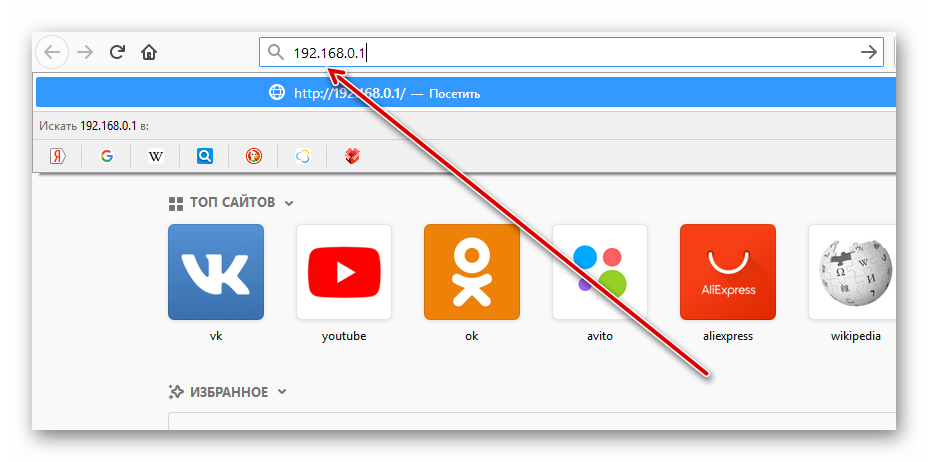
Одна из основных задач, с которой сталкивается новый владелец Wi-Fi роутера — это его настройка. Для большинства российских провайдеров требуется настроить параметры Интернет-подключения в самом роутере (он выступает компьютером, который подключается к Интернету — т.е. если раньше вы запускали подключение на ПК, то при организации Wi-Fi сети, сам роутер должен устанавливать это подключение). См. Настройка роутера — инструкции для популярных моделей.
Для некоторых провайдеров как таковая настройка подключения в роутере не требуется — маршрутизатор, будучи подключенным к кабелю Интернет с заводскими настройками сразу работает. В этом случае, следует позаботиться о настройках безопасности Wi-Fi сети, с тем, чтобы исключить подключение к ней сторонних лиц.
Как перевести (подарить) голоса ВК
Какой выбрать роутер
Если вы будете использовать маршрутизатор в квартире многоквартирного дома и подключаться исключительно по Wi-Fi — то рекомендуем взять модель на частоте 5 ГГц. Такой аппарат обеспечит стабильный сигнал и хорошую скорость передачи.
Интересно! Замечено, когда рядом установлено несколько роутеров, например, в соседних квартирах по 2.4 ГГц — они «гасят» сигнал друг друга и скорость падает в 2 — 4 раза. А вот модели на повышенной частоте такой болезнью не страдают, за счет того, что сигнал не так далеко распространяется, но он более мощный. Это обеспечивает в месте использования такого аппарата более стабильный сигнал и, соответственно, более высокую скорость.
А вот если основной компьютер или ноутбук будет подключаться по кабелю, а телевизор или планшет по Вай Фай, то смысла покупать модель на 5 ГГц не особо много. Конечно, если вы не собираетесь, например, стримить игры с ПК по Steam Link на ваш телевизор, тогда, чтобы не было лагов все-таки придется купить аппарат на повышенной частоте.
Для офиса или развлекательного заведения, там, где будет много подключающихся пользователей, следует обратить внимание на нагрузку, которую будет выдерживать маршрутизатор, какой на нем установлен процессор. Если вы любите путешествовать — то смело берите портативную модель, это удобно, особенно когда за речкой в палатке будет у всех общий интернет по Вай Фай
Хотя на природе лучше отдыхать Брать такой аппарат лучше у оператора сотовой связи, так как все необходимые настройки уже будут сделаны за вас
Если вы любите путешествовать — то смело берите портативную модель, это удобно, особенно когда за речкой в палатке будет у всех общий интернет по Вай Фай. Хотя на природе лучше отдыхать Брать такой аппарат лучше у оператора сотовой связи, так как все необходимые настройки уже будут сделаны за вас.
В заключение
Вот мы и разобрались, что это за аппарат, для чего он нужен и как работает. Постарался объяснить самыми простыми словами, чтобы вам точно было понятно, что это. Быстрой вам скорости и стабильного интернета!
Обновите микропрограмму
Каждый уважающий себя и клиентов производитель роутеров постоянно совершенствует программное обеспечение своего оборудования и регулярно выпускает обновлённые версии микропрограмм («прошивок»). В свежих версиях прежде всего исправляются обнаруженные уязвимости, а также ошибки, влияющие на стабильность работы.
Именно поэтому мы настоятельно рекомендуем регулярно проверять обновления микропрограмм и устанавливать их на свой роутер. В большинстве случаев это можно сделать непосредственно через веб-интерфейс.
Обратите внимание на то, что после обновления все сделанные вами настройки могут сброситься до заводских, поэтому есть смысл сделать их резервную копию – также через веб-интерфейс
Принцип действия
Маршрутизатор представляет собой специальную подстанцию, принимающую из сети сигналы и передающую их конкретным устройствам – чаще всего компьютерам, но не обязательно, так как к Интернету могут подключаться и камеры, и принтеры, и различная «умная» техника, вплоть до холодильников и кондиционеров.
Фактически роутер связывает пользовательские устройства и тот сервер, который обеспечивает подключение к сети.
Схема подключения устройств к маршрутизатору
Ещё одной функцией роутера является работа с протоколом DHCP (Dynamic Host Configuration Protocol), что упрощает способ передачи данных по сети.
При этом каждое устройство получает свой уникальный IP-адрес, который, в отличие от такого же показателя сети, является временным, а не постоянным.
При отключении устройств и подключении новых их адреса меняются, не влияя на работу точки доступа.
Передавая сигнал, маршрутизаторы могут и усиливать его. Благодаря этому всего одно подключение обеспечивает доступ в Интернет сразу нескольким устройствам.
Интересно! Современные модели позволяют теоретически подключить одновременно не меньше 100 единиц техники, реальная цифра бытового находится в пределах десятка ПК, смартфонов или ноутбуков.
Промышленный маршрутизатор
Осуществляя передачу информации из сети, маршрутизаторы работают и в обратную сторону, отправляя данные в Интернет.
При этом для увеличения безопасности происходит кодирование сигналов при помощи нескольких стандартов защиты – WPA (или более новый и распространённый WPA2), WEP (устаревший вариант, обойти защиту которого проще, чем у остальных) и других.
Также к роутеру подключаются протоколы и прокси-сервер.
Как пользоваться роутером
Современные роутеры просты в использовании. Вам потребуется только один раз настроить подключение к интернету и в дальнейшем вмешательство в работу устройства, скорее всего, не потребуется. Разве что иногда нужно будет перезагружать ваш маршрутизатор (специальной кнопкой или просто отключив его ненадолго от питания). Это может потребоваться, если роутер «завис» или не работает интернет.
В большинстве случаев, если ваш провайдер использует стандартные параметры подключения, настройка роутера займёт меньше минуты. При первом подключении, как только вы войдёте в панель управления устройством, запустится мастер настройки. В процессе вам потребуется ввести указанные провайдером логин и пароль, после чего уже можно пользоваться интернетом. Локальную сеть также не придётся настраивать, если вам не потребуется менять параметры по умолчанию.
На современных роутерах всё уже работает «из коробки» – вам нужно будет только задать пароль для защиты беспроводного подключения и ввести его на своих устройствах. Для подключения по кабелю пароль не требуется – достаточно соединить с помощью провода сетевую карту ПК с одним из LAN-портов на маршрутизаторе.
Более тонкая настройка может потребоваться, если ваш провайдер требует настроить дополнительные параметры. Например, в случае, если используется подключение типа PPPoE или L2TP. Для этого рекомендуется воспользоваться инструкцией, которая может прилагаться к вашему роутеру. Также её можно скачать на официальном сайте производителя. А подробное описание процедуры настройки со скриншотами вы легко найдёте в интернете по модели вашего устройства или на нашем сайте.
Как подключить Wi-fi дома?
Как я уже говорил ранее первое, что нужно сделать, это провести интернет в дом, квартиру, офис, процесс не сложный, вам необходимо узнать какие провайдеры работают с вашим домом, позвонить им или посетить офис, где они примут заявку на прокладку интернет кабеля в вашу квартиру.
Как правило, вам на выбор дадут несколько дат, выбираете наиболее удобную для себя, когда сможете находиться дома, в назначенное время приедет мастер и проведет интернет кабель в нужное вам место.
Кстати, за прокладку кабеля денег не берут, компания, которую вы выбрали делает это за свой счет, вы оплачиваете только выбранный тариф интернет подключения, обычно от 300 до 1000 рублей в месяц.
Ежемесячная плата (тариф) будет зависеть от скорости подключения, которую вы выберете.
Для комфортного доступа выбирайте скорость от 30 Мб/с, примерно 400-500 руб/мес.
После того как кабель провели вы уже можете его подключить к компьютеру и пользоваться интернетом, но наша цель создать вай-фай сеть, поэтому идем дальше. Нужно приобрести роутер (некоторые компании предоставляют свои роутеры), именно к нему вы потом подключите интернет кабель, после этого роутер создаст активную wi-fi сеть, а уже к ней вы сможете подключиться без всяких проводов хоть с ноутбука, хоть с телефона и вот он комфортный доступ в интернет из любой точки квартиры или дома.
Совет 1: Когда будете обсуждать условия подключения интернет кабеля, поинтересуйтесь какой вам лучше приобрести роутер, ведь выбор в магазинах в наше время достаточно большой. Правильный совет по приобретению нужного роутера сэкономит ваши деньги и время.
Совет 2: Роутер при подключении нужно будет настроить (один раз), если вы не имеете ни малейшего понятия как это делается, то рекомендую попросить мастера, который придет прокладывать интернет кабель. Пусть он сразу все вам настроит (могут потребовать отдельную плату за настройку, около 500 руб.)
Совет 3: Заблаговременно позаботьтесь о безопасном подключении, установите антивирус на все компьютеры, с которых будет осуществляться выход в интернет.
Альтернативный вариант, если ваш дом или квартира по каким-то причинам не обслуживается не одной из компаний провайдеров, обычно с этим сталкиваются жители поселков, деревень, загородных парков, ну нет там возможности пока кабель провести.
Нужно выяснить какой из операторов связи (мтс, билайн, мегафон) нормально ловит на этой территории. После этого посетить офис одной из этих компаний и купить модем, который обеспечит выход в интернет, а уже для модемов продаются отдельные роутеры, которые смогут преобразовать сигнал с модема в сеть wi-fi.
Кстати, сейчас активно развиваются модемы с уже встроенным вай-фай модулем, возможно, вы сможете найти себе такой – это в несколько раз упростит условия подключения.
Минусы и плюсы подключения Wi-fi
Беспроводное подключение;
Комфортное размещение в любой части дома;
Подключение нескольких устройств одновременно;Небольшие задержки во время соединения (речь идет о миллисекундах);
Редко, но бывают сбои в работе роутера, перезагрузка несколько минут.
Что такое роутер (маршрутизатор)?
Роутер или маршрутизатор представляет собой разновидность современного технического устройства, осуществляющего прием сигнала из сети провайдера с последующей его передачей на другие гаджеты. Он делает возможным получение доступа к Интернету нескольким устройствам одновременно посредством специального кабеля или сети wifi, то есть без каких-либо проводов.

Для того, чтобы маршрутизатор начала работать, его мало включить в электросеть. Необходимо подсоединить кабель, проложенный провайдером Интернета. Далее потребуется произвести настройку устройства. Обычно к каждой модели прилагается инструкция, где очень подробно, а иногда и с помощью картинок, дается объяснение того, какие данные будет необходимо ввести на каждом шаге настройки маршрутизатора. Помимо этого, потребуется придумать имя для вашей сети и пароль, чтобы никто посторонний не мог пользоваться вами оплаченным Интернетом, снижать скорость передачи сигнала либо получить доступ к вашим данным при подключении устройств к вашей Wi-Fi. Компьютеры, ноутбуки и телевизоры могут быть подключены к роутеру непосредственно с помощью сетевого кабеля.
Так ли нужен роутер?
Если пользуетесь одним устройством для выхода в Интернет (при условии наличия в нем LAN-порта, куда подключается кабель провайдера напрямую) и нет ни с кем борьбы за возможность провести время у компьютера, то можно обойтись без него.

Однако, в случаях, когда может быть реализовано подключение только типа ADSL, а также необходим доступ в Интернет с нескольких устройств одновременно, маршрутизатор просто необходим. Без него можно обойтись только если в вашем ноутбуке имеется встроенный роутер, который требуется лишь настроить. Тогда покупать дополнительное оборудование нет совершенно никакой необходимости.
Назначение и работа
Сразу необходимо установить, что маршрутизатор и роутер — это физически одно и то же устройство.
Принцип действия роутера состоит в распределении потоков информации — входной и выходной — в соответствии с картой маршрутов, заложенных в его памяти под управлением собственного процессора. Эта карта (таблица маршрутизации) является базой данных с набором правил, по которым определяется наилучший путь передачи пакетов информации и хранится в памяти устройства.
Количество маршрутов определяется количеством устройств, работающих в сети, созданной роутером, в данный момент времени. Маршрутизатор имеет собственный IP-адрес в интернете. Сам он, в свою очередь, постоянно обращается к элементам локальной сети, используя при этом IP-адреса, созданные им для них. Таким образом, по одному каналу связи сразу несколько устройств получают доступ к глобальной сети, используя технологию Wi-Fi.
Топ 20 лучших партнерских программ для заработка
Что такое Wi-Fi роутер и для чего он нужен
Любой домашний пользователь рано или поздно приходит к мысли объединить все свои устройства в локальную сеть. Это позволит организовать сетевое хранилище для музыки и кинофильмов, обеспечить совместный доступ к принтеру или сканеру и даже построить систему домашнего видеонаблюдения. Хотя главной задачей останется обеспечение совместного доступа устройств к интернет-каналу провайдера.

Рано или поздно каждый пользователь приходит к мысли объединения всех своих устройств в локальную сеть
Для создания домашней локальной сети и обеспечения совместного доступа к интернету промышленность давно выпускает специализированные одноплатные компьютеры — роутеры или маршрутизаторы. Они способны принимать данные от интернет-провайдера и распределять трафик по всем имеющимся устройствам. Роутеры, оснащённые портами для подключения проводных клиентов и модулем беспроводной связи Wi-Fi, легко свяжут в единую сеть все ваши гаджеты, а после первоначальной настройки смогут работать месяцами без выключения.
В чем разница между коммутатором от роутером?

Наряду с маршрутизатором и роутером, так же есть подобное устройство, коммутатор.
При этом между ними есть разница, например, маршрутизатор работает намного проще, он раздает интернет, в то время как с коммутатора это сложная штуковина со своими хитростями.
Можно сказать, что коммутатор это тройник, в то время как роутер, умный тройник. Возможно простому обывателю на первый взгляд разница и не видна, однако она есть.
Оба гаджета отличаются многими параметрами, ценой, скоростью и т.д.
Рассмотрев, какие характеристики роутеров существуют, можно подводить краткий итог параметров, на которые следует ориентироваться при желании купить устройство.
Если вам требуется организовать зону доступного интернета, то без всяких раздумий, нужно выбирать маршрутизатор именно с этой функцией.
Не забудьте обратить внимание на стандарт беспроводной связи.
Поверьте, нет смысла покупать мощный маршрутизатор, если скорость вашего интернета изначально низкая, либо в таком случае, есть только один совет, поменять свой тариф на более скоростную сеть.
Как работает вай-фай роутер?
Принцип работы роутера, или маршрутизатора, передающего беспроводной и проводной сигнал, предельно прост — разобраться с ним легче, чем узнать пароль от своего Wi-Fi:
- Владелец устройства, заключивший договор с провайдером, обеспечивает поступление к роутеру интернет-трафика — для этого можно пользоваться кабелем или USB-модемом.
- Подключённый Интернет, в зависимости от настроек роутера, раздаётся в виде запароленного или открытого беспроводного сигнала (вай-фай), а также по Ethernet-кабелям — их, один или несколько, можно подключить к специальным разъёмам на задней панели маршрутизатора.
- Устройства-получатели подсоединяются к Глобальной сети беспроводным (понадобится найти свой Wi-Fi и ввести на телефоне или планшете ранее заданный пароль) или проводным (нужно просто подключить кабель в соответствующий разъём) способом.

Вот и всё; по сути, роутер, или маршрутизатор, — это «посредник» между провайдером и находящимися в распоряжении пользователя смартфонами, планшетами, ноутбуками, компьютерами, интерактивными телевизорами и другой современной техникой.
Отключите удалённое администрирование
Для удобства технической поддержки (в основном) во многих бытовых роутерах реализована функция удалённого администрирования, при помощи которой настройки роутера становятся доступны через интернет. Поэтому, если мы не хотим проникновения извне, эту функцию лучше отключить.
При этом, однако, остаётся возможность зайти в веб-интерфейс через Wi-Fi, если злоумышленник находится в поле действия вашей сети и знает логин и пароль. В некоторых роутерах есть функция ограничить доступ к панели только при наличии проводного подключения, однако, к сожалению, эта опция встречается довольно редко.
Для чего нужны такие приборы
Большая часть маршрутизаторов предыдущих поколений способны поддерживать работу в диапазоне 2.4 ГГц. Помимо маршрутизаторов на этой частоте работают и другие бытовые устройства. Эту же сеть применяют радиотелефоны. В силу этого на стабильность работы можно не надеяться. По этой причине диапазон 5 ГГц становится всё более популярным.
Ниже рассмотрим, в чем его положительные стороны:
- Необходимо учитывать, что чем выше частоты, тем большее количество каналов связи по ним возможно передавать. Это может означать, что диапазон 5 ГГц обладает емкостью вдвое большей, чем 2.4 ГГц.
- На данной частоте функционирует немного гаджетов. Чаще это новейшие модели портативной электроники. Поэтому и помех будет гораздо меньше.
- Благодаря новейшему диапазону стала доступной высокоскоростная передача данных. Роутеры последних поколений способны передавать сигналы на скорости, которая в несколько раз может превышать скорость проводных каналов.
Для чего необходим двухдиапазонный маршрутизатор? Такие устройства позволяют разворачивать двойную сеть, способную работать в различных диапазонах. В продаже представлен широкий ассортимент таких роутеров, поэтому всегда можно выбрать оптимальный вариант для дома.
Всё ещё не можете открыть файл XLSX?
Наиболее вероятное объяснение того, почему файл XLSX не открывается, – вы попытались выполнить все приведенные выше рекомендации в отношении файла с другим расширением. Это может произойти в том случае, если вы быстро посмотрели на расширение файла и перепутали его с файлом Excel.
Например, возможно, ваш файл заканчивается на .LSX, и в этом случае это файл ярлыка потокового мультимедиа и не имеет ничего общего с Excel. Файл LSX может открыть Windows Media Player.
Точно так же совсем не сложно спутать файл SLX с файлом Excel XLSX, но файлы SLX не связаны с Excel и, обычно, используются в проектах Simulink и SpectraLayers.
В случае, если вы не можете открыть файл, перечитайте расширение и исследуйте его в Интернете. Этого должно быть достаточно, чтобы узнать больше данных о расширении и понять, какая программа может его открыть.
Виды роутеров
Роутеры ,бывают проводными и беспроводными и различаются по типу их соединения с интернетом. Именно от этого будет зависеть максимальная скорость доступа. Подробнее об это читайте в статье — как увеличить скорость интернета.
Витая пара и оптоволокно
Самый распространенный тип подключения, обеспечивающий отличную скорость и стабильную работу. Чаще всего оптоволокно тянется до щитка, а от щитка в квартиру уже идет кабель с витой парой.
ADSL — телефонная линия
Распространен в местах, где не проведено оптоволокно — это деревни, отдаленные местности и т.д. Обеспечивает вполне себе комфортную скорость для серфинга по сайтам.
Мобильные
Портативные роутеры, которые подключается к интернету по сетям 3G/4G. А затем распределяют интернет по Wi-Fi, есть модели, которые раздают его по USB. Популярны среди людей, любящих путешествовать.
Альтернативные варианты
Если дома или в небольшом офисе есть только один компьютер и не предполагается применять ту же точку доступа для работы с другой техникой, допускается прямое подключение ПК к интернету через провод.
Таким образом, нет необходимости в приобретении роутера.
При этом, правда, подключить к той же сети телефон или планшет будет невозможно.
Но, во-первых, некоторые виды работ не предусматривают (или даже, в целях безопасности, запрещают) использование мобильных устройств для работы с Интернетом.
Во-вторых, некоторым пользователям достаточно обычного мобильного телефона, не имеющего модуля Wi-Fi.
А, в-третьих, такие планшетные ПК и смартфоны могут быть подключены к сети с помощью связи 3G или 4G, достаточно скоростной и требующейся для доступа к Интернету в любое время.
Ещё одним недостатком прямого подключения является необходимость в предупреждении провайдера о замене компьютера или операционной системы.
Так как новый ПК или другая ОС могут не работать в сети.
В качестве Wi-Fi роутера допускается использовать и другие устройства:
- Ноутбуки с проводным подключением;
- Смартфоны с доступом к Интернету 3G или 4G.
Настройка смартфона с ОС Android в качестве роутера
Наличие такой техники дома или в офисе позволит не покупать отдельно маршрутизатор, а создать сеть с её помощью.
При этом ноутбук или смартфон должны быть достаточно мощными, чтобы обеспечить одновременно и основные функции, и использование Интернета.
Как работает роутер и для чего нужен?

Чтобы примерно понять принцип работы давайте взглянем на картинку выше. Wi-Fi-router (№1) является основным, через него идёт соединение с интернетом. А он его распределяет на группу USER 1, в которую входят два беспроводных подключения планшета и телефона, и два прямых на ноутбук и ПК.
Следующее подключение идёт через LAN-порт на другой роутер (№2), которые в свою очередь организует сеть на ПК и телевизор. Также есть и другая подсеть на ПК и планшет USER 3.
Не обязательно распределять устройства на подсети, но иногда это бывает удобно в небольших офисах, когда надо отделить бухгалтерию и других работников.
Информация идёт таким образом каждое устройство выстраивает пакеты информации и отправляет на роутер. В пакете есть заголовок, которых содержит информацию о получателе. С помощью таблицы маршрутов или маршрутизации пакет идёт получателю. Всё как на почте, ничего сложного.
Появление алгоритма DFS каналов на wifi роутере
Но как мы понимаем, количество устройств, которые работают в диапазоне 5 ГГц, тоже неуклонно растет. И объемы трафика становятся от года к году все больше. При это военные радары все-таки размещены не повсеместно, и постоянно отключать свободные и вполне доступные частоты в такой ситуации становится непозволительной роскошью. Поэтому разработчики придумали встроить в роутер алгоритм DFS, который дает следующий выход из положения. При сильной загруженности разрешенных для WiFi 6 частот в диапазоне 5 ГГц маршрутизатор автоматически задействует одну из ранее закрытых. Но при появлении в радиусе приема сигнала от военных радаров служба DFS автоматически отключается, и роутер продолжает раздавать Wi-Fi на стандартной для 5 GHz частоте.
В этом и заключается преимущество современных роутеров с поддержкой WiFi 6 и DFS, то есть динамического выбора каналов беспроводных частот. В пиковые моменты нагрузки при большом количестве одновременно работающих устройств и параллельных соседских сетей роутер делает все возможное, чтобы скорость wifi осталась неизменной. В том числе и переключает их на соседние свободные каналы через алгоритмы Dynamic Frequency Selection.
Если еще вчера технология DFS использовалась только в топовых wifi роутерах, то сегодня производители все чаще встраивают ее уже в относительно бюджетные модели, например TP-Link Archer AX50, который был у нас на обзоре
Так что при выборе маршрутизатора для дома или офиса обращайте внимание на наличие DFS в характеристиках. Особенно, если стоимость роутера исчисляется несколькими тысячами рублей
Не помогло
Какие классы маршрутизаторов существуют?
Пройдемся по классам роутеров, их не так много, всего лишь три, а именно:
- Верхние это самые дорогостоящие устройства, их могут позволить себе только крупные компании, предприятия, среднестатистическому человеку такой прибор и к черту не нужен. Они поддерживают много разных интерфейсов и протоколов, а в самом маршрутизаторе имеется до пятидесяти портов, как для локальных, так и для глобальных сетей.
- Средние, то тут все по среднему, обычно такие роутеры ставят в кафе, или в небольшом предприятии, обеспечивая клиентов и работников доступной сетью.
- Нижние, это те которые имеются в каждой семье, они не дорогие, удобные, и в принципе отлично справляются над тем, для чего созданы.
Как работает 2-диапазонный роутер
Работает прибор по тому же принципу, что и обычный роутер. Разница заключается только в том, что он способен транслировать сразу две wi-fi сети. И если прибор, который вы планируете подключать к вай-фай, способно функционировать с сетями на частоте 5ГГц, то он сможет распознавать сразу две беспроводные сети. И одна из этих сетей будет работать на новой частоте. Если вы выполните к ней подключение, то получите все преимущества новейшей технологии. Речь идёт о высоких скоростях и качественном соединении. Если гаджет не рассчитан на поддержку 5 ГГц, он автоматически выполнит подключение к 2.4 ГГц. Специфических различий нет. Единственное, что в веб-интерфейсе роутера необходимо будет выполнить настройки конфигурации, задать логин и пароль для обеих вай-фай сетей. Если пользователя не интересует сеть на частоте 2.4 ГГц, он может ею не пользоваться, отключив ее. Выполнить деактивацию можно через панель управления роутера.
Внешний вид роутера, назначение разъёмов и портов
Роутер представляет собой автономное устройство в закрытом корпусе с внешними или внутренними (спрятанными в корпус) антеннами. На задней панели роутера расположено большинство служебных разъёмов:
- гнездо для подключения блока питания (сетевого адаптера);
- порт для подключения кабеля провайдера (в зависимости от типа роутера он может быть стандарта RJ-45, RJ-22 или GPON);
- порты Ethernet для подключения проводных клиентов, их количество может варьироваться от двух до пяти;
-
один или несколько портов USB для подключения периферийных устройств (дисков, модемов, веб-камер).
Также на задней панели могут быть расположены кнопки включения питания и сброса до заводских настроек. Кнопка создания защищённого беспроводного подключения обычно расположена на передней или боковой панели корпуса и снабжена светодиодным индикатором активности.

Для наглядности и удобства работы кнопка WPS может быть расположена на боковой или передней панели роутера
Мощность антенны
ТД могут иметь от одной до трех антенн. От их количества зависит область, на которую подается качественный и мощный сигнал. Чтобы связь была стабильной и скоростной, следует выбрать устройство с требуемой мощностью и чувствительностью. Первый показатель (коэффициент усиления) измеряется в дБи (dBi) или в милливаттах. Чувствительность имеет единицу измерения в дБм (dBm) и всегда находится в пределах отрицательных значений.

Для офисного или домашнего применения не требуется высокая мощность встроенных антенн. Подойдут стандартные устройства с двумя или тремя антеннами. Для производственных участков и их подразделений, которые располагаются на отдалении, лучше покупать специальные производственные устройства с более мощными антеннами. Информация об указанных параметрах обычно отображается в технической документации к оборудованию.
Точка доступа не кардинально, но отличается от обычного маршрутизатора. Оба устройства похожи внешне, но имеют различный функционал. Существует несколько видов и разновидностей ТД. Оборудование может работать в двух частотах. Современные устройства поддерживают сразу обе. Устанавливаться и работать могут на открытых участках или в помещении, есть переносные варианты. Мощность антенн также может различаться. От этого зависит пропускная способность и дальность работы.
Как не ошибиться при выборе маршрутизатора?
Если вы не разбираетесь в технических тонкостях и не хотите тратить время на изучение возможностей той или иной модели роутера, можно получить консультацию специалистов компании-провайдера, услугами которого пользуетесь или планируете воспользоваться. Совершая покупку устройства наобум есть все шансы потратить деньги впустую, так как провайдер может попросту не иметь технической возможности осуществлять передачу сигнала приобретенному вами маршрутизатору.
Далее, сегодня практически отсутствуют модели маршрутизаторов, не поддерживающих Wi-Fi, но, все же, необходимо убедиться, что эта опция у приобретаемой модели имеется, чтобы не портить интерьер жилья лишними проводами в каждой комнате, где нужен доступ к Интернету, а также обеспечить простой и удобный способ подсоединения к сети обладателей смартфонов, планшетов и прочих современных устройств.

Немаловажным фактором при выборе роутера является его стоимость. Сегодня на рынке представлены устройства в достаточно широком ценовом диапазоне. За большие функциональные возможности, а также раскрученность бренда-производителя придется заплатить большую сумму. Если вам не нужны дополнительные функции, например, цифровое телевидение, то и переплачивать за них не только расточительно, но и не имеет смысла. Можно смело ориентироваться на среднюю стоимость устройства. В этом случае покупка по карману сильно не ударит, и качество устройства будет нормальным, то есть вы без проблем будете его эксплуатировать несколько лет.
Заключение
Итак, в домашних условиях маршрутизатор позволяет:
- создать собственную локальную сеть;
- получить доступ к ресурсам Интернета со всех гаджетов и техники, поддерживающей Wi-Fi;
- получить защиту от угроз внешнего характера;
- раздавать ip-address;
- контролировать трафик и шифровать данные;
- проводить разграничение уровней доступа к сайтам Интернет.
Выбирая между разновидностями маршрутизаторов, стоит отдать предпочтение модели со средней ценовой категорией, чтобы не переплачивать за функционал, который вам не понадобится.
Как правильно выбрать роутер для дома, офиса или путешествий
Перед покупкой роутера стоит очертить рамки его применения. Это позволит избежать лишних затрат и ситуации, когда устройство не может решать задачи из-за своей низкой производительности.
Роутер для дома
Выбирая маршрутизатор для квартиры многоэтажного дома, стоить учесть несколько моментов. В многоквартирном доме работает множество других роутеров, ведь у соседей тоже есть интернет. Чтобы минимизировать влияние других устройств на сигнал своего маршрутизатора, следует отдать предпочтение устройству с внутренними антеннами достаточной мощности. Они обеспечат покрытие внутри квартиры без приёма сигнала чужих роутеров. Идеальным вариантом будет покупка маршрутизатора стандарта 5 ГГц. Такой сигнал быстрее затухает, а стандарт предусматривает больше свободных каналов, чем стандарт 2,4 ГГц. Отсутствие внешних антенн сделает роутер менее уязвимым во время взаимодействия с детьми и домашними животными.

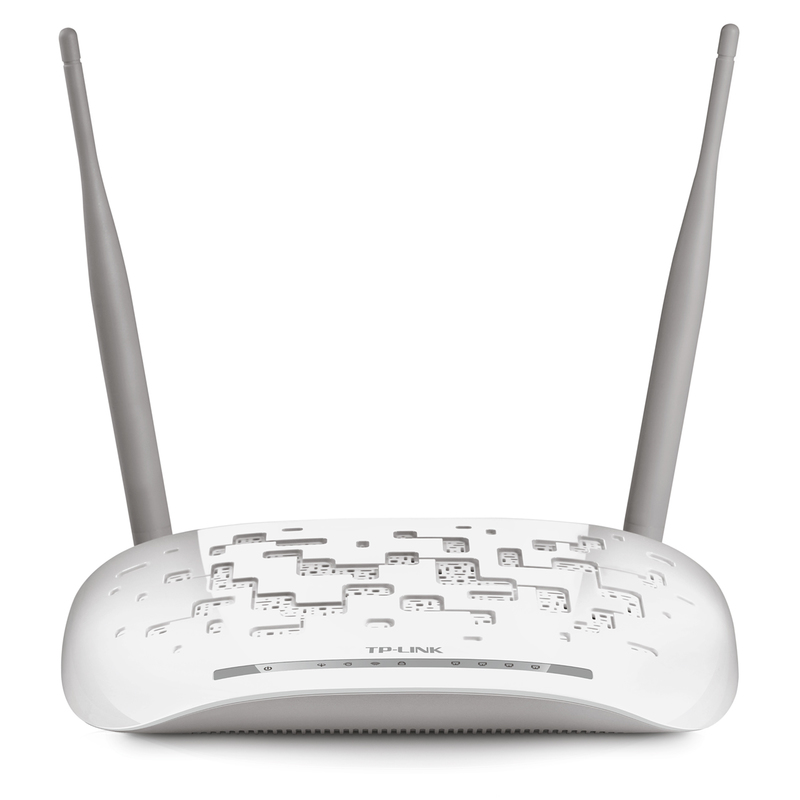
720-й TP-LINK обладает небольшими размерами и неплохими характеристиками
Роутер для офиса
Для маршрутизатора, работающего в офисе, во главу угла ставятся производительность и мощность беспроводного интерфейса. Нелишним будет и наличие портов USB для обеспечения совместного доступа к принтеру. Чтобы беспроводная связь была устойчивой, а скорость не падала, выбирайте трехдиапазонные модели, оснащённые антеннами с большим коэффициентом усиления.

Роутер ASUS RT-N66U обеспечит устойчивую беспроводную связь в любом уголке вашего офиса
Маршрутизатор для путешествий
Для выездной работы и командировок понадобится 3G-роутер с возможностью автономной работы от встроенного аккумулятора. Модель маршрутизатора здесь вторична, т.к. скорость канала мобильной связи сможет «переварить» любой мобильный роутер, выпущенный в 2017–2018 году. Чтобы не переплачивать, есть смысл взять тот роутер, на который у мобильного оператора будет максимальная скидка при заключении контракта.

Заключите контракт с «Билайн» (или иным мобильным оператором) и получите 4G-роутер в подарок