Сравнение 5 популярных cms: особенности, плюсы, минусы
Содержание:
- Познер Online – блог журналиста
- Добавление страницы
- Как добавить футер
- Ограничьте количество неудачных попыток авторизации
- Как добавить виджеты?
- Посты в блоге на тему WordPress
- Минусы и плюсы перед другими CMS
- Несколько способов защиты Админки WordPress
- Медиафайлы
- Скачать WhatsApp на компьютер
- Информация была полезной? Поделись с друзьями!
- Удобство WordPress
- Плагины и темы WordPress
- Как изменить заголовок сайта на WordPress
- Первоначальная настройка
- Описание интерфейса WordPress
- Университет ИТМО – сайт академии
- Шаг 1: Выбрать WordPress в качестве платформы вашего сайта
- Подводим итоги
Познер Online – блог журналиста

Pozneronline.ru – блог известного журналиста, писателя, радио- и телеведущего, Владимира Познера. Имеет английскую локализацию. Дизайн отличный: серьёзный, внятный и контрастный. В хедере красуется содержательное меню и блок ссылок на последние материалы. Туту же можно найти ссылки на социальные каналы автора, обратную связь и полезную информацию общего плана. Дальше идут блоки из различных разделов публикаций. Венчает всё это лаконичный футер со знаковыми видео и краткой информацией о проекте. Структура макета главной страницы явно удачная: информативная и удобная.
Возможность регистрации и комментирования записей отсутствует. В блоге много видео: интервью, записи передач, фильмы. Текстовые материалы имеют ожидаемо высокое качество, они информативны, выражают точку зрения автора по злободневным темам либо цитируют его высказывания по разным вопросам. Отдельным разделом выведена афиша мероприятий с участием Познера. Можно задать вопрос автору через специальную форму – вероятно, таким образом редакция собирает идеи для тем материалов, отбирая наиболее интересные. Хороший авторский блог во всех отношениях.
Добавление страницы
При работе с сайтом вам непременно понадобятся страницы. В отличие от постов, страницы статичны, они не отображаются в списке записей. Чтобы перейти на них, обычно используются прямые ссылки, которые вебмастера размещают в меню или где-то еще. Как правило, на страницах указывается самая разная информация. Вы можете разместить страницу “О блоге” и рассказать, что же вас побудило создать свой собственный сайт.
Итак, чтобы сделать страницу, нужно перейти в “Страницы – Добавить новую”. В остальном же там все работает так же, как и при добавлении записей.

Обратите внимание, что при создании страницы у вас нет возможности выбрать рубрику. Вы также можете не публиковать ее сразу
Кнопка “Сохранить” позволит сделать черновик, чтобы вернуться к его редактированию позже.
Как добавить футер
Многие темы имеют так называемый «подвал» или футер. Он располагается в нижней части страницы. И это отличное место для размещения такой информации, как адрес и контактная информация, ссылка на пользовательское соглашение и политику конфиденциальности. Не во всех дизайн-шаблонах есть «подвал», а в тех, у которых есть способы активации и наполнения содержимым различается. Например, в теме Genesis для этого нужно зайти в меню «Настроить» в админке, тогда как в других темах процесс происходит иначе. Поэтому придется поискать в разделах панели управления.
Вот один из наиболее часто используемых способов добавления футера:
На панели управления зайдите в раздел «Внешний вид», далее «Виджеты». Слева будут находиться виджеты, которые вы можете добавить в различные места шаблона вашего сайта. Эти места перечислены справа. Найдите виджет, который хотите добавить, и перетащите его в место с именем «Футер». Это все!
Ограничьте количество неудачных попыток авторизации
По умолчанию Вордпресс не ограничивает количество неудачных попыток авторизации, и хакер может пробовать столько комбинаций логина и пароля, сколько захочет.
Это опасно, потому что есть некоторая вероятность, что хакер в итоге найдет правильную комбинацию и зайдет на сайт. Во-вторых, многократные попытки зайти на сайт расходуют ресурсы сервера, особенно если выполняются хакботами автоматически.
Limit Login Attempts Reloaded
Author(s): Limit Login Attempts Reloaded
Current Version: 2.16.0
Last Updated: 25.11.2020
Чтобы уменьшить вероятность подобрать пароль и снизить нагрузку на сервер, настройте ограничение неудачных попыток авторизации. Это можно сделать с помощью специальных плагинов, например, Limit Login Attempts Reloaded или Login LockDown, или с помощью больших плагинов безопасности, в которых эта функция находится в числе других, например, Wordfence или All In One WP Security & Firewall.
Лучшие плагины защиты Вордпресс
Как добавить виджеты?
Записи могут отображаться не только на главной. С помощью виджетов вы можете настроить отображение постов в сайдбаре, т. е. боковой панели. Там можно разместить большое количество всевозможных виджетов. Чтобы настроить виджеты, просто перейдите в раздел “Внешний вид – Виджеты”.

Для размещения виджета в области боковой панели достаточно просто перетащить его с помощью курсора. Таким же образом вы можете настраивать их порядок.
Как видите, в моей теме есть только одна область для виджетов – боковая панель. Однако в вашем случае их может быть больше. Например, обычно область для виджетов имеется в нижней части сайта – футере, а также в верхней – рядом с логотипом. Установка в другие области происходит аналогично.
Посты в блоге на тему WordPress
Состоянии гонки(Race condition) на примере счетчика
Состояние гонки или опасность гонки — это состояние электроники, программного обеспечения или другой системы, в котором основное поведение системы зависит от последовательности
Подробнее…
Бесплатные темы для WordPress: по акции от ThemeForest за октябрь 2019
Три темы в подарок от Envato market. Октябрьская раздача
Подробнее…
async & defer в WordPress — ускоряем загрузку JavaScript
async & defer — это очень полезные механики, которые позволяют существенно ускорить загрузку страниц и их отрисовку для посетителей. Однако они относительно
Подробнее…
Современный WordPress в 2019 году — подкаст
На прошедшем недавно фестивале TechTrain в Санкт-Петерурге записал подкаст о современном состоянии дел в WordPress с ребятами из местного комьюнити «WordPress в
Подробнее…
Автоматический сброс кеша на стили (CSS), скрипты и картинки
Частая проблема в разработке это сброс кеша после изменение стилей, скриптов, картинок. Вы изменили что-то, у вас на компьютере это выглядит по
Подробнее…
WordPress — это просто?
Часто в разговорах можно услышать фразу «знающих программистов» о том что WordPress это просто, оно для школьников, чайников, домохозяек (нужное подчеркнуть). А
Подробнее…
Как добавить CSS классы ко всем пунктам меню?
Меню в WordPress делается через функцию wp_nav_menu(). Иногда нужно не трогая чужой код, изменить набор классов используя свою механику. Для этого можно
Подробнее…
Удобный сайт государственного органа на WordPress (Правительство Пенсильвании)
Случайно зашел на сайт Правительства Пенсильвании http://www.pa.gov/ Удивился тому как удобно он сделан. Как все продумано. Дизайн для людей. На первом месте каталог услуг.
Подробнее…
Изменение домена и сохранение трафика с помощью плагина Simple 301 Redirects
На днях была задача изменить домен у сайта. Но трафик терять не хочется. Нужно было сделать так чтобы все страницы старого домена
Подробнее…
Как получить путь до файла в ядре WordPress?
Бывает нужно получить прямой доступ к файлам ядра WordPress. Для этих целей есть метод get_home_path() Но он часто вызывает ошибку: PHP Fatal
Подробнее…
Минусы и плюсы перед другими CMS
Как я уже указал, WordPress — несомненно один из самых известных сайтов для создания различного рода интернет-площадок.
Главный его плюс — универсальность, достаточно широкие возможности администрирования и оптимизации. Но есть у этой CMS и конкуренты, с которыми ее можно сравнить.
Например, возьмем наиболее схожие Joomla и Drupal. Дело в том, что все они имеют открытый исходный код, написаны на php, а также предоставляют значительный функционал на бесплатной основе.
Если говорить о быстроте настройки сайта и удобства пользования для неподготовленного человека, WordPress выгодно отличается от Joomla, но движок у последней куда мощнее.
В свою очередь, в Drupal легко добавлять информацию, но также непросто делать внутренние настройки.
Выигрывает WordPress и в плане доступности тем и плагинов, быстрой и простой работы с ними, то же самое касается эффективности технической поддержки.
Касательно безопасности, все три платформы соответствуют современным стандартам и значительно не различаются между собой в этом плане.
WordPress предлагает двухфакторную авторизацию, автоматическое создание резервных копий и другие технологии.
Так почему именно WordPress пользуется наибольшей популярностью у пользователей?
Вероятно, причина не просто в хорошей технической оснащенности, но и широком функционале и, конечно, хорошей обратной связи.
Платформа динамически развивается и не устает удивлять чем-то новым, предоставляя все необходимые возможности для активного взаимодействия с читателями и посетителями.
Несколько способов защиты Админки WordPress
Уязвимость админки в том, что к ней можно подобрать правильные логин и пароль. Как этого избежать? Если вы еще не создали блог, то в процессе его создания, когда вы дойдете до установки пароля и логина, надерите очень-очень сложный логин и еще более сложный пароль. Вам никто не мешает использовать в логине более 10 символов, а для пароля можно использовать более 20.
Но как быть если вы уже создали блог, а для логина, например, использовали собственные инициалы, а для пароля дату рождения. Необходимо их поменять, усложнив до 80 лвл.
Как изменить логин и пароль в WordPress
Начнем с изменения логина. Изменить логин через админку не является возможным, даже администратору. Но есть два обходных пути:
- Смена логина через phpMyAdmin и MySQL;
- Создание нового пользователя с правами администратора и удаление старого.
Сразу скажу, что первый способ профессионалы не рекомендуют, так как он заключается в обходе функционала WordPress и может вызвать неполадки в кэширование страниц и обновление, как самого движка, так и плагинов.
Рассмотрим подробнее 2 способ, заключающийся в создание нового пользователя.
Что вам потребуется? Первое: придумать сложный логин, и второе: использовать новый почтовый ящик, отличный от того, что был у первого админа.
Давайте добавим нового пользователя для блога, для этого в пункте меню Пользователи выбираем Добавить нового:
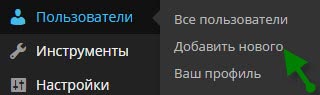
Рисунок 12. Добавление нового пользователя
Загрузится страница, на которой необходимо заполнить обязательные поля:

Рисунок 13. Страница заполнения новой учетной записи
Не забываем указывать роль нового пользователя, как администратора:

Рисунок 14. Выбор роли администратора
Завершаем создание нового пользователя.
Следующее, что необходимо сделать это выйти из старой учетной записи и войти под новой, далее удалить старого админа и передать права на контент новому.
Приступаем. Выбираем пункт меню Пользователи > Все пользователи:

Рисунок 15. Пункт меню все пользователи
Удаляем старого админа:

Рисунок 16. Удаление пользователя
При удалении обрати внимание, что необходимо будет выбрать нового пользователя, для связки его с всем содержимым блога (статьи, картинки и остальной контент):

Рисунок 17. Связка содержимого с новым пользователем
После этого все записи, страницы и т.д. будут принадлежать новому админу. Постоянные ссылки (ЧПУ) для архивов авторов будут иметь новое имя пользователя. Если в вашей теме WordPress вы используете шаблоны типов author-{id}.php или author-{username}.php то вам придётся их переименовать в соответствии с новыми значениями.
Вот так меняется логин в CMS WordPress (актуально на 14 марта 2015 г.).
Что касается пароля, то его можно изменить через админку, для этого заходим в ваш профиль и в самом низу указываем новый пароль:

Рисунок 18. Установка нового пароля
Следите чтобы новый пароль зажег зеленый индикатор Надежный. Есть конечно и другие способы изменения пароля для Вордпресс блога, о них я побробно расскажу в отдельной статье.
Сложный логин и пароль это конечно хорошо, но лучше обезопасить админку еще лучше, для этого используйте такие плагины, как Protected wp-login или Lockdown WP Admin. О них я расскажу в отдельных статьях. В принципе в их настроке ничего сложного нет.
На этом рассказ об админке заканчиваю. Надеюсь проблем с ее освоением не возникнет.
Медиафайлы
Как правило, ни один пост не обходится без сопутствующих изображений, фотографий, скриншотов. Во-первых, медиафайлы позволяют разбавить «сухой» текст. Читать его становится проще и интереснее. Во-вторых, изображения и видео позволяют бороться за выдачу «Яндекса» и Google в соответствующих разделах поиска. Любое изображение, которое вы хотите добавить в свой пост, должно быть предварительно загружено в базу данных вашего сайта. Сделать это можно в разделе «Медиафайлы».
- Переходим в данный раздел.
- Нажимаем кнопку «Добавить новый».
- Выбираем файл со своего ПК или перетаскиваем в указанную область.

Готово! Теперь добавленное изображение можно использовать в записях.
Скачать WhatsApp на компьютер
Ватсап на компьютере может работать не только в виде веб-сервиса, но и в виде программы для Windows и Mac OS. Скачайте ее с официального сайта и авторизуйтесь по вышеописанной схеме – программа и веб-сервис идентичны. Поддерживаемые операционные системы – Windows 8 и выше (32 или 64 разряда), Mac OS X 10.10 и выше.
Как и в случае с веб-сервисом, работа программы невозможна без подключенного к интернету смартфона с мобильным приложением WhatsApp. При отключении устройства от сети необходимо дождаться переподключения. Допускается подключения компьютера и смартфона к интернету через разных провайдеров.
Информация была полезной? Поделись с друзьями!
Удобство WordPress
Помимо того, что основной свой функционал платформа предоставляет бесплатно, а также имеет открытый доступ к коду, она остается одной из самых удобных в использовании. Это тоже немаловажный фактор. Именно благодаря удобству и простоте использования буквально любой человек, никогда не работавший с сайтами ранее, сможет освоить ее и создать пусть и простенький, но свой собственный ресурс. Это удобство во многом обуславливается качественной организацией панели администратора, которая постоянно модифицировалась на протяжении долгих лет. Выглядит она следующим образом:

Из скриншота видно, что слева находится основное меню, где можно создавать и редактировать записи, загружать медиафайлы, управлять страницами, комментариями, внешним видом сайта и т. д. Справа – рабочее пространство.
Даже неопытный пользователь сможет разобраться на интуитивном уровне. А, если при работе с WordPress возникают какие-либо сложности, Google всегда поможет. В сети можно найти большое количество различного материала, инструкций, видеоинструкций и т. д., где подробно описана работа с различными инструментами.
Плагины и темы WordPress
Плагины – это расширения для WordPress, которые позволяют добавить в Web-сайт изначально
отсутствующую функциональность. Темы оформления обеспечивают больший контроль над представлением
материала, публикуемого на Web-сайте.
Под темой в WordPress понимаются файлы (или шаблоны), позволяющие реализовать
изменение графического интерфейса и стиля отображения содержимого сайта. Тема меняет стиль отображения,
используемый Web-сайтом, без внесения каких-либо изменений в программный код. Тема состоит из файлов
шаблонов, изображений (*.jpg, *.gif), каскадных таблиц стилей
(*.css) и любых файлов с PHP-кодом (*.php).
Большое количество тем доступно для свободного скачивания на официальном сайте
WordPress Theme Directory. После добавления новых тем в
определённый каталог на сервере, они появятся в разделе «Доступные темы», как показано на рисунке 6.
Как изменить заголовок сайта на WordPress
Создание тайтла или иначе заголовка является важным моментом при настройке сайта. Тайтл – это то, что будет отображаться в верхней части окна браузера на вкладке, при добавлении страницы в закладки, при публикации ссылки на страницу в соцсетях или отправлении ссылки на нее при помощи мессенджеров.
Для того, чтобы задать заголовок сайта в панели администратора выберите «Внешний вид», далее «Настроить».
После этого вы попадете в раздел, где можно настроить сайт под ваши нужды. В верхней правой части окна выберете «Идентификация сайта», далее «Заголовок сайта».
Введите имя, которое вы выбрали, и при возможности постарайтесь быть кратким. Ведь в результатах поиска должно остаться достаточно места для отображения названия поста или страницы. Здесь вы можете узнать, чем важны заголовки.
И пока вы еще там, убедитесь, что вы изменили значок сайта. Узнайте, как это сделать, в нашем пошаговом руководстве.
Первоначальная настройка
В принципе, опубликовать первую запись на WordPress можно сразу после установки движка. Но вряд ли она принесёт какую-то пользу. Чтобы сайт работал нормально, необходимо провести хотя бы минимальную настройку его параметров. Сделать это можно в разделе «Настройки» административной панели, которая включает несколько подразделов
Для удобства пройдёмся по каждому, чтобы не пропустить ничего важного
Написание
Добавьте один или несколько адресов службы обновлений — они будут сообщать поисковым системам о появлении на сайте новых постов. Например, можно добавить службу http://rpc.pingomatic.com. Она указана по умолчанию, так что оставьте её в строке.
Чтение
Укажите, что посетители увидят на главной странице сайта: последние записи из блога или статическую страницу. Настройте количество постов на странице блога, число элементов, отображаемых в RSS-ленте, а также их внешний вид: полный текст или только анонс. Если вы хотите, чтобы поисковики временно не индексировали сайт, запретите им это делать.
Обсуждение
Можно использовать стандартные настройки. Если есть такая необходимость, добавьте ключевые слова, при обнаружении которых система будет отправлять комментарии на модерацию или помечать их как спам. Параметры, указанные в разделе «Обсуждение», будут работать только в том случае, если на сайте используются стандартные комментарии WordPress. Если вы подключите стороннее приложения для комментирования, то их придётся настраивать отдельно.
Медиа-файлы
Оставьте параметры по умолчанию. В старых версиях WordPress в этом разделе настраивались параметы фотографий, которые будут размещаться в статьях, но теперь это неактуально.
Постоянные ссылки
Выберите, как будут выглядеть адреса ваших страниц и постов. Например, можно установить значение «Название записи». Если вы хотите, чтобы в ссылке на материал была указана категория, в которой он размещён, то отметьте пункт «Произвольно» и вставьте конструкцию /%category%/%postname%/.
Описание интерфейса WordPress
При входе в систему WordPress первой страницей оказывается административная консоль, на которую
выводится информация о состоянии блога – количество комментариев, обновления, новости WordPress. Из
этой консоли можно быстро перейти в любой раздел администрирования интерфейса Web-сайта.
Рисунок 7. Интерфейс консоли
Под номером располагается ссылка Настройка экрана, которая позволяет отключать
или включать метабоксы. После щелчка на эту кнопку вверху откроется дополнительная панель для
управления метабоксами. Метабоксы (модули) можно менять местами перетаскиванием мышью. Новые
метабоксы можно добавлять через плагины или файл functions.php в теме сайта.
К разделам административного интерфейса относятся:
- Записи (Posts);
- Медиафайлы (Media);
- Ссылки (Links);
- Страницы (Pages);
- Комментарии (Comments);
- Внешний вид (Appearance);
- Плагины (Plugins);
- Пользователи (Users);
- Инструменты (Tools);
- Параметры (Settings).
В каждом пункте есть несколько более детальных подпунктов.
Панель навигации используется для быстрого доступа к наиболее часто используемым действиям в
административном интерфейсе.
Для создания материала типа «Запись» в левом меню нажимаем на пункт Записи -> Добавить новую.
Рисунок 9. Интерфейс для создания новой записи.
Перечислим некоторые поля с этого экрана и их назначение:
- Заголовок – поле для ввода заголовка статьи.
- Визуально – переключение в визуальный редактор для создания статей без знания HTML.
- Текст – переключение для ввода данных в виде HTML кода.
-
Опубликовать – для публикации записи или сохранения как черновика.
- Статус – дает возможность выбрать параметры «Черновик», «На утверждении».
- Видимость – можно выбрать уровень видимости: «Личное», «Защищено паролем».
- Опубликовать – выбирается дата публикации.
- Форматы – можно использовать для вывода разных типов материала.
- Рубрики – можно выбрать существующую рубрику или добавить новую.
- Метки – ключевые слова, относящиеся к статье.
Чтобы не придумывать содержимое записи, можно воспользоваться сервисом Lorem Ipsum,
который автоматически формирует тестовое содержимое для записей. После публикации записи можно
зайти в левое меню Записи -> Все записи и проверить статус новой записи.
Университет ИТМО – сайт академии
Limtu.ifmo.ru – сайт подготовительных курсов для поступления в Академию ЛИМТУ. По формату является качественной визиткой с адаптивным дизайном. Выглядит опрятно, собран хорошо. Акценты оттенка зелёного освежают макет, делают его более дружелюбным, подходящим для аудитории будущих молодых специалистов. В шапке находятся контакты, ссылка ан блог и социальные каналы учреждения. Меню без изысков – простое и внятное, сдобрено эффектами проявления цветных подпунктов. При переходе в мобильную версию появляется выпадающее меню со множеством ссылок на общую информацию об университете и кафедрах. Удобно.
Текстовые материалы оформлены нормально – просто и внятно. Форма обратной связи главной страницы излишне крупная, навязчивая. На сайте есть прайс-листы, описания подготовительных курсов, пустующий раздел с акциями, данные о лицензиях и прочее. Многие ссылки ведут на внешние ресурсы для получения дополнительной информации. Контента на сайте немного, несмотря на довольно громоздкий перечень пунктов в навигации. Футер растянут по высоте, содержит поиск по сайту, совершенно здесь не нужный, и контакты. В целом, визитка неплохая, несложная в плане технического исполнения. Среднестатистический сайт организации на WP.
Шаг 1: Выбрать WordPress в качестве платформы вашего сайта
По правде говоря, существует много платформ для веб-сайтов, которые вы можете использовать при создании нового сайта — Системы управления контентом (CMS), как их обычно называют.
Идея CMS состоит в том, чтобы предоставить вам несколько простых в использовании инструментов, чтобы вы могли редактировать контент вашего сайта без каких-либо знаний о кодировании. С точки зрения пользователя — эти CMS очень похожи на знакомые интерфейсы в Facebook, Вконтакте или Google Документы. В которых вы создаете новые страницы или документы, а затем публикуете их в Интернете.
Но хватит с техническими подробностями! Как я уже сказал, существует много видов CMS — более 100, как указано в Википедии.
К счастью, выбрать лучший вариант просто. На вершине горы только один король — и это WordPress.
WordPress используется более чем на 32% всех веб-сайтов. Опять же, это все сайты!
(Графики по визуализатору.)
Или, иначе говоря, примерно каждый третий веб-сайт, который вы посещаете, построен на WordPress.
Вот важные детали о WordPress:
- с открытым исходным кодом
- бесплатно
- идеальное решение для создания сайтов
- дополнительный универсальный — может запустить любой тип из веб — сайта
- быстро, оптимизировано и безопасно
- SEO-включено — делает продвижение проще
Одно важное различие «WordPress», о котором мы здесь говорим — это «WordPress, программное обеспечение». Вы можете перейти на сайт WordPress.org

Есть также другой вариант WordPress — «WordPress, коммерческий сервис», который вы можете посетить перейдя на WordPress.com. Мы опишем различия между ними здесь.
Пока же давайте просто запомним, что нам нужно на WordPress.org. Поскольку это более универсальная и более дешевая версия платформы. Это станет ясно в следующих этапах.
Подводим итоги
WordPress используют для создания своих сайтов компании с мировым авторитетом, известные личности и редакции популярных изданий. При столь огромном ассортименте движков такой выбор говорит о большом доверии, проявляемом к этой системе. Её любят не только за бесплатность, но и за качество, большое количество возможностей, получаемых с многочисленных плагинов и шаблонов. Мощная экосистема, высокая степень изученности, профильные тарифы на хостингах – всё этого говорит в пользу WP.
Создать сайт на WordPress + Bluehostустановка CMS в 1-клик на хостинг ↵
Быстрый, простой и безопасный хостинг с автоматической установкой WordPress. Включена БЕСПЛАТНАЯ регистрация домена на 1 год + SSL сертификат в подарок!Цена: от $2.95
* Bluehost — надежный хостинг-провайдер, обслуживает более 2 млн. сайтов, официально рекомендуемый компаниями WordPress, PrestaShop, WooCoomerce и др.!
Стоит ли использовать движок? Да, конечно. Но он сложнее в освоении, чем об этом принято говорить. На фоне других CMS прост. В целом же, – нет. Необходимы хотя бы базовые знания HTML/CSS/PHP для действительно плодотворной работы. Облегчить работу с WordPress в какой-то степени поможет плагин Elementor – визуальный «drag-n-drop» конструктор страниц для новичков. Знание плагинов, опыт веб-мастеринга – всё это желательно для достижения успеха. Любой конструктор сайтов проще и приятнее в обращении. Обычно перед новичками стоит выбор между одним из них и WP либо Joomla. Выбор предпочтительного варианта зависит от текущего уровня навыков и характера/сложности задач.