Как войти в аккаунт ютуба
Содержание:
- Создание аккаунта в YouTube
- Основные причины почему не работает Ютуб в Яндекс браузере
- Смотреть онлайн ютуб без регистрации
- Как зайти на свой канал?
- Как работать с You-Tube
- YouTube блоггеры
- Как открыть аккаунт на YouTube
- Как правильно настроить YouTube-канал
- Как создать аккаунт YouTube
- Отдать просто так
- Instructions
Создание аккаунта в YouTube
После того, как были оговорены все преимущества, которые даются после регистрации, необходимо переходить непосредственно к созданию своего аккаунта. Процесс этот может отличаться у разных людей. Один вариант прост до безумия, а второй довольно затруднительный. Первый подразумевает наличие аккаунта в электронной почте Gmail, а второй его отсутствие.
Способ 1: Если есть аккаунт Gmail
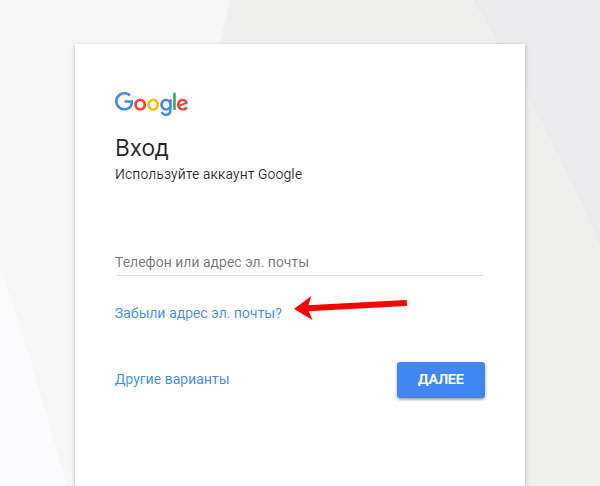
К сожалению, электронная почта от компании Google на нашей территории все еще не сильно популярна, большинство людей ее заводят лишь из-за Google Play, но в повседневной жизни не используют. А зря. Если у вас есть почта на Gmail, то регистрация на Ютубе для вас закончится через несколько секунд после ее начала. Вам всего-навсего необходимо войти на Ютуб, нажать кнопку «Войти» в верхнем правом углу, сначала ввести свою почту, а затем пароль от нее. После этого вход будет выполнен.
Может возникнуть вопрос: «А почему для входа в YouTube указываются все данные от Gmail?», а все очень просто. Двумя этими сервисами владеет компания Google, и чтобы облегчить своим пользователям жизнь, во всех сервисах у них одна база данных, следовательно, одни и те же данные для входа.
Способ 2: Если нет аккаунта Gmail
А вот если почту на Gmail вы не заводили до того, как решили регистрироваться в Ютубе, то дела обстоят немного иначе. Манипуляций будет в разы больше, но паниковать не стоит, следуя инструкции, вы быстро и без ошибок сможете создать собственный аккаунт.
Теперь вам ее предстоит заполнить. Дабы сделать это без ошибок, необходимо разобраться в каждом отдельном поле для ввода данных.
- Нужно ввести ваше имя.
- Нужно ввести вашу фамилию.
- Вы должны выбрать название своей почты. Набранные символы должны быть исключительно на английском языке. Допускается использование цифр и некоторых пунктуационных знаков. В конце не обязательно вписывать @gmail.com.
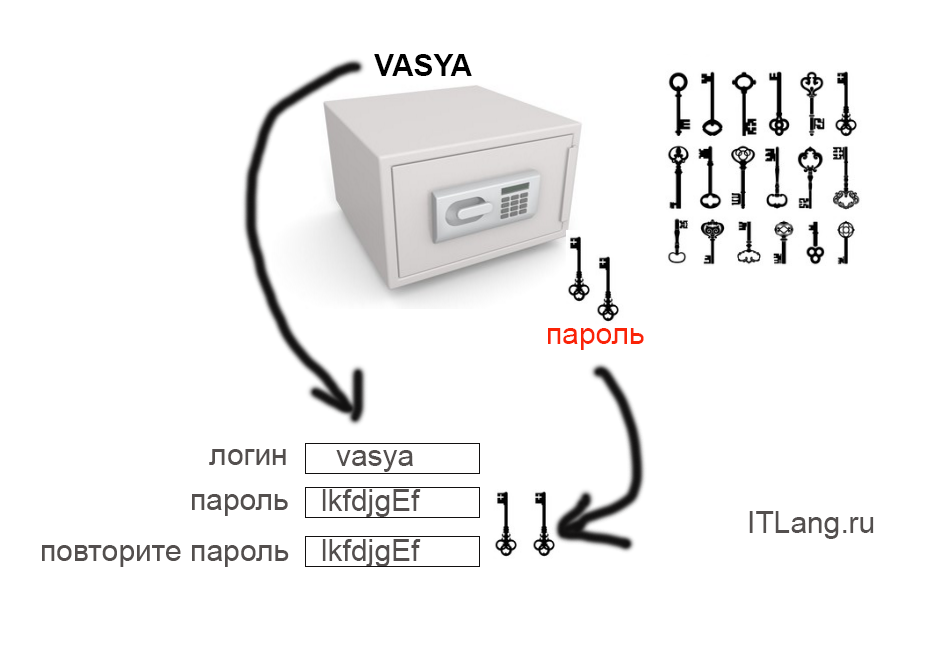
- Придумайте пароль, который будете вводить при входе в сервисы Google.
- Повторите задуманный вами пароль. Это необходимо для того, чтобы вы не допустили ошибку в его написании.
- Укажите число, когда вы родились.
- Укажите в каком месяце вы родились.
- Впишите год вашего рождения.
- Из выпадающего списка выберете свой пол.
- Выберете страну проживания и впишите номер своего мобильного телефона. Вводите правильные данные, так как на указанный номер будут приходить уведомления с подтверждением регистрации, а в будущем вы можете использовать номер для восстановления пароля.
- Данный пункт совсем необязательный, но вписав дополнительный адрес электронной почты, если он, конечно, у вас есть, вы обезопасите себя от потери аккаунта.
- Поставив галочку на этом пункте, в вашем браузере главной страницей (это та, что открывается при запуске браузера) станет GOOGLE.
- Из выпадающего списка выберете страну, в которой вы на данный момент проживаете.
После того? как все поля для ввода были заполнены, вы смело можете нажимать кнопку Далее.
Однако будьте готовы к тому, что некоторые данные могут быть некорректными. В этом случае повторите их введение по новой, присматриваясь, чтобы не сделать ошибки.
- Нажав Далее, перед вами появится окно с лицензионным соглашением. Вы должны с ним ознакомиться, а затем принять, иначе регистрация не будет осуществлена.
Теперь вам необходимо подтвердить регистрацию. Сделать это можно двумя способами, первый – с помощью текстового сообщения, а второй – с помощью голосового вызова. Все же проще это сделать, получив SMS на свой номер телефона и введя присланный кода в соответствующее поле. Итак, поставьте отметку на нужном способе и введите свой номер телефона. После этого нажмите кнопку Продолжить.
После того, как вы нажали кнопку, вам на телефон придет сообщение с одноразовым кодом. Откройте его, просмотрите код, и введите его в соответствующее поле, нажмите кнопку «Продолжить».
Теперь примите поздравление от компании Google, так как регистрация вашего нового аккаунта завершена. Вам остается лишь одно – нажать на единственную из всех возможных кнопку Перейти к сервису YouTube.
После проделанных пунктов инструкции вас перебросит на главную страницу Ютуба, только теперь вы будете находиться там в роли зарегистрированного пользователя, что, как говорилось ранее, привносит некоторые отличия, например, в интерфейсе. У вас с левой стороны появилась панель, а вверху справа иконка пользователя.
Как несложно догадаться, на этом регистрация в Ютубе завершена. Теперь вы в полной мере можете насладиться всеми новыми возможностями, которые дает вам авторизация в сервисе. Но, помимо этого, рекомендуется настроить сам аккаунт, чтобы просмотр видео и работа с Ютубом стала еще проще и удобнее.
Основные причины почему не работает Ютуб в Яндекс браузере
Нет четкой единственной причины, которая не дает корректно работать двум популярным сервисам. Причин насколько, у каждого пользователя своя.
Переполненный кэш
Именно переполненный кэш и является наиболее частой причиной. Перед воспроизведением Ютуб кэширует несколько секунд клипа, чтобы пользователь мог смотреть видео без пауз, имея возможность перемотать его. Буферизация не произойдёт при заполненном кэше. Алгоритм очистки:
зайти в «Настройки» — «Дополнительные» — «Личные данные»;
- выбрать пункт с предложением чистки истории;
- установить галочку напротив периода – «За все время»;
выполнить перезагрузку, повторить попытку воспроизведения видео.
Cookie
Если очистка кэш данных не помогла, стоит удалить файлы куки браузера. Последовательность действий такая же, как и в предыдущем пункте, за исключением установки галочки напротив пункта:
Удаление кэш и куки лучше выполнять одновременно.
Вирусы
Вредоносное ПО может стать причиной блокировки видеороликов. Для поиска и удаления необходимо запустить сканирование системы специальной программой, встроенным приложением. Для профилактики на ПК лучше установить программу, которая будет выполнять поиск вирусов периодически. Кроме того, необходима защита.
Измененный файл Hosts
Причиной, по которой плохо работает Ютуб в Яндекс браузере могут стать изменение файлов хостс, которые выполняют вирусы. Для проверки выполняют действия:
- пройти по пути;
- правой кнопкой вызвать меню и выбрать:
открыть файл с помощью «Блокнот»;
сохранить изменения, закрыть файл. Повторить попытку запуска видео.
Проблемы с интернетом
Если загрузка видео происходит, но постоянно прерывается или зависает – причина может крыться в качестве соединения с сетью. Оно может быть слишком низким или нестабильным. Проверить скорость можно на сайте. Кроме того, стоит обратиться к поставщику услуги, возможно проводятся ремонтные работы.
Другие проблемы
Иные проблемы, по которым не работает Ютуб в Яндекс браузере:
- сбои внутри самого YouTube;
- сбои браузера, которые могут быть решены его переустановкой или обновлением;
- установлены расширения и плагины, тормозящие или блокирующие хостинг – отключить или задать исключения;
- много одновременно открытых вкладок, малые резервы ПК. Вкладки необходимо закрыть;
- видеохостинг может быть заблокирован лицами, имеющими права администратора – на рабочем месте, контроль родителей и т. д.
Смотреть онлайн ютуб без регистрации
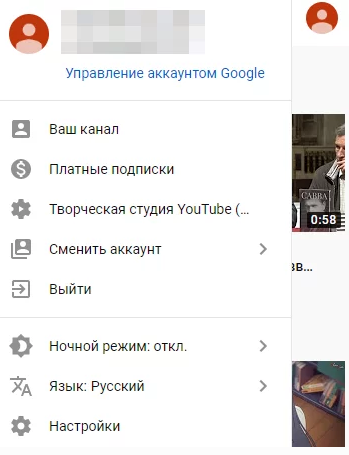
Видео на Ютубе можно смотреть без регистрации. Если Вы желаете посмотреть видео анонимно, но вход в аккаунт уже осуществлен, то нужно в функциях аккаунта найти кнопку «Выйти». При просмотре Ютуба без регистрации проблем не возникает, но желательно входить, используя свои данные Гугл.
Просмотр при зарегистрированном входе имеет ряд преимуществ:
- просмотры видео будут регистрироваться статистикой, что позволит продвигать видеозаписи;
- есть возможность подписаться на заинтересовавшие Вас каналы и иметь быстрый интернет-доступ к ним;
- на главной странице будут отображаться предложения на основе уже просмотренных видеозаписей и Ваших подписок.
Как зайти на свой канал?
Начнем с того, что зарегистрированные пользователи в любой момент могут загрузить видео и любой желающий сможет посмотреть его. Также после входа в свой аккаунт можно будет смотреть видео, на которых стоит метка «18+», если дата рождения указана не ранее 1999 года. Также можно будет запускать прямой эфир, и самое главное, ради чего огромное количество людей снимают видео — монетизация, то есть заработок на своих видео.
Все эти особенности становятся доступны только зарегистрированным пользователям, а теперь пора разобраться, как войти в свой аккаунт с компьютера/ноутбука:
- Заходим на сайт Youtube.com
- Справа находим кнопку «войти», на скрине указано, где найти кнопку.


Готово! Теперь можно пользоваться этим видеохостингом.
С телефона все точно так же, делаем следующее:
- Заходим в мобильное приложение
- Ищем кнопку авторизации, которая указана на скриншоте


Вводим логин и пароль от своего аккауна.
Вот и все! Этими простыми шагами можно авторизоваться на Ютубе.
И последним делом надо понять, что делать, если есть несколько каналов, как войти на свой канал Ютуб. Делаем следующее:
- Нажимаем на аватарку своего канала, в котором сейчас находимся. Указано на скриншоте.
Выбираем нужный нам канал, на который хотим перейти
- Вот и все, теперь можно загружать видео на тот канал. Видно, что был переход на другой канал.

Вот такими неловкими методами можно войти в Ютуб, или же на свой канал Ютуб.

Так как Ютуб является основной видеохостинговой площадкой современности, у многих пользователей возникают вопросы и проблемы, касающиеся создания учетных записей и входа в них. Подробный гайд по каналу Ютуб, и как войти на свою страницу, будет предложен ниже.
Как работать с You-Tube
Если вы хотите стать пользователем видеохостинга и иметь возможность ориентироваться в его структуре, то следует пройти регистрацию на сайте. Разумеется, просмотр видео доступен и незарегистрированным пользователям, но при авторизации у вас появится несколько дополнительных возможностей. Например, если вас заинтересовал определенных канал, то можно подписаться на него. Сервис будет оповещать вас о появлении на канале новых видеороликов.
Просмотренные вами видео будут сохраняться в одноименном подразделе. При нажатии на значок «Отложенный просмотр» вы сможете вернуться к понравившемуся ролику позже. Также при регистрации вам станет доступна возможность комментирования и оценки творчества других пользователей «Ютуба». Для того чтобы зарегистрироваться на ресурсе, вам потребуется создать электронную почту на сервисе gmail.com. Если она уже существует, требуется войти в систему, и произойдет автоматическая авторизация.
YouTube блоггеры
YouTube блоггер – это человек, которые публикует ролики на определенные интересные ему темы. Обычно он их сам и снимает. Ролики могут быть как тематическими, так и обо всем на свете (личные).
Пример тематических каналов: Ещенепознер – интервью, Wylsacom – обзор техники. Пример личного блога: Парфенон.
Еще есть так называемые лестплееры (lets play). Во время летсплея блоггер играет в какую-нибудь видеоигру и комментирует происходящее. Часто летсплеи идут в реальном времени, то есть пользователи смотрят прямую трансляцию и принимают участие в процессе, давая советы в чате.
Кроме блоггеров одиночек есть целые команды и студии, которые снимают ролики и выкладывают их только на ютуб.
Зачем это им
Большинство тех, кто выкладывает видео на ютуб, делают это ради денег и славы. Просмотры, лайки, подписки – показатели успешности канала. А успешный канал привлекает рекламодателей.
Самым распространенным инструментом заработка является встроенная реклама от Google. Но это не единственный источник дохода. Например, летсплееры зарабатывают в основном через donate (пожертвования). Другие же размещают рекламу в самом видео.
Например, в середине ролика блоггер начинает рекламировать какой-то сервис или гаджет.
Как открыть аккаунт на YouTube
В зависимости от устройства, которым пользуется человек, принцип открытия странички может отличаться. Ниже рассмотрим, как открыть доступ с телефона или компьютера. Общий алгоритм неизменный, но некоторые подходы и название меню отличается.
На телефоне
Перед тем как открыть профиль на Ютубе, его необходимо создать. Алгоритм действий такой:
- Войдите в приложение и жмите на символ Профиль справа вверху экрана.
- Жмите на кнопку Войти или Сменить аккаунт (если вход уже совершен).
- Кликните на ссылку Добавить аккаунт кнопку «+» справа вверху.
- Жмите на кнопку создания, после чего укажите Имя и Фамилию.
- Кликните на кнопку Далее, укажите пол и дату рождения.
- Перейдите к следующему шагу и укажите имя пользователя Gmail (адрес электронной почты).
- Два раза пропишите пароль и следуйте дальнейшим инструкциям.
Таким способом вам удается открыть учетную запись, после чего можно войти в аккаунт Ютуб. В дальнейшем после загрузки первого видео, создания комментария или плейлиста система предлагает открыть канал. Остается подтвердить название, после чего приступать к работе. Посмотрите как выйти из аккаунта на Андроид, если нужно.
После выполнения указанных выше шагов можно открыть профиль в Ютубе через мобильное приложение. Сделайте такие шаги:
- Войдите в программу YouTube на телефоне.
- Кликните на значок аккаунта, который был создан выше.
- Перейдите в раздел Мой канал.
- Кликните на символ шестеренки, который расположен с права от названия. Это необходимо для перехода в режим настроек.
- Перейдите в раздел Конфиденциальность и найдите там пункт Не показывать информацию о моих подписках.
- Уберите отметку.
Кнопки сохранения внесенных изменений не будет, ведь эта работа выполняется в автоматическом режиме. Теперь каждый пользователь может посмотреть перечень людей, на которые вы подписаны. Чтобы закрыть страницу, можно выполнить те же действия, но установить отметку в пункте отображения сведений о подписках.
На ПК
Зная, как открыть аккаунт в Ютубе на телефоне, несложно это сделать и на своем компьютере (алгоритм действий почти идентичный). Начните с создания с профиля и канала. Для этого:
- Войдите на сайт Ютуб в веб-проводнике ПК.
- Жмите на кнопку Войти, которая находится на главной странице. Если вы видите с правой стороны фотографию с силуэтом человека, кликните на этот символ и выйдите из профиля. После этого перезапустите страницу и жмите Войти. При необходимости можно использовать текущую учетную запись.
- Кликните Создать аккаунт.
- Внесите данную в специальную форму. В ней нужно будет ввести Имя и Фамилию, прописать адрес e-mail и пароль два раза.
- Жмите на Далее и введите проверочный код электронной почты. Для этого войдите в почтовый ящик, перейдите в присланное письмо и отыщите в нем код из шести символов.
- Введите проверочный пароль в строке, которая будет видна в центре страницу создания Гугл-аккаунта.
- Жмите на кнопку Подтвердить под текстовым полем.
- Укажите свой пол и дату рождения, пропишите номер телефона (по желанию).
- Прокрутите вниз и жмите Согласиться.
Таким способом вы сможете открыть свой аккаунт на Ютубе (один или несколько). После этого войдите на YouTube и попробуйте выполнить одно из следующих действий на сайте — загрузите ролик, поделитесь комментарием или сделайте плейлист. Система предлагает создать канал. Посмотрите на предложенное название и значок. Если все правильно, подтвердите его создание.
Теперь разберем, как сделать открытым аккаунт на Ютубе на ПК, чтобы другие пользователи могли видеть информацию по подписках. Эта опция удобна для популярных людей, которые имеют много подписчиков и стараются держать их в курсе собственных интересов.
Чтобы внести правки и открыть аккаунт в Ютуб, сделайте такие шаги:
- Войдите в аккаунт, а после жмите на его значок справа вверху.
- Жмите на символ Настройки с шестеренкой.
- Слева найдите пункт Конфиденциальность и жмите на него.
- Переместите тумблер в пункте Не показывать информацию о моих подписках. Аналогичное действие можно сделать и для сохраненных плейлистов.
Как и в случае с телефоном, сохранение происходит в автоматическом режиме. Дополнительных действий совершать не нужно. С этого момента пользователи Ютуб смогут узнать, на кого вы подписаны. Это же касается и плейлистов, если во время настроек пользователь решил открыть эту функцию. В дальнейшем можно пройти обратную процедуру и скрыть эти данные от посетителей странички. Здесь объясним как сделать ссылку на свой канал.
Как правильно настроить YouTube-канал
Шаг 3:
Аватар для канала
Чтобы аватар для канала, нравилась и Вам и Вашим зрителям, нужно её поменять, а не оставлять дефаултной.
Для этого наводим курсор мыши на иконку человечка и нажимаем на карандаш.
Появится окно «Изменить значок канала», нажимаем «Изменить» и переходим в Google+, где необходимо загрузить фото, которое будет аватаром канала.
В качестве аватара стоит использовать личную фотографию, стилизованную иллюстрацию своего фото, логотип компании или бренда.
Подробнее: Как сделать аватар канала на YouTube
Шаг 4:
Шапка канала
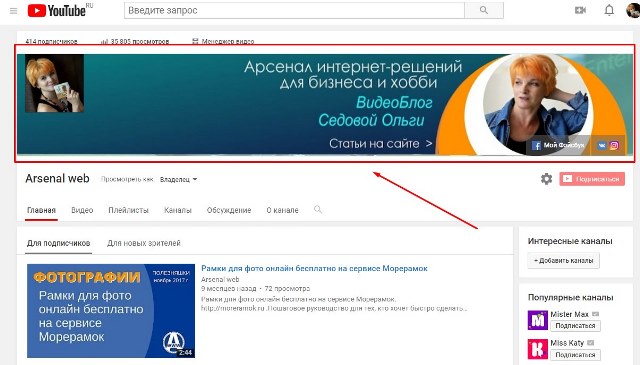
Далее сделаем красивое оформление канала YouTube. Для этого нажимаем «Добавить оформление канала».
В качестве изображения, которое будет являться оформлением (шапкой) канала YouTube, можно использовать любую картинку или фотографию, которую Вы создадите сами или выбрать из галереи YouTube. Рекомендуемый размер для изображения 2048 на 1152 пикселя.
Мы пока выбрали по умолчанию, но эту картинку лучше использовать, как площадь, где будет описан Ваш канал или размещён какой-то оффер, если это коммерческий канал.
Шаг 5:
Вид страницы
Теперь переходим к настройкам вида. Чтобы настроить канал нажимаем на шестерёнку, рядом с кнопкой подписаться.
Здесь главное включить вид страницы «Обзор». Благодаря этому на Вашем канале появятся вкладки: главная, видео, плейлисты, каналы и о канале.
Шаг 6:
Описание
Зайдя в раздел «О канале», можно сделать описание канала, добавить электронную почту для коммерческих запросов, ссылки на сайт или социальные сети. Максимум можно добавить 5 ссылок. Подробнее: Как сделать хорошее описание YouTube-канала.
Шаг 7:
Логотип
Так же можно добавить логотип канала, для этого снова нажимаем на шестерёнку, и там выбираем «расширенные настройки». Далее заходим в «Фирменный стиль» и нажимаем «Добавить логотип канала». Лучше использовать контрастное изображение в формате .png. Затем выбираем, когда это лого будет показываться: в начале видео, в конце или на всём протяжении.
После этого на Ваших видео будет показываться логотип канала.
В этом же разделе, заходим в раздел «Статус и функции», чтобы подтвердить свой канал. Это делается с помощью подтверждения по SMS.
Далее по теме: Как настроить логотип канала
Шаг 8:
Как сделать канал закрытым и открытым
- Заходим на страницу своего канала и переходим в менеджер видео.
- Рядом с роликом, которые необходимо скрыть жмём кнопу «Изменить».
Шаг 9:
Как добавить первое видео
Ну и на десерт самое сладкое — как добавить видео. Нажимаем стрелочку в правом верхнем углу и выбираем видео на компьютере.
Начинается загрузка. Пока идёт этот процесс, мы можем выбрать название, сделать описание и задать теги.
Затем, если необходима более тонкая настройка, заходим в раздел Расширенные настройки. Здесь можно разрешить или закрыть комментарии (по умолчанию они открыты), разрешить или закрыть доступ к статистики просмотров видео (по умолчанию открыты), выбрать категорию для ролика, поставить возрастные ограничения и прочее.
Теперь нажимаем опубликовать.
Статистика созданного канала и видео
Через некоторое время, когда будет опубликовано несколько роликов, канал начнётся набирать популярность, будут приходить новые подписчики, какие-то из видео начнут «заходить», а другие нет, появится необходимость в изучении статистика канала.
Чтобы перейти в раздел статистики по каналу, на главной страницы канала нажимаем соответствующую кнопку вверху.
В просмотре статистики можно:
- посмотреть статистику за определённый временной отрезок (день, неделя, месяц, год или произвольно);
- общее время просмотра;
- среднее время просмотра;
- количество просмотров;
- комментарии, отметки нравится и не нравится;
- регионы, в которых чаще всего просматривали видео;
- с каких площадок запускалось воспроизведение (с Ютуба или с других сайтов);
- демографические данные аудитории (пол, возраст и прочее.
Детально изучив статистику по всему каналу, можно выявить ролики какого формата интересуют аудиторию, какие ошибки допускаются при создании роликов и под какую аудиторию необходимо создавать контент.
Как создать аккаунт YouTube
Создание аккаунта YouTube подразумевает использование уже существующего или регистрацию нового почтового ящика. При правильном подходе можно не только смотреть видео других пользователей, но и загружать ролики, вносить правки, оставлять комментарии и решать иные задачи. Кроме того, официальный пользователь может подписаться на каналы других людей, оценивать их видео, делиться мнением и т. д.
Зная, как создать аккаунт на Ютубе, можно создать личный профиль, а в дальнейшем добавлять видеофайлы, раскручивать их и зарабатывать деньги. На сегодня YouTube считается одним из лучших способов получения заработка. Многие популярные блоггеры ведут каналы в Ютубе, продвигают бизнес, делятся своими умениями и т. д. Крупные каналы по просмотрам обогнали многие каналы на ТВ, а их владельцы зарабатывают сотни тысяч долларов только на рекламе.
Для получения таких возможностей необходимо создать аккаунт YouTube на любом из имеющихся устройств, будь это телефон, компьютер или планшет. Идеальный вариант, если у человека уже имеется действующий адрес. В таком случае пользователи могут автоматически подключиться к хостингу после ввода логина и пароли. В остальных ситуациях нужно создать аккаунт для Ютуба, а далее использовать его для учетной записи. Новая почта может пригодиться не только для видеохостинга, но и для других целей.
На ПК
Для начала разберем, как создать аккаунт в Ютубе на компьютере, ведь такой вариант более удобный с позиции наглядности. Алгоритм такой:
- Войдите на сайт youtube.com.
- Справа вверху жмите на кнопку Войти.
- Выберите Другие варианты, а после этого Создать аккаунт.
- Заполните предложенные формы. Здесь нужно будет указать ФИО, телефон, почтовый ящик, пароль и другие данные. Все поля подписаны, поэтому остается заполнить предложенную информацию. Корректность проверять никто не будет, но лучше указывать правильные данные, привязав Гугл-аккаунт к телефону и другому почтовому ящику для возможности восстановления.
Зная, как создать свой аккаунт в Ютубе, вы сможете сделать одну или сразу несколько учетных записей. Некоторые пользователи создают учетки для разных каналов, личных целей или задач бизнеса.
На телефоне
Бывают ситуации, когда под рукой пользователя имеется только смартфон. В таких обстоятельствах возникает дилемма, как создать аккаунт в Ютубе на телефоне.
Для мобильной версии:
- войдите на сайт m.youtube.com;
- кликните на кружок с изображением символа учетной записи;
- жмите на кнопку Войти или Сменить аккаунт (если он уже есть);
- кликните Добавить аккаунт и заполните предложенные поля.
Как вариант, можно создать аккаунт на YouTube через сайт Google, а после этого зайти под имеющимися данными в личный профиль. Аналогичный подход можно использовать при регистрации с компьютера, на ноутбуке или других устройствах.
Если на смартфоне установлено приложение, принцип создания странички немного отличается. Сделайте следующие шаги:
- Войдите в приложение Ютуб.
- Кликните на символ аккаунта справа вверху экрана.
- Жмите на кнопку Войти.
- Для добавления учетной записи жмите на соответствующий пункт.
- Заполните предложенные поля и войдите в учетную запись с новыми данными.
Если вы уже вошли в Гугл-профиль и решили создать свою страницу на Ютубе (еще одну), сделайте такие шаги:
- войдите в приложение;
- жмите на кнопку учетной записи справа вверху;
- выберите раздел Сменить аккаунт;
- жмите Добавить.
В случае с Айфоном создание учетной записи проходит по тому же принципу, как и для смартфонов с Android.
Отдать просто так
Запомните три слова: фримаркет, буккроссинг, фудшеринг. Обо всём по порядку:
Instructions
Link a Google Ads account to a YouTube channel
- Sign in to your YouTube Studio.
- Click Settings, then click Channel.
- Click the Advanced settings tab.
- Click Link Account.
- Enter a name for the link, a Google Ads customer ID, and choose which permissions you will grant.
- Click Done.
- Click Save.
- Once the owner of the Google Ads account approves your request, your YouTube channel will be linked to that Google Ads account.
Unlink a Google Ads account from a YouTube channel
- Sign in to your YouTube Studio.
- Click Settings, then click Channel.
- Click the Advanced settings tab.
- Click Unlink next to the account that you’d like to unlink.
- Click Unlink in the window.
- Click Save.