Оформление титульного листа по гост 2019 года. скачать образец, готовый пример
Содержание:
- Леон Баттиста Альберти
- Пример
- Как оформить титульный лист презентации
- Создание титульника на современном ворде
- Как оформить титульный лист по ГОСТу. Общие требования
- Оформление титульного листа по ГОСТу
- Оформляем титульный лист школьного проекта
- Как в ворде вставить титульный лист
- Оформление школьного проекта — образец 2020
- Топ-10 советов, как оформить титульный лист красиво и правильно
- Оформляем титульный лист в курсовой
- Оформляем обложку проекта
- Как это работает
- 2. Оформление презентации
- Понятие, назначение и применение
- Требования к титульному листу реферата
- Разновидности светильников
- Использование готовых «титульников»
- Подводим итоги
- Заключение
Леон Баттиста Альберти
Пример
При условии, что рецензент не выдвинул особых требований, можно пользоваться ГОСТами, чтобы оформить работу. Сначала следует разграничить страницу на 4 сектора: верхний, центральный, правый и нижний. Каждый отрезок оформляется в соответствии с разработанными требованиями.
Если студент не уверен, то он всегда может уточнить информацию о том, как оформить титульный лист реферата на своей кафедре.
Например,
МИНИСТЕРСТВО ОБРАЗОВАНИЯ И НАУКИ РФ
Самарский государственный университет
Кафедра Информационных инноваций
РЕФЕРАТ
Создание базы данных «Библиотечное хранение»
Выполнил: студент НАП
группа КИ-521 Иванов А.А.
Проверил: доцент Аникин С.Е.
Самара
2018
Как оформить титульный лист презентации
Сегодня ни для кого не секрет, что большинство научных, творческих или общественных работ доносятся до зрителя при помощи презентаций. Зачастую, они создаются в программе PowerPoint. Это довольно простая в использовании программка, с интерфейсом и возможностями которой можно разобраться и без специального обучения.
Любая презентация всегда начинается с титульного листа, и именно он играет одну из самых важных ролей при докладе информации. Можно сказать, титульный лист — это лицо автора информационного доклада
Поэтому его оформлению всегда стоит уделять особое внимание
Чтобы первый лист презентации соответствовал заявленной тематики, необходимо найти правильный подход к выбору:
Фон довольно значимая составляющая любой презентации и его важно подобрать правильно. То есть к сообщению по теме «Развития атомной отрасли в России» нужно применить строгий спокойный тон, без ярких и вызывающих оттенков, например, как на рисунке
Делается это следующим образом:
На поле листа нужно кликнуть правой кнопкой мыши и выбрать «Формат фона». Далее выбрать наиболее понравившуюся заливку.
В качестве фона также можно использовать картинку, и этот вариант всегда оценивается выше, так как привлекает внимание зрителя и визуально кажется более приятным. Перед тем, как установить на фон картинку, ее нужно скачать из интернета, а затем выбрать поле «Вставка» — «Рисунок»
Стоит обратить внимание, что после вставки изображения характер титульного листа стал нести более привлекательный характер
• Формы написания темы;
Тема информационного сообщения пишется всегда без каких-либо кавычек и самого слова «тема». Шрифт, как правило, используется Times New Roman, размер шрифта 14, но текст должен быть написан заглавными буками и цвет нужно подобрать так, чтобы тема был легкочитаема и создавалось напряжение для глаз. Пример написания показан на рисунке.
Подпись работы обычно выполняется в правом нижнем углу. Указывается ФИО автора, если это студенческая работа, то обязательно должны быть написаны номер группы, курса и наименование факультета. Если автор доклада — сотрудник фирмы, то в подписи нужно указать работником, какого отдела он является и должность. Пример подписанной работы показан на рисунке.
Выполняя формирование, сбор и редактирование информации для создания любого сообщения важно помнить, что даже самая сложная информация воспринимается легко и быстрее запоминается, если ее правильно подать. uznaikak.su
uznaikak.su
Создание титульника на современном ворде
Сейчас разберем, как сделать титульный лист в современном ворде.
Первым делом давайте, как и в ситуации с 2003 изданием ворда рассмотрим нумерацию. Она будет необходима, не озираясь на то вручную вы делаете титульный лист или используете шаблон.
Здесь мы вновь вкратце пробежимся по тем возможностям, что нам необходимы.
В статье о колонтитулах вы сможете узнать, как добавлять их и настраивать. Для научных работ, как правило, требуется нумерация на всех страницах, кроме титульной.
Давайте я покажу, как это сделать.
Необходимо перейти на вкладку «Вставка» и в модуле «колонтитулы» выбрать пункт «номер страницы».
Перед нами откроется список различных вариантов нумерации. Выбирайте подходящий вам.
В соответствии с вашим выбором вы увидите цифры на страницах
Для того, чтобы нумеровать начиная со второго листа, обратите внимание на панель сверху, которая поменялась для непосредственного редактирования колонтитула. Нам потребуется поставить галочку перед пунктом «особый колонтитул для первой страницы»
Для детальной настройки нам необходимо меню «формат номеров страниц», который находится на панели сверху в категории «номер страницы». Смотрите на скриншот ниже.
В открывшемся окне нас могут заинтересовать несколько параметров, например:
- Формат номера. Здесь вы можете выбрать какими символами будут отображаться номера страниц. По стандарту это цифры
- Нумерация страниц. В данном окне при активации пункта «начать с» вы можете выбрать с какого номера начать нумерацию. Если в условиях прописано, что страница, следующая за титульной, должна иметь номер «1», то здесь следует прописать «0» и комбинировать ее с активацией галочки «особый колонтитул для первой страницы». В этом случае вторая страница по факту будет первой по нумерации.
Встроенные шаблоны
Теперь предлагаю рассмотреть, как сделать титульный лист в ворде с использованием встроенных шаблонов.
Для этого нам вновь понадобится вкладка «Вставка», на которой мы в самом левом углу мы можем увидеть список «Титульная страница», где вы сможете увидеть большое количество шаблонов различного оформления.
В данном списке вы можете увидеть разные готовые проекты, которые вы можете использовать для вашего проекта, отредактировав стандартные надписи под свои нужды. Если вам не хватило этих решений, то можно нажать на кнопку «дополнительные титульные страницы с сайта Office.com» и скачать с интернета еще больше различных шаблонов.
Вот что получилось у меня. Уверен, что и вы найдете подходящий вам вариант, который идеально впишется в контекст вашего документа!
Данная инструкция пойдет под любой ворд начиная с 2007 издания, заканчивая 2016 и 2019!
Как оформить титульный лист по ГОСТу. Общие требования
Основные требования к титульным листам прописаны в ГОСТе 2.105-95 ЕСКД и ГОСТе 7.32-2017.
Вверху страницы по центру размещается полное наименование организации или ведомства (строкой ниже сокращенное). В центре страницы — указание на вид документа и его тему. В следующем текстовом блоке (как правило, правый нижний угол страницы) размещаются данные исполнителя работы, такие как фамилия и инициалы, должность, ученая степень, статус в образовательной системе (студент, ученик, аспирант).
Обязательным является указание места составления документа и даты (пр: Нижний Новгород, 2020). Эти данные размещаются по центру в самой нижней части титульного листа.
При оформлении всего документа допускается использование шрифтов Arial и Times New Roman, в размерном интервале от 12 до 14 (включительно).
На титульном листе, как и на всем остальном печатном издании, допускается межстрочный интервал 1-1,5, но предпочтительнее 1,15.
Каждая образовательная или любая другая организация издает свои требования относительно полей титульного листа и остальных страниц, но обычно отступ идет от каждого края листа в размере двух сантиметров.
Требования к титульному листу для колледжей и ВУЗов
Титульный лист, как и весь реферат, курсовая работа, диплом должен быть отпечатан на одной стороне белой бумаги формата А4 четырнадцатым шрифтом Times New Roman через полуторный интервал (в некоторых учебных организациях допускается и интервал 1,15).
Титульный лист, вместе с остальным текстом научной работы, печатают, соблюдая следующие размеры полей: левое — 3 см, правое — 1 см, верхнее — 2 см, нижнее — 2,5 см.
Ниже представлены примеры оформления титульного листа с разметкой текстовых блоков по странице:


Оформление титульного листа для школы
Самый главный пункт – это обозначение названия учебного заведения, в котором обучается ребенок. Название школы (краткое и полное) обозначается по центру страницы сверху 12 шрифтом Times New Roman.
Вид письменной работы обозначается посередине размером 28, того же шрифта, выделение — полужирное.
Название учебного предмета печатается 16 размером, без какого-либо стилевого выделения. Тем же самым размером и видом обозначается и тема доклада.
В правом нижнем углу располагается информация об ученике и учителе (ФИО, класс, должность). Шрифт 12.
Остальные детали оформления обозначены в разделе об общих требованиях к титульным листам.
Ниже представлены образцы оформления титульного листа для школы:


Титульный лист от руки
Если вы решили оформить титульный лист вручную, тогда потрудитесь сделать это разборчивым почерком. Строки не должны “плясать”. Если писать ровно для вас трудно, то используйте повсеместно продающиеся в канцелярских магазинах линовочные трафареты — подложите их под лист бумаги, и станет гораздо проще!
Не стоит забывать, что рукописный титульный лист допускается только в младших и средних классах школы, а также на первом курсе колледжа и ВУЗа. Курсовые и дипломные работы необходимы оформлять в соответствии ГОСТу и/или требованиям образовательной организации.
Относительно разметки страницы, при оформлении титульного листа рукописно, следует ориентироваться на печатные образцы (см. выше).
Оформление титульного листа по ГОСТу
На титульном листе должно быть прописано:
- Министерство образования (не имеет значения, региональное или федеральное);
- Учебное заведение (например: МБОУ “Школа №1”);
- Вид научной работы (РЕФЕРАТ);
- Тема реферата (например: “Теории зарождения Вселенной”);
- ФИО исполнителя и проверяющего (учителя-предметника);
- Указание города и года написания (например: Пермь, 2020).
Основные требования к оформлению машинописного титульного листа по ГОСТу:
- Верхнее, нижнее и левое поля должны составлять по 2 см каждое, правое – от 1 до 1,5 см (зависит от требований учебного заведения);
- Межстрочный интервал от единичного до полуторного включительно, зависит от величины выбранного вами кегля шрифта;
- Шрифт «Times New Roman» кегль 14 (наименование работы, то есть, РЕФЕРАТ пишется шестнадцатым или восемнадцатым кеглем, шрифт жирный или полужирный; тема реферата прописывается на один кегль меньше, чем в строке с наименованием работы);
- Выравнивание текста по центру (для обозначения ФИО ученика и преподавателя, которые обозначаются в самом низу страницы, выравнивание по правому краю).
Оформляем титульный лист школьного проекта
Теперь рассмотрим, как оформить титульный лист реферата в школе. Все достаточно просто, но оформление также подчиняется регламенту.
Нужно указать и выровнять по центру:
- название учебного заведения (его пишут полностью);
- чем является ваша работа (сообщение, проект и т.п.);
- дополнительно указывается учебная дисциплина (например, биология, русский язык);
- далее пишется название вашего сообщения (тема).
Выравниваем по правому краю:
- данные автора (авторов) исследования: ФИО и класс;
- также необходимо вписать ФИО проверяющего доклад.
Внизу страницы пишется населенный пункт и год — где и когда была выполнена работа.
Помните: нумеровать титульный лист будет ошибкой.
Как в ворде вставить титульный лист
Программа Microsoft Word очень проста в использовании. чтобы добавить титульный лист, нужно найти подраздел, отвечающий за вставку различных элементов. Он находится вверху. Нажмите на раздел “Вставка” и выберете подраздел “Страницы”, в котором содержится кнопка “Титульные Листы”. Таким образом, вы можете отобразить на своем экране достаточно большое количество шаблонов титульных листов, которое можно использовать в своих целях. После того, как вы определитесь со своим решением, нужно будет подтвердить его, нажав на макет левой кнопкой мыши. Детально рассмотрим, как сделать титульный лист в разных версиях ворда.
В word 2007
По сути, все программы ворд для создания титульного листа идентичны, а разница между ними заключается лишь в обширности выбора шаблонов. Для того, чтобы сделать титульный лист в ворд 2007, нам понадобится:
- Создать новый документ;
- Во вкладке “Вставка” нажать на “Титульную страницу”;
Выбрать подходящий шаблон из списка. Нажать на левую кнопку мыши, чтобы подтвердить свое действие;
Далее, нужно ввести все необходимые данные (заголовок, аннотацию, дату и тд.). Можем получить такие варианты титульных листов:
В word 2013
В плане создания титульных листов, данная версия программы ничем не отличается от своего предшественника. Также нужно во вкладке “Вставка” найти кнопку “Титульная страница”. Но шаблоны титульных листов в ворд 2013 уже будут более инновационными и презентабельными. Конечно, представлены макеты из предыдущих версий, но есть очень много новых.
Примечания:
- Если у вас уже был свой титульный лист, то он будет заменен на новый;
- Если титульная страница была сделана в более ранней версии программы, то ее заменить не удастся. Нужно будет сначала удалить старую.
В word 2019
Создать титульный лист в ворде 2019 можно также по аналогичной методике — в этом плане, разработчики стабильно придерживаются выбранной методологии:
- Нажмите на раздел “Вставка”;
- Справа отобразится окно “Титульная страница”. Нажмите на него и выберете нужный вид.
Самих титульный страниц в новой версии ворд очень много. К примеру, можно выбрать какой-нибудь шаблон из числа первых.
Чтобы подтвердить выбор шаблона, необходимо будет нажать на левую кнопку мыши. Завершающим этапом, будет заполнение данных.
Оформление школьного проекта — образец 2020
Чтобы понять, с чего начать школьный проект, нужно выбрать его тип. Школьные проекты бывают:
- исследовательские — изучают, рассматривают тему под разными углами; подготавливается, как научное исследование (выдвигают и проверяют гипотезу);
- практические, практико-ориентированные — результатом становится решение конкретной задачи, которое можно использовать в жизни;
- творческие — результатом становится творческий продукт, смонтированное видео, плакат, театрализованное представление, новая развивающая игра, спортивная игра;
- информационные — содержат в себе результаты сбора информации, которую затем представляют публике;
- ролевые — проекты, в которых распределяют роли, устанавливают правила взаимодействия между участниками. Результат такой работы становится известным только по окончанию, ученики пробуют себя в новых ролях и ситуациях, учатся разрешать конфликты, находясь в образе выбранной роли.
Материалы, презентация, то, из чего состоит и как выглядит школьный проект, будет напрямую зависеть от выбранного типа проекта.
Как написать проект в школе
Все начинается с выбора темы и понимания конечной цели. Она должна быть понятной, четкой и ясной. Чтобы работа продвигалась быстро, ученику тема должна быть интересна. Иначе никакой пользы от проектной деятельности не будет. Не получится успешно защитить проект, который не интересен даже ее создателю.
Этапы работы:
- Подготовительный. Определяемся с темой и целью.
- Планирование. Выясняем, что нужно для проекта в школе, с какими источниками информации будем работать, как будем ее собирать и анализировать. Решаем, в каком виде будем представлять результаты работы.
- Исследование. Собираем и уточняем информацию, выполняем исследовательские задачи.
- Выводы. Анализируем информацию, формулируем выводы.
- Оформление. Учителя каждого конкретного образовательного учреждения выдвигают свои требования, как составлять проекты в школе, и выдают образцы оформления.
На этапе планирования решают, в каком виде представить информацию. Тогда же и определяются, какая нужна программа для создания школьного проекта на компьютере. В школе для проектов в рамках учебного класса достаточно использовать графический редактор Word. В нем набирают текст, дополняют его картинками.
Оформление проекта в младших классах
Чем младше класс, тем меньше текста и больше картинок. Ведь ребенок не только сдает распечатанный проект, но и должен уметь рассказать, о чем в нем написано, ответить на вопросы. Структура проекта:
- Титульный лист. В самом верху пишут полное название образовательного учреждения. В середине листа, по центру пишут слово «Проект». Ниже жирным крупным шрифтом пишут название проекта. Под ним, в правом углу указывают, кто выполнил: имя и фамилию ученика, класс. Затем руководителя: фамилию, имя и отчество. Внизу посередине листа пишут город и год выполнения проекта.
- На втором листе размещают оглавление.
- Затем идет введение. Здесь прописывают цели и задачи.
- Основная часть. В этой части раскрывают тему, можно писать пошагово: «Свою работу я начал с…», «Затем я приступил к…», «В своей работе я столкнулся с такими проблемами…».
- Заключение.
Оформление проекта в старших классах
Чем старше ученик, тем более строгие требования выдвигают к содержанию, качеству, количеству информации, отображенной в проекте, и к его оформлению.
Как сделать проект для школы в 9 класс, пошагово
Проект должен иметь четкую структуру:
- титульник;
- введение с описанием цели, области, в которой ведется работа, с указанием способов, которыми эта цель будет достигнута;
- описание работы, процесса со всеми стадиями, составляющими, всеми этапами;
- анализ хода работы, что происходило, с какими проблемами столкнулись, как их преодолели;
- заключение, где оценивают и анализируют конечный результат; рассматривают перспективы применения работы, как и где можно использовать результаты проекта;
- библиография — указать все использованные в работе источники и ссылки;
- приложения (если необходимы).
Когда работа будет готова, ученик переходит к подготовке презентации. Презентацию удобно делать в программе PowerPoint — это простой, комфортный инструмент, отлично подходящий для подобных целей.
В презентации школьник отражает основные аспекты проекта, наполняет ее графикой. Опираясь на презентацию с текстом и картинками, гораздо легче донести мысли до слушателей. Такой формат презентации удобен для докладчика: ключевые фразы текста перед глазами не дают разбежаться мыслям, даже если что-то забудется от волнения.
Топ-10 советов, как оформить титульный лист красиво и правильно
Совет 1. Не обязательно использовать белый фон и черный текст. Большинство вузов разрешают разные цветовые решения. Главное, чтобы текст читался и легко воспринимался аудиторией. Здесь нужно подбирать цвета с высокой контрастностью, светлый фон и темный текст.
Совет 2. Главный тренд дизайна – минимализм. Не нужно перегружать презентацию объектами Word Art, градиентами, тенями, отражением и другими эффектами, которые стали пережитком прошлого. Грамотно подобранные шрифты и единый цветовой стиль будут выглядеть стильно.
Совет 3. Используйте единый цветовой стиль. В начале создания презентации определите 3-5 цветов, которые хорошо сочетаются друг с другом. На одной странице рекомендуется использовать не больше 3х цветов. Лучше выбирать спокойные тона, которые не будут раздражать зрителя.
Совет 4. Используйте минимальное количество шрифтов. На всю презентацию хватит 3х шрифтов: заголовок, основной текст, цитаты если это необходимо.
Совет 5. Только корректно подобранные «спокойные» шрифты. Не используйте витиеватые шрифты с засечками – такой текст становится неразборчивым. Calibri, Times New Roman подходят, но они уже устарели и приелись глазу. Свежо выглядят шрифты Helvetica, Open Sans или Roboto.
Совет 6. Выделяйте важный текст
Чтобы обратить внимание аудитории на какую-то часть текста, выделите ее с помощью другого цвета, жирности или курсива
Совет 7. Соблюдайте минимальные правила верстки. На слайде должно быть много «воздуха», картинки и текст не должны плотно прилегать друг к другу. Необходимо использовать достаточный интервал между строк, который позволяет комфортно читать текст.
Совет 8. Также стоит отказаться от выравнивания по ширине: оно создает большие пробелы между словами, из-за чего текст становится неопрятным. Текст и картинки располагаются на одном уровне.
Совет 9. На титульном листе презентации можно размещать изображения. Особых ограничений нет, главное, чтобы текст легко читался, и картинка соответствовала теме работы. Лайфхак: если хотите сделать картинку фоном титульного листа, можно растянуть его и увеличить прозрачность изображения. Тогда текст будет легко прочесть. На одном слайде можно использовать только одно изображение в хорошем разрешении.
Совет 10. Не перегружайте презентацию эффектами анимации. Выскакивание текста из разных углов рябит в глазах и мешает восприятию. Если очень хочется, можно использовать простые эффекты перехода слайдов.
Как вы знаете, я преподаватель, и мне часто приходится указывать студентам на ошибки в презентациях к курсовой и дипломной работе.
Сегодня я расскажу, как правильно оформить презентацию, чтобы ваш доклад произвёл хорошее впечатление на слушателей.
Оформляем титульный лист в курсовой
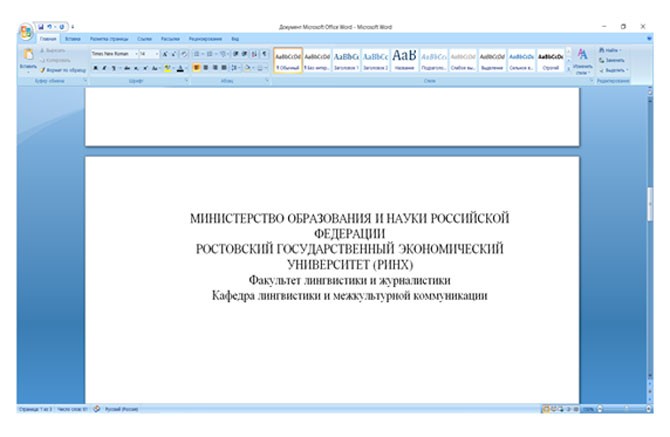
Правила заполнения титульного листа в курсовой почти ничем не отличаются от тех, которым подчинено создание заглавных страниц в других научных работах. Для выполнения «титула» курсовой используется формат листа А4, стандартный шрифт Times New Roman, размер кегля — 14-й. Параметры полей по ГОСТу:
- правого и верхнего – по 1,5 см;
- левого – 2,5 см;
- нижнего – 3 см.
Как и в дипломе, содержание «титула» в курсовой разделено на четыре блока. В каждом из них — верхнем, центральном, правом и нижнем — содержится определенная информация. Для размещения каждой из частей предусмотрено определенное место. В некоторых блоках используются прописные буквы. В разных частях работы используют различные типы форматирования и интервалы.
Статья по теме: Стандарты оформления курсовой по ГОСТ
Об оформлении верхнего блока
В верхнем блоке содержится информация о вузе, факультете, кафедре. Особенности:
- все предложения начинают писать с заглавной буквы;
- на 1-й строке указывают название вуза;
- на второй – факультета;
- на 3-й размещается наименование кафедры.
При оформлении используют стандартный шрифт, полуторный интервал. Текст форматируют по ширине.
Оформляем центральный блок
Эта часть является наиболее информативной. В соответствии с ГОСТом, в центральной части размещают основные сведения по теме. Эту часть располагают в центре страницы, от верхнего блока следует отступить семь-девять строк. Текст форматируют по центру. Применяется стандартный шрифт, интервал — единичный. Название вида работы пишут прописью на 1-й строке. На второй размещают название дисциплины (строчными буквами), на 3-й – тему проекта.

О правилах оформления правого блока
В соответствии с ГОСТом, расположение правого блока предусмотрено под центральным, на семь-девять строк ниже. В нем представляют сведения об авторе и руководителе. Записи выполняются стандартным шрифтом. Выравнивают по правому краю, используя единичный интервал. Сокращения допустимы.
В 1-й строчке содержится слово «выполнил», во 2-й указывается курс и группа, на 3-й – фамилия автора, 4-ю строчку начинают с написания слова «проверил». Далее содержатся сведения о преподавателе (научное звание и ФИО).

Оформляем обложку проекта
Оценивание проекта или любой другой работы, независимо от степени сложности, начинается с того момента, как преподаватель увидит титульный лист
Важно выполнять все безупречно грамотно и правильно – от этого в немалой степени будет зависеть итоговая оценка
Нужно придерживаться следующих рекомендаций:
- Титульный лист – самостоятельная страница, но нумеровать его не требуется.
- Обязательно должны присутствовать верхние и нижние поля, их размер составляет 3 см.
- Наименование учебного учреждения без аббревиатур и сокращений располагается наверху прямо по центру. Если это ВУЗ, далее должны быть обозначены факультет и кафедра. Все буквы – заглавные. Название образовательной организации обязательно нужно уточнять, ведь оно может периодически меняться. Будет очень нехорошо, если на новом проекте будет присутствовать старое название учебного заведения.
- Между информацией об учебном заведении и последующей темой – 8 см.
- Обязательно обозначается тип работы и ее предмет. В названии не допускается кавычек и собственно слова «Тема».
- В правом нижнем углу располагаются фамилия и инициалы исполнителя, его статус, а далее – должность научного руководителя вместе с его фамилией и инициалами.
- Внизу страницы должен быть указан год, причем, просто цифры, без слова «год».
- Все символы печатаются Times New Roman, 12–14 кеглем. Исключение составляет тема работы, для нее предусмотрен более крупный шрифт.
Обложка творческого проекта имеет некоторые особенности:
- Оформляется на листе А4. На таком формате производятся любые работы, как в школах, так и в высших заведениях.
- Поля стандартные: левое – 20 мм, правое –10 мм, верхнее и нижнее – по 15 мм.
- Междустрочный промежуток – 1,5.
- Титульный лист не имеет нумерации. Далее нумерация располагается по центру внизу.
- В более серьезных работах вверху страницы печатается министерство страны, к которому имеет отношение учебное заведение студента.
- Наверху страницы – название образовательного учреждения кеглем 16.
- Посередине – «Творческий проект» (24-м).
- Далее – название работы без слова «Тема», кавычек и точки на конце предложения. Наименование выделяется наиболее крупным кеглем – 28. Оно должно получиться емким, четко отображающим содержание, не включать в себя сокращения.
- Правый нижний угол предназначен для информации об авторе и его научном руководителе.
- Внизу – город и год.
Как это работает
2. Оформление презентации
Оформляйте текст и заголовки разных слайдов в одном стиле.
Если выбрали для заголовков синий цвет и шрифт «Cambria», на всех слайдах заголовки должны быть синими и Камбрия. Выбрали для основного текста шрифт «Calibri», на всех слайдах придётся использовать его. Другим шрифтом и цветом можно выделять цитаты и примечания (но их не должно быть слишком много).
Не увлекайтесь чрезмерным выделением жирностью, курсивом и цветным текстом.
3. Цвет фона презентации
Следите за тем, чтобы текст не сливался с фоном, учитывайте, что на проекторе контрастность будет меньше, чем у вас на мониторе.
Лучший фон – белый (или близкий к нему), а лучший цвет текста – черный (или очень тёмный нужного оттенка).
Небольшой тест!
Сравните эти три примера, нажав на первую картинку и прокрутив стрелочками на клавиатуре:
4. Оформляем титульный (первый) слайд
Из содержимого первого слайда должно быть понятно, о чём речь, к кому это относится, кто автор. Для этого не забудьте указать:
Организацию (учебное заведение, предприятие и т.д.);
Тему доклада (название);
Фамилию, имя и отчество докладчика (полностью);
Вашего руководителя (если работа выполнена под чьим то руководством);
Контактные данные (e-mail, адрес сайта, телефон).
Пример упрощенного оформления первого слайда презентации
Титульный слайд по ГОСТу
Если же вам нужно максимально приблизиться к ГОСТ 7.32-2001, то учтите следующую информацию из него:
На титульном листе приводят следующие сведения: — наименование вышестоящей организации; — наименование организации-исполнителя НИР; — индекс Универсальной десятичной классификации (УДК); — коды Высших классификационных группировок Общероссийского классификатора промышленной и сельскохозяйственной продукции для НИР (ВКГОКП), предшествующих постановке продукции на производство; — номера, идентифицирующие отчет; — грифы согласования и утверждения; — наименование работы; — наименование отчета; — вид отчета (заключительный, промежуточный); — номер (шифр) работы; — должности, ученые степени, ученые звания, фамилии и инициалы руководителей организации-исполнителя НИР, руководителей НИР; — место и дату составления отчета.
Пример титульного слайда презентации по ГОСТу
Вот пример оформления титульного слайда одной из моих презентаций, приближенных к требованиям ГОСТа:
Пример оформления титульного слайда, приближенного к требованиям ГОСТа
На слайде можно увидеть:
Наименования вышестоящей организации и организации-исполнителя
Тип и наименование работы
Должность, и ФИО исполнителя
Контактные данные исполнителя
Город и год выпуска презентации
Студентам после контактных данных нужно добавить информацию о руководителе (вместо строчки об учебном заведении на примере).
Обратите внимание, что дизайн первого слайда обычно отличается от последующих (общий стиль соблюдается), а тема доклада оформлена самым крупным шрифтом
5. Размер шрифта в презентации
Размер шрифта для заголовка слайда должен быть не менее 24, а лучше от 32 и выше.
Всегда указывайте заголовок слайда (каждого слайда презентации). Отвлёкшийся слушатель в любой момент должен понимать, о чём сейчас речь в вашем докладе!
Размер шрифта для основного текста лучше выбрать от 24 до 28 (зависит от выбранного типа шрифта).
Менее важный материал (дополнения и примечания) можно оформить шрифтом от 20 до 24. Помните, что экран, на котором вы будете показывать презентацию, скорее всего, будет достаточно далеко от зрителей. Презентация будет выглядеть меньше, чем на вашем экране во время создания.
Отойдите от экрана компьютера на 2-3 метра и попытайтесь прочесть текст в презентации. Если слайды читаются с трудом, увеличивайте шрифт. Если текст не вмещается на один слайд, разбейте его на 2, 3 и более слайдов (главное, чтобы презентация была удобной для просмотра).
6. Изображения в презентации
Постарайтесь подобрать подходящие изображения (фотографии, графики, схемы и т.д.) Помните, что презентация должна быть наглядной, а изображения значительно повышают наглядность. Только не переусердствуйте, изображения должны сменяться текстом =)
Но есть простой ход, который вызовет положительные эмоции у слушателей: сделайте последний слайд с благодарностью за внимание! Вроде бы мелочь, но действует достаточно эффективно
Понятие, назначение и применение
На нем размещаются основные выходные сведения об авторе, самой работе или произведении, год работы или выпуска и многое другое. Все зависит только от конечных требований.
Само назначение титульного листа является как минимум представление вашего документа, так как он является лицом вашей работы. По всем известной поговорке «встречают по одёжке, а провожают по уму», а значит, что будь у вас хоть гениальная работа, но если в ней будет плохой титульный лист, то и вашу работу оценят явно не так хорошо, как хотелось бы вам.
Применяется очень часто, особенно в институтах для оформления, например для реферата, курсовой работы, домашнего задания. Соответственно применение достаточно широкое и повсеместное.
Если говорить об образовательной или деловой деятельности, то там, разумеется, будут использоваться строгие титульники без яркого оформления, но в некоторых случаях излишняя строгость ни к чему. Поэтому рассмотрим несколько вариантов титульных листов на разных версиях ворда.
Требования к титульному листу реферата
Для того, чтобы удобнее объяснить, как оформить по ГОСТу титульный лист реферата разделим титульный лист на три части — верхнюю, среднюю и нижнюю.
- верхняя часть — полное название института и кафедры
- средняя часть — название работы (включает тему работы, вид (реферат, курсовая и т.д), дисциплину) — располагается в центре листа
- средняя часть — информация об авторе работы и проверяющем — располагается по правой стороне в центре страницы
- нижняя часть — место и время написания работ (город и год)
Верхняя часть:
- Установить выравнивание по центру и заглавными буквами написать: МИНИСТЕРСТВО ОБРАЗОВАНИЯ РОССИЙСКОЙ ФЕДЕРАЦИИ или (для студентов медицинских ВУЗов) МИНИСТЕРСТВО ЗДРАВООХРАНЕНИЯ РОССИЙСКОЙ ФЕДЕРАЦИИ
- Ниже прописными буквами написать название, указывать форму собственности учебного заведения
- На следующей строке прописными буквами в кавычках указывается название учебного заведения
- На следующей строке указывается название факультета
Средняя часть:
- Отступите несколько строк;
- По середине расположите надпись РЕФЕРАТ заглавными буквами;
- Ниже прописными буквами укажите название дисциплины;
- Ниже напишите тему реферата ( можно использовать шрифт 16);
- Установите выравнивание по правой стороне и строчными буквами напишите:
- «Выполнил «ваши ФИО»;
- Если вы студент, то на следующей строке напишите: «студент» и укажите номер курса и группы;
- Если вы школьник, то напишите: «ученик» и укажите номер и букву класса;
- Ниже строчными буквами напишите слово «проверил: «ФИО преподавателя»
- На следующей строчке напишите сокращенно ученую степень преподавателя и полностью его должность на кафедре (если он преподает в институте). Например: д.м.н.(доктор медицинских наук), профессор к.м.н. (кандидат медицинских наук), доцент
- Ниже укажите фамилию, имя, отчество преподавателя
Нижняя часть:
- Установите выравнивание по центру
- Укажите название города, в котором выполнялась работа и год ее написания
Разновидности светильников
Использование готовых «титульников»
Чтобы сделать титульную страницу в Ворде, пользователь среди прочих команд основного меню должен найти подраздел, отвечающий за вставку различных элементов. После перехода на команду «Вставка» следует нажать на подраздел «Страницы», который содержит ссылку, открывающую «Титульные листы». В результате на экране появится несколько возможных вариантов, которые являются шаблонами. После того как пользователь определится с оптимальным вариантом, подтвердить своё решение можно будет нажатием на макет кнопкой мыши.
Важно знать, что вставить титульный лист можно не только в начало документа. На первый взгляд возможность создания «титульника» в любом месте, которое только заблагорассудится пользователю, может показаться весьма сомнительным действием
Однако, как показывает практика, такого рода манипуляция прекрасно дополняет огромные документы, которые имеют множество отдельных глав или разделов. При необходимости, юзер может для каждого из них сделать свою титульную страницу.
Подводим итоги
Оформление реферата (доклада, курсовой и т.д.) не менее важно, чем содержание. И первое, что характеризует качество работы, – это правильность составления титульного листа
К его написанию предъявляются требования, зафиксированные в ГОСТах. Текст стоит размещать по установленной схеме: в каждом из четырех блоков должна содержаться определенная информация об учреждении, в котором защищается работа, ее исполнителе, научном руководителе, дисциплине, теме, месте и времени написания и т.д. Действуют нормы по параметрам полей, разновидности и размерам шрифта, использованию строчных и прописных букв, интервалам и выравниванию текста, а также ряд других правил.
Заключение
Итак, сегодня вы узнали семь простых правил, с помощью которых можно правильно оформить любую презентацию.
И еще один совет для тех, кто читает статьи до конца:
Посмотрите пример интересной презентации, которая выполнена с помощью онлайн-сервиса Prezi:
На сегодня всё, до встречи на сайте IT-уроки. Не забудьте подписаться на новости сайта.
Копирование запрещено, но можно делиться ссылками:
Презентация – достаточно распространенный вид учебной работы. С приходом в нашу жизнь высоких технологий, преподаватели все чаще стараются дать студентам это задание. Ничего сложного в нем абсолютно нет, особенно если учитывать тот факт, что все, без исключения, студенты свободно владеют компьютером и могут разобраться с мало-мальски элементарной программой.
Ждать, что каждый студент представит оригинальную работу, весьма безнадежно, ведь программа позволяющая выполнить презентацию имеет определенные шаблоны.
Оформление презентации