Как создать учетную запись гугл
Содержание:
- Формула Эйлера. Экспоненциальная форма записи комплексного числа
- Технические характеристики
- Преимущества аккаунта Google для обычных пользователей
- Как создавать аккаунты
- Войдите в Safari
- Проверка информации о компании
- Как разблокировать аккаунт на телефоне?
- Как защитить свои аккаунты от взлома
- Нолана
- Какие сервисы объединяет MS Live ID?
- Настройка аккаунта
- Как создать
- Как пожаловаться на место
- Для чего нужен
- Через официальный сайт
Формула Эйлера. Экспоненциальная форма записи комплексного числа
В курсе «Теория функций комплексного переменного», который студенты изучают в высших учебных заведениях, доказывается важная формула, называемая формулой Эйлера:
| cos φ + i sin φ = e iφ . | (6) |
Из формулы Эйлера (6) и тригонометрической формы записи комплексного числа (5) вытекает, что любое отличное от нуля комплексное число z = x + i y может быть записано в виде
| z = r e iφ , | (7) |
где r и φ — модуль и аргумент этого числа, соответственно, причем модуль удовлетворяет неравенству r > 0 .
Запись комплексного числа в форме (7) называют экспоненциальной (показательной) формой записи комплексного числа.
Из формулы (7) вытекают, в частности, следующие равенства:
а из формул (4) и (6) следует, что модуль комплексного числа
cos φ + i sin φ,
или, что то же самое, числа e iφ, при любом значении φ равен 1.
Технические характеристики
Отделка фасада дома фиброцементным сайдингом выполняется быстро благодаря тому, что плиты обладают большим размером, сравнительно малым весом, крепятся легко и эффективно.
Материал сегодня очень популярен, конкуренцию ему составить может разве что доска ДПК.
Основные параметры сайдинга (усредненные):
- Длина – 3.6 метра
- Ширина – 1.86 метра
- Толщина – до 1.2 сантиметра
- Вес – около 13-20 килограммов
- Прочность на изгибе – обычно равна 24 Мпа
- Количество циклов заморозки/оттаивания – до 150
- Водопоглощение – 20%
- Класс горючести – Г1
Характеристики могут меняться в зависимости от типа панелей, производителей, определенных требований и свойств.
Преимущества аккаунта Google для обычных пользователей
Расскажу историю. Как-то мне понадобилось получить доступ к своему аккаунту Weblancer с другого компьютера. Посетил знакомых, они любезно предоставили доступ к своему ноутбуку, мне осталось лишь ввести логин и пароль.
Я попробовал, не получилось. Второй раз — тоже нет. Не хотел заниматься таким «спамом», так как сервис просто заблокировал бы меня.
Запросил восстановление пароля, но ссылка-то пришла на электронную почту, к которой доступа у меня тоже не было. В общем, в конечном итоге заблокировали мне доступ на сервис на 12 часов.
Конечно, вы можете сказать, что можно было воспользоваться смартфоном, который каждый из нас имеет при себе, но не было у меня на то время желания доверять важную рабочую информацию (пароли) своему телефону. Поэтому получить доступ у меня никак не получилось.
В следующий раз, когда я столкнулся с подобной ситуацией, все оказалось значительно проще. А знаете почему? Потому что я воспользовался аккаунтом Google.
Дело в том, что он хранит многочисленную информацию не на ПК или смартфоне, а на своих сервисах. Когда я ввожу логин и пароль на любом устройстве в любой стране (и подтверждаю вход по SMS, то при первой же загрузке браузера Google Chrome происходит следующее:
● Google устанавливает в браузер все расширения. Все-все, и Grammarly для проверки правописания на английском, и записки, и уведомления. На это уходит несколько минут. Причем, когда я заканчиваю работу, и вход осуществляет владелец устройства, никаких следов использования мною не остается. Это очень удобно!

● Когда я начинаю заходить на определенные веб-сайты, то Google сам подставляет из названия. Мне не надо полностью писать адрес своего блога или других веб-сайтов.
● Это же касается и паролей. Я получаю доступ на Weblancer сразу же, как только захожу на сайт. Вводить пароль не надо! Мне помнить его не надо, это — функция Google!
● Когда я захожу на YouTube, то сразу вижу, что это — мой аккаунт. Сохраненная история поиска, сразу же на главной демонстрируются видео ютуберов, на которых я подписан. Когда я ввожу какую-то новую поисковую фразу, то поисковик ее запоминает, и в следующий раз, при использовании уже со своего постоянного компьютера, я ее тоже вижу.
● Эта же ситуация с Google Play. Play Маркет, как и аккаунт Adwords, и доступ к AdSense — все мгновенно станет вам доступным.
В общем, как видите, аккаунт Google — это возможность создать свое определенное информационное государство внутри интернета и постоянно его перетаскивать за собой, а вернее, получать доступ к cloud-серверам поисковика. Это очень удобно.
Какая тут может быть главная рекомендация? Очень трепетно относится к вопросам безопасности. Вы же сами понимаете, что если кто-то посторонний получит доступ к аккаунту, то автоматически получит доступ и ко всем веб-сайтам, на которые у вас сохранен доступ. Это, к слову, касается не только gmail, но и почты от Яндекса, аккаунта на Weblancer и многих других.
Поэтому я для себя решил так: если крайней необходимости на это нет, то не буду пользоваться чужими устройствами для получения доступа к сайтам через свой аккаунт. Лучше все же использовать для этой цели свой смартфон.
Двухфакторная авторизация в этом случае — это обязательно. Хотя, как вы и видели из предыдущего сообщения, можно пользоваться этим без номера телефона, но это крайне не рекомендуется, потому как потеря ноутбука или смартфона автоматически приведет к потере доступа. А уж если вы потеряете ноутбук, но сохраните доступ к своему смартфону, а именно получению SMS, то вопрос решить будет однозначно возможно. Но искреннее надеюсь, в такие ситуации вы никогда не попадете.

Как создавать аккаунты
В создании аккаунтов есть 2 пути, зависящих от политики сервиса, где он должен появиться:
- Самостоятельная регистрация, когда вы лично указываете данные и получаете доступ (социальные сети, почтовые сервисы и т.д.);
- Закрытая регистрация, когда учетные записи создаются исключительно администрацией ресурса (личный кабинет в налоговой, онлайн банкинг т др.).
В качестве примера давайте рассмотрим процесс создания аккаунта в Google – это один из общедоступных сервисов, где может пройти регистрацию любой человек под любыми, даже выдуманными, данными.
Google я выбрал не случайно.
Во-первых, аккаунт в Google необходим для подключения смартфона на Android (самая популярная мобильная операционка) к магазину приложений Google Play.
Во-вторых, создание аккаунта в Google, одновременно является созданием электронной почты в Gmail. А электронная почта пригодится вам не только для переписки, но и для будущих регистраций в разных других сервисах.
В-третьих, все сервисы Google объединяются под единой связкой логин-пароль и для получения к ним доступа вам не придется больше регистрироваться, просто подключите соответствующий сервис. В группу Google входят сервис для создания блогов Blogger, видео хостинг Youtube, сервис онлайн офиса Google Docs (типа Word и Excel), облачное хранилище данных Google Drive и другие. Так что аккаунт Google будет полезен каждому.
Как создать аккаунт в Google
Шаг №1. Переходим на страницу – https://accounts.google.com/SignUP?hl=ru
Шаг №2. Заполняем свои данные на этой странице
Шаг №3. Получить подтверждение и начать пользоваться
Шаг №4. (необязательный) Сделать разные настройки
С этого момента вы можете использовать все данные вашей учетной записи Google.
Почтовый ящик будет доступен по адресу – gmail.com, а логином будет являться имя пользователя, указанное на первом шаге.
В Гугл можно сделать бесконечное множество аккаунтов, но имейте ввиду, что при привязке номера телефона проверяется его доступность. Для важных аккаунтов рекомендую указывать настоящие данные, чтобы иметь возможность восстановить доступ при утере.
Как выглядит регистрация в Facebook
Процесс создания учетных записей в большинстве сервисов похож как две капли воды, например, форма регистрации в социальной сети Facebook выглядит вот так:
Принципиальное отличие от Google здесь в том, что обязательно указывать адрес электронной почты или номер мобильника.
Регистрация аккаунта через социальные сети
В последнее время работа со многими сайтами упрощается и для создания аккаунтов используются данные из уже созданных профилей Вконтакте, Фэйсбука или других социалок. Вы можете увидеть рядом или под стандартными формами регистраций специальные кнопки для этой цели, например вот так это сделано в сервисе Serpstat:
Есть возможность создать аккаунт традиционным способом через почту и пароль, а можно просто нажать на кнопку социальной сети (если у вас там есть аккаунт).
При нажатии кнопки сервис сделает запрос в ваш аккаунт в Facebook, Twitter или Google+, после того как вы дадите разрешение на доступ к социальной сети, регистрационная форма получит нужные данные (почту, имя, пароль) и на их основе сформирует профиль у себя.
По факту при такой регистрации идет простое копирование данных профиля из одного сервиса в другой – это быстро и удобно.
Войдите в Safari
Safari – это браузер, установленный на устройствах iOS. Вход в аккаунт Google в браузере Safari дает следующие преимущества:
- персонализация контента в онлайн-сервисах Google;
- мгновенный вход на сайты и в приложения;
- больше контроля в настройках конфиденциальности.
После входа в аккаунт Google в Safari будут автоматически применяться ваши настройки и рекламных предпочтений.
Автоматический вход
Когда вы входите в приложение Google или сторонний сервис с аккаунтом Google, то автоматически входите в этот аккаунт в браузере Safari. Это сделано для того, чтобы вам не приходилось входить в аккаунт по несколько раз.
Если вы не захотите использовать аккаунт Google в Safari, то сможете в любой момент.
Как убедиться, что вы вошли в аккаунт
Сделайте следующее:
- Откройте приложение Safari на устройстве iPhone или iPad.
- Перейдите на страницу www.google.com.
- Если вы видите изображение профиля в правом верхнем углу экрана, значит вход выполнен. Если его нет, то вы не вошли в аккаунт.
Как выполнить вход или выбрать другой аккаунт
Для этого выполните следующие действия:
- Откройте приложение Safari на устройстве iPhone или iPad.
- Перейдите на страницу www.google.com.
- В правом верхнем углу нажмите Войти.
- Следуйте инструкциям на экране.
Примечание. Входить в аккаунт можно и на сайтах других продуктов Google. Конкретный порядок действий при этом может отличаться.
Как выйти из аккаунта или удалить его
Это можно сделать следующим образом:
- Откройте приложение Safari на устройстве iPhone или iPad.
- Перейдите на страницу www.google.com.
- Чтобы выйти из аккаунта, в правом верхнем углу экрана коснитесь изображения профиля Выйти. Если вместо изображения профиля видна кнопка «Войти», значит вы уже вышли из аккаунта.
- Чтобы удалить аккаунт, сначала выйдите из него. Нажмите Войти Войти в другой аккаунт Удалить.
- Выберите аккаунт, который нужно удалить, а затем нажмите Готово.
Вы можете снова добавить аккаунт Google в Safari в любой момент.
Примечание. Удалив аккаунт из всех приложений Google, вы автоматически выйдете из него на устройстве.
Проверка информации о компании
Убедитесь, что информация о компании указана правильно. После подтверждения пользователи смогут видеть ее сервисах Google.
Чтобы изменить неверную информацию, выполните следующие действия:
- Когда вы регистрируетесь в сервисе «Google Мой бизнес», на этапе подтверждения нажмите Подтвердить позже Позже
Если у вашей компании несколько адресов, откройте Меню в левой части страницы и нажмите Управление адресами. Выберите адрес, данные которого требуется изменить.
.
- В левой части страницы нажмите Меню Информация.
- Нажмите на значок редактирования рядом с каждым разделом, который хотите изменить. Затем введите информацию о компании.
- Нажмите Применить.
После того, как вы подтвердите право собственности или создадите профиль компании, необходимо подтвердить данные о компании. После этого пользователи смогут увидеть информацию о вашей компании в сервисах Google.
Как разблокировать аккаунт на телефоне?
Многие пользователи сталкиваются со следующей проблемой: после «жесткого сброса» (hard reset) смартфон просит ввести их данные аккаунта «Гугл», к которому был привязан гаджет до «резета». Если же вы позабыли логин и пароль, то станет невозможным пользоваться телефоном до введения этой правильной информации.
В интернете есть много способов обхода такой блокировки. Мы предложим вам самый легкий:
- Вставьте в устройство «симку» и включите его.
- Как только появится значок оператора, позвоните с другого телефона на заблокированный.
- Во время звонка вам нужно перейти на иконку добавления нового вызова, после чего его (звонок) сбросить.
- На экране набора введите это: *#*#4636#*#*
- Вы окажетесь в расширенных параметрах — нажмите на стрелку «Назад».
- Так вы вернетесь в стандартные настройки.
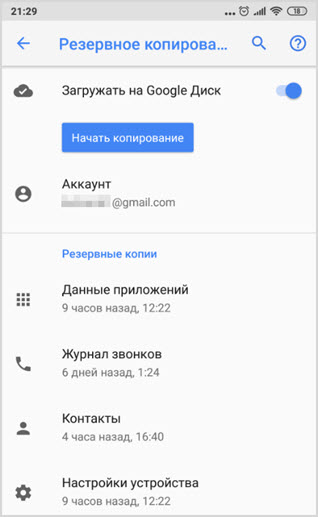
- Перейдите в «Сброс и восстановление»: отключите привязку к аккаунту «Гугл» резервной копии. Можно в «Безопасности» удалить учетные данные.
- После этого вновь выполните сброс настроек.
Теперь вы знаете, как создавать аккаунт на телефоне. Также мы представили иные способы его настройки.
Как защитить свои аккаунты от взлома
Взлом и кража личных данных – настоящая проблема современного интернета. При утере контроля над аккаунтом вы не только теряете возможность пользоваться услугами сервиса, но и даете возможность злоумышленнику действовать от вашего имени – например, заниматься вымогательством денег у ваших знакомых из списка контактов.
Если речь идет о более серьезных сервисах, таких как Яндекс Деньги, то взлом на 99% лишит вас всех средств на кошельке.
Для предотвращения таких ситуаций необходимо соблюдать несколько правил:
- Использовать максимально сложные пароли. Никаких ФИО и дат рождения, только бессмысленный набор букв в разных регистрах, цифр и допустимых символов (если возможно). Длина минимум 8 знаков.
- Для каждого сервиса используйте отдельный уникальный пароль. При краже одного все остальные уцелеют.
- Периодически меняйте пароли. Чем важнее сервис, чем чаще стоит это делать.
- Не храните пароли в общедоступных местах (стикеры на мониторе, наклейка под клавиатурой). Я для этих целей использую специальную программу WinOrganizer, где пароли хранятся в зашифрованном виде.
- Используйте антивирус с регулярно обновляемой базой, чтобы ваши логины и пароли не стащили прямо с компьютера.
- Внимательно следите за адресами интернет страниц на которых вы вводите данные. Часто жулики копируют внешний вид официального сервиса и подсовывают пользователям ложную страницу для ввода данных (например, рассылая письма, якобы от лица администрации).
- Всегда в аккаунте данные для восстановления доступа, если система это позволяет (резервная почта, мобильный телефон, кодовое слово).
- Не озвучивайте данные для входа в свой аккаунт при телефонных разговорах, даже если вам представились администрацией.
- Для важных ресурсов указывайте настоящие данные, чтобы можно было восстановить доступ по паспорту.
Важное заключение. Если ваш аккаунт все же взломали, постарайтесь оповестить об этом людей, с которыми он связан и кому мошенники могут причинить вред
Нолана
Какие сервисы объединяет MS Live ID?
Список ресурсов, которые работают с Microsoft Live ID:
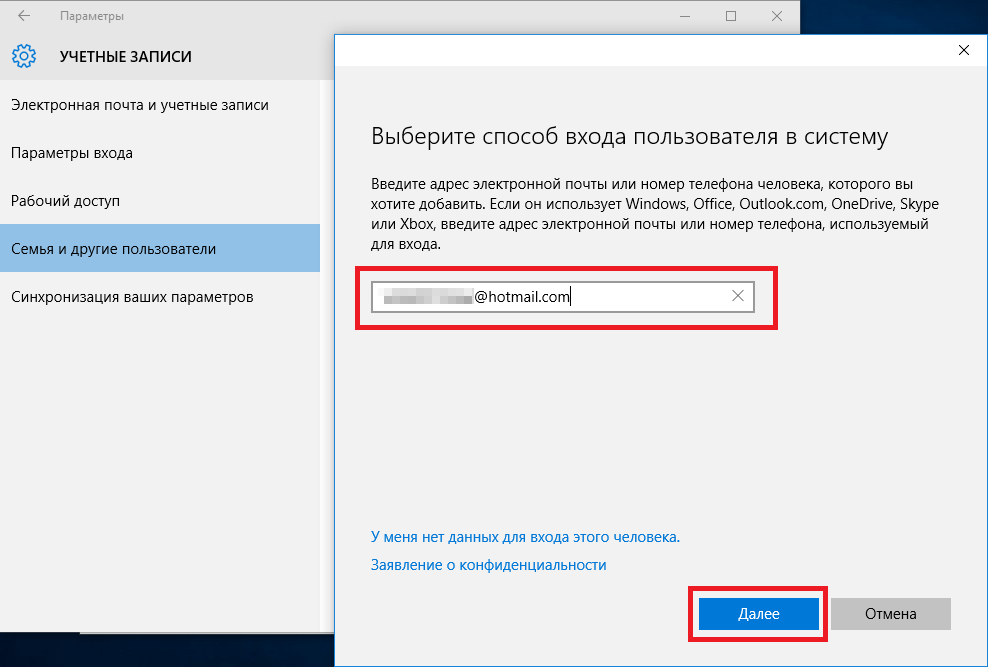
- Авторизация в ОС Виндовс. Заметим, что использовать один и тот же аккаунт вы можете на всех своих компьютерах с ОС Windows 8 и 10. Это упрощает работу с системой, ведь больше не нужно создавать несколько аккаунтов;
- OneDrive – функциональное облачное хранилище для любых файлов, музыки и важных документов. Клиентское приложение можно установить на компьютер и любые мобильные устройства, а с помощью одного профайла пользователи смогут управлять своими файлами, где бы не находились;
- One Note – замена бумажным заметкам от корпорации Microsoft. Среди базовых опций есть возможность планирования задач на день, неделю или год, составление списков покупок, событий или поездок. С помощью одного Live ID можно управлять всей информацией программы на вашем ПК или смартфоне;
- Xbox – платформа для игр. К аккаунту пользователя привязываются все купленные игры и программы;
- Поисковая система Bing;
- Электронная почта – управляйте своими электронными письмами и контактами на смартфоне со всех гаджетов, которые подключены к интернету;
- Календарь и планирование – планируйте свои дела на одном устройстве и просматривайте/редактируйте их на другом гаджете. Достаточно авторизоваться под одной и той же учётной записью Live ID.
Также учетная запись позволяет управлять стандартными приложениями Xbox Music, Lync 2013, MS Remote Control.
Рис.2 – список сервисов Microsoft
Кстати! Авторизация в учетной записи осуществляется с помощью подключения к онлайн-серверу компании. Это уменьшает процент взломов и делает хранение ваших данных более безопасным.
Настройка аккаунта
Для настройки учетной записи нужно выполнить вход в браузере – ввести адрес почты Gmail и пароль. После этого в верхнем правом углу появится иконка с первой буквой имени. Нажимаем на нее и выбираем «Управление аккаунтом Google».
Откроются настройки.
Также в них можно попасть их из меню телефона – через «Настройки» в Android.
Личные данные. Здесь можно изменить информацию о себе и загрузить фотографию.
Данные и персонализация. Здесь находятся записи ваших действий: история поиска, местоположений, YouTube. А также через этот раздел можно настроить конфиденциальность, рекламу, интерфейс (язык и прочее).
А еще можно скачать свои данные: поисковые запросы, файлы (например, письма).
Безопасность. На этом пункте мы остановимся подробнее: рассмотрим, как максимально защитить учетную запись.
Пароль
Через этот раздел можно поменять пароль:
- Нажмите на пункт «Пароль».
- Введите текущий пароль.
- Укажите новый и подтвердите его.
Вход с помощью телефона
Данный пункт дает возможность выполнять вход без ввода пароля – с помощью телефона. Покажу, как это сделать на ПК.
1. Перейдите в раздел «Вход в аккаунт с помощью телефона».
2. Нажмите на кнопку «Настроить».
3. Введите пароль.
4. Откроется меню, из которого выберите пункт «Настройка телефона Android».
И выполните вход по инструкции:
- Откройте раздел «Настройки» на телефоне.
- Перейдите в «Аккаунт» – «Добавить аккаунт» – Google.
- Введите данные для входа: адрес почты Gmail или телефон, а также пароль.
5. Появится ваша модель телефона. Нажмите «Далее».
6. Система предложит выполнить вход. Нажмите «Далее».
На телефоне появится запрос на вход. Нажмите «Да».
На компьютере появится окно для включения функции. Нажмите «Включить».
Вот и все – телефон настроен и теперь можно входить в учетную запись без пароля.
Двухэтапная аутентификация
1. В настройках безопасности перейдите в раздел «Двухэтапная аутентификация».
2. Укажите номер телефона, на который будут поступать коды для входа. Выберите, каким образом будут приходить коды – в смс или через телефонный звонок.
3. На телефон придет смс с кодом. Введите его в окошко.
4. Откроется уведомление об успешной настройке. Нажмите «Включить».
Функция активирована и теперь после ввода пароля нужно будет также указывать код из смс. При каждой попытке входа на новом устройстве на телефон будет приходить новый код.
Желательно добавить еще один или два способа входа. Они пригодятся в случае, если возникнет проблема с доступом. Например, когда смс не доходят или телефон недоступен.
Настройка резервных кодов
- Под пунктом «Резервные коды» нажмите на ссылку «Создать».
- Откроется окошко со случайными числами. Запишите их и сохраните в надежном месте. Или нажмите «Загрузить» для получения текстового файла – его можно хранить на компьютере или распечатать.
Установка приложения для генерации кодов
1. Под пунктом «Приложение Authenticator» нажмите на ссылку «Создать».
2. Выберите систему телефона: Android или iPhone.
3. Появится штрих код, который нужно отсканировать приложением «Google Authenticator».
5. После установки откройте приложение и нажмите на кнопку «Начать».
Затем на пункт «Сканировать штрих код».
6. Наведите камеру телефона на штрих-код (п.3) и приложение сгенерирует число для входа.
7. Введите полученное число в окошко подтверждения.
В следующий раз при попытке входа в аккаунт Google запросит ввод пароля на первом этапе. А на втором этапе предложит выбрать один из настроенных вариантов дополнительной защиты.
Другие параметры безопасности
Способы подтверждения личности. Здесь можно изменить текущий номер телефона и добавить резервный адрес электронной почты.
Недавние события. В этом разделе показаны действия, которые происходили с учетной записью.
Устройства. Список всех устройств, с которых был выполнен вход.
Сторонние приложения с доступом. Здесь показаны приложения и сайты, у которых есть доступ к некоторым данным учетной записи.
Вход на другие сайты. Сведения о сохраненных паролях и связанных аккаунтах.
Как создать
Процедура регистрации в Гугле была значительно упрощена разработчиками данного сервиса. Таким образом, современные пользователи могут создать аккаунт в Google в течение одной-двух минут. Сделать это можно как со смартфона, так и с ПК. Стоит отметить, что процедура регистрации на них имеет некоторые отличия. Поэтому ниже будут представлены сразу две пошаговые инструкции, подходящие под определённое устройство.
На компьютере
Если вы решили пройти регистрацию на компьютере, то вам потребуется выполнить следующие действия:
1.Для начала откройте главную страницу сервиса. Для этого запустите браузер Google Chrome либо воспользуйтесь следующей адресной ссылкой — www.google.ru.
2.Далее нажмите на кнопку «Войти».
3.В открывшемся окне авторизации выберите пункт «Создать».
4.После этого пользователю следует заполнить регистрационную анкету, в которой необходимо указать следующую информацию: имя и фамилия, логин (нельзя создать никнейм на русском, так как в нём доступны только латинские буквы, а также цифры и точки), пароль и подтверждение пароля. Заполнив все свободные поля, нажмите «Далее».
5.На следующем этапе следует указать номер телефона и адрес резервной электронной почты (вводить номер и вторую почту необязательно, однако это позволит обезопасить профиль от взлома), дату рождения и пол. После заполнения продолжите регистрацию.
6.Далее пользователю предоставят информацию об условиях использования сервиса. Ознакомившись с документом, нажмите «Принимаю» (если не согласны с правилами, то нажмите «Отмена»).
Аккаунт будет автоматически создан после выполнения всех перечисленных пунктов. Причём после регистрации сразу же будет произведена авторизация в созданной учётной записи. Там пользователь сможет произвести все необходимые настройки своего профиля.
Обратите внимание! Подобная процедура регистрации доступна и на мобильном телефоне. Однако там предусмотрен и другой способ создания учётной записи.
На телефоне
На современных смартфонах пользователям при первом включении устройства сразу же предлагается зарегистрировать новый аккаунт в Гугле. Если же вы по какой-либо причине пропустили регистрацию, то можете перейти к ней, выполнив следующие действия:
- Откройте настройки.
- Перейдите в раздел «Аккаунты».
- Нажмите на кнопку «Добавить».
После этого откроется окно авторизации, в котором можно перейти к регистрации новой учётной записи (это же окно открывается при первом запуске устройства). Процедура регистрации выглядит следующим образом:
- Создавайте аккаунт, нажав на соответствующую кнопку.
- Впишите в свободные поля свои Имя и Фамилию.
- Далее придумайте имя пользователя (логин для почты).
- Затем придумайте пароль и дважды впишите его в соответствующие поля.
- После этого откроется окно привязки мобильного телефона (можно пропустить). Если вы решили привязать свой номер, то впишите его в окно, а затем укажите код из SMS-сообщения.
- Ознакомьтесь с условиями конфиденциальности и использования сервиса и примите их, нажав на нужную кнопку.
- На последнем этапе будет предложено указать платёжные данные (необходимо для совершения покупок в приложениях Гугл). Если не собираетесь совершать покупки, то выберите пункт «Нет спасибо» и завершите регистрацию.
Внимание! Учётная запись пригодится, чтобы попасть в Гугл Плей.
Регистрация на русском
Сервисы Гугл определяют геолокацию пользователя по его IP-адресу. Из-за этого в некоторых случаях регистрационная анкета может быть представлена на иностранном языке (зависит от IP-адреса пользователя).
2.Нажмите на название языка внизу страницы. После этого откроется список со всеми доступными языками интерфейса.
3.Выберите в списке «Русский».
4.После этого страница автоматически перезагрузится, и язык интерфейса сменится на русский.
Далее можно будет пройти регистрацию на русском. Причём процедура регистрации в этом случае ничем не отличается от той, что была указаны выше.
Как пожаловаться на место
Для чего нужен
Прежде чем перейти к процедуре регистрации, следует разобраться для чего вообще нужен аккаунт в гугле. На это есть несколько причин:
1.Во-первых, он необходим для авторизации в сервисе Google Play (понадобится для скачивания различных приложений, игр, музыки и книг на смартфон).
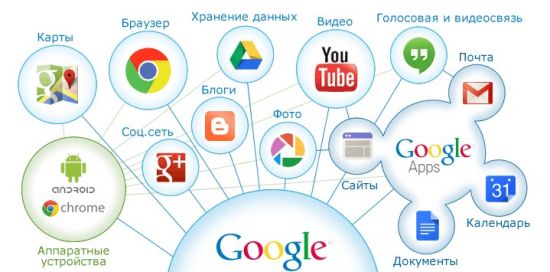
2.Во-вторых, он пригодится для пользования множеством различных сервисов (Например, Youtube, Gmail, Карты, Adwords, облачное хранилище, Google Voice и т.д.). Причём для доступа ко всем сервисам достаточно одной учётной записи.
Если вы собираетесь пользоваться перечисленными сервисами, то вам необходимо зарегистрировать свой аккаунт. О том, как это сделать, читайте ниже.
Через официальный сайт
Начнем с классического метода. Чтобы зарегистрировать учетную запись, нужно сделать следующее:
1. Откройте сайт https://www.google.com/ и кликните на кнопку «Войти» в правом верхнем углу.
2. Вместо заполнения полей нажмите на ссылку «Создать аккаунт», расположенную слева от кнопки «Далее». Язык страницы определяется автоматически. Но если перед вами загрузилась английская или любая другая версия, то нажмите на отмеченную кнопку и в списке выберите «Русский».
3. Выберите вариант «Для себя», если хотите создать аккаунт Гугл для личного пользования.
4. Впишите имя и фамилию пользователя (можно на русском языке). Затем придумайте логин из латинских букв, цифр и точек. Он будет и электронной почтой, и логином профиля.
5. Дальше укажите пароль из 8 знаков или больше. Можно использовать цифры, буквы и точки. Подтвердите защитную комбинацию повторным вводом в соседнее поле. Затем кликните «Далее».
6. На следующем этапе сервис регистрации попросит вписать мобильный номер или электронную почту. Эти данные не будут видны другим пользователям, но помогут вам восстановить доступ в случае утери пароля или взлома злоумышленниками.
7. Ниже укажите дату рождения и выберите пол. Снова нажмите «Далее».
8. Теперь пролистайте страницу с условиями использования и нажмите кнопку «Принимаю» для согласия.
9. После этого вы вернетесь на главную страницу поисковика, но уже в качестве авторизованного пользователя.
Зарегистрировавшись, обязательно зайдите в настройки учетной записи и задайте нужные параметры конфиденциальности. Данный метод можно использовать как на компьютере, так и через мобильный браузер. Однако для смартфонов и планшетов есть более удобный вариант.