Что такое wi-fi репитер (повторитель), как он работает, и что значит роутер в режиме репитера?
Содержание:
- ❓ Часто задаваемые вопросы
- Ретранслятор wifi — подключение и настройка
- Клей из пенопласта и растворителя своими руками
- Тестирование скорости через репитер
- Что такое сообщество
- COMFAST CF-WR754AC — усилитель WiFi сигнала
- Что из себя представляет Wi-Fi-репитер
- RTS.Media
- Настройка репитера WiFi сигнала роутера со смартфона
- Устранение неполадок
- Asus RP-AC68U
- Настройка вторичного роутера в режиме WDS Мост
- Сколько репитеров можно подключить к роутеру одновременно?
- Что представляет собой ретранслятор
- Как выбрать усилитель Wi-Fi сигнала
- Как изменить IP-адрес
- Можно ли использовать роутер как репитер: плюсы и минусы этого решения
- Виды усилителей Wi-Fi: репитеры и антенны, их функции
❓ Часто задаваемые вопросы
Ретранслятор wifi — подключение и настройка
Репитеры, используемые для усиления сигнала и расширения радиуса действия беспроводной сети в домашних условиях, не отличаются особыми трудностями в установке и настройке. Однако грамотный подход к данной процедуре позволит правильно подключить repeater, исключив целый ряд проблем и «непоняток», возникающих в процессе его эксплуатации.
В качестве примера возьмём модель TP-Link TL-WA850RE.
Данный репитер wifi можно приобрести за 50 долларов (2000 руб.), и он имеет целым ряд важных преимуществ:
- Поддерживает скорость передачи сигнала до 300 Мбит;
- Имеет Ethernet-выход, позволяющий напрямую подключать устройства, нуждающиеся в Интернет-соединении (приставку, телевизор с возможностью выхода в сеть, любой ПК, планшет, ноутбук и др.);
- Наличие кнопки «Range Extender», дающей возможность избежать ручных настроек;
- Индикатор уровня сигнала сети (поможет расположить repeater в наиболее оптимальном месте);
- Благодаря своей максимальной совместимости, repeater работает со всеми видами маршрутизаторов, операционных систем и сетей (включая мобильные).
В комплекте с устройством (это же относится и к другим моделям) идут: сетевой патч-корд, инструкции (в печатном виде и на мини-диске) и гарантийный талон.
Не трудно заметить, что никакого дополнительного блока питания (как роутер, например) данный repeater не требует. Распространённая в наше время конструкция корпуса позволяет подключать его непосредственно в электрическую розетку. Это помогает избежать проблемы лишних проводов, и так докучающих каждому Интернет-пользователю.
Передняя панель устройства имеет круговой индикатор, через который повторитель сообщает о своей работе. Описание его показаний смотрите на изображении ниже.
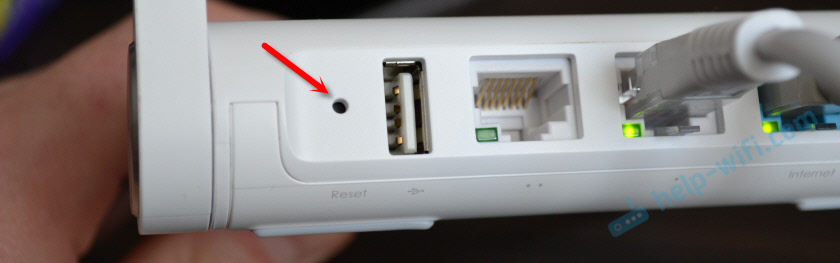
Нижняя панель, в свою очередь, имеет порт Ethernet, о котором уже говорилось выше, и кнопку Reset для сброса всех пользовательских настроек («отката» к заводским предустановкам).
Весь процесс установки устройства заключается в его подключении в электрическую розетку.
Далее следует настроить репитер.
Клей из пенопласта и растворителя своими руками
Первый вариант получения клеевого раствора заключается в растворении кусков пенопласта в разбавителе. Разбавителем можно использовать бензин. Способов изготовления клеевого раствора несколько, различие в основном в видах материалов, которые будут использоваться, как компоненты состава.
Подобный клей из пенопласта своими руками позволяет получить прочное соединение при ремонтных работах на крыше, возможно применения как соединяющего вещества стыковочных мест во время кровельных работ. Высохнув состав становиться похож на стекло.
Второй метод создания пенопластового вещества для склеивания материалов, заключается в распределение мелких частей пенопласта по месту, где нужно склеить детали, после этого пенопластовые части поливаются растворителем, в итоге части начинают растворяться, материал заполняет все трещинки и равномерно закрывает имеющиеся зазоры.
Подобный клей из пенопласта своими руками позволяет получить прочное соединение при ремонтных работах.
Особенности самодельного клея, где может применяться
Прежде, чем растворить пенопласт до жидкого состояния, нужно изучить особенности работы с компонентами, иначе можно получить неудовлетворительный результат. Отмечают следующие правила:
- Работать необходимо, соблюдая меры безопасности, чтобы не получить проблем со здоровьем;
- Нельзя заниматься изготовлением и поклейкой вблизи открытых источников огня, вещества воспламеняющиеся, поэтому подобное соседство опасно;
- Получившееся средство следует хорошо размешивать, чтобы клеевые характеристики получились надежными;
- Средство может применяться, как защитное покрытие, тогда готовят более жидкий раствор;
- Отвердение покрытия происходит через несколько дней, количество их зависит от толщины слоя.
В бытовых условиях состав может использоваться для разных целей. Среди них выделяются склеивание карнизов на потолке, фиксация половых плинтусов, ремонта различных деталей мебели, установка экструдированного пенополистирола. Может применяться вместо казеинового и столярного клеевого раствора. Получившийся шов сохраняет свои свойства около полутора лет.
Получившееся средство следует хорошо размешивать, чтобы клеевые характеристики получились надежными.
Тестирование скорости через репитер
После внедрения репитеров на современный компьютерный рынок у пользователей возник актуальный вопрос о влиянии этих приборов на скорость интернета. Чтобы дать максимально полный и достоверный ответ на эту тему многие специалисты проводили целый комплекс тестирований при помощи программы AIDA 32 Network Benchmark, включивший в себя следующие мероприятия:
- Проверка скорости в нормальном режиме функционирования, компьютер подсоединен к роутеру, повторитель сигнала отсутствует. Скорость составляла 17 Мбит/с.
- Подключение компьютера оставлено в таком же виде, как и при первом тестировании, но в сеть был добавлен ноутбук, имеющий подключение к повторителю сигнала. Скорость снизилась до уровня 12,5 Мбит/с.
- Ноутбук подключили напрямую к роутеру, а компьютер через репитер, между собой устройства были соединены при помощи патч-корда. Сигнал отличается своей стабильностью, но скорость упала до 8,5 Мбит/с.
- Последнее тестирование заключалось в одновременном подключении компьютера и ноутбука к повторителю сигнала, при этом для чистоты эксперимента использовался как проводной, так и беспроводной способ подсоединения. Сигнал имеется хороший, но скорость очень сильно колеблется, постоянно изменяя свои значения, наивысший показатель достигал 37 Мбит/с.
Подвергнув результаты проведенных тестирований анализу и, сопоставив их друг с другом, можно прийти к выводу, что наличие репитера в сети несколько снижает скорость, но в ряде случаев такая мера оправдана, поскольку данное устройство усиливает сигнал.
Также, как видно из результатов тестирований, наилучшие показатели сохранения скорости были зафиксированы при подключении компьютера и ноутбука друг другу при помощи повторителя сигнала и при исключении из этой схемы роутера.
https://youtube.com/watch?v=uDT0DxogBgw
Что такое сообщество
Сообщество в Вайбер – групповой чат, где можно собрать огромное число единомыш-ленников (до 1 млрд человек) и удерживать их интерес с помощью дополнительных опций для администрирования и коммуникации.
Справка. Создать сообщество в Вайбере может каждый пользователь мессенджера.
Разновидности
В зависимости от целей существуют следующие типы блогов:
- личный – дневник, в котором человек делится своими страхами, переживаниями, целями и мечтами, рассказывает о себе и т. п.;
- тематический – создается по узкой направленности, например, правильное питание, зож, рыбалка и др.;
- бизнес – преследует коммерческие цели (привлечение клиентов, повышение дохода, реклама продукции и др.);
- образовательный – в таком блоге люди делятся методикой обучения чему-то новому, дают советы по освоению языков, дисциплин и т. п.;
- форум – общение по каким-либо специфическим вопросам, обмен опытом и т. п.
- могут быть и иные блоги с разной целью и тематикой (путешествия, наука, музыка, искусство и т. д.).
Типы участников
Люди, состоящие в сообществе, по своему статусу делятся на три категории:
Критерий разграничения – объем возмож-ностей в модерировании контента.
Справка. В рассматриваемом объединении Вайбер число управленцев не должно превышать 250 при общем количестве участников не более 1 млрд.
Суперадмины
Данную категорию можно назвать также руководитель, босс, главный. Они обладают самым широким объемом прав и полностью контролируют работу чата.
определение тематики и направления деятельности страницы (название, описание, аватарка);
администрирование контента (все сообщения группы проходят предварительное одобрение руководителя);
закрепление важной информации;
назначение других админов;
регулирование количества участников;
привлечение новой аудитории.
Стать супер-админом в Вайбере можно при самостоятельном создании сообщества, либо с приобретением прав от другого руководителя.
Администраторы
Данных пользователей можно величать также модераторами. Они помогают глав-ному управлять публичной страничкой.
У них есть права:
доступа к регулированию количества участников;
проставления отметки «закрепить» на важной инфе;
модерирования контента.
Участники
Люди, которые не удостоились управлять сообществом, называются участниками. Это основная масса группового чата, которая может поддерживать беседу путем отправки смс и медиафайлов, а также привлекать в группу других пользователей Вайбер.
Функции и возможности
Основное назначение сообществ в Viber – предоставление возможности вести блог любой тематики и достигать своих целей (см. раздел статьи «Разновидности»).
Помогают в этом инструменты, позволяющие:
- делиться контентом;
- привлекать участников;
- подписываться и покидать паблик в любое время;
- отмечать понравившиеся публикации;
- следить за статистикой активности в переписке.
Конфиденциальность
Так как в паблик Viber может вступить до 1 000 000 000 человек, разработчики поза-ботились о защите безопасности персональных данных участников.
Когда пишете что-либо в сообщество, другим пользователям видно только имя. Если вашего номера нет в их адресной книге, то они не смогут ни позвонить, ни написать вам.
COMFAST CF-WR754AC — усилитель WiFi сигнала
Ещё один компактны репитер подключающийся непосредственно к розетке — без кабелей — и увеличивает зону действия вашей WiFi сети. Усилитель работает в двух диапазонах 2,4G и 5G, что означает меньшую потерю между домашним WiFi-маршрутизатором и вашими устройствами. У COMFAST CF-WR754AC четыре внешних антенны для более сильного сигнала.
COMFAST CF-WR754AC работает поддерживает работу в диапазоне 802.11ac и b/g/n до 1200 Мбит/с. Есть приложение для мобильных устройств, чтобы вы могли контролировать уровень сигнала и оптимизировать вашу домашнюю сеть. Усилитель WiFi сигнала также может работать как беспроводная точка доступа с сетевым подключением. Это устройство стоит чуть меньше 1700 рублей.
Что из себя представляет Wi-Fi-репитер
Маршрутизатор — устройство, которое есть у каждого пользователя, имеющего доступ в интернет. Но зачастую мы не догадываемся или же просто не используем все его функции. Преимущественно маршрутизатор используется как точка доступа для выхода в интернет. Но также у него есть много других полезных функций. Одна из них — функция ретранслятора Wi-Fi-сигнала.

Слово репитер происходит от английского слова Repeat — повторять. Ретранслятор подсоединяется к сети и получает сигнал от основного маршрутизатора, ретранслируя его на недоступную область для основного роутера. Таким образом, при подсоединении роутера-ретранслятора к сети, пользователь получает Wi-Fi-покрытие в ранее недоступных местах. К основному минусу можно отнести то, что роутер в ретранслирующем режиме предоставляет более низкую скорость в сравнении с основным источником.
Так как из роутера сделать репитер? Процесс установки и настройки роутера в качестве репитера не является чем-то сложным, а значит пользователь может настроить его сам.
RTS.Media
Настройка репитера WiFi сигнала роутера со смартфона
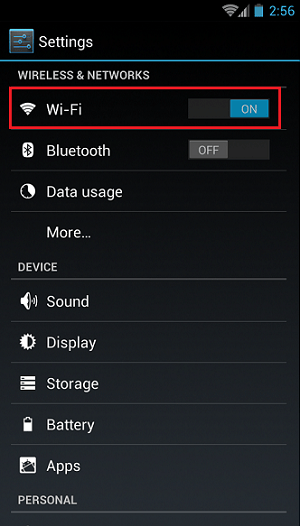
Мне больше нравится держать под контролем весь процесс, поэтому я автоматическим способом настройки репитера никогда не пользуюсь, а делаю все вручную. Для того, чтобы сконфигурировать усилитель с телефона или планшета, также жмем на центральную кнопку на приборе, включаем WiFi на смартфоне и находим в списке доступных для подключения сеть с названием TP-LINK_Extender_7320BA — это SSID, который по умолчанию прошит в устройстве.

Подключаемся к нему. Сразу же после коннекта нас перекинет на страницу авторизации в админке для первичной установки — откроется окошко для ввода логина и пароля. По умолчанию в данной модели это admin/admin — в вашей могут быть другие, поэтому посмотрите либо на инструкцию, либо на наклейку на днище репитера — на ней как правило указаны все данные для доступа.

А что скрыто за этой страницей авторизации мы узнаем из следующего раздела, где зайдем в настройки со стационарного компьютера.
Устранение неполадок
По умолчанию компьютер позволяет сразу попасть в веб-интерфейс ретранслятора. Однако, если вам приходилось изменить настройки локальной сети, то сделать это у вас не получится.
Делать это необходимо только в крайнем случае (если вы не можете зайти в веб-интерфейс сразу).
- подключите репитер к электросети, а затем подсоедините к компьютеру при помощи LAN кабеля;
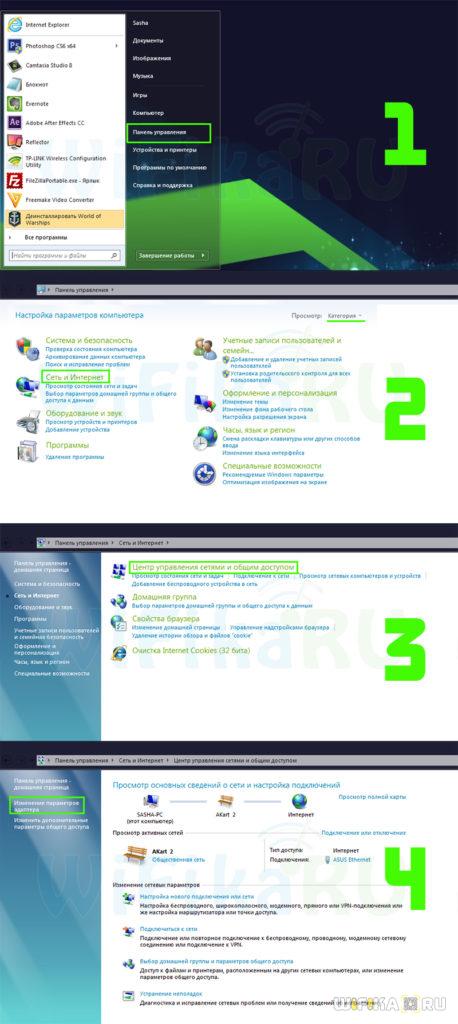
- откройте «Центр управления сетями и общим доступом» (через панель управления или трей);
- сбоку найдите «изменения параметров адаптера»;
- откроется папка, где необходимо щелкнуть по значку «локальная сеть», вызвать контекстное меню, а затем нажать «свойства» — настройка TCP/IPv4 (изменять нужно именно 4 версию протокола, не 6).
В открывшемся окне, пропишите следующие данные:
- IP: 192.168.1.111;
- Маска (значение по умолчанию): 255.255.255.0;
- Шлюз: 192.168.10.1.
Сохраните внесенные изменения и вновь попробуйте зайти в веб-интерфес репитера.
Asus RP-AC68U

Основная задача этого девайса — увеличивать покрытие Wi-Fi сети. С этой задачей он справляется на все 100%, ведь он обеспечивает бесперебойное соединение на двух диапазонах: до 1300 Мбит/с в диапазоне 5 ГГц и до 600 Мбит/с в диапазоне 2.4 ГГц. Четыре внутренние антенны обеспечивают большую область покрытия.
Устройство может работать в нескольких режимах: усилитель, мост, беспроводная точка доступа. Настроить работу очень просто. Последовательно нажмите кнопки WPS на роутере и ретрансляторе Asus RP-AC68U, и можете приступать к работе.
Плюсы:
- Высокая пропускная способность беспроводной сети.
- Может служить усилителем, мостом и точкой доступа.
- Не режет скорость беспроводной сети.
- Необычный дизайн.
Минусы:
Высокая цена.
Настройка вторичного роутера в режиме WDS Мост
Эти манипуляции нужно выполнить на вашем маршрутизаторе.
Подсоедините роутер к компьютеру с помощью патч-корда.
1
Зайдите в раздел Wireless
.
В подразделе Wireless Settings
выполните следующие настройки:
- Выберите тот же
беспроводной канал, который использует главный роутер в удалённой сети; - Отметьте флажок Enable WDS Bridging
для включения режима WDS-мост; - Нажмите кнопку Survey
для поиска доступных wifi-сетей:

Нажмите Connect
напротив имени сети, с которой нужно установить мост:
- В поле Key type
выберите режим безопасности, используемый в удалённой
сети; - В поле Password
введите ключ безопасности от неё же; - В поле Wireless Network Name
задайте имя для своей местной wifi-сети, если это нужно; - Нажмите кнопку Save
:
2
Перейдите в подраздел Wireless Security
и отредактируйте настройки безопасности местной вай-фай сети, если это нужно:
- Выберите режим безопасности (рекомендуется WPA2-PSK);
- Задайте ключ безопасности;
- Нажмите Save
:
3
Перейдите в раздел Network
.
Откройте подраздел LAN
.
- Задайте новый локальный IP-адрес для своего роутера из диапазона адресов, который используется в удалённой сети. Это позволит вам заходить на веб-интерфейс вашего маршрутизатора после включения режима моста.
- Нажмите Save
; - Нажмите ОК
.
После перезагрузки зайдите на веб-интерфейс, используя новый ip-адрес.
4
Перейдите в раздел DHCP
.
- В разделе DHCP Settings
в настройке DHCP Server
выберите Disabled
. - Нажмите Save
:

- Нажмите кнопку Reboot
; - Нажмите OK
:
После этого роутер будет перезагружен.
В течение нескольких минут после перезагрузки ваш роутер автоматически подключится к удалённой wifi-сети. А вы сможете подключиться к своей местной WiFi-сети и получите доступ к Интернету.
На повестке дня вопрос — как настроить режим роутера? С самых первых статей про wifi я сказал — покупайте WiFi роутер. Именно его, а не точку доступа, модем, репитер или что-то еще. Почему? Потому что это устройство многофункциональное и заменяет собой все эти штучки.
Прежде всего нужно разобраться с понятиями.
Точка доступа
— это устройство, которое превращает кабельный сигнал в беспроводной. Но ведь роутер тоже? Однако это по своей сути два совершенно разных аппарата. Основное отличие в том, что точка доступа только раздает WiFi, то есть превращает в радиосигнал проводной интернет, такой своеобразный удлинитель.
Кроме того, с помощью точки доступа можно организовать беспроводной мост — связь между двумя сетями.
Основная настройка режима роутера дома — как раз работать в качестве точки, но он же способен делать не только это. Главным достоинством роутера является поддержка технологии NAT, то есть возможность внешний IP адрес от интернет провайдера превратить в 253 внутренних адреса, которые будут раздаваться различным подключаемым к нему устройствам, на которых также будет доступ в Интернет. Также роутер умеет перенаправлять порты, делать общий доступ к сетевым и подключенным через USB устройствам — принтерам, камерам, сканерам, файловым накопителям. Наконец, он просто может использоваться как обычный свитч, управляя локальной сеткой через патчкорды. Точка доступа всего этого сделать не может. То есть это то же самое, что сравнить мясорубку с кухонным комбайном.
Отличаются они и внешне — у точки доступа как правило всего лишь одна розетка под сетевой кабель с вилкой RJ-45 для интернетовского провода. И антенна. У роутера же этих входов как минимум 4-5, а то и больше + есть модели с одним или несколькими USB входами.
Модем
— это аппарат, который предназначен для работы с провайдерами, предоставляющими доступ во всемирную паутину через телефонный кабель. И больше ни для чего другого — в чистом виде модем в режиме роутера
работать либо просто не может, либо у него есть такой функционал для беспроводной передачи, но скорее в виде режима точки доступа. А роутер с поддержкой ADSL, то есть телефонного соединения, способен его заменить.
Репитер
— это такоq беспроводной удлинитель или повторителю сигнала, продлевающий его от точки раздачи wifi на некоторое расстояние для присоединения к интернету компьютеров, находящихся в зоне неуверенного приема. Он позволяет его усилить. И наш любимый с вами wifi роутер имеет режим повторителя и умеет делать то же самое. кроме того, режим повторителя полезен, если необходимо обойти какое-либо препятствие при создании беспроводного моста, когда между двумя точками доступа нет прямой видимости. Тогда помещаем роутер в режиме ретранслятора в прямой видимости от обеих точек и передаем сигнал через него.
Сколько репитеров можно подключить к роутеру одновременно?
Итак, если у вас под рукой нет смартфона, то соединяем компьютер с репитером напрямую с помощью витой пары — на устройстве замигает лампочка «Ethernet».
Далее заходим в компе по цепочке: «Панель управления > Сеть и Интернет > Центр управления сетями и общим доступом > Изменение параметров адаптера»
Здесь нам надо выбрать «Подключение по локальной сети». Кликаем по ней правой кнопкой и выбираем «Свойства». Здесь нас, как всегда, интересует пункт «Протокол версии 4 (TCP/IPv4) > Свойства».
Если у вас уже имеется настроенная через роутер локальная сеть, то запишите их все на бумагу и сохраните, а пока установите все галочки на «Автомат»:
Сохраняем и заходим в браузере по адресу http://tplinkextender.net, который мы также узнали из волшебной наклейки на корпусе. Откроется уже знакомая нам страничка авторизации, где вводим логин и пароль «admin».
Попадаем в админку. Здесь все очень легко — следуем по пошаговому проводнику, вводя нужные данные.
Сначала выбираем страну, после чего устройтсво начинает сканировать доступные сети. Если ваш wifi нашелся, выбираем его. В том же случае, если настройки безопасности на роутере скрывают SSID, то можно поставить флажок на «Указать SSID и MAC-адрес вручную». И нажимаем кнопку «Далее».
На следующем шаге нам нужно выбрать тип шифрования вашей существующей сети (заданный в админке маршрутизатора) и ввести пароль от вашего вайфая.
Также можно указать, будет ли репитер клонировать название вашей сети (SSID) или у него будет свое название, которое вы зададите вручную. При этом локальная сеть останется та же, то есть у вас основная может называться Сеть 1, а вторая Сеть 2. Но по сути это будет одно и то же, и к какой бы из них вы не подключили ПК, он будет видеть другие устройства, подключенные к сети.
И наконец, на последнем шаге видим всю нашу конфигурацию, после чего применяем ее, нажав на кнопку «Завершить». После перезагрузки wifi повторитель начнет раздавать интернет с вашего маршрутизатора, тем самым увеличив дальность приема беспроводного сигнала.
Также после быстрой конфигурации станет доступным левое меню, в котором вы можете более детально настроить репитер — изменить ключ шифрования, отключить на нем DCHP сервер, задать вручную IP адрес, включить фильтрацию по MAC, обновить прошивку, посмотреть статистику и т.д.
Вот и все дела. Теперь настройки сети в компьютере можно вернуть на исходные и отключить кабель, которым он соединялся с репитером. Кстати, если вы заметили, ПК тоже стал получать интернет — по кабелю от репитера, то есть он может работать так же в режиме клиента, принимая интернет по wifi и раздавая его по витой паре на компьютер. Теперь даже в самом дальнем углу у вас будет стабильный прием!
Что представляет собой ретранслятор
Ретранслятор имеет некоторые сходства с точкой доступа. Разница в том, что репитер расширяет диапазон покрытия, которое обеспечивается работой ТД. Оборудование такого типа подойдет для пользователей домашней сети, если в одном помещении связь хорошая, а в других комнатах соединение гораздо хуже. Необходимо учитывать, что ретрансляторы способны только на расширение покрытия, но расширить лимит пропускной способности ТД они не могут.
Принцип функционирования ретранслятора предельно прост – устройство рассчитано на прием сигнала с маршрутизатора и передачу данного сигнала пользователю. Наилучшее качество работы девайс демонстрирует при эффективном его расположении на границе покрытия для приема-передачи с ТД. Настраивать такие приборы достаточно просто, но в некоторых случаях пользователи сталкиваются с трудностями. Инструкция на репитер не всегда дает возможность справиться с задачей. Ниже мы подробно рассмотрим, как подключить репитер.
Как выбрать усилитель Wi-Fi сигнала
Стандарт Wi-Fi и скорость передачи данных
Последняя версия стандарта Wi-Fi на начало 2019 года — 802.11ax (WiFi 6). Он шлёт данные на скорости до 11 Гбит/с и вообще молодец, но беда в том, что его поддерживает очень мало устройств. Чтобы не чувствовать себя неандертальцем, вполне хватит репитера стандарта 802.11ac (WiFi 5, до 7 Гбит/с) и даже самого распространённого сегодня 802.11n (WiFi 4, от 150 Мбит/с на одной антенне, до 600 Мбит/с — на четырёх). Причём из роутера устаревшего стандарта ни один усилитель сигнала не выжмет скорость большую, чем выдаёт сам роутер, так что при выборе ориентироваться нужно именно на этот показатель.
Уменьшение скорости при передаче данных через усилитель
Ещё один важный момент. То устройство, которое у нас принято называть «усилителем Wi-Fi» на самом деле сигнал не усиливает, а просто ретранслирует. Даже хороший репитер вынужден делать два дела одновременно: он и принимает сигнал Wi-Fi, и отправляет его дальше. Это значит, что и скорость передачи данных через такой трансмиттер будет примерно вдвое ниже, чем от прямого подключения непосредственно к роутеру. Так что данные о скорости работы усилителя, указанные на коробке, можно смело делить на два. Скажем, аппарат с двумя антеннами, функционирующий на стандарте 802.11n перебросит на смартфон никак не 300 Мбит/сек, а всего 150 Мбит/сек.
Сколько усилителей Wi-Fi сигнала нужно
Ответить на этот вопрос очень сложно: всё зависит от конкретных задач и устройства вашего дома или офиса. Репитер покрывает сигналом Wi-Fi зону радиусом около 15-20 метров (для мощного роутера этот показатель составляет около 50 метров). Причём на качество сигнала влияют стены, перекрытия и прочие архитектурные излишества: дерево радиоволнам не помеха, а вот с бетоном начинаются проблемы. Так что дать полный, исчерпывающий ответ здесь невозможно. Возьмите смартфон со включённым Wi-Fi и побродите по помещениям, в которых хотите расширить покрытие маршрутизатора. Если в каком-то месте сеть начинает пропадать, значит роутер туда не достаёт, и на границе зоны уверенного приёма нужно ставить повторитель. Если комнаты разделены бетонными стенами, возможно, придётся ставить усилитель на входе в каждую, а, скажем, в длинном извилистом коридоре — устанавливать репитер у каждого поворота.
Производители
Передатчик Wi-Fi — далеко не самое сложное устройство в современной сетевой инфраструктуре. Поэтому и производителей, выпускающих их, довольно много
При выборе обратите внимание на не слишком дорогую, но приличную продукцию D-Link, Neffos, Zyxel. В мой же независимый Топ-5 лучших усилителей Wi-Fi сигнала попали устройства от Mercusys, Tenda, Netis, TP-Link и Xiaomi
С последнего и начнём.
Как изменить IP-адрес
Для этого необходимо практически полностью повторить процесс настройки сети, описанный выше:
- Открыть «Панель управления».
- Выбрать «Центр управления сетями и общим доступом».
- Найти «Изменения параметров адаптера».
- Выбрать необходимое подключение, у которого требуется изменить IP-адрес. Далее открыть это подключение.
- В открывшемся окне найти кнопку «Свойства».
- Из списка компонентов выбрать «IP версии 4 (TCP/IPv4)». Двойным щелчком мышки зайти в меню этого раздела.
- Перевести галочку на пункт «Использовать следующий IP-адрес». Ввести измененный IP. «Маска подсети» определяется системой автоматически. В пункте «Основной шлюз» ввести значение адреса роутера, с помощью которого получаете доступ в интернет.
- После этого рекомендуется перезагрузить оборудование и снова попробовать воспользоваться функциями маршрутизатора-ретранслятора.
Также в случае неудачи пользователь может:
- Попробовать сбросить настройки до заводских и произвести настройку оборудования заново с нуля.
- Описать свою проблему производителю одного из используемых маршрутизаторов.
- Оставить заявку на помощь специалиста своему провайдеру. В обязанности каждого провайдера входит всесторонняя помощь своим абонентам.
Можно ли использовать роутер как репитер: плюсы и минусы этого решения
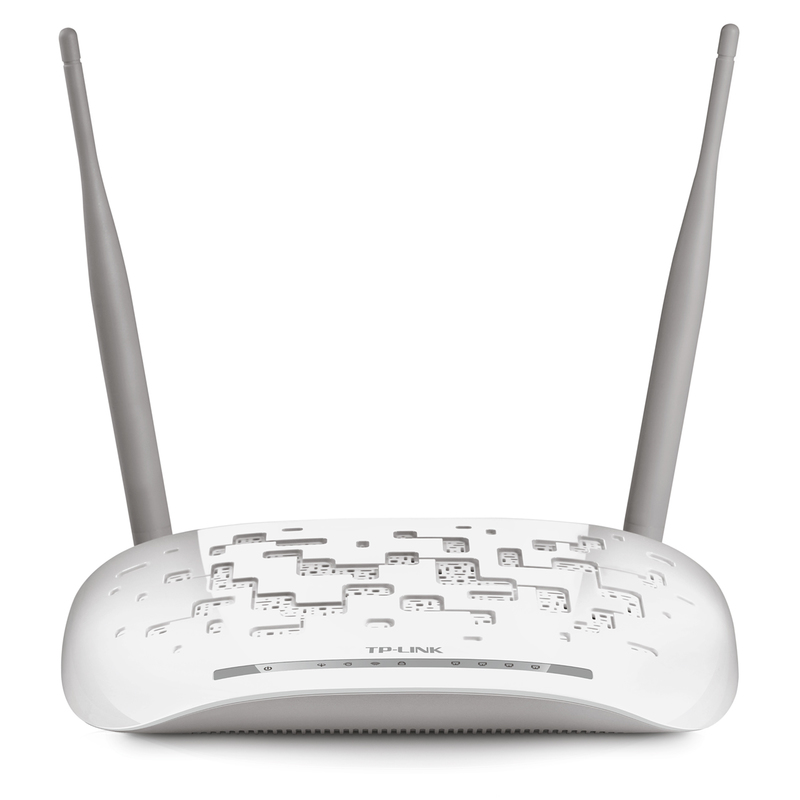
Некоторые роутеры поддерживают функцию репитера. Если у вас есть второй маршрутизатор, ознакомьтесь с его документацией — посмотрите, может ли он работать в качестве повторителя (Repeater). Если у вас есть такой маршрутизатор, покупать репитер вам необязательно. Обычно у роутера две внешние антенны — это уже говорит о том, что зона покрытия вашего Wi-Fi увеличится значительно.
Роутер можно использовать в качестве репитера, но только если он поддерживают эту функцию
Минус в том, что настройка более сложная: в веб-оболочке роутера-репитера включается режим WDS (моста) для установки связи между ним и основным маршрутизатором. В настройках репитера обязательно отключается сервер DHCP, меняется также локальный адрес повторителя, чтобы он не совпадал с адресом основного роутера.
Репитер позволяет «дотянуть» сеть Wi-Fi до тех мест в квартире, доме или офисе, которые роутер не покрывает либо покрывает, но плохо (где одно деление и низкая скорость). При выборе учитывайте поддержку стандартов сети «Вай-Фай», диапазоны, в которых работает повторитель. Если у вас небольшое помещение, можно взять недорогую модель с антенной внутри корпуса, а если большой дом, то только устройство с несколькими внешними антеннами.
Виды усилителей Wi-Fi: репитеры и антенны, их функции
Усилители Wi-Fi делят на две большие группы: активные и пассивные. Чаще всего используют именно активные — это те самые повторители (репитеры, ретрансляторы Wi-Fi), о которых пойдёт речь дальше. Это отдельные устройства, которые напоминают адаптеры питания — они подключаются напрямую к розетке без кабеля.

На задней панели репитера расположена вилка — репитер подключается напрямую к розетке как адаптер
Однако есть и репитеры, которые с виду как обычные роутеры. У репитеров есть выходы Ethernet для подключения по локальной сети, свои антенны (внешние или встроенные), функциональные клавиши для включения и сброса настроек (Reset), индикаторы (помогают определить уровень сигнала от роутера). На больших устройствах можно также найти USB-выход для подключения разного рода накопителей.

Можно встретить репитеры, которые внешне ничем не отличаются от обычных роутеров
Функция повторителя — подхватывать сигнал основного маршрутизатора в помещении и передавать его дальше в места, которые сам роутер покрыть не смог. Настроить соединение между роутером и репитером довольно просто — вы сможете сделать это сами после покупки.

Повторитель не создаёт свою сеть, а копирует уже имеющуюся — сеть роутера
Пассивные усилители — устройства, которые устанавливаются на сами роутеры. Их называют ещё «бустерами». Их функция — усиливать частоту, сигнал и его направленность. Такие усилители подключаются к маршрутизаторам в месте, где на роутере должна стоять обычная антенна. Для соединения используют специальный провод, который идёт в комплекте.

Усилители могут быть в виде внешних антенн, которые подключаются к роутеру с помощью специального кабеля