Как работает position: absolute;
Содержание:
- CSS Advanced
- 2 ASPRO-1800
- Позиционирование через inline-block
- Position CSS по центру
- position: relative
- CSS position: absolute
- position: absolute в позиционированном родителе
- Уникальное позиционирование элементов
- Размещение двух слоев
- Относительное позиционирование: relative
- Что такое CSS?
- Деактивация через службы
- CSS Tutorial
- Продвинутое абсолютное позиционирование
- position: absolute;
CSS Advanced
CSS Rounded CornersCSS Border ImagesCSS BackgroundsCSS ColorsCSS Gradients
Linear Gradients
Radial Gradients
CSS Shadows
Shadow Effects
Box Shadow
CSS Text EffectsCSS Web FontsCSS 2D TransformsCSS 3D TransformsCSS TransitionsCSS AnimationsCSS TooltipsCSS Style ImagesCSS object-fitCSS ButtonsCSS PaginationCSS Multiple ColumnsCSS User InterfaceCSS Variables
The var() Function
Overriding Variables
Variables and JavaScript
Variables in Media Queries
CSS Box SizingCSS Media QueriesCSS MQ ExamplesCSS Flexbox
CSS Flexbox
CSS Flex Container
CSS Flex Items
CSS Flex Responsive
2 ASPRO-1800
Электрический краскопульт ASPRO-1800 – противоречивая, но востребованная модель среди профессионалов. Основная проблема этого распылителя заключается в очень мощной начинке, но никудышной её отладке. Движок на 900 Вт обеспечивает производительность 1,8 литра лакокрасочного материала в минуту. Для непосвящённого в тонкости человека такое значение покажется весьма приличным, однако при подобных характеристиках можно выжать и более высокое значение КПД.
Конструкционно же ASPRO-1800 очень удобен. Его корпус закреплён на станине, которую, в случае нужды, можно передвинуть простым волочением. Также в комплекте поставляется 15-метровый удлинительный шланг, незаменимый в случае покраски потолков или больших помещений.
Достоинства:
- хорошее качество сборки, качественные комплектующие;
- мощный 900-ваттный двигатель;
- удобная конструкция – корпус закреплён на стойке;
- наличие в комплекте 15-метрового шланга.
Недостатки:
потенциал «начинки» не раскрыт до конца.
Позиционирование через inline-block
В дополнение к использованию float, ещё один способ, которым мы можем позиционировать контент — это применение свойства display в сочетании со значением inline-block. Метод с inline-block, как мы ещё обсудим, в первую очередь полезен для компоновки страниц или для размещения элементов в линию рядом друг с другом.
Напомним, что значение inline-block для свойства display отображает элементы в линию и позволяет им принимать все свойства блочной модели, включая height, width, padding, border и margin. Применение inline-block позволяет нам в полной мере воспользоваться блочной моделью, не беспокоясь об очистке каких-либо float.
inline-block на практике
Давайте взглянем на наш трёхколоночный пример с самого начала. Начнём мы, сохраняя наш HTML таким:
Теперь вместо float для наших трёх элементов <section> мы изменим у них значение display на inline-block, оставляя свойства margin и width те, что были ранее. В результате наш CSS будет выглядеть следующим образом:
К сожалению, одного этого кода недостаточно чтобы сделать трюк и последний элемент <section> выталкивается на новую строку. Помните, поскольку строчно-блочные элементы отображаются на одной линии друг за другом, они включают единое пространство между ними. Когда размер каждого отдельного пространства добавляется к ширине и значению горизонтального margin всех элементов в строке, общая ширина становится слишком большой, выталкивая последний элемент <section> на новую строку. Чтобы отобразить все элементы <section> на одной строке, следует удалить пустое пространство между каждым <section>.
Удаление пространства между строчно-блочными элементами
Есть несколько методов, как удалить пространство между строчно-блочными элементами и некоторые из них более сложные, чем другие. Мы собираемся сосредоточиться на двух самых простых методах, каждый из которых происходят внутри HTML.
Первое решение — это поместить каждый новый открывающий тег элемента <section> в той же строке, что и закрывающий тег предыдущего элемента <section>. Вместо использования новой строки для каждого элемента мы в итоге начинаем элементы с той же строки. Наш HTML может выглядеть следующим образом:
Написание строчно-блочных элементов таким образом гарантирует, что пространства между такими элементами в HTML не существует. Следовательно, пространство и не появится при отображении страницы.
Демонстрация элементов inline-block без пробелов
Ещё один метод для удаления пространства между строчно-блочными элементами состоит в открытии комментария HTML непосредственно после закрывающего тега элемента. Затем закройте комментарий непосредственно перед открывающим тегом следующего элемента. Это позволяет строчно-блочным элементам начинаться и завершаться на отдельных строках в HTML и «закомментирует» любое потенциальное пространство между элементами. В результате код будет выглядеть следующим образом:
Ни один из этих вариантов не является совершенным, но они полезны. Я склоняюсь в пользу применения комментариев для лучшей организации, но какой вариант вы выберете полностью зависит от вас.
Position CSS по центру
Одна из главных трудностей новичков состоит в том, чтобы центрировать элемент вертикально и горизонтально. Грамотно используя свойство Position, сделать это проще простого. CSS Position: absolute по центру устанавливается следующим образом. Допустим, у вас есть div с классом absolute-div, который находится в «диве» с классом relative-div. «Родитель» позиционирован относительно и его ширина равна ширине всей страницы. «Потомок» имеет ширину и высоту 400 px, абсолютное позиционирование и по умолчанию располагается в верхнем левом углу родительского элемента.

Все, что нужно сделать – это задать абсолютному компоненту top: 50 % и left: 50 %. Почти готово! Absolute-div сдвинулся с места и оказался почти в центре, но не совсем. Середины «родителя» касаются его края, а нам нужно, чтобы в центре блока оказался центр «потомка». Для этого нужно задать ему margin-left и margin-right со значениями -200 px. Тем самым мы сместим абсолютно позиционированный блок на половину его высоты и ширины. Все, он в центре!
position: relative
Относительное позиционирование сдвигает элемент относительно его обычного положения.
Для того, чтобы применить относительное позиционирование, необходимо указать элементу CSS-свойство и координаты .
Этот стиль сдвинет элемент на 10 пикселей относительно обычной позиции по вертикали:
Для сдвига можно использовать координаты:
- – сдвиг от «обычной» верхней границы
- – сдвиг от нижней границы
- – сдвиг слева
- – сдвиг справа
Не будут работать одновременно указанные и , и . Нужно использовать только одну границу из каждой пары.
Возможны отрицательные координаты и координаты, использующие другие единицы измерения. Например, сдвинет элемент на 10% его ширины вправо, а – влево. При этом часть элемента может оказаться за границей окна:
Свойства не будут работать для . Если их все же поставить, браузер их проигнорирует. Эти свойства предназначены для работы только с позиционированными элементами.
CSS position: absolute
Свойство CSS position: absolute — в данном случае считается, что начало отсчета — левый верхний угол. Здесь также действуют свойства top, bottom, left, right. При этом элемент который обладает атрибутом absolute становится как бы блочным элементом. Приведем пример.
Примера 3. HTML-код:
Код преобразуется в следующее:

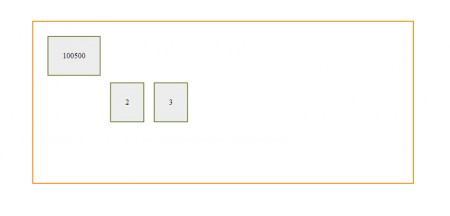
В данном случае все три текста написаны друг за другом. Заметим, что мы специально сделали отступ слева padding-left:100px; в 100 пикселей. Теперь рассмотрим, что будет если мы во второй font добавим атрибут position: absolute.
Примера 3*. HTML-код:
Код преобразуется в следующее:
Заметим, что текст два уехал влево и теперь стоит на первой позиции. При этом текст три занял место второго. Почему так произошло? Потому что мы добавили position:absolute и отступ слева: left:0px. Как я писал выше, при атрибуте absolute начало отсчета для элемента становится — левый верхний угол.
position: absolute в позиционированном родителе
Если у элемента есть позиционированный предок, то работает относительно него, а не относительно документа.
То есть, достаточно поставить родительскому позицию , даже без координат – и заголовок будет в его правом-верхнем углу, вот так:
Нужно пользоваться таким позиционированием с осторожностью, т.к оно может перекрыть текст. Этим оно отличается от
Сравните:
-
Используем для размещения элемента управления:
Часть текста перекрывается. Кнопка более не участвует в потоке.
-
Используем для размещения элемента управления:
Браузер освобождает место справа, текст перенесён. Кнопка продолжает находиться в потоке, просто сдвинута.
Уникальное позиционирование элементов
Рано или поздно каждый пожелает точно позиционировать элемент, но float или строчно-блочные элементы не позволяют проделать такой трюк. Обтекаемые элементы, которые удаляют элемент из потока страницы, часто приводят к нежелательным результатам, поскольку окружающие элементы обтекают вокруг элемента с float. Строчно-блочные элементы, если только мы не создаём колонки, могут быть довольно неудобны, когда дело касается правильного положения. Для подобных ситуаций мы можем использовать свойство position в сочетании со свойствами смещения блока.
Свойство position определяет, как элемент позиционируется на странице и будет ли он отображаться в обычном потоке документа. Оно применяется в сочетании со свойствами смещения блока — top, right, bottom и left, которые точно определяют, где элемент будет расположен путём перемещения элемента в разных направлениях.
По умолчанию у каждого элемента значение position установлено как static, это означает, что элемент существует в обычном потоке документа и не принимает какие-либо свойства для его смещения. Значение static наиболее часто переписывается значением relative или absolute, которые мы рассмотрим дальше.
Относительное позиционирование
Значение relative для свойства position позволяет элементам отображаться в обычном потоке страницы, резервируя место для элемента как предполагалось и не позволяя другим элементам его обтекать. Однако, оно также позволяет модифицировать положение элемента с помощью свойств смещения. К примеру, рассмотрим следующие HTML и CSS:
HTML
CSS
Демонстрация относительного позиционирования
Здесь для второго элемента <div> с классом offset задано значение position как relative, а также два свойства смещения — left и top. Это сохраняет исходное положение элемента и другим элементам не разрешено двигаться в эту область. Кроме того, свойства смещения перемещают элемент, выталкивая его на 20 пикселей от левого и на 20 пикселей от верхнего исходного местоположения.
Для относительно позиционированных элементов важно знать, что свойства смещения блока определяют, куда элемент будет перемещён, учитывая его исходное положение. Таким образом, свойство left со значением 20 пикселей фактически толкает элемент вправо на 20 пикселей
Свойство top со значением 20 пикселей затем будет толкать элемент вниз на 20 пикселей.
Когда мы позиционируем элемент с помощью свойств смещения, элемент перекрывает элемент под ним, а не сдвигает его вниз, как это делают свойства margin или padding.
Абсолютное позиционирование
Значение absolute для свойства position отличается от значения relative тем, что элемент с абсолютным позиционированием не появляется в обычном потоке документа, исходное пространство и положение абсолютно позиционируемого элемента не резервируется.
Кроме того, абсолютно позиционируемые элементы перемещаются относительно их ближайшего относительно позиционированного родительского элемента. Если относительно позиционированного родителя не существует, то абсолютно позиционированный элемент будет позиционироваться относительно элемента <body>. Это небольшая часть информации; давайте взглянем на то, как это работает внутри некоторого кода:
HTML
CSS
Демонстрация абсолютного позиционирования
В этом примере элемент <section> позиционируется относительно, но не включает каких-либо свойств смещения. Следовательно, его положение не меняется. Элемент <div> с классом offset включает значение position как absolute. Поскольку элемент <section> является ближайшим относительно позиционированным родительским элементом для <div>, то элемент <div> будет позиционироваться относительно элемента <section>.
Для относительно позиционированных элементов свойства смещения определяют, в каком направлении элемент будет перемещён относительного самого себя. Для абсолютно позиционируемых элементов свойства смещения определяют, в каком направлении элемент будет перемещён относительно его ближайшего относительно позиционированного родителя.
В результате свойств right и top, элемент <div> появится в 20 пикселях справа и 20 пикселях сверху внутри <section>.
Поскольку элемент <div> позиционируются абсолютно, он не располагается в обычном потоке страницы и будет перекрывать любые окружающие его элементы. Кроме того, исходное положение <div> не сохраняется и другие элементы могут занять это место. Как правило, большая часть позиционирования может происходить без применения свойств position и свойств смещения, но в некоторых случаях они могут оказаться чрезвычайно полезны.
Размещение двух слоев
При размещении двух слоев рядом по горизонтали, левому слою необходимо задать
абсолютное положение, а правому — относительное (пример 1). Это наиболее
универсальный подход, который гарантирует, что слои будут позиционированы правильно
относительно друг друга и окна браузера. При этом не имеет значения, как будет
располагаться макет — по левому краю или по центру окна — слои не
изменят своего положения. Обязательно следует сместить правый слой (в примере
он называется rightcol) по горизонтали с помощью
свойства left на
величину, равную ширине левого слоя. В противном случае слои будут накладываться
друг на друга.
Пример 1. Размещение двух слоев
Несмотря на простоту решения, в данном случае следует учесть несколько моментов.
-
Использование position: absolute для
левой колонки, хотя и не дает видимого результата, необходимо для того, чтобы
правая колонка не «перескакивала» вниз, и слои располагались на одном уровне. - Положение правого слоя rightcol зависит от
значения стилевого свойства left, оно в данном
случае должно равняться ширине левого слоя, в этом случае слои будут плотно
прилегать между собой. Впрочем, ничего не мешает изменять этот параметр в
ту или иную сторону. Тогда между слоями появится разделительная полоса или
наоборот, слои станут накладываться друг на друга. - Свойство padding, добавляющее поля вокруг
текста, если его использовать в стиле левого слоя leftcol,
вносит искажения в макет страницы для браузера.
Это связано с тем, что ширина элемента в браузере складывается из
значений width, padding и margin.
Поскольку добавление полей увеличивает ширину слоя, то правая
колонка начинает накладываться поверх левой колонки. Чтобы устранить эту
особенность, атрибут padding следует применить
к стилю абзаца, который должен располагаться внутри слоя или изменить значение width.
Также можно добавить еще один внутренний слой и указать поля для него
(пример 2).
Пример 2. Поля внутри слоя
Относительное позиционирование: relative
Относительное позиционирование записывается так – position: relative. Изменяет положение элемента от его исходного расположения. Координаты задаются такими же свойствами, как и при абсолютном позиционировании — left, right, top, bottom. Единственное существенное отличие заключается в том, что элемент формально не выпадает из потока – под него остаётся место.
Работу этого значения можно сравнить с visibility: hidden, когда элемент скрывается со страницы, но место под него остаётся нетронутым. Блок можно двигать куда угодно, но место под него остаётся пустым и его не займут другие части.
Если элемент выходит за пределы окна браузера, то появится горизонтальная или вертикальная полосы прокрутки.
Помните, что смещение происходит не от краёв окна браузера, а от того места, где изначально стоял блок.
Допустим мы хотим сместить первый дочерний элемент влево и вниз.
Первый блок сдвинется вправо на 20 пикселей. При этом его правая часть выходит за пределы родительского контейнера, а нижняя часть налезает на второй блок, частично перекрывая его. Кстати, можно задавать и отрицательные значения.

Что такое CSS?

Слово «таблицы» в официальном переводе оказалось практически случайно – на самом деле уместнее здесь было бы употребление слова «листы» или «списки», тем не менее авторы первоначального перевода решили, что на таблицу CSS похож больше, чем на список, и кто мы такие, чтобы теперь их судить.
Наконец, слово «каскадные». Дело в том, что каждый элемент может иметь сразу несколько стилей, которые могут смешиваться или даже пересекаться. В подобных случаях браузеру приходится прибегать к ряду правил, дабы правильно скомпоновать внешний вид блока, у которого оказалось несколько стилей, при этом один из них, например, имеет свойство Position Relative, а другой — Position Absolute. На самом деле подобные конфликты допускать нельзя, но в крупных проектах подобная путаница происходит довольно часто.
Итак, теперь, когда с названием все понятно, давайте рассмотрим один простой пример. Допустим, на вашем сайте должно быть большое количество кнопок, оформленных определенным образом. У них есть такие свойства, как размер, тень, прозрачность, цвет. Конечно, можно указывать данные параметры, создавая каждую кнопку, но гораздо проще будет использовать CSS. На практике вам необходимо описать некий класс, в котором будут перечислены значения всех вышеупомянутых свойств, а затем, вместо длинного перечисления, в теге каждой кнопки нужно будет лишь указать имя этого класса, после чего браузер сам покрасит эти элементы в нужные цвета и придаст им должный «лоск».
Деактивация через службы
Суть метода заключается в остановке и отключении сервиса, отвечающего за скачивание и инсталляцию пакетов обновлений. Для этого проделываем следующие действия.
1. Запускаем оснастку «Службы».
Проще всего сделать это путем выполнения команды «services.msc» через командный интерпретатор, который открывается при помощи комбинации горячих клавиш Win+R.
После этого появится окошко с названием «Службы». Его функционал и позволит отменить автоматический старт службы и завершить ее функционирование в текущем сеансе.
2. Находим сервис с наименованием «Центр обновления Windows» (в некоторых редакциях может встречаться английское название «Windows Update») и выполняем по элементу двойной клик для вызова его свойств.
3. Жмем «Остановить» для завершения работы сервиса.
4. В выпадающем списке «Тип запуска» выбираем пункт «Отключена».
5. Применяем новую конфигурацию системы.
Изменения вступают в силу без перезапуска системы. Включается автоматическое обновление Windows 10 аналогичным образом: сначала выставляем автоматический старт службы, а затем запускаем ее.
Как выполнить переустановку Windows 10 с сохранением данных и программ
Как прямо сейчас получить бесплатное обновление до Windows 10
Каким способом узнать какая версия Windows 10 установлена на компьютере?
Как принудительно вручную установить обновления Windows 10
CSS Tutorial
CSS HOMECSS IntroductionCSS SyntaxCSS SelectorsCSS How ToCSS CommentsCSS Colors
Colors
RGB
HEX
HSL
CSS Backgrounds
Background Color
Background Image
Background Repeat
Background Attachment
Background Shorthand
CSS Borders
Borders
Border Width
Border Color
Border Sides
Border Shorthand
Rounded Borders
CSS Margins
Margins
Margin Collapse
CSS PaddingCSS Height/WidthCSS Box ModelCSS Outline
Outline
Outline Width
Outline Color
Outline Shorthand
Outline Offset
CSS Text
Text Color
Text Alignment
Text Decoration
Text Transformation
Text Spacing
Text Shadow
CSS Fonts
Font Family
Font Web Safe
Font Style
Font Size
Font Google
Font Shorthand
CSS IconsCSS LinksCSS ListsCSS Tables
Table Borders
Table Size
Table Alignment
Table Style
Table Responsive
CSS DisplayCSS Max-widthCSS PositionCSS OverflowCSS Float
Float
Clear
Float Examples
CSS Inline-blockCSS AlignCSS CombinatorsCSS Pseudo-classCSS Pseudo-elementCSS OpacityCSS Navigation Bar
Navbar
Vertical Navbar
Horizontal Navbar
CSS DropdownsCSS Image GalleryCSS Image SpritesCSS Attr SelectorsCSS FormsCSS CountersCSS Website LayoutCSS UnitsCSS Specificity
Продвинутое абсолютное позиционирование
Перед тем как перейти к рассмотрению продвинутого применения абсолютного позиционирования, хочу обратить Ваше внимание, на то, что если вы не указываете значение вертикальной позиции элемента с абсолютным позиционированием (top , или bottom ), или наоборот горизонтальной позиции (left, или right), то браузер оставит элемент в том же месте на странице, где он находится в общем потоке (будет размещен поверх содержимого, если оно есть). Мы уже с Вами узнали о том, что элемент с абсолютным позиционированием (position: absolute) позиционируется относительно заданного края его предка, при этом предок должен иметь значение position отличное от, установленного по умолчанию — static, иначе отсчёт (смещение) будет вестись относительно, указанного края окна браузера
Настало время рассмотреть подобный пример:
Мы уже с Вами узнали о том, что элемент с абсолютным позиционированием (position: absolute) позиционируется относительно заданного края его предка, при этом предок должен иметь значение position отличное от, установленного по умолчанию — static, иначе отсчёт (смещение) будет вестись относительно, указанного края окна браузера. Настало время рассмотреть подобный пример:
<!DOCTYPE html>
<html>
<head>
	<meta charset = "UTF-8">
	<title>Абсолютное позиционирование относительно предка</title>
<style>
.relative {
position: relative; /* относительное позиционирование элемента */
margin-top: 100px; /* внешний отступ от вержнего края */
width: 400px; /* ширина элемента */
height: 200px; /* высота элемента */
background-color: blue; /* цвет заднего фона */
}
.container {
height: 100px; /* высота элемента */
background-color: yellow; /* цвет заднего фона */
}
.absolute {
position: absolute; /* абсолютное позиционирование элемента */
top: ; /* смещение от вержнего края */
right: ; /* смещение от правого края */
width: 50px; /* ширина элемента */
height: 50px; /* высота элемента */
background-color: red; /* цвет заднего фона */
}
</style>
</head>
	<body>
	<div class = "relative">
		relative
		<div class = "container">
			container
			<div class = "absolute">
				absolute
			</div>
		</div>
	</body>
</html>
Давайте внимательно разберем, что мы сделали в этом примере:
Для начала мы разместили блок (элемент
), который имеет относительное позиционирование. Указали для него внутренний отступ от верха (margin-top) равный 100 пикселей, задали ширину, высоту и цвет заднего фона.
Далее внутри него разместили блочный элемент (элемент ), который имеет высоту 100 пикселей и цвет заднего фона жёлтый. Как вы понимаете, этот элемент имеет статическое позиционирование (значение по умолчанию), так как значение свойства position не наследуется, и он не унаследовал от родительского блока относительное позиционирование.
Затем мы поместили внутри нашего контейнера со статическим позиционированием элемент, который имеет абсолютное позиционирование. Указали для него ширину и высоту равными 50 пикселей и цвет заднего фона красныйОбратите внимание на самый важный момент, что этот элемент позиционируется не относительно окна браузера, не относительно родительского элемента, а относительно своего предка, который имеет позиционирование, отличное от статического! В итоге наш элемент мы разместили в верхнем правом углу его предка с относительным позиционированием
Результат нашего примера:

Рис. 160 Пример абсолютного позиционирования элемента относительно его предка.
Давайте подытожим изученную в этой статье учебника информацию о позиционировании элементов:
- Статическое позиционирование это классическое размещение элементов сверху вниз (элементы отображаются в порядке, как они указаны в потоке HTML документа), оно считается значением по умолчанию для всех элементов.
- Элемент позиционируется относительно окна браузера, если у него фиксированное позиционирование (элемент зафиксирован при прокрутке документа).
- Элемент позиционируется относительно окна браузера, если у него абсолютное позиционирование, и он не вложен в элемент, который имеет позиционирование, отличное от статического.
- Элемент, для которого задано относительное позиционирование смещается относительно положения в потоке документа (относительно его текущей позиции).
- Элемент позиционируется относительно сторон другого элемента в том случае, если он имеет предка, или родителя с абсолютным, относительным или фиксированным позиционированием.
position: absolute;
An element with is positioned relative to the nearest positioned ancestor
(instead of positioned relative to the viewport, like fixed).
However; if an absolute positioned element has no positioned ancestors,
it uses the document body, and moves along with page scrolling.
Note: A «positioned» element is one whose position is anything except
.
Here is a simple example:
This <div> element has position: relative;
Here is the CSS that is used:
Example
div.relative { position: relative;
width: 400px; height: 200px; border: 3px solid #73AD21;}
div.absolute { position: absolute;
top: 80px; right: 0; width: 200px; height: 100px; border: 3px solid #73AD21;}