Как работает css flexbox
Содержание:
Разрешение гибких длин
Именно в этот момент спецификацию становится достаточно сложно просматривать, но нужно пройти шаги, которые заключаются в следующем:
Во-первых, сложите основной размер всех элементов и посмотрите, он больше или меньше свободного пространства контейнера.
Если размер контейнера больше суммы, то мы поинтересуемся параметром flex-grow, так как у нас есть место для роста элементов.
Рис_3. В первом случае наши элементы имеют доступное пространство для роста.
Если размер контейнера меньше суммы, то мы поинтересуемся параметром flex-shrink, поскольку нам нужно сжимать элементы, чтобы вписаться в контейнер.
Рис_4. Во втором случае наши элементы слишком большие и требуют сжатия, чтобы вписаться в контейнер.
Заморозьте все неизменяемые элементы, чьи размеры уже можно установить. Если мы используем flex-grow это будет включать в себя все элементы, которые имеют flex-grow: 0. Это сценарий, который мы имеем, когда у flex-элементов остается свободное пространство в контейнере. Начальное значение flex-grow равно 0, поэтому они становятся такими же большими, как их max-width, а затем они уже не растут от своей main size.
Если мы используем flex-shrink, то это будет включать в себя все элементы с flex-shrink: 0. Мы можем увидеть, что происходит на этом шаге, если мы дадим нашему набору flex элементов flex-shrink: 0. Элементы становятся замороженными в состоянии max-content и поэтому не сгибаются и не укладываются в контейнер.
В нашем случае — с начальными значениями flex-элементов — наши элементы могут сжиматься. Таким образом, шаги продолжаются, и алгоритм входит в цикл, в котором он определяет, сколько места назначить или убрать. В нашем случае мы используем flex-shrink, так как общий размер наших предметов больше, чем контейнер, поэтому нам нужно отнять пространство.
Фактор flex-shrink умножается на внутренний размер элементов, в нашем случае это max-content размер. Это дает значение для сокращения пространства. Если бы элементы удаляли пространство только в соответствии с коэффициентом flex-shrink, тогда мелкие элементы могли бы исчезнуть, когда все их пространство было бы удалено, в то время как у большего элемента все еще было бы пространство для сжатия.
В этом цикле существует дополнительный шаг проверки элементов, которые станут больше или меньше их main size, в этом случае элемент перестает расти или сокращаться. Опять же, это делается для того, чтобы некоторые элементы не становились крошечными или массивными по сравнению с остальными предметами.
Все, что было упрощено с точки зрения спецификации, поскольку я не рассматривала некоторые из более крайних сценариев, и вы можете в целом просто подумать, предполагая, что вы счастливы позволить Flexbox делать свое дело. Помните, что в большинстве случаев будут работать следующие два факта.
Если вы росли из auto, то flex-basis будет либо обрабатываться как любая ширина или высота элемента или max-content размер. Затем пространство будет удалено в соответствии с размером flex-basis, умноженным на коэффициент flex-shrink, и, следовательно, удаляется пропорционально максимальному размеру элементов.
Обработка размеров flex-элемента
Теперь, когда мы определили некоторые термины, мы можем посмотреть, как наши flex-элементы рассчитывают размер. Начальные значения flex-свойств выглядят следующим образом:
- flex-grow: 0;
- flex-shrink: 1;
- flex-basis: auto.
flex-basis это база, от которой рассчитывается размер. Если мы установим flex-basis равным 0, а flex-grow равным 1, то все наши элементы не будут иметь начальной ширины, поэтому пространство во flex-контейнере будет распределено равномерно, назначив одинаковый размер пространства для каждого элемента.
Между тем, если flex-basis установить в auto а flex-grow: 1, то будет распределено только свободное пространство, т.е. пространство без контента.
В ситуации, когда нет свободного места, например, когда у нас контента больше, чем может поместиться в одной строке, тогда ничего не распределяется.
Это показывает нам, что выяснение того, что означает auto, очень важно, если мы хотим знать, как Flexbox обрабатывает размеры наших элементов. Значение auto будет нашей отправной точкой
Определение auto (defining auto)
Когда auto назначается как значение чего-нибудь в CSS, оно будет иметь очень специфическое значение в этом контексте, которое стоит посмотреть. Рабочая группа CSS тратит много времени на выяснение того, что означает auto в любом контексте, как объясняет этот разговор с редактором спецификаций Fantasai.
В спецификации мы можем найти информацию о том, что означает auto при использовании в качестве flex-basis. Термины, определенные выше, должны помочь нам проанализировать это утверждение.
Таким образом, если наш flex-basis установлен в auto, Flexbox просмотрит значение свойства main size. Мы должны иметь main size, если мы дали одному из наших flex-элементов ширину. В примере ниже, все элементы имеют ширину 110px, поэтому это значение используется в качестве main size т.к. начальное значение flex-basis — auto.
Однако в нашем первоначальном примере есть элементы, у которых нет ширины, это означает, что их main size — auto, и поэтому нам нужно перейти к рассмотрению следующего высказывания: “если это значение само по себе auto, то используется значение content.”
Теперь нам нужно посмотреть, что говорит спецификация о ключевом слове content. Это еще одно значение, которое вы можете использовать (при поддержке браузеров) для свойства flex-basis, например:
Спецификация определяет content следующим образом:
В нашем примере с flex-элементами, содержащими текст, мы можем игнорировать некоторые более сложные настройки и рассматривать content как размер max-content.
Это объясняет, почему, когда у нас есть небольшое количество текста в каждом элементе, текст не переносится. flex-элементы по умолчанию имеют auto размер, поэтому Flexbox берет их размер в свойстве max-content, элементы помещаются в контейнер такого размера, и работа выполнена!
На этом история не заканчивается, так как когда мы добавляем еще контент, элементы не остаются в размере max-content. Если бы они это делали, то вырвались бы из flex-контейнера и вызвали бы переполнение. Как только они заполнят контейнер, содержимое начинает переноситься, и элементы становятся разных размеров, основываясь на содержимом внутри них.
Свойства для родительского элемента (Flex-контейнера)
display
Определяет flex-контейнер; строковый или блочный зависит от переданного значения. Включает flex-контекст для всех своих прямых, дочерних элементов.
Обратите внимание, что CSS колонки не влияют на flex-контейнер
flex-direction
Устанавливает основную ось, таким образом определяет направление элементов расположенных в контейнере. Flexbox (помимо опциональной обёртки) представляет собой концепцию однонаправленного макета. Думайте о flex-элементах, прежде всего как горизонтальных строках или вертикальных колонках.
- row (по умолчанию) — слева направо в ; справа налево в ;
- row-reverse — справа налево в ; слева направо в ;
- column — тоже самое что , только сверху вниз;
- column-reverse — тоже самое что , только снизу вверх;
flex-wrap
По умолчанию, элементы будут пытаться заполнить только одну строк. Вы можете изменить это поведение и позволить элементам переноситься на следующую строку, при необходимости.
- nowrap (по умолчанию) — все flex-элементы будут расположены на одной строке;
- wrap — flex-элементы будут расположены на нескольких строках, сверху вниз;
- wrap-reverse — flex-элементы будут расположены на нескольких строках, снизу вверх;
justify-content
Определяет выравнивание вдоль основной оси. Это помогает распределить свободное пространство, оставшееся после того как все фиксированные и не фиксированные по ширине flex-элементы достигли максимального размера. Оно также помогает осуществлять некоторый контроль над выравниванием элементов, когда они переполняют строку.
flex-start (по умолчанию) — элементы прижимаются к началу строки;
flex-end — элементы прижимаются к концу строки;
center — элементы располагаются по центру вдоль строки;
space-between — элементы размещаются равномерно на линии; первый элемент находится в начале строки, последний элемент находится в конце строки;
space-around — элементы размещаются равномерно на линии с одинаковым пространством возле них
Обратите внимание, что визуально пространство не одинаковое, так как у всех элементов одинаковое пространство с обеих сторон. У первого элемента будет одна единица пространства со стороны контейнера, но две единицы между ним и следующим элементом, потому что у следующего элемента также по одной единице с двух сторон.
align-items
Это свойство определяет поведение flex-элементов вдоль поперечной оси на текущей строке. Думайте о нём как о , только для поперечной оси (перпендикулярной основной оси).
- flex-start — элементы размещаются в начале поперечной оси;
- flex-end — элементы размещаются в конце поперечной оси;
- center — элементы располагаются по центру поперечной оси;
- baseline — элементы выравниваются по базовой линии;
- stretch (по умолчанию) — растягиваются чтобы заполнить весь контейнер (по-прежнему соблюдают / );
align-content
Примечание. Это свойство не действует, когда есть только одна строка flex-элементов.
- flex-start — строки располагаются в начале контейнера;
- flex-end — строки располагаются в конце контейнера;
- center — строки размещаются по центру контейнера;
- space-between — строки распределяются равномерно, первая строка располагается в начале контейнера, а последняя строка в конце;
- space-around — строки распределяются равномерно, с одинаковым расстоянием между ними;
- stretch (по умолчанию) — строки растягиваются по всей ширине, чтобы занять оставшееся пространство;
The align-items Property
The property is used to align
the flex items.
In these examples we use a 200 pixels high container, to better demonstrate the property.
Example
The center value aligns the flex items in the middle of the
container:
.flex-container {
display: flex; height: 200px;
align-items: center;}
Example
The flex-start value aligns the flex items at the top of the container:
.flex-container {
display: flex; height: 200px;
align-items: flex-start;}
Example
The flex-end value aligns the flex items at the bottom of the container:
.flex-container {
display: flex; height: 200px;
align-items: flex-end;}
Example
The stretch value stretches the flex items to fill the container
(this is default):
.flex-container {
display: flex; height: 200px;
align-items: stretch;}
Example
The baseline value aligns the flex items such as their baselines aligns:
.flex-container {
display: flex; height: 200px;
align-items: baseline;}
Note: the example uses different font-size to demonstrate that the items gets aligned by the text baseline:
2
CSS Учебник
CSS СТАРТCSS ВведениеCSS СинтаксисCSS СелекторыCSS Как подключитьCSS ЦветаCSS background-colorCSS borderCSS marginCSS paddingCSS height/widthCSS Блочная модельCSS КонтурCSS ТекстCSS ШрифтыCSS ИконкиCSS СсылкиCSS СпискиCSS ТаблицыCSS displayCSS max-widthCSS positionCSS overflowCSS float/clearCSS inline-blockCSS ВыравниваниеCSS КомбинаторыCSS Псевдо-классыCSS Псевдо-элементыCSS opacity/transparencyCSS Панель навигацииCSS Выпадающие спискиCSS Галерея изображенийCSS Спрайты изображенийCSS Селекторы атрибутовCSS ФормыCSS СчётчикиCSS Макет веб-сайтаCSS ЕдиницыCSS Специфичности
align-self
Применяется к дочерним элементам. Позволяет переопределить выравнивание, заданное в align-items для отдельных элементов.
Все возможные значения для свойства:
- flex-start: граница cross-start для элементов располагается на позиции cross-start
- flex-end: граница cross-end для элементов располагается на позиции cross-end
- center: элементы выравниваются по центру поперечной оси
- baseline: элементы выравниваются по своей базовой линии
- stretch (по умолчанию): элементы растягиваютcя, заполняя контейнер (с учётом min-width/max-width)
Обновим стили. Зададим другое выравнивание первому элементу:
.parent {
	displayflex;
	border2px solid #FF8C00;
	padding20px;
	width760px;
	align-itemscenter;
	height300px;
}
.child {
	background-color#ededed;
	border2px solid #768D44;
	padding30px;
	margin10px;
}
.child:first-child {
	align-self:flex-start;
}
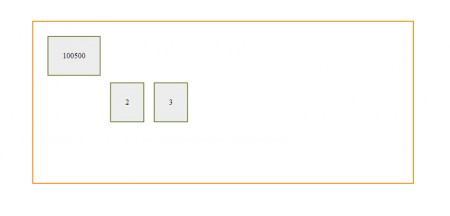
В приведенном примере — первый блок находится в начале родительского, а второй и третий выравнены по центру.
Ну и в заключение приведу пример, в которой в строку будут стоят 3 блока. Первый блок будет 200px, сжиматься и растягиваться не будет. Остальные 2 блока будут занимать все оставшееся пространство, причем как растягиваться так и сжиматься. Без flexbox это сделать достаточно проблематично. Посмотрим на код css при использовании flexbox:
.parent {
	displayflex;
	border2px solid #FF8C00;
	padding20px;
	width760px;
}
.child {
	background-color#ededed;
	border2px solid #768D44;
	padding30px;
	margin10px;
	flex1 200px;
}
.child:first-child {
	flex  200px;
}

Вот и все! Обзорная экскурсия по flexbox закончена. Экспериментируйте и все получится!
Flexbox CSS
На смену всем известным флоатам приходит Flexbox CSS. Он не был так широко известен, несмотря на то, что появился еще в 2011 году.
Поддержка этого свойства у браузеров на тот момент была минимальна, поэтому не каждый решался использовать это нововведение на своих сайтах.
Сейчас на данный момент ситуация кардинально изменилась. Flexbox CSS поддерживается всеми современными браузерами и не только. Верстальщики, которые перешли с флоатов на флексы почувствовали, что верстать стало гораздо быстрее и, что самое главное, приятнее.
В чем преимущества Flex?
Прежде всего то, что многие популярные задачи можно было решить буквально в пару строчек CSS-кода, с использованием минимальной разметки HTML.
Давайте рассмотрим пример:
В этом примере мы видим родительский блок с классом box и дочерние элементы, которые окрашены в зеленый цвет и имеют ширину/высоту 100px. Чтобы поставить их в ряд, необходимо всего лишь установить
Если нам необходимо установить блоки по центру, то мы можем установить здесь же. В случае с float, такая реализация была бы невозможна (без костылей).
Если наша цель растянуть один единственный блок и заполнить его по всей ширине контента, то мы можем добавить класс child для конкретного блока, например, четвертого и установить для него свойство
Чтобы ознакомиться со всеми свойствами Flexbox CSS, вы можете воспользоваться наглядной интерактивной шпаргалкой по всем свойствам. Обязательно держите ее под рукой, когда будете верстать сайт.
Горизонтальное выравнивание
CSS свойство justify-content определяет как браузер распределяет пространство между и вокруг флекс элементов вдоль главной оси флекс контейнера (горизонтально).
Это свойство может использоваться в тех случаях, когда для флекс элементов явно указана ширина, и если ширина всех флекс элементов внутри контейнера не вызывает переполнение контейнера, иначе свойство justify-content не окажет на такой элемент никакого эффекта.
Схематичное отображение работы свойства justify-content отображено на следующем изображении:
Рис. 211 Схематичное отображение работы свойства justify-content
Перейдем к рассмотрению следующего примера:
<!DOCTYPE html>
<html>
<head>
	<title>Использование свойства justify-content</title>
<style>
.container,
.container2,
.container3,
.container4,
.container5 {
	display: flex; /* блочные флекс контейнеры */
}
.container {
	justify-content: flex-start; /* флекс элементы позиционируются в начале контейнера */
}
.container2 {
	justify-content: flex-end; /* флекс элементы позиционируются в конце контейнера */
}
.container3 {
	justify-content: center; /* флекс элементы позиционируются в центре контейнера */
}
.container4 {
	justify-content: space-between; /* флекс элементы равномерно распределяются по всей строке (первый и последний прижаты по бокам) */
}
.container5 {
	justify-content: space-around; /* флекс элементы равномерно распределяются по всей строке */
}
div > div {
	width: 50px; /* ширина элемента */
	height: 50px; /* высота элемента */
	background: rgb(0,150,208); /* цвет заднего фона */
	color: #fff; /* цвет текста */
	margin: 1px; /* внешние отступы со всех сторон */
}
</style>
</head>
	<body>
		<h3>justify-content: flex-start;</h3>
		<div class = "container"> <!-- блочный флекс контейнер -->
			<div>A</div> <!-- дочерний флекс элемент -->
			<div>B</div> <!-- дочерний флекс элемент -->
			<div>C</div> <!-- дочерний флекс элемент -->
		</div>
		<h3>justify-content: flex-end;</h3>
		<div class = "container2"> <!-- блочный флекс контейнер -->
			<div>A</div> <!-- дочерний флекс элемент -->
			<div>B</div> <!-- дочерний флекс элемент -->
			<div>C</div> <!-- дочерний флекс элемент -->
		</div>
		<h3>justify-content: center;</h3>
		<div class = "container3"> <!-- блочный флекс контейнер -->
			<div>A</div> <!-- дочерний флекс элемент -->
			<div>B</div> <!-- дочерний флекс элемент -->
			<div>C</div> <!-- дочерний флекс элемент -->
		</div>
		<h3>justify-content: space-between;</h3>
		<div class = "container4"> <!-- блочный флекс контейнер -->
			<div>A</div> <!-- дочерний флекс элемент -->
			<div>B</div> <!-- дочерний флекс элемент -->
			<div>C</div> <!-- дочерний флекс элемент -->
		</div>
		<h3>justify-content: space-around;</h3>
		<div class = "container5"> <!-- блочный флекс контейнер -->
			<div>A</div> <!-- дочерний флекс элемент -->
			<div>B</div> <!-- дочерний флекс элемент -->
			<div>C</div> <!-- дочерний флекс элемент -->
		</div>
	</body>
</html>
В этом примере мы разместили пять блочных флекс контейнеров, внутри них мы разместили по три элемента <div>, которым задали ширину и высоту равную 50 пикселей.
Первый контейнер имеет значение flex-start свойства justify-content, это значение определяет, что флекс элементы позиционируются в начале контейнера. Это значение по умолчанию и указано лишь для демонстрационной цели.
Второй контейнер имеет значение flex-end свойства justify-content, это значение определяет, что флекс элементы позиционируются в конце контейнера.
Третий контейнер имеет значение center свойства justify-content, это значение определяет, что флекс элементы позиционируются в центре контейнера.
Четвертый контейнер имеет значение space-between свойства justify-content, это значение определяет, что флекс элементы равномерно распределяются по всей строке, при этом первый флекс элемент позиционируются в начале контейнера, а последний флекс элемент позиционируется в конце контейнера.
Пятый контейнер имеет значение space-around свойства justify-content, это значение определяет, что флекс элементы равномерно распределяются по всей строке, при этом пустое пространство между первым и после последнего флекс элемента равно половине между соседними элементами в контейнере.
Результат нашего примера:
Рис. 212 Пример использования свойства justify-content.
В настоящее время добавлена поддержка значения space-evenly свойства justify-content, которое позволяет разместить четный промежуток между каждым элементом, включая начальний и дальний конец контейнера:
CSS Advanced
CSS Rounded CornersCSS Border ImagesCSS BackgroundsCSS ColorsCSS Gradients
Linear Gradients
Radial Gradients
CSS Shadows
Shadow Effects
Box Shadow
CSS Text EffectsCSS Web FontsCSS 2D TransformsCSS 3D TransformsCSS TransitionsCSS AnimationsCSS TooltipsCSS Style ImagesCSS object-fitCSS ButtonsCSS PaginationCSS Multiple ColumnsCSS User InterfaceCSS Variables
The var() Function
Overriding Variables
Variables and JavaScript
Variables in Media Queries
CSS Box SizingCSS Media QueriesCSS MQ ExamplesCSS Flexbox
CSS Flexbox
CSS Flex Container
CSS Flex Items
CSS Flex Responsive
Что такое Flexbox на самом деле?
Спецификация Flexbox описывает метод компоновки так:
Я думаю, что ключевая фраза здесь “распределение пространства и выравнивание контента”. Flexbox — это все о том, чтобы взять кучу элементов (которые имеют разные размеры) и поместить их в контейнер (который сам может быть переменного размера). Flexbox — это мягкость. Он пытается создать наилучший макет для наших элементов, давая большим элементам больше пространства, а меньшим элементам меньше пространства, тем самым сохраняя читаемость контента.
Если люди находят Flexbox сложным и загадочным, это часто потому, что они пытаются использовать Flexbox как grid-систему, пытаясь вернуть контроль над размером и распределением пространства. Когда вы это делаете, Flexbox может показаться странным и сложным, поскольку вы боретесь с тем, что и делает его Flexbox’ом, т.е. с присущей ему гибкостью.
Поэтому шаблоны, которые очень хорошо подходят для гибкой компоновки, это те, в которых нас не так интересует наличие идеального размера каждого элемента. Мы просто хотим, чтобы эти элементы отображались рядом друг с другом.
Существуют также шаблоны, в которых вы хотите иметь строки с переносом, однако вам не нужна строгая сетка. Если мы возьмем оригинальный пример Grid против Flexbox, где мы используем в сетке синтаксис repeat auto-fill, а затем flex-контейнер с переносом строк, то сразу увидим разницу между этими двумя методами.
В примере Grid элементы сетки выстраиваются в строки и столбцы. Когда число столбцов трека изменяется (в зависимости от пространства), элементы всегда переходят в следующую доступную ячейку сетки. На самом деле, нет никакого способа запросить элемент сетки окружить трек, чтобы заполнить по auto-flow сценарию, если есть другие пустые ячейки.
В примере flex итоговые элементы разделяют пространство, оставшееся между ними, таким образом, мы не используем выравнивание по горизонтали и вертикали.
Если у нас flex-basis установлен в auto, и любой из flex-элементов увеличивается, то остальным также будет предоставлено дополнительное пространство, чтобы выравнивание могло быть различным от строки к строке.
Это очень яркий пример того, где мы хотели бы использовать Flexbox над Grid Layout. Если мы хотим, чтобы элементы были обернуты, но занимали пространство, в котором они нуждались, по строкам. Это очень отличается от сетки. Шаблоны, подобные этому, могут представлять собой набор тегов (один или два слова, которые вы хотите хорошо отображать в виде набора элементов), занимающих необходимое пространство, а не жестко вставленных в строгую сетку.
В настоящее время Flexbox также является лучшим способом выполнения вертикального и горизонтального центрирования элемента внутри контейнера.
В будущем (если будет поддержка браузерами свойств Box Alignment вне гибкого макета), мы можем сделать это, не добавляя display: flex в контейнер. На данный момент, однако, все, что вам нужно сделать, это дополнительная строка CSS, что не является проблемой.
Flexbox очень хорошо справляется с небольшими одномерными компонентами. Наборы полей формы, иконок или другой информации можно легко расположить и позволить им быть гибкими без необходимости тщательно устанавливать размеры каждого элемента.
Вы также можете выбрать Flexbox в сценарии, где контент нужно привести к низу контейнера, не давая ему всплывать. В примере, расположенном ниже, я делаю контейнер flex-контейнером, отображая содержимое в виде столбца, а затем позволяю середине расти, выталкивая footer вниз компонента.
При разработке я нахожу, что Flexbox полезен для множества небольших заданий, выполняя правильно выравнивание, распределяя пространство между элементами. Вы безусловно можете использовать одномерный контейнер сетки для некоторых из этих задач, и не беспокоится о том, что вы решили сделать.
Однако я думаю, что Flexbox будет лучшим в ситуации, когда потребуется добавлять дополнительные элементы, которые я не ожидала в своем дизайне. Например, если у меня есть компонент навигации, использующий Grid, я бы создала достаточно треков для всех элементов, так как я не хотела бы, чтобы создавалась новая строка, если бы у меня было “слишком много” элементов. С flexbox, достаточно длинным, я бы разрешил элементам быть гибкими с flex-basis 0 (или auto), тогда бы элементы сами пускали нового компаньона в строку, освобождая ему место.
Я довольно глуп
Сколько бы раз я не читал следующий параграф, я остался неспособным его понять…
Слова проходят через мои отверстия, преобразуются в электрические импульсы, путешествующие по моему оптическому нерву, и прибывают как раз вовремя, чтобы увидеть как мой мозг выбегает через черный ход в клубе дыма.
Как будто Минни Маус и Мэд Макс завели ребенка семь лет назад, и теперь он, будучи пьяным с мятного шнапса, оскорбляет всех в пределах слышимости словами, которые он узнал когда Мамочка и Папочка ругались.
Леди и Джентльмены, мы начали наш спуск в чепуху, что значит пришло время подвести итоги (или перестань читать, если ты здесь для изучения нового).
Самое интересное из того, что я узнал, читая спецификацию, это то, насколько неполным было мое понимание, несмотря на полдюжины блог-постов которые я прочитал, и на то, насколько относительно простым является flexbox. Оказывается, что «опыт» — это не просто занятие одним и тем же из года в год.
С удовольствием могу отметить, что время, потраченное мной на чтение, уже окупилось. Я прошелся по старому коду, выставил авто margin’ы, flex-значения в краткой записи auto или none, и задал минимальную ширину в ноль там, где это было нужно.
Я лучше отношусь к этому коду теперь, зная что я делаю это должным образом.
Еще я узнал, что несмотря на то, что спецификация — местами — перенасыщена и предназначена для вендоров как я и думал, все же содержит много дружественных слов и примеров. В ней даже выделены части которые скромные веб-разработчики могут пропустить.
Однако это спорный вопрос, потому что я рассказал тебе про все хорошие отрывки, так что тебе не нужно утруждать себя ее чтением.
Теперь, если позволите, мне надо идти и прочитать все остальные CSS спецификации.
P.S. Я крайне рекомендую прочитать следующий список всех flexbox багов по браузерам:github.com/philipwalton/flexbugs
Оригинальный пост здесь: hackernoon.com/11-things-i-learned-reading-the-flexbox-spec-5f0c799c776b