Почему не обновляется инстаграм до последней версии: на андроиде и айфоне
Содержание:
- Обновляем приложение вручную на смартфоне
- Почему Инстаграм не обновляется
- Способы решения
- Что делать, если на смартфон не установлен Play Market/App Store
- Как обновить приложение Инстаграм
- Как обновить Инстаграм на Андроид вручную
- Как обновить Инстаграм вручную
- Где скачать уже обновленную версию на телефон и компьютер
- Обновляем Instagram на компьютере
- Распространенные сообщения об ошибках в Bootmgr
- Алгоритм действий
- Для тех, кто хочет зарабатывать на своем аккаунте Instagram
- Как обновить Инстаграм на компьютере до последней версии
- Как узнать, какая версия инстаграм установлена на телефоне
- Что делать, если зависает обновление Инстаграм на айфоне
- Зачем обновлять Инстаграм
- Как обновить Инстаграм на Андроид вручную?
- Немного о том, что представляет собой приложение и почему так важно ставить обновления
- Как обновить Инстаграм на iPHone
Обновляем приложение вручную на смартфоне
Как мы уже упоминали, большая часть программ на телефоне обновляется автоматически. Но иногда бывает, что эта опция деактивирована. В такой ситуации необходимо выяснять, как сделать обновленную версию инсты без переустановки софта.
1. На Android
Чтобы управлять программами, установленными на Андроид, нужно перейти в Google Play Market. Это официальный магазин игр и приложений, через который проводится обновление инсты. Ранее мы говорили о том, что нужно свайпнуть вправо, выбрать пункт «Мои приложения и игры» и открыть раздел «Обновления». Находим здесь «Инстаграмм» (если софт в списке отсутствует, значит новых функций для него еще нет). Если же программа есть в перечне, то нужно нажать клавишу «Обновить» — «Принять», и дождаться завершения установки.
Есть другой способ, позволяющий не ломать голову над тем, как обновить инстаграм на Андроиде. Выполняем следующие действия:
- переходим в «Настройки» на смартфоне или планшетном компьютере, находим строку «Приложения»;
- в перечне утилит находим Instagram, нажимаем на него, чтобы узнать версию утилиты;
- открываем браузер, в строке поиска пишем запрос «instagram.apk»;
- переходим на любой сайт из появившегося списка результатов, смотрим последнюю загруженную версию установщика программы;
- если она превышает показатель, который мы узнали перед этим, приложение можно смело загружать.
Еще один важный момент: перед тем, как загружать новую версию клиента, необходимо удалить старую. Если проигнорировать этот пункт, в процессе установки на экране высветится уведомление об ошибке.
2. На iOS (iPhone)
Чтобы понять, как обновить Инстаграм на Айфоне, нужно перейти в App Store, ввести в строку поиска «Instagram» и нажать клавишу «Upgrade». Если активировано автообновление, но появилась ошибка – на «стартовой» странице появится перечень необновленных софтов. Мы должны поставить галочку «Обновить» возле каждой позиции или только для инсты.
Если операционная система не соответствует техническим характеристикам (к примеру, если версия iOS ниже 10), пользователь должен следовать по другой схеме. Сначала загружаем и устанавливаем последнюю версию iTunes на компьютер. Переходим в программы, кликаем «Обновить» напротив пункта «Instagram». После того, как закончится установка, выполняем вход в iTunes через телефон. Подтверждаем скачивание, даже если технические требования недостаточные для этого. Ждем завершения синхронизации.
С помощью такого метода можно не только обновить Инстаграм, но и «откатить» софт к предыдущей версии. Но при загрузке менее оптимизированной утилиты нужно учитывать, что в процессе работы могут случаться баги. Также иногда долго загружается лента новостей, сториз и другие разделы соцсети.
Почему Инстаграм не обновляется
Если своевременно не устанавливать новые версии программы, могут возникнуть проблемы с работой некоторых функций. Иногда владельцы Honor и других android смартфонов сталкиваются с тем, что Instagram не обновляется.
Подобная ситуация возникает если:
- отсутствует стабильное подключение к интернету;
- устарела операционная система на смартфоне;
- перегружен сервер.
Людям, использующим для работы с сетью мобильную связь, нужно найти сигнал 3G или 4G. Как только сигнал станет стабильным, новые файлы загрузятся на смартфон. Если не удается найти устойчивый сигнал, рекомендуется подключиться к Wi-Fi сети.
Версия операционной системы может быть не совместима с обновленным Instagram. Поэтому необходимо установить новые компоненты.
Для этого нужно:
- Нажать на иконку «Шестеренка».
- Перейти в раздел «О телефоне».
- Выбрать «System Update».
- Нажать кнопку «Проверить».
- Кликнуть «Установить».
Иногда обновленные файлы не скачиваются если сервер загружен или произошел сбой. Самостоятельно решить проблему не получится. Обычно работоспособность сервера восстанавливается через 15-30 минут.
Способы решения
Если перестала обновляться лента в Инстаграме: проверить наличие обновлений. В официальном магазине (Play Market или App Store) чаще двух раз в месяц появляются обновленные версии. Для этого: включить автоматическое обновление или перейти на официальную страницу приложения.
Второй стандартный метод – перезапустить Instagram: с помощью сворачивания активных вкладок или полной остановкой через «Настройки»:
- Параметры мобильного устройства – Приложения.
- Выбрать из списка «Instagram» — Остановить.
- Подтвердить принудительную остановку.
После этого, приложение можно заново запустить и проверить Ленту. Рекомендуется, переподключиться к Wi-Fi или любой другой доступной стабильной сети.
Не обновляется лента на Андроид
Если не обновляется Лента в Инстаграм на Андроид, значит:
- версия социальной сети устарела;
- в профиль зашли с двух устройств одновременно.
Чаще всего, встречается последний вариант, если владельцем аккаунта используется расширение для браузера и мобильное приложение. Когда вход был выполнен с одного типа девайсов – значит нужно проверить подключенные приложения. К примеру, сервисы накрутки или автоматического постинга.
Чтобы проверить работу других приложений, следует:
- Зайти в Instagram через веб-версию.
- Редактировать профиль – Безопасность и конфиденциальность.
- Активность аккаунта – Входы и выходы.
Таким способом можно отследить взлом, проверить доступ сервисов к профилю. Если был осуществлен вход, без ведома пользователя – изменить пароль. В случае, когда аккаунт полностью взломан – посетить страницу даже через браузерную версию не получится.
Помогает и полное удаление, с последующей переустановкой. Для этого приложение останавливают через настройки и там же удаляют. Проще – нажать на иконку, на рабочем экране и переместить в корзину.
Не обновляется лента на iPhone
Версии iOS 7 и ниже – не поддерживают Инстаграм или часть его функций. В таком случае, пользователь сможет скачать только устаревшую версию. Рекомендуемая минимальная ОС – 10. Если не обновляется Лента в Инстаграме на Айфоне, владелец устройства должен проверить доступные обновления.
Вторая причина – приложение на данный момент устанавливается и загружается. Временно останавливается загрузка, если поступили обновления или были добавлены функции, влияющие на работу социальной сети. В этом случае, нужно подождать пару минут (в зависимости от скорости Интернета).
Доступ через сервисы VPN также влияют на работу Инстаграма. Если объективных причин для анонимного доступа нет – рекомендуется отключать прокси или дополнительные настройки подключения.
Отключить анонимный доступ можно двумя способами:
- зайти в настройки смартфона;
- отключить приложение в строке уведомлений.
Не исключены и общие сбои, которые можно проверить на сервисах статистики отчетов об ошибках.
Что делать, если на смартфон не установлен Play Market/App Store
Play Market и App Store предустановлены на всех устройствах на базе iOS или Андроид
Иногда, не так важно, почему этих магазинов нет в гаджете. В таком случае, конечно, инструкцию, размещённую выше, выполнить невозможно
Установить этот софт для управления приложениями будет очень полезно – новинки там появляются максимально своевременно. Поэтому очень советую это сделать. Если же вы не можете этого сделать, нужно использовать сервисы, с которых можно установить приложения. Правда, не всегда там выложены последние версии – актуальность напрямую зависит от того, как оперативно будут загружать файлы владельцы этих сервисов.
Как обновить приложение Инстаграм
Пошаговая инструкция показана на примере гаджетов Андроид:
- Открываем магазин приложений Play Market, при необходимости введите логин и пароль от учетной записи Google.
- На главной странице вы увидите категории программ, в верхней части будет поисковая строка.
- Вбейте слово Instagram и нажмите на значок лупы, система выполнит поиск и выдаст результаты.
- В начале списка будет официальный клиент, тапните по значку, чтобы перейти на страницу приложения.
- Если у вас установлена устаревшая версия, на экране будет две кнопки – «Удалить» и «Обновить».
- Нажимаем по нужному полю, Play Market запросит подтверждение, соглашаемся и ожидаем автоматической загрузки апдейта для Инсты.
- Когда скачивание завершится и файлы установятся, можно заходить в приложение. Перезапустите клиент, если приложение запущенно.
- Готово, нам удалось обновить Инстаграм бесплатно на андроид на русском. Осталось убедиться, что в Instagram появились новые функции.
По этой схеме вы сможете загрузить апдейт и для «яблочных» гаджетов. Обычно эта процедура выполняется автоматически, то есть без участия пользователя. У вас функция отключена.
Как обновить Инстаграм на Андроид вручную
Мы разобрались с ручным процессом, теперь выставим настройки таким образом, чтобы Instagram загружал последние апдейты автоматически. Это касается и других программ, установленных на вашем смартфоне или планшете. Нам снова нужно войти в Play Market или магазин, предназначенный для вашей операционной системы. Чтобы открыть меню Параметров, следует сделать свайп слева-направо. В появившемся окне выберете раздел Настройки и тапните на надпись.

Нажмите на пункт, отмеченный на скриншоте. Система предлагает три варианта:
- Никогда. У вас установлен этот пункт, в таком режиме новые версии можно получить только в ручном режиме.
- Всегда. Загрузка осуществляется при любом подключении. Если вы пользуетесь ограниченным мобильным интернетом, то рекомендуется не выбирать этот режим.
- Только через Wi-Fi. Оптимальный вариант, Play Market будет загружать файлы, только когда вы подключитесь к Wi-Fi, лишних расходов с таким режимом не предвидится.
Выберете подходящий вариант и сохраните изменения. Как обновить Инстаграм до последней версии на Андроид читатели узнали. Те же действия выполняются в App Store и Place Market.
Мы рекомендуем выбирать режим с Wi-Fi, особенно, если на телефоне установлено много программ.
Как обновить Инстаграм вручную
По умолчанию в любом смартфоне приложения должны обновляться автоматически. Для этого в настройках есть соответствующей раздел, в котором можно активировать или отключить функцию. Если по каким-либо причинам система не способна сделать апдейт самостоятельно, потребуется применить инструкцию ручной настройки.
Для Android
Обновить instagram в телефонах на базе Андроид можно несколькими методами. Наиболее эффективным считается использование сервиса Google Play. Если в устройстве активирован автоматический апдейт, тогда магазин пришлет соответствующее оповещение. В ином случае потребуется сделать следующее:
- Открыть Play Market.
- Открыть контекстное меню в левой части экрана.
- Выбрать раздел с приложениями и играми.
- Далее появится окно, в котором будет блок с обновлением.
- Нажать и отыскать в списке Instagram.
- Если доступно последнее обновление, напротив названия появится соответствующая кнопка.
- Кликнуть и ожидать окончания процесса.
Для более продвинутых пользователей предусмотрен иной вариант. Но прибегать к нему стоит в случае отсутствия альтернативы:
- На мобильном устройстве открыть диспетчер приложений.
- Появится список, в котором нужно отыскать Instagram.
- Кликнуть на название, после чего появится подробная информация о версии и последнем обновлении.
- Развернуть мобильный браузер и в поисковую строку вписать «Скачать Инстаграм apk-файл».
- Открыть первый попавшийся сайт и проверить в нем версию приложения. Если она выше установленной, тогда потребуется ее скачать и установить через менеджер файлов.
Для Айфон
Методика обновления Инстаграм на Apple-устройствах аналогична указанному выше способу. Однако для этого потребуется использоваться магазин App Store и выполнить несколько дополнительных манипуляций:
- Открыть официальный маркет.
- Найти раздел с обновлениями. Отыскать его можно в правой части экрана.
- В появившемся окне отыскать Инстаграм.
- Если напротив названия будет подсвечиваться кнопка «обновить», нажать и дождаться окончания процедуры.
Где скачать уже обновленную версию на телефон и компьютер
С помощью взломанных версий можно установить обновленный Инстаграм. В случае с Android, приложение установится на смартфон и эмулятор на ПК.
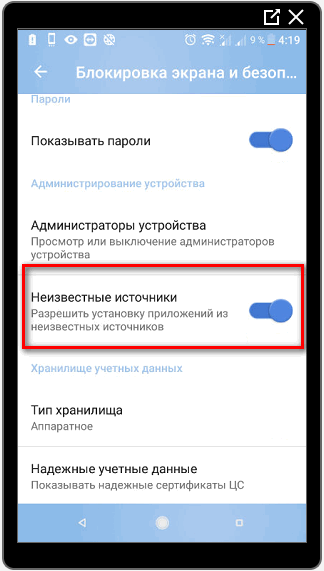
Чтобы воспользоваться APK версией, пользователь должен указать в настройках телефона: «Установка из неизвестных источников»:
- Настройки – Блокировка и безопасность.
- Неизвестные источники – переместить показатель в состояние «Активен».
Теперь, нужно скачать обновленный Инстаграм и перенести с помощью USB на смартфон. Файл помещают во внутреннее хранилище и открывают через Totalcmd (мобильная версия) или в разделе: Память – Хранилище – Другое.
Как установить неофициальное приложение:
- Найти загруженный файл в хранилище.
- Нажать – Установить.
- Подтвердить действия – подождать окончания установки.
Загруженный файл можно удалять сразу, как только он будет установлен. В отличие от официальной версии, приложение не обновиться при появлении новых версий. Пользователю придется заново скачивать и устанавливать, теряя данные входа и сохраненный кеш.
Скачивать рекомендовано только через доверенные сервисы. К примеру, если сайт предлагает получить Instagram за плату – это определенно мошенник.
Обновить Инстаграм на Андроид и iOS можно бесплатно, официальное приложение распространяется без дополнительной оплаты.
Обновляем Instagram на компьютере
Ниже мы рассмотрим все существующие на текущий день методы обновления Инстаграм на компьютере.
Способ 1: Официальное приложение для Windows
Пользователям Windows версии 8 и выше доступен магазин приложений Microsoft Store, откуда и может быть загружена официальная версия Instagram.
Автоматическое обновление
Прежде всего, рассмотрим вариант автоматического обновления приложения, когда компьютер самостоятельно будет проверять наличие апдейтов и, при необходимости, устанавливать их. Вам же лишь потребуется убедиться, что соответствующая функция активирована.
- Запустите Microsoft Store. В правом верхнем углу выберите кнопку с троеточием, следом перейдите к пункту «Настройки».
В открывшемся окне убедитесь, что у вас активен параметр «Обновлять приложения автоматически». При необходимости, внесите изменения и закройте окно настроек. С этого момента все установленные приложения из Windows Store будут обновляться автоматически.
Ручное обновление
Некоторые пользователи предпочитают намеренно отключать функцию автообновления. В этом случае поддерживать актуальность Инстаграм можно, проверяя наличие апдейтов вручную.
- Откройте Microsoft Store. В правом верхнем углу кликните по иконке с троеточием, затем выберите пункт «Загрузки и обновления».
В новом окне щелкните по кнопке «Получить обновления».
Система приступит к поиску апдейтов для установленных приложений. Если они будут обнаружены, начнется процедура скачивания. При необходимости, отмените загрузку лишних обновлений, выбрав справа от приложения иконку с крестиком.
Способ 2: Эмулятор Android
Многие пользователи предпочитают официальному решению от Инстаграм для Виндовс эмулятор ОС Android с установленным приложением из Google Play. Связано это, конечно же, с тем, что по функциональности компьютерная версия Инстаграм значительно уступает мобильной.
Поскольку скачивание приложений в эмуляторе Android (BlueStacks, Andy и других) происходит через магазин Google Play, то и обновление всех установок будет осуществляться через него. Рассмотрим более подробно данный процесс на примере программы BlueStacks.
Автоообновление приложений
Чтобы не тратить время на самостоятельную установку обновлений для приложений, добавленных в эмулятор, активируйте автопроверку апдейтов.
- Запустите Блюстакс. Вверху откройте вкладку «Центр приложений», а затем выберите кнопку «Перейти в Google Play».
В верхнем левом углу окна щелкните по кнопке меню.
Выберите пункт «Настройки».
В открывшемся окне перейдите к разделу «Автообновление приложений».
Установите желаемый параметр: «Всегда» или «Только через Wi-Fi».
Ручное обновление Instagram
- Запустите эмулятор Блюстакс. В верхней части окна выберите вкладку «Центр приложений». В отобразившемся окне кликните по пункту «Перейти в Google Play».
Попав на главную страницу магазина приложений, выберите в левой части окна иконку меню. В открывшемся списке откройте раздел «Мои приложения и игры».
На вкладке «Обновления» будут отображены приложения, для которых обнаружены апдейты. Чтобы установить последнюю версию Instagram, выберите около него кнопку «Обновить» (в нашем примере обновления для Инстаграм отсутствуют, поэтому приложения нет в списке).
Способ 3: Обновление страницы в браузере
У Instagram имеется и веб-версия, которая предоставляет базовые возможности при работе с сервисом: поиск страниц, оформление подписки, просмотр фотографий и видеозаписей, обмен комментариями и другое. Для своевременного отслеживания изменений, происходящих на сайте, например, если вы ожидаете свежий комментарий от собеседника, страницу в браузере нужно обновить.
Как правило, принцип обновления страниц в разных веб-обозревателях один и тот же — вы либо можете использоваться кнопку, расположившуюся неподалеку от адресной строки, либо нажать горячую клавишу F5 (или Ctrl+F5 для принудительного обновления без учета кэша).
А чтобы не обновлять страницы вручную, автоматизируйте этот процесс. Ранее на нашем сайте подробно рассматривалось, каким образом для разных браузеров это можно осуществить.
Подробнее: Как включить автообновление страниц в браузере Google Chrome, Opera, Mozilla Firefox
Надеемся, наши рекомендации помогли вам справиться с обновлением Instagram на компьютере.
Опишите, что у вас не получилось.
Наши специалисты постараются ответить максимально быстро.
Распространенные сообщения об ошибках в Bootmgr
Наиболее распространенные ошибки bootmgr, которые могут возникнуть на компьютере под управлением Windows, перечислены ниже:
- «Ошибка в файле Bootmgr.»
- «Отсутствует файл Bootmgr.»
- «Bootmgr не найден.»
- «Не удалось загрузить Bootmgr.»
- «Не удалось зарегистрировать bootmgr.»
- «Ошибка выполнения: bootmgr.»
- «Ошибка загрузки bootmgr.»
Такие сообщения об ошибках WINDOWS могут появляться в процессе установки программы, когда запущена программа, связанная с bootmgr (например, Microsoft Windows), при запуске или завершении работы Windows, или даже при установке операционной системы Windows
Отслеживание момента появления ошибки bootmgr является важной информацией при устранении проблемы
Алгоритм действий
Чтобы бесплатно скачать Инстаграм на iOS телефон Айфон, зайдите в официальный магазин. Версия, которая предлагается пользователям, одинакова для всех моделей. Поэтому не имеет значения, нужно ли вам скачать Инстаграм бесплатно на Айфон 4s или более современный смартфон: 6s, 7, 8, 10 xs, s и т.д. Вы получите самый последний релиз.
Либо жми кнопку прямо тут:
Чтобы скачать Instagram на Айфон, введите в строке поиска название и коснитесь пальцем найденной строки.
 Если оно уже установлено, вы увидите кнопку «Открыть».
В противном случае нажмите на «Загрузить». После установки нужно пройти процесс авторизации или регистрации. Введите номер телефона или адрес электронной почты и придумайте пароль. Если есть аккаунт в Фейсбуке, можно войти через него, но ник и пароль все равно придется указывать и для Инстаграм. В последней версии приложения доступны все функции.
 Директ
Нажмите значок бумажного самолетика и оставляйте сообщения выбранному человеку. Посты
Посты
Делайте фото, накладывайте фильтры и редактируйте. Затем его можно разместить.
Истории
Если вы скачали Инстаграм на Айфон 4s или 5s бесплатно сразу после приобретения гаджета, то у вас может быть установлена старая версия. В ней было ограничение на «возраст» контента – не старше 24 часов. Также не доступен архив.
В остальном изменений нет — вы также можете ставить лайки, писать комментарии и пр.
Например, в последних версиях появился новый режим «Кукольная анимация», а в старой его нет. На Андроид эта функция отсутствует в принципе.
Для тех, кто хочет зарабатывать на своем аккаунте Instagram
Друзья, по традиции я стараюсь дать проверенные рекомендации из цикла, как получить дополнительный доход в интернете вообще и, в частности, используя социальные сети. Что касается той социальной сети, которую мы здесь обсуждали, то разработан неплохой авторский курс под названием «Инстаграм от Сапыча. Как зарабатывать 200 000 р. По-разному!».
На сегодня я тоже не буду перегружать Вас избытком информации. Напоследок рекомендую подписаться на обновления блога и поделиться ссылкой на мою публикацию в аккаунтах социальных сетей. В ближайшие дни обязательно порадую Вас свеженьким материалом.
https://youtube.com/watch?v=EvXEpwOPSwY
Как обновить Инстаграм на компьютере до последней версии
Приложение Instagram очень популярно среди пользователей интернета, люди ежедневно делятся лучшими моментами из своей жизни с помощью фотографий и постов.
Разработчики Инстаграм заботятся о том, чтобы версия приложения всегда была актуальна и постоянно дорабатывают социальную сеть. Сегодня вы узнаете, как обновить Instagram на компьютере.
Способ 1. Официальное приложение для Windows
В последних версиях операционной системы Виндовс, начиная от 8, присутствует магазин приложений Microsoft Store. В таком случае компьютер будет самостоятельно проверять наличие обновлений и устанавливать их. Нам нужно лишь убедиться в том, что эта функция активна.
1. Откройте Microsoft Store. Найдите иконку в виде трех точек, расположенную в правом верхнем углу и кликните по ней. После этого перейдите в раздел “Настройки”.
2. В появившемся окне проверьте, включено ли у вас автоматическое обновление приложений. Если это не так, то самостоятельно передвиньте бегунок в правую сторону.
Если по каким-то причинам автоматическое обновление не дает должного результата, можно сделать все самостоятельно. Для этого:
1. Откройте Microsoft Store. Затем перейдите в раздел загрузки и обновления с помощью значка в виде трех точек.
2. В появившемся окне нажмите кнопку “Получить обновления”.
3. Система проверит ваше устройство на наличие обновлений, затем при необходимости начнет процедуру установки недостающих файлов.
Способ 2. Эмулятор Android
Данный способ подходит для тех, кто предпочитает использовать эмулятор Андроид на своем компьютере. В данном случае работа с приложениями будет осуществляться через Google Play, как на смартфоне.
1. Запустите эмулятор (в нашем случае BlueStacks) и перейдите во вкладку “Центр приложений”, затем перейдите в Google Play.
2. Щелкните по кнопке меню в левом верхнем углу окна.
3. Перейдите в раздел “Настройки”.
4. В появившемся окне перейдите в “Автообновление приложений”.
5. Установите подходящий параметр автоматического обновления.
1. Запустите эмулятор, затем перейдите в центр приложений в верхней части окна. На следующей странице нажмите кнопку “Перейти в Google Play”.
2. На главной странице магазина приложений раскройте меню, затем перейдите в “Мои приложения и игры”.
3. Во вкладке “Обновления” автоматически появятся приложения, которые требуют апдейта. Нажмите кнопку “Обновить” справа от нужного приложения.
Способ 3. Обновление страницы в браузере
Instagram имеет версию для браузера, но функционал социальной сети в таком случае сильно ограничен. В данном случае вам достаточно просто нажать правой кнопкой мыши по свободному месту, затем выбрать пункт “Обновить”.
С помощью вышеизложенных рекомендаций вы сможете без проблем обновить Instagram на вашем компьютере. Удачи!
Как узнать, какая версия инстаграм установлена на телефоне
Чтобы узнать, какая версия Инстаграм сейчас установлена на вашем Android устройстве, нужно войти в настройки телефона и найти пункт Приложения».
Когда вы найдёте иконку Инстаграма и кликнете по ней, откроется информация с номером актуальной версии клиента.

Как видите, нет ничего сложного и страшного в том, чтобы всегда использовать самую свежую версию приложения.
Бывают инциденты, что после апдейта клиент Инстаграмма тормозит или выдаёт ошибку. В таком случае нужно перезагрузить мобильный телефон.
√ Рекомендую статью: Инстаграмм не работает сегодня — почему не работает Instagram
Если и после этого приложение не работает корректно, то советую полностью его удалить с устройства и установить заново. Но, это уже радикальное действие, и требуется в очень редких случаях.
Надеюсь, что даже, если у вас возникали трудности с обновлениями, то после прочтения этой инструкции у вас больше не будет проблем с апдейтом Инстаграм.
Что делать, если зависает обновление Инстаграм на айфоне
Многие люди сталкиваются с проблемами как во время процесса обновления, так и после него. Иногда он может зависать, а иногда проходить нормально, но потом приложение будет зависать, вылетать или не получится даже авторизоваться. Обычно проблема решается переустановкой приложения или его перезапуском. Ниже будет более подробно о каждом из этих способов.
Важно! Иногда авторизация не может быть пройдена, так как пользователь банально забыл логин и пароль от своего аккаунта. Это может произойти, если он долго не выходил из него и не обновлял приложение
Почему не устанавливается обновление на iPhone
Обновление может не устанавливаться, если операционная система смартфона не подходит для последней доступной версии Инстаграма. В этом случае необходимо установить соответствующее ПО, если оно доступно. Дело в том, что старые айфоны просто физически не смогут «тянуть» новые iOS.
Если процесс обрывается на середине или вообще не хочет начинаться, хотя кнопка «Обновить» доступна, то нужно:
- Перейти в «Настройки» айфона.
- Найти список всех установленных приложений и среди них выбрать «Инстаграм».
- Остановить работу программы, а затем удалить ее.
- Перезапустить гаджет и попробовать установить новую версию программы еще раз.
Как перезагрузить Инстаграм в айфоне
Иногда справиться с проблемой вылетов и багов после обновления поможет простая перезагрузка приложения. Чтобы выполнить ее, необходимо просто закрыть приложение и вновь открыть его. Есть и другой способ. Он основан на остановке службы программы. Для этого надо:
- Перейти в главное меню смартфона.
- Найти «Настройки».
- Выбрать список всех приложений и найти там «Инстаграм».
- Нажать на его значок и выбрать опцию «Остановить».
После этого можно запустить его обычным образом и проверить наличие нестабильностей.

Остановка службы находится там же, где и удаление
Таким образом, обновить Инстаграм на айфоне достаточно просто. Чтобы не сталкиваться с большинством проблем в процессе, необходимо в первую очередь следить за версией своего смартфона.
Зачем обновлять Инстаграм
В приложении социальной сети часто происходят обновления, которые добавляют новые функции и влияют на возможности пользователя. Так, ранее не были доступны Истории и Стикеры.
Сейчас – они активно используются и являются чуть ли не основной частью контента. Также, в сравнении с первоначальной версией, в Инстаграме появились личные сообщения, в разделе «Директ».
Почему Инстаграм нужно обновлять на телефоне:
- внедрение новых функций и возможностей;
- стабильность и повышение безопасности;
- повышение скорости работы, переключения между вкладками;
- быстрая загрузка фото и видео.
В основном, обновлять Инстаграм до новой версии нужно для стабильности и общения с другими пользователями. Если владелец учетной записи не скачал новую версию – приложение может не подключаться к Интернету, не прогружать Ленту и не принимать новые сообщения в Директ.
Как обновить на Android
В официальном магазине Play Market уведомление об обновлениях появляются в строке оповещений при подключении к Интернету и на странице с приложением. Также, они поступают в автоматическом режиме, если пользователь указал «Автообновление» в настройках магазина.
Как обновить Инстаграм бесплатно в Play Market:
- Зайти в официальное приложение Market.
- Вписать в строку поиска «Instagram».
- Перейти на страницу с социальной сетью – нажать «Обновить».
Если технические возможности смартфона не соответствуют новой версии, рядом с названием приложения появится надпись: «Ваше устройство не поддерживает обновления». Возникает в тех случаях, когда операционная система Android ниже 5.1.
При скачивании возникает ошибка, когда Instagram загружается, но не устанавливается:
- Перейти в настройки смартфона.
- Приложения – найти Play Market.
- Удалить обновления – переподключиться к Интернету.
- Открыть магазин снова.
Такая проблема встречается, когда установленная версия магазина конфликтует с ОС. Или же, еще один способ решения – удалить и установить Instagram заново. Будут удалены ранее введенные пароли, история поиска и кеш.
Чтобы получить обновления для Инстаграма в автоматическом режиме:
- Зайти в Play Market.
- Меню слева «Настройки» – Автообновления приложений.
- Указать: через Wi-Fi или Любая сеть.
Если в магазине появится новая версия – Instagram будет обновлен без подтверждения пользователя. Рекомендуется использовать только стабильный Wi-Fi и дополнительный параметр: «Обновлять только из проверенных источников».
Как обновить на iPhone
Обновить Инстаграм на Айфоне можно через официальный магазин iTunes. Как и в случае с Android, пользователь указывает либо автоматическое обновление, либо вручную переходит на страницу с приложением. Возле названия расположена кнопка «Обновить», с помощью которой выполняется скачивание и установка.
Если версия iOS ниже 10, владельцу смартфона придется воспользоваться старыми версиями Instagram. На странице с загрузкой приложения появится: Instagram не поддерживается вашей версией iOS.
Как обновить приложение на iPhone:
- Зайти в App Store.
- Вписать в строку поиска: Instagram.
- Нажать «Обновить» рядом с названием.
В случае, когда версия iOS не соответствует требованиям, владелец смартфона должен воспользоваться таким вариантом:
- Скачать и установить последнюю версию iTunes на ПК.
- Перейти в приложения – нажать «Обновить» рядом с Instagram.
- Подождать окончания установки – перейти в iTunes через смартфон.
- Подтвердить загрузку, даже с недостаточными техническими возможностями.
- Подождать окончания синхронизации.
Таким же способом «откатывают» версию к предыдущей. Но устанавливая более производительное и менее оптимизированное приложение, пользователь может столкнуться с постоянными «подвисаниями», долгой загрузкой Ленты и другими сбоями.
Выполняем обновление на компьютере
Для компьютеров предложено две версии Instagram: из Windows Store и через эмуляторы операционной системы Android. В официальном магазине Windows система обновления приложений такая же, как и на мобильных устройствах.
Как обновить Инстаграм на компьютере:
- Открыть официальный магазин Windows Store.
- Нажать на значок своего профиля – Загрузка и обновления.
- Проверить обновления – нажать «Обновить» рядом с Instagram.
Перейдя в «Настройки», пользователю доступно автоматическое скачивание новых версий. Чтобы устанавливать приложения при подключении к Интернету – переместить переключатель в состояние «Активен».
Как обновить Инстаграм на Андроид вручную?
Давайте разберемся, как настроить клиент Instagram так, чтобы он сам скачивал обновления. Способ, который мы рассмотрим, работает и для других приложений, имеющихся на вашем телефоне.
- Переходим в Play Market и открываем меню параметров — двигаем экран слева-направо.
- Выбираем “Настройки” и нажимаем “Автообновление приложений”.

После выбора этого пункта, система предложит 3 варианта: никогда, всегда, только через Вай-Фай.
Самый лучший вариант получения обновлений — это Wi-Fi подключение. Так вы не будет расходовать мобильный трафик. Установка автоматического обновления для приложений в других системах производится примерно также.
Немного о том, что представляет собой приложение и почему так важно ставить обновления
Актуальная версия этой социальной сети необходима, чтобы иметь доступ к последнему функционалу и пользоваться новыми режимами. Вот почему на любом устройстве, на том же компьютере, ее необходимо периодически апгрейдить. Посмотрим дальше пошагово, как и что для этого нужно
Обратите внимание, что указанный алгоритм действий будет равносильно актуален для ОС Windows 8 и 10
Сразу хочу предупредить, что приложение рассчитано на пользование с планшетов или смартфонов — об этом мы уже вели речь в прежних публикациях. Функционал, предлагаемый для ПК, отличается обрезанной версией, например, с него не получится писать сообщения и др. Если открывать сайт Инстаграм в браузере, то не удастся загружать в свой аккаунт видеоматериалы. Зато мы сможем читать публикации других пользователей, ставить им лайки или комментировать посты.
Как обновить Инстаграм на iPHone
Обновление нужно не только на устройствах Android, но и iOS. Если автоматическое получение новых версий не включено – пользователю нужно вручную указывать параметры.
Как обновить Инстаграм на Айфоне:
- Открыть AppStore – авторизоваться.
- Выбрать снизу: «Update» — в списке отыскать Инстаграм.
- Рядом с названием приложения нажать: «Обновить».
- Дождаться окончания процесса.
Если кнопка: «Обновить» не появилась – пользователю нужно перейти к параметрам интернета или убедиться, что смартфон поддерживает последнюю версию операционной системы. Если устройство устарело, то на странице загрузки появится: «Не поддерживается. Обновите iOS до версии 11».
Смартфон может не поддерживать новые версии iOS, если устарел и не получает технического обслуживания. Тогда нужно скачать взломанную версию, воспользовавшись каналом в Телеграм AppStorePlus.
Что делать, если приложение больше не обновляется
Одна из проблем пользователей – приложение перестало обновляться. Возникает в нескольких случаях:
- смартфон устарел. Нужно обновить операционную систему или воспользоваться старыми версиями приложения;
- ошибка от Play Market: «Невозможно установить» или скачать;
- недостаточно свободного места во внутреннем хранилище смартфона;
- географические особенности обновления.
Одна из проблем, с которой может столкнуться владелец устройства – невозможно скачать приложение. Загрузка продолжается, но не доходит до пункта: «Установить». Сбой возникает, если владелец установил Инстаграм на SD-карту. Или, если произошла ошибка в Play Market.
Если недостаточно памяти для хранения файлов, пользователь должен удалить ранее добавленные утилиты и очистить кэш. Временные файлы удаляют либо через стандартную функцию на смартфоне, либо с помощью утилит-клиннеров.