Почему не работает инстаграм сегодня в 2020 году
Содержание:
- ПРИЧИНЫ ВЫЛЕТА ПРИЛОЖЕНИЯ:
- Не работает Инстаграм на Андроиде
- Почему Инстаграм не грузит
- Почему сегодня не грузит Инстаграм на телефоне: причины
- Инстаграм не грузит истории
- Инстаграмм не работает
- Источники
- Вылетает Инстаграм при загрузке истории
- Почему не работает кнопка продвигать в Инстаграм
- Работа с данными выбора
- Не работает ссылка в Инстаграме
- Почему не загружаются маски в Инстаграм
- Что делать, если не работают маски
- Вариант 1: приложение не запускается
- Как решить проблему на Айфоне
- Что делать – решаем проблему на Андроиде
- Блокировка или взлом аккаунта: как восстановить свою страницу?
- Базовые методы форматирования запоминающего устройства
- Почему не могу войти в Инстаграм
ПРИЧИНЫ ВЫЛЕТА ПРИЛОЖЕНИЯ:
1.Баги, допущенные самими разработчиками. На официальном форуме Instagram, разработчики признались о неисправности на платформах Android & iOS, когда при подключении к аккаунту приложение тут же вылетало. Это могло касаться определенного аккаунта.
- Instagram – одно из самых лучших приложений, для того, чтобы собирать кэш, в последствии чего, оно может весить гигабайты, а вы даже знать об этом не будете. Из-за такой проблемы, когда кэш не очищается в течении очень длительного времени, приложение может не запускаться или вылетать.
- Старая версия Instagram. Этот пункт – двухсторонняя причина. Из-за старой версии приложение может перестать запускаться или могут происходить сбои в работе приложения.
4.Новая версия Instagram. Все знают, что приложение может выйти сырым, новое обновление скорее всего будет иметь один, а то и несколько новых ошибок. Были случаи, когда при обновлении Instagram была нарушена связь с базами данных и многие пользователи не могли зайти в свои аккаунты. Они либо не существовали, либо были некорректны.
Не работает Инстаграм на Андроиде
Что можно сделать:
- Необходимо проверить, работает ли интернет на устройстве, например, открытием ссылок в браузере или запуском других приложений.
- Проверяем, актуальная ли версия приложения установлена. Заходим в Play Market и наживаем кнопку «обновить». Если вместо кнопки «обновить» доступна кнопка «открыть», значит установлена последняя версия.
- Проблемы могут быть вызваны недостаточной скоростью соединения, для корректной работы инстаграм необходима скорость не ниже 2 Мб/с.
- Недостаточное количество памяти также ухудшает или затормаживает работу приложения, проверяем свободную память устройства и чистим кэш.
На Xiaomi
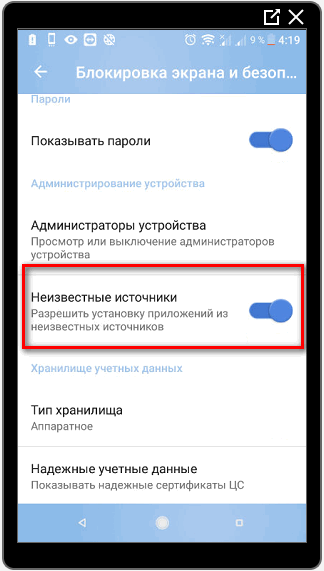
У владельцев Redmi в 2018 году были массовые проблемы с работой инстаграм, но сейчас приложение работает нормально. Некоторым пользователям помогло скачивание Instagram с ресурсов, отличных от Play Market. Многие сталкивались с ошибками в работе приложения после установки неофициальных прошивок для своих телефонов.
Через вай фай.
Если вы пользовались Инстаграмом через мобильную сеть, а потом зашли через вай фай, приложение может зависнуть. Решение довольно простое – просто перезагрузите телефон. Иногда провайдеры блокируют доступ к некоторым сайтам, тогда наоборот можно попробовать обойтись без wifi и включить мобильную сеть.
Почему Инстаграм не грузит
Если ресурс запускается, но информация не грузится, следует в первую очередь проверить интернет-соединение и его скорость. Далее чистим кэш-файлы, загружающие оперативную память. Проверьте, сколько программ и страниц открыто в фоновом режиме, по возможности закройте ненужное.
Что с Инстаграмом сегодня почему не работает 2020? Этот вопрос с начала года стал частым запросом во всех поисковиках. Помните, когда методы, описанные выше, не помогают вам, следовательно проблема в самой клиентской базе. Просто подождите или спишитесь со знакомыми и узнайте у них о работоспособности программы.

После обновления Instagram могут возникнуть сложности с загрузкой фото, так как решая одни вопросы админы приложения неизбежно вызывают другие. Обычно нестабильную версию быстро исправляют, необходимо дождаться выхода патча. Или же просто установить устаревшую версию, более стабильно воспроизводящую снимки и видео.
Пользователи устаревших мобильных телефонов сталкиваются со сложностями: разработчики либо не предусматривали на момент создания использование гаджетом Инстаграма, либо не рассчитывали на слишком сильное обновление ОС. А если операционная система не подразумевает поддержку новых версий – социальная сеть функционировать не будет.
Почему сегодня не грузит Инстаграм на телефоне: причины
Многие пользователи задаются вопросом, почему сегодня не работает приложение Инстаграм и что делать с возникшей ситуацией? Подобные проблемы возникают после очередных обновлений сервиса, которые планировала администрация. Естественно, программа будет медленно загружаться, инструменты сети станут зависать, а плохой интернет и вовсе приостановит работу сайта.
Если пользователь по весомым причинам не хочет ждать, пока функционирование нормализуется, то стоит прибегнуть к самостоятельному решению проблемы. Однако в первую очередь надо изучить причины и следствия:
- операционное обеспечение нестабильно работает, нужна переустановка;
- системные и технические ошибки программы;
- необходимо обновить версию ПО;
- появление ошибок в результате неудачно установленной ОС.
Проверяем Wi-Fi

Если Инстаграм вдруг перестал работать, нужно проверить настройки модуля WI-Fi и выяснить, почему социальная сеть с телефона начинает тупить. Что потребуется сделать для настройки:
- В случае подсоединения пользователя к общественным сетям может нарушаться работа. При таких обстоятельствах следует перейти по прямой ссылке через веб-браузер.
- Открыть любую страницу и убедиться в активности сети (открыть любую страницу).
- Во время авторизации сверить контактные данные. Периодически проблема возникает в результате неправильного ввода.
- В обязательном порядке проверить скорость сети. Показатель от 2 Мбит/с не позволит тормозить ресурсу.
- Убедиться в корректности выставленного режима LTE/3G/4G. При неверных настройках соцсеть не работает.
- Перезагрузить мобильное устройство после того, как пользователь переключился от мобильного интернета на потребление через модуль WI-FI.
- В результате регулярного переключения между сетями возникает несоответствие IP-адресов, от чего появится сбой в программе.
Проверив вышеперечисленные факторы ситуация с работой сервиса улучшится, в противном случае стоит обращаться в мастерскую. Однако перед ремонтом переговорить с другими участниками Инстаграм и убедиться в том, что у них соцсеть работает. Если у окружающих идентичные проблемы, значит, проблема заключается в неполадках сервера или технических сбоях. В подобных ситуациях решение одно, ждать.
Не грузит на Android

Если мобильное устройство на базе Андроид не грузит сеть Инстаграм либо глючит программа, то лучше провести полную переустановку соответствующих утилит. Дело заключается в том, что производители приложений зачастую производят плохие обновления, из-за которых программа вообще не запускается. В лучшем случае получится через раз открывать мобильный сервис, однако наблюдать за постоянными сбоями.
Единственный выход в подобных обстоятельствах – обращение на горячую линию или связь с разработчиками через электронную почту.
Не открывается на iPhone

Когда не загружается Инстаграм на телефоне, работающим на базе iOS, следует знать, что проблема заключается в присутствии большого количества запущенных программ. В связи перегрузкой мобильный гаджет работает плохо, а социальная сеть и вовсе зависает. В первую очередь потребуется деактивировать функционирующие приложения с помощью свайпа влево. Банальная процедура облегчит работу смартфона, а зависания сервиса прекратятся.
Инстаграм не грузит истории
Прежде чем изучить особенности исправления проблемы, стоит понять, почему проявляются. Распространенные причины связаны с неполадками смартфона.
Если сторис перестали грузиться, были удалены из шапки профиля, постоянно вылетают, требуется перезагрузить устройство. Вот иные распространенные причины:
- Сеть пропала и отмечается сбой в подаче трафика вайфай.
- Одновременно открыто много приложений. Утилиты, которые не используются, стоит закрыть.
- Устаревший вариант смартфона.
В перечисленных случаях результата можно добиться при помощи стандартной перезагрузки. При отсутствии результата, когда проведенные манипуляции не помогли, стоит избавиться от старого телефона и купить новый.
На телефоне
Причиной сбоя, когда не загружается сторис в инстаграм, выступает неправильная последовательность действий. Чтобы не допустить проблемы, при загрузке контента следует выполнять такие манипуляции:
- Нажимается фото профиля в соцсети.
- Снимается видео или выбирается изображение.
- Проводится оформление контента.
- Активируется кнопка размещения.
Ролик при желании разрешается скрыть от иных пользователей. Для этого выбирается необходимая история. В углу присутствует кнопка с тремя точками. Необходимо нажать на нее. После перехода в сторис, она автоматически скрывается. Ее увидят те, кто успел посмотреть ранее.
Инстаграмм не работает
Если вы владелец яблочного смартфона и пользуетесь мобильным интернетом, а вышеперечисленные методы не помогли, то вопрос необходимо решить при помощи таких действий:
- Проверка включения активности сети – заходим в «Настройки», ищем пункт «Сотовая связь», там в данных проверяем ползунок, отвечающий за включение.
- Заходим в браузер и выявляем, функционируют ли остальные страницы или доступ к ним невозможен.
- Просматриваем данные, присланные оператором при подключении, обновляем их, если они не сохранены звоним оператору;
- Далее самостоятельно вводим полученные данные во вкладку «Сотовая сеть передачи данных».
- Перезагружаем IPhone и пробуем зайти в Instagram.
- Если не помогло, возможно в зоне вашей досягаемости связь недоступна;
- Возможно ошибки возникли у провайдера – обратитесь за помощью к оператору и уточните, нет ли у них с раздачей сложностей.
- VPN настройки периодически нарушают функционирование гаджетов – попробуйте удалить программы, создающие прокси-сервер.
- Ничего не помогло: остается один вариант – полный сброс настроек до дефолтных на IPhone. Сохраните на карте памяти или в облаке все, что необходимо, после чего в настройках переходим во вкладку «Основное» и «Сброс».
На Андроиде действия по сбросу системы аналогичны, только названия вкладок отличаются: в меню настроек находим «Система и устройство», затем «Дополнительно» (три точки), где кликаем на «Восстановление и сброс». Делаем сброс личных данных, заранее сохранив необходимое на карте памяти или в облаке, проверив, что пункт «Очистить память устройства» выключен.
Источники
Вылетает Инстаграм при загрузке истории
У такой неполадки всего две причины: низкая производительность гаджета или технический сбой. Если со стороны сервера соцсети возникают проблемы, то истории не загружаются, а приложение часто вылетает.
Хотите проверить, насколько в данный момент загружен сервер и просмотреть отчеты об ошибках, из-за которых вылетает Инстаграмм? Заходите на сайт Dawn Detector. Сервис также показывает, сколько еще пользователей столкнулось с подобной проблемой в данный момент.

Вылетать Instagram может, если есть запреты на подключение к камере или микрофону, интернету или другим функциям, необходимым для нормальной работы приложений. Проверьте, все ли разрешения выставлены правильно.
Еще одна причина сбоев в работе – низкая скорость Интернета. Поможет подключение к другой сети.
И последнее, что надо проверить – производительность:
- Зайдите в приложение, полистайте ленту.
- Оставьте комментарий или отправьте кому-то сообщение в Директ.
Если все функции работают, но сториз все еще не грузятся, закройте все остальные приложения, которые работают в фоновом режиме. Часть памяти освободится, Инстаграм не будет больше вылетать.
Почему не работает кнопка продвигать в Инстаграм
Некоторые новички, решившие освоить продвижение в социальной сети за деньги, то и дело сталкиваются с трудностями. Одна из них – нет разрешения продвигать. Иначе говоря, кнопки нет или доступ к созданию кампании закрыт. Во время продвижения поста через приложение Инстаграм могут появиться следующие ограничения:
- страничка создана под общим, пользовательским профилем, когда должна быть именно «бизнес аккаунтом»;
- должна быть создана и привязана страничка в Фейсбук, владельцем и админом должен быть один человек (желательно);
- рекламируемый товар и созданный пост должен учитывать все действующие правила Фейсбук.
Кроме основополагающих норм, перечисленных выше, содержимое рекламной страницы и объявлений (постов, публикаций, видео, фото) не должно быть из категории 18+. Не приветствуется и сразу блокируется реклама кальянов и табака, всевозможных табачных изделий и смесей, запрещена реклама лекарственных и наркотических препаратов. С недавнего времени (2020 год) запрет наложен на рекламу криптовалют и многого другого.
Если не работает кнопка продвигать в Инстаграм белый экран, значит:
- профиль не тот (нужен именно бизнес-аккаунт);
- необходимо обновление приложения;
- нет привязки к Фейсбук или страница привязки не та, в которой вы администрируете;
- пост нарушает одно или несколько правил по созданию и управлению рекламой в Фейсбуке и Инстаграм.
Нужно помнить, что основная информация о пользователях Инстаграм берётся из привязанных к нему страниц других социальных сетей.

Работа с данными выбора
В управляемом интерфейсе заложена мощная возможность описывать связи реквизитов формы через параметры. Установка параметров связей позволяет ограничить выбор данных так, чтобы целостность данных была обеспечена на этапе ввода. Однако без дополнительного программирования задать можно только самые простые связи. Такие условия связи, как зависимость от реквизита через точку или зависимость через дополнительное отношение, заданное в регистре сведений — уже задать без программирования не получится.
1 стартмани
Не работает ссылка в Инстаграме
Допустим, фото и видео загружаются как надо, но ссылки на другие адреса перестали открываться — тут возможны две причины.
Это может быть неправильное использование ссылки на профиль. Нужно чтобы перед никнеймом стоял значок «@». Если его нет, то это будет не ссылка.
Возможно, в адресе есть ошибка (ник, написан неправильно) и тогда ссылка не откроется или откроется профиль другого человека.
Другая причина — это сбой клиента, при котором ссылки не отвечают. Нужно просто немного подождать, либо перезагрузить устройство и снова войти в профиль.
Если самостоятельно разобраться в проблеме не удалось, попробуйте спросить совета у друзей или знакомых. В крайнем случае, можно обратиться к мастеру, который быстро определит проблему и исправит её.
Почему не загружаются маски в Инстаграм
Проблема отсутствия фильтров в этой социальной сети очень распространена. Есть несколько объяснений этому случаю и путей решения:
- Не хватает памяти на устройстве или мало ОЗУ. Выходом из ситуации послужит чистка кэша и удаление ненужных приложений. Также можно попробовать перенести Instagram на карту памяти на Андроиде;
- Устаревшая версия Инстаграм. Необходимо найти медиа-платформу в Play Market (для андроида) или App Store (для айфона) и нажать «обновить». В нашем блоге мы уже писали, как обновить Инсту на всех устройствах. Приложение должно быть не старее 10.21 версии;
- Несовременный телефон, который попросту не может поддерживать новомодные примочки;
- Сбой приложения. Может быть вызван перегруженностью сервера в часы активного пользования или же плохим подключением к Интернету. Подождите немного, перезагрузите телефон. Если маски в Instagram так и не появились, следует удалить приложение и скачать заново;
- Внутренние технические проблемы. В случае бездействия всех предыдущих советов обратитесь к официальной поддержке Инстаграм. Для этого нужно выполнить следующие действия:
- Войти в настройки аккаунта и выбрать графу «Справка»;
- Нажать на строку «Сообщить о проблеме»;
- Из предложенных вариантов выбрать «Что-то не работает» и постараться во всех подробностях и точностях объяснить проблему.
Что делать, если не работают маски

Существует несколько методов, которые могут решить вопрос, почему маски в инстаграм не работают. Для этого попробуйте:
- Проверить наличие свежих версий программы. Обновите при необходимости;
- Проверьте подключение к сети. Без доступа к Интернету пользоваться украшениями не получится;
- Переустановить заново инстаграм;
- Освободить внутреннюю память на смартфоне, чтобы утилита могла загружаться корректно;
- Очистить кэш с помощью сторонних программ, чтобы освободить оперативную память;
- Выключить и заново включить смартфон;
- Попробовать воспользоваться другим аккаунтом для проверки работоспособности инструмента;
- Подождать несколько часов. Если проблема во внутреннем сбое серверов, то за короткий срок все должно быть налажено;
- Попробуйте направить запрос в техническую поддержку приложения;
- Воспользуйтесь подробной инструкцией по настройке дополнения.
Вариант 1: приложение не запускается
Для начала рассмотрим тот случай, когда Instagram и вовсе отказывается запускаться на вашем гаджете. Возникнуть подобная проблема может по разным причинам.
Причина 1: сбой в работе приложения (операционной системы)
Первое, что следует сделать – это просто перезагрузить ваше устройство. В большинстве случаев этого простого действия достаточно, чтобы программа заработала. Как правило, для этого потребуется длительно зажать клавишу включения, а затем провести свайп по экрану (для iOS) либо же выбрать соответствующий пункт в меню выключения (для Android).
Если это не помогло, следует выполнить переустановку Инстаграм. На разных моделях данный процесс может выполняться иначе, например, на Apple iPhone вам потребуется длительно удерживать иконку приложения, а затем кликнуть по появившейся пиктограмме с крестиком и подтвердить удаление.
Причина 2: устаревшая версия приложения
Если у вас отключено автообновление установленных программ, то стоит заподозрить несовместимость старой версии Instagram и текущей версии мобильной операционной системы.
В данном случае вам потребуется открыть свой магазин приложений и пройти к разделу «Обновления». Если около Инстаграм значится пункт «Обновить», попробуйте установить апдейт или вовсе переустановить Инстаграм, как это описано выше.
Причина 3: устаревшая версия операционной системы
Разработчики Инстаграм стараются охватывать максимальное количество версий операционных систем, но рано или поздно старые ОС перестают ими поддерживаться.
В случае, если вы являетесь пользователем гаджета под управлением Android, которое имеет версию операционной системы ниже четвертой, вполне вероятно, что программа не запускается именно из-за этого.
Самое верное решение – это поиск в интернете старой версии Инстаграм, которая еще поддерживалась вашим устройством и последующая ее установка на смартфон. Здесь следует понимать, если вы будете пользоваться старой версией Instagram, у вас будут отсутствовать новые функции.
Если вы являетесь пользователем iPhone ниже восьмой версии, вы также не сможете получить новую версию Instagram. К счастью, App Store должен по умолчанию предложить загрузить последнюю доступную версию для вашего устройства, поэтому вам потребуется удалить приложение с устройства, а затем повторно загрузить и согласиться инсталлировать не самую свежую версию.
Причина 4: конфликт ПО (настроек)
В более редких случаях программа может не запускаться из-за конфликтующего ПО или заданных на смартфоне настроек. Самый действенный вариант в данном случае – это сброс всех настроек (контент останется на месте).
Сброс настроек на iPhone
- Откройте на смартфоне настройки и перейдите к разделу «Основные».
В нижней области окна вам потребуется открыть подраздел «Сброс».
Выберите пункт «Сбросить все настройки», а затем согласитесь с продолжением выбранной процедуры.
Сброс настроек на Android
В отличие от iOS, в ОС Android имеются различные оболочки от сторонних производителей, которые могут полностью менять облик системы и наименование параметров, поэтому ниже инструкция примерная.
- Перейдите на смартфоне в настройки и в блоке «Система и устройство» выберите пункт «Дополнительно».
Откройте раздел «Восстановление и сброс».
В нижней части открывшегося окна следует выбрать раздел «Сброс настроек».
Убедившись, что у вас неактивен пункт «Очистить память устройства», выберите кнопку «Личные данные» и подтвердите ваше намерение сбросить настройки.
Как решить проблему на Айфоне
На смартфонах компании Apple Инстаграм тоже чаще всего используется через официальное мобильное приложение. При возникновении каких-либо проблем с доступом к сервису необходимо действовать схожим с Андроид образом:
- Проверьте подключение к интернету. Попытайтесь переключиться с Wi-Fi на мобильную сеть или наоборот.
- Перезагрузите Айфон и попробуйте заново открыть Инсту.
- Освободите достаточное количество свободного места во внутреннем накопителе устройства и выгрузите лишние приложения из оперативки.
- Проверьте наличие обновлений Instagram через магазин приложений App Store. Если они есть, то обязательно выполните установку.
- Удалите приложение, а затем заново установите его.
- Войдите в Инстаграм через браузер. В случае, если операция выполнена не будет, подождите некоторое время, пока закончатся технические работы.
Крайним методом решения проблемы на Айфоне тоже является сброс до заводских параметров. При этом не забывайте о создании резервной копии
Это поможет избежать потери важной информации

Что делать – решаем проблему на Андроиде
Поиск причины возникновения проблемы – важное дело. Но в любом случае намного важнее найти способ ее устранения
Так, если вы пользуетесь Инстой на Андроид-смартфоне или планшете через официальное приложение, рекомендуется действовать по следующей инструкции:
В заключение предлагается попробовать зайти в Инсту через другое устройство. Например, с компьютера. Если все будет работать – то проблема на 100% связана с вашим смартфоном. Понадобится выполнить сброс параметров через настройки.
Если же сам Инстаграм открывается, но не получается войти в свой аккаунт, необходимо перепроверить правильность ввода данных. Также не лишним будет попробовать осуществить вход на другом устройстве.
Блокировка или взлом аккаунта: как восстановить свою страницу?
Ошибка при авторизации в приложении Инстаграм может быть вызвана взломом или блокировкой аккаунта.

Причины блокировки
- Плагиат.
- Оскорбление пользователей.
- Спам.
- Неуместные материалы в профиле: эротика, экстремизм, призыв к насилию.
- Превышение лимитов на подписки/отписки, лайки, комментарии и т.д.
Возвращение доступа к аккаунту через техподдержку
- Откройте клиент Инстаграм для мобильных устройств.
- Коснитесь строки помощи со входом – она располагается под формой для ввода доступов.
- Впишите ник.
- Нажмите Далее.
Нажмите на строку «Нужна помощь?».

- Заполните заявку для связи с поддержкой.
- Нажмите Отправить.
Базовые методы форматирования запоминающего устройства
Наиболее доступным и широко распространенным способом являются стандартные методы Windows. Хотя этот способ не подойдет, если поврежден контролер загрузочной области флэшки, нарушен чип памяти и пр. В остальных случаях Windows отлично справляется с восстановлением flash устройства. Скачать стандартные утилиты можно на официальном сайте Windows. При использовании стандартных утилит Windows необходимо:
- подключить флэшку к ПК и подождать пока она определиться системой;
- открыть вкладку «Мой компьютер» и съемный диск. Правой кнопкой мышки открыть контекстное меню и выберите пункт «Форматировать»;
- в появившемся окне форматирования кнопка «Начать»;
- подождать завершения процесса форматирования.
Универсальные способы восстановления
Для переформатирования flash с fat32 в ntfs также используют стандартные Windows утилиты, которые можно скачать на официальном сайте. Как правило, новые запоминающие устройства по умолчанию выпускаются с системой fat32, которая плохо справляется с информационными объемами свыше 4 Гб. Поэтому закономерно возникает необходимость переформатирования flash в ntfs. Это файловая система новой технологии, которая позволяет улучшить производительность накопителей. Для переформатирования запоминающего устройства в ntfs необходимо проделать ряд простых манипуляций:
- вставить flash в ПК, очистить накопитель от информации, нужную информацию сохранить на компьютере;
- зайти в «Пуск/Компьютер/Съемный диск», кликнуть правой кнопкой мышки для появления контекстного меню;
- выбрать вкладку «Оборудование/Свойства»;
- в новом окне надо кликнуть «Политика/Оптимальная производительность/ Ок»;
- кликнуть «Мой компьютер/Съемный диск/Форматировать», выбрать файловую систему ntfs, начать процесс форматирования;
- в свойствах съемного диска выбрать вкладку «Политика удаления/Быстрое удаление/По умолчанию» нажать «Ок», подождать пока завершиться процесс перехода на ntfs.
Переформатированное запоминающее устройство с системой ntfs будет более производительной в использовании. При помощи программы HP USB Disk Format Tool можно восстановить поврежденный flash. Это небольшая бесплатная утилита, которая прекрасно справляется с восстановлением съемного накопителя. Для форматирования запоминающего устройства необходимо:
- скачать программу с официального сайта и установить на ПК;
- вставить накопитель в компьютер, запустить приложение;
- утилита сама распознает съемное устройство;
- нажать кнопку Start и дождаться завершения процесса.
Стандартные методы
Универсальная прога для форматирования флешки HDD LL Format Tool позволяет не только отформатировать накопитель, но и восстановить поврежденные секторы или объем. Утилита форматирует карты памяти, жесткие диски. Для восстановления запоминающего устройства необходимо:
- скачать программу с официального сайта;
- распаковать архив, установить программу;
- вставить flash в ПК, запустить утилиту;
- в появившемся окне выбрать съемный диск, нажать Continue;
- в появившемся окне перейти на вкладку Low Level Forma, нажать кнопку Format This Device, подтвердить действие кнопкой Yes;
- подождать завершения процесса.
Стандартизированная утилита компании PQI — Dr. Uni Flash Disk форматирует запоминающие устройства, восстанавливает объем, лечит поврежденные секторы. Для форматирования flash с помощью программы Dr. Uni Flash Disk необходимо:
- скачать утилиту с официального сайта, установить на компьютере;
- подключить носитель к компьютеру, подождать пока утилита определит ее;
- в левой части появившегося окна отображаются характеристики съемного накопителя;
- в правой части необходимо выбрать «Быстрое» или «Полное» восстановление;
- выбрав необходимый процесс, надо дождаться завершения работы проги.
Узкопрофильные способы восстановления
Когда стандартные методы форматирования flash не работают, следует использовать специализированные узкопрофильные программы, которые необходимо найти и скачать с официальных сайтов. Данный способ сводится к тому, что нужно найти точную модель чипа памяти и скачать специальную прогу для низкоуровневого форматирования. Этапы форматирования съемного носителя при помощи специализированных утилит:
определить тип памяти чипа, параметры Vendor ID и Product ID. Без этих параметров крайне затруднительно найти необходимую прогу. Специализированные программы рассчитаны на ограниченные модели чипов. А производители могут использовать не один десяток и модификаций чипов. С определением параметров съемного носителя отлично справляются программы: Chip Genius, CheckUDisk, UsbDeview, которые можно скачать с официальных сайтов;
после определения типа памяти чипа, параметров Vendor ID и Product ID, можно приступать к поиску необходимых программ. Для каждой модификации съемного носителя может быть несколько версий утилит. Поэтому целесообразно скачать все доступные версии программ;
установив все скачанные программы, можно начинать форматировать съемный носитель
Форматировать накопители при помощи специализированных утилит надо с большой осторожностью, чтобы случайно не повредить чип памяти. Использовать низкочастотное восстановление flash необходимо в крайних случаях, когда стандартные методы не помогают.
Используя приведенные рекомендации, вы сможете быстро диагностировать проблемы и восстановить работоспособность съемного носителя. Тем, кто планирует создать загрузочную флешку, следует выбирать соответствующий пункт в программных приложениях. В любом случае к форматированию флешки следует прибегать только в крайних случаях.
Почему не могу войти в Инстаграм
Еще одной распространенной проблемой, связанной с доступом к Instagram, является отсутствие возможности осуществить вход в свой аккаунт. То есть сама соцсеть открывается, но при попытке авторизации возникает ошибка. Она может появиться по следующим причинам:
- неправильный логин и пароль;
- взлом аккаунта;
- нестабильное интернет-соединение;
- профилактические работы.

В случае проблем с авторизацией первым делом нужно проверить правильность указанных данных для входа. Возможно, пользователь допустил ошибку при вводе логина и пароля. В худшем сценарии может оказаться так, что аккаунт человека оказался взломан. Это происходит довольно часто, особенно у популярных блогеров.
Проблемы с интернетом реже влияют на вход в систему. Если сам Инстаграм открылся, да и другие сайты работают без нареканий, то дело тут точно не в подключении к сети. А вот профилактические работы – это довольно частая причина возникновения проблем со входом. Не исключено, что разработчики тестируют новые алгоритмы аутентификации, и авторизация некоторых пользователей ограничивается.