Mi box s
Содержание:
Содержание
Основные характеристики
| Модель | Mi Box S |
|---|---|
| Тип | TV приставка на базе ОС Android |
| Версия ОС | Android 8.1 Oreo (оболочка Android TV) |
| CPU | Amlogic S905X, 4-е ядра Cortex-A53 |
| GPU | Mali-450 |
| Оперативная память | 2Gb DDR3 |
| Встроенная память | 8Gb |
| Поддержка видео форматов | AVI, MKV, WMV, ISO, TS, RM, MOV, MP4, FLV, ASF, DAT, MPG, RMVB, VOB |
| Поддержка аудио форматов | MP3, AAC, APE, FLAC, DTS |
| Поддержка фото форматов | JPEG, BMP, GIF, PNG, TIFF |
| Поддержка HDR | Есть |
| Декодирование форматов | Есть, с поддержкой 4K и HDR |
| Чтение файловых систем | FAT16, FAT32, NTFS |
| Беспроводная связь | Wi-Fi 2.4 GHz/5 GHz Broadcom BCM4345 с поддержкой 801.11ac MIMO 1×1 + Bluetooth |
| Порты | USB 2.0а, HDMI 2.0a, Audio, порт питания |
| Габариты | 96х17х95 мм |
| Вес | 0,147 кг |
| Средняя стоимость | от 3.500 до 4.500 тыс. руб. |
Линейка Xiaomi Mi Box 3 4K
Третья серия ТВ-приставки Original Xiaomi Mi выпущена в нескольких вариантах – это базовая модель со стандартным набором функций и дополнительные образцы Enhanced Edition, 3С и 3S. Рассмотрим технические характеристики боксов.
Краткий обзор моделей третьей линейки приставок Сяоми:
Количество доступной пользователю памяти снижено лишь в упрощённой бюджетной версии 3C – 4 Гб в противовес 8 Гб
Выбирая одну из моделей, обратите внимание на мощность. От этого зависит цена
Если планируете использовать бокс в качестве игрового устройства, подойдёт Enhanced Edition.
Если говорить о функционале, то возможности практически совпадают – это воспроизведение видео и презентаций со сторонних приборов, прием каналов и ответ на звонки, IPTV и пр. А теперь перейдем к обзору 4 S-серии Xiaomi Mi Box 4K и рассмотрим, чем же отличается обновлённая линейка.
Полезные фишки для Mi Box S
Управление боксом с телефона или планшета
Потеряли пульт? — Не проблема! Установите одно простое приложение на Андроид телефон, и проблема решена.
- Android TV Remote Control от Google.
- Mi Remote controller от Xiaomi.
Нажмите на синий значок микрофона, чтобы набрать запрос на Mi Box с помощью голоса.
Чтобы забыть про использование стандартного пульта от ТВ, зайдите в Настройки — HDML CEC и включить все три функции.
Как убрать приложение с главного экрана?
На главном экране Mi Box находятся любимые приложения и каналы. Чтобы освободить место, нужно убрать неиспользуемые приложения или каналы.
Для этого опуститесь в самую нижнюю часть экрана и нажмите на кнопку Настроить каналы.
Как поменять местами приложения в Избранном?
Наведите курсор на нужную программу и зажмите центральную кнопку. Всплывёт маленькое меню: Открыть, Передвинуть, Убрать из избранных.
Зайдите в каталог приложений, зажмите кнопку и выберите Удалить.
Откройте быстрые настройки на Андроиде и нажмите на Cast. Выберите Mi Box S или Mi Box 4.
Сравнение Xiaomi Mi Box S с 3 версией
Обновлённая модель Xiaomi Mi Android TV Box 4K по мнению пользователей стала более доступной в плане цены. Главное отличие S-версии в прошивке. Производители обновили операционную систему до Андроид 8.1, что указывает на изменения в интерфейсе. Покупатели отмечают продуманность главного меню и легкую настройку. Управление интуитивно понятное, при этом тв-приставка распознает голосовые команды.
Комплект не изменился, пульт управления входит в набор. Наличие голосового управления на дистанционке – большое преимущество, однако акселерометр в пульте отсутствует. Это ограничивает пользователя в игровом плане. В набор входит кабель HDMI и зарядное устройство. Имеется документация – руководство и инструкция. А теперь посмотрим, что нового в приставке.
Характеристика ТВ приставки Xiaomi Mi TV Box S:
- Обновлённый модуль Bluetooth 4.2 в противовес версии 4.0/3.0
- Сохранилась поддержка 4К разрешения и 8 Гб встроенной памяти
- Встроенный модуль Wi-Fi с частотой обновления 2.4 ГГц
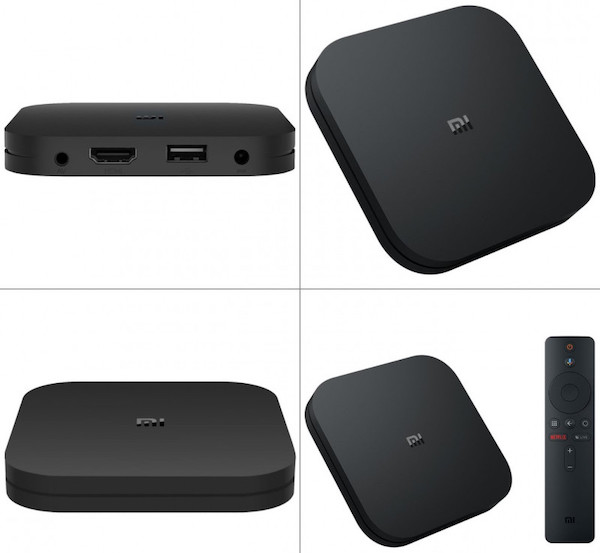
Xiaomi Mi Box S работает на том же процессоре и графическом ускорителе, что и базовая модель третьей линейки. Обновился дизайн. Вместо выпуклой округлой поверхности разработчики выбрали прямой корпус с маленькими ножками на нижней панели. Габариты также уменьшились. Конструкция сохранила уже имеющиеся порты под наушники, кабель HTMI и USB, зарядка. А вот пульт дистанционного управления улучшен.
Пульт оснащён новыми кнопками, что расширило функционал. Главные достоинства в этом плане – команды Netflix и Live. Благодаря этому игровой и видеоконтент значительно расширился. Также имеется кнопка вызова приложений. Работает пульт по-прежнему на батарейках ААА, а вот кнопки теперь не «люфтят».
Ответы на популярные вопросы о Xiaomi Mi Box S
Да, можно. Но так как на приставке нет разъема LAN, то понадобится переходник USB-LAN (внешняя сетевая карта). Одна из самых популярных и проверенных с этой приставкой – TP-LINK UE300. Ethernet адаптер подключается в USB-порт на Ми Бокс, а сетевой кабель от роутера непосредственно в адаптер.
Можно. Вот инструкция: как подключить Bluetooth устройство к Xiaomi Mi Box S, TV Stick или другой Android ТВ приставке.
К Xiaomi Mi Box S по Bluetooth можно подключить любое устройство. Наушник подключаются без проблем. Я подключал AirPods. Сделать это можно в настройках, в разделе «Пульты и аксессуары». Там уже будет отображаться подключенный по Bluetooth пульт ДУ Xiaomi RC.
Просто нажимаем на кнопку «Добавить устройство» (оно должно находится в режиме подключения, быть видимым для других устройств) выбираем устройство и оно подключиться к ТВ приставке.
Одновременно по Bluetooth можно подключить до 5 устройств. Например, две пары наушников, мышку, пульт.
Я считаю, что это одно из больших преимуществ данной приставки перед телевизорами со встроенной функцией Smart TV. Так как только к некоторым телевизорам можно напрямую подключить Bluetooth наушники. В большинстве случаев такой возможности нет, даже есть в телевизоре есть Bluetooth.
Нет, нельзя. На приставке нет разъема для подключения ТВ антенны или кабельного телевидения. Телевизионные каналы можно смотреть только через интернет.
Да, можно. Приставке без разницы какое устройство раздает Wi-Fi. Роутер, или телефон – это не имеет значения. Главное, чтобы через телефон была нормальная скорость и оператор не блокировал раздачу интернета.
В настройках. В разделе «Настройки устройства» — «Заставка».
Нажмите на кнопку голосового поиска на пульте ДУ, произнесите фразу и смотрите результат на экране телевизора.
Голосовой поиск работает в разных приложениях.
Обновление: подготовил подробную инструкцию по установке браузера на Android TV приставки (на примере Xiaomi Mi Box S).
Планирую пополнять этот раздел отвечая на новые вопросы. Так же в планах написать несколько подробных инструкций по настройке отдельных функций и решению некоторых проблем с приставкой Xiaomi Mi Box 4.
Сергей
Приставки Smart TV
Настройка Xiaomi Mi Box S
После подключения и включения приставки на экране появится инструкция, где будет показано, как вставить батарейки в пульт и как выполнить подключение пульта к приставке.
Для соединения нужно нажать на центральную кнопку. После того как пульт будет соединен с Mi Box по Bluetooth, нужно выбрать язык.
Дальше система предложит нам настроить Ми Бокс 4 с помощью телефона.
Можно либо выбрать этот способ, либо попустить его и пройти настройку в обычном режиме.
Если выбрать вариант настройки с помощью телефона, то нужно будет выполнить следующие инструкции:
Я пропустил настройку с помощью телефона и пошел обычным путем. На следующем шаге нужно установить подключение к Wi-Fi сети. Конечно, этот можно сделать позже в настройках, или вообще не подключить приставку к интернету (правда, от нее тогда не много толку), но я рекомендую сразу установить подключение к интернету.
Просто выберите из списка свою Wi-Fi сеть. Если у вас двухдиапазонный роутер, то лучше подключать Xiaomi Mi Box S к Wi-Fi сети на частоте 5 GHz.
Вводим пароль от выбранной беспроводной сети.
Должно появится сообщение, что подключение к интернету успешно установлено. Дальше немного ждем, и видим предложение войти в аккаунт Google.
Это нужно для того, чтобы была возможность устанавливать приложения из Google Play. Плюс автоматические будет выполнен вход в аккаунт YouTube и другие сервисы от Google.
Если у вас нет аккаунта Google (почты Gmail, YouTube), то я рекомендую создать его и выполнить вход в процессе настройки, или позже в настройках Смарт приставки. Но как оправило аккаунт есть, так что выполняем вход. Есть два варианта: «Использовать телефон или компьютер» (который подключен к этому же роутеру и на котором вы зашли в свой аккаунт), или «Использовать пульт ДУ» (ввести логин или номер телефона и пароль вручную).
Если вы выберите «Использовать телефон или компьютер», то на одном из ваших устройств в браузере нужно перейти по адресу androidtv.com/setup и ввести код, который будет отображаться на экране телевизора.
После ввода кода вход в ваш аккаунт Google на Mi Box 4 будет выполнен автоматически.
Я выбрал «Использовать пуль ДУ». Дальше вручную ввел свой логин (почту Gmail).
И пароль.
Принимаем условия использования.
Включаем, или отключаем передачу геоданных.
И разрешаем, или запрещаем Смарт приставке отправлять данные в Google, которые будут помогать компании улучшать Android.
Система предложит нам установить несколько дополнительных приложений. Я не устанавливал. Их потом можно установить из магазина приложений.
Дальше появится несколько информационных слайдов с информацией о том, что Mi Box 4 работает на Android TV, можно устанавливать приложения из Google Play и транслировать фото, видео и музыку с телефона на телевизор через Смарт приставку с помощью технологии Chromecast. После чего появится стартовый экран.
Все! Приставка Xiaomi Mi Box S настроена и готова к работе!
Если в процессе настройки вы не подключили приставку к Wi-Fi и не вошли в аккаунт Google
Если не подключили Mi Box к интернету, то делать на ней особо нечего, разве что фильмы с флешки смотреть. То же самое с входом в аккаунт Google. Если не заходить, то Google Play (магазин приложений) работать не будет. Если при первом включении вы пропустили подключение к Wi-Fi сети и вход в аккаунт, то это можно сделать в настройках. Чтобы открыть настройки выберите иконку в виде шестеренки.
Подключить приставку к беспроводной сети можно в разделе «Сеть и Интернет».
Там нужно выбрать вход с помощью телефона или компьютера, или ввести данные вручную (логин и пароль). Если у вас нет аккаунта Google (почты Gmail) – создайте его и выполните вход в настройках приставки.
Named Capturing Group и Backreferences
Ключевые особенности
Проанализировав наиболее часто повторяющиеся отзывы о приставке Xiaomi Mi Box S, можно сказать, что чаще всего пользователи положительно оценивают быстродействие и мультиформатность приставки, а также удобство работы с ОС Android 8.1 Oreo. При этом необходимо отметить, что несмотря на довольно свежую версию операционной системы она имеет свою специфику свойственную для большинства TV-приставок. Например, если зайти в Google Play, то вы обнаружите, что большое количество приложений недоступно для скачивания и установки, так как это именно Android TV. Однако, данная версия приставки имеет возможность установки APK файлов, для этого их достаточно будет скачать на смартфон или ноутбук и перенести на флешку, с которой их можно будет установить уже на сам TV-Box. Приставка успешно справляется с декодированием в 4K, а также корректно работает с HDR.
ВАЖНО! После подключения и установки Xiaomi Mi Box S обязательно обновите устройство до последней версии. На более старых версиях прошивки можно встретить так называемый баг «синего экрана смерти», который лечится через длительное удержании кнопки включения и выбора пункта перезагрузки
Также для старой и более сырой версии ОС характерна проблема с пробуждением из режима ожидания. К счастью, обновление приставки, как правило решает эти проблемы
На более старых версиях прошивки можно встретить так называемый баг «синего экрана смерти», который лечится через длительное удержании кнопки включения и выбора пункта перезагрузки. Также для старой и более сырой версии ОС характерна проблема с пробуждением из режима ожидания. К счастью, обновление приставки, как правило решает эти проблемы.
— Мультиформатность;
— Быстродействие;
— Поддержка установки APK файлов.
Очищение кладки от раствора
После укладки всех кирпичей кладка сохнет около суток, поэтому через день я приступил к очищению свой новенькой печки от пятен раствора. На самом деле это не так сложно, как кажется на первый взгляд, особенно, если у вас есть дрель с щеточной насадкой. Я использовал для очищения именно ее и за полчаса кирпичная кладка была очищена. Щетка оставляет на кирпичах темные пятна, поэтому, чтобы убрать и их, желательно помыть печку жесткой хозяйственной щеткой, смоченной в мыльной воде. После этого печка засияет первозданной чистотой – вот, как у меня на фото!
После удаления раствора с поверхности кирпичей печь приобретает свой окончательный вид