Скобки
Содержание:
- Введение
- Десятичные коды
- Кавычки-ёлочки в любом текстовом редакторе и браузере
- «Юникод» и ввод символов
- Квадратные скобки
- Типы кавычек
- скобок () [] | Написание
- Применяем таблицу символов
- Как сделать квадратную скобку в word? — Информатизация
- Небольшой совет
- Используем формулы
- ✅ LibreOffice Document Lock
- Поддержка в компьютерах
- Скобки для обозначения числовых промежутков
- Третий способ
- Применяем шестнадцатиричный код
- Используем клавиатуру
- Квадратные скобки
Введение
- Сюда перенаправляются запросы 🙂 и некоторые другие, начинающиеся с двоеточия. О них см. статью смайлик.
Ско́бки — па́рные знаки, используемые в различных областях.
Различают:
- круглые () скобки;
- квадратные скобки;
- фигурные { } скобки;
- угловые скобки (или < > в ASCII-текстах).
Обычно первая в паре скобка называется открывающей, а вторая — закрывающей. Почти всегда (за исключением некоторых математических обозначений) открывающая и закрывающая скобки соответствуют друг другу (квадратная — квадратной и т. д.).
Используются также скобки, в которых открывающий и закрывающий знак не различаются, например, косые скобки /…/, прямые скобки |…|, двойные прямые скобки ||…||.
В математике, физике, химии и др. используются при написании формул.
Различные скобки (как и другие, непарные символы ASCII) применяются в смайликах (эмотиконах), например, 🙂.
В системе вёрстки TEΧ есть возможность автоматически подстраивать размер скобок под вложенный в него текст: это делается с помощью команд \left и \right. Следует заметить, что во избежание синтаксических ошибок эти две команды всегда должны соответствовать друг другу, однако виды скобок в них — не обязательно. Это делает возможным конструкцию вида «\left\{ a \\ a \right.» для записи систем уравнений.
Десятичные коды
К примеру, некоторые предпочитают работать с разнообразными числовыми кодами. С их помощью юзеры способны осуществлять вставку любых символов Windows.

Для того чтобы достичь желаемого результата, необходимо:
Активировать на компьютере режим «Нам Лок». Без него о приеме можно забыть.
Зажать любой «Альт» на клавиатурной панели.
Набрать десятичный код, отвечающий за появление того или иного символа. Он называется ASCII-кодом. Возможные комбинации представлены ниже.
Посмотреть на результат обработки операции.
Как показывает практика, такой прием работает почти со всеми возможными символами. Основой проблемой использования метода является выяснение alt-кодов.
Вот какие комбинации используются для двойных кавычек:
- 0171 и 0187 — «елочки»;
- 8222 и 8220 — запятые (вариант 1);
- 8223 и 8221 — запятые (вариант 2);
- 0034 — двойные универсальные.
Кавычки-ёлочки в любом текстовом редакторе и браузере
Напечатать кавычки-ёлочки в других текстовых редакторах или браузерах, можно двумя способами. Во-первых, просто скопировав эти кавычки из уже готового текста. Но что делать, если текста с примером кавычек-ёлочек под рукой не оказалось? Всё очень просто. Для операционной системы Windows 7 существует следующая комбинация, при наборе которой печататься будут именно французские кавычки:
- для открывающейся французской кавычки, удерживая клавишу «Alt» на клавиатуре, набери на цифровом блоке клавиатуры, расположенном справа, 0171, после чего отпустите клавишу «Alt»;
- для закрывающейся французской кавычки, удерживая клавишу «Alt» на клавиатуре, набери на цифровом блоке клавиатуры, расположенном справа, 0187, после чего отпустите клавишу «Alt».
В русском языке особое место занимают кавычки — особый парный знак препинания. Его обычно употребляют для обозначения цитат, отдельный слов, если подразумевается их нестандартное или ироничное значение, названий юридических лиц, фирм и т.п. Порой без них сложно было бы понять смысл того или иного предложения. Существует 6 разных видов кавычек: — Английские (используемые в раскладках клавиатуры) — «…» — Английские одиночные — ‘…’ — Французские (или, так называемые, «ёлочки») — «…» — Шведские (или обратные)- »…« — Немецкие (или «лапки»)- „…“ — Польские — „…” Как показывает практика, многим людям нравится ставить в документах французские кавычки-елочки. Только не все знают как это делать в Ворде или Экселе. А ведь всё очень легко и просто.
Есть несколько разных способов, которые позволяют поставить кавычки в документе Excel или Word.
Самый простой способ сделать кавычки
Проще всего для того, чтобы сделать в документе «Елочки» — надо использовать сочетание клавиш на клавиатуре. В Ворд он работает без проблем, а вот в других программах — через раз. Делается это так. Переключаем раскладку на русский язык. Затем, зажав клавишу «Shift», надо нажать на «2».
Нажимаем комбинацию первый раз — кавычки открылись: «. Нажимаем второй раз — закрылись: ».
Вставка кавычек через таблицу символов
Второй способ заключается в использовании таблицы символов, встроенной в пакет Microsoft Office. Чтобы ею воспользоваться, надо запустить Word или Excel и открыть вкладку «Вставка»:

В ней будет раздел «Символы», а в нём значок в виде греческого символа «Омега». Кликаем на нём и откроется вот такое окно:

Здесь надо найти кавычки-елочки и поставить их в нужное место документа.
Вставка елочек через коды
Третий способ самый хитроумный. Смысл его заключается в использовании кодов спецсимволов. У каждого из символов в таблице есть специальный код, который позволяет вставить его в нужное место всего лишь набрав определённую последовательность цифр держа нажатой клавишу Alt. Чтобы открыть кавычки — набираем:
Ещё одна хитрость — цифры надо набирать на цифровом блоке в правой части клавиатуры (Для того, чтобы он функционировал надо чтобы была нажата кнопка «NumLock»).
«Юникод» и ввод символов
Следующий вариант развития событий — это работа с «Юникодом». При обработке специализированных кодов будет происходить их преобразование в те или иные символы.
Как сделать двойные кавычки на клавиатуре? Можно воспользоваться шестнадцатеричными кодами знаков. Для этого нужно:
Зайти в текстовый редактор.
Поставить идентификатор-курсор в место предполагаемой печати знака.
Набрать Unicode, отвечающий за появление того или иного символа.
Зажать Alt + Ч.
Как уже было сказано, основной проблемой является получение Unicode для обработки того или иного запроса.
По аналогии с предыдущим списком кодов, можно пользоваться следующими «Юникодами»:
00AB и 00BB — «елочки»;
201E и 201C — запятые (вариант 1);
201F и 201D — запятые (вариант 2);
0022 — универсальные двойные.
Это довольно привлекательно решение. Двойные кавычки при помощи «Юникода» вставляются в текстовые документы за несколько секунд. Только данным методом возможные расклады не заканчиваются.

Квадратные скобки
В лингвистике употребительны для обозначения транскрипции в фонетике или границ составляющих в синтаксисе.
Квадратными скобками в цитатах задают авторский текст, который проясняет контекст цитаты. Например, «Их было около 100 человек». В библиографических записях, описаниях и ссылках квадратными скобками отмечают содержание полей, сформулированных составителем записи на основе анализа документа, а также заимствованных им из источников вне документа; например: «Иванов, И. И. Численные методы : учеб. пособие / И. И. Иванов ; . — М. : Физматлит , 1995. — 313, с.»
Квадратными скобками в математике могут обозначаться:
- Операция взятия целой части числа. Эта нотация была введена Гауссом в его третьем доказательстве квадратичного закона взаимности в 1808 году. Также используется как округление до ближайшего целого.[источник не указан 635 дней]
- Для задания приоритета операций (аналогично круглым) в качестве скобок «второго уровня» — так легче различать вложенность скобок, например: (2+3)⋅42{\displaystyle ^{2}}.
- Векторное произведение векторов: c=a,b=a×b=a×b{\displaystyle \mathbf {c} ===\mathbf {a} \times \mathbf {b} }.
- ; запись 1;3{\displaystyle } означает, что в множество включены числа 1≤x≤3{\displaystyle 1\leq x\leq 3}. В этом случае не соблюдается правило парности скобок, например, закрытый слева и открытый справа сегмент может быть обозначен как x,y{\displaystyle [x,y[} или x,y){\displaystyle [x,y)}.
- A,B≡A,B−≡AB−BA{\displaystyle \equiv _{-}\equiv AB-BA} и антикоммутатор A,B+≡AB+BA,{\displaystyle _{+}\equiv AB+BA\,,} хотя для последнего иногда используют фигурные скобки без нижнего индекса.
- Квадратными (реже фигурными) скобками обозначается оператор специального вида, называемый скобками Пуассона: f,g.{\displaystyle \,.}
- Квадратные скобки могут использоваться как альтернатива круглым скобкам при записи матриц и векторов.
- Одинарная квадратная скобка объединяет совокупность уравнений или неравенств (чтобы совокупность выполнялась, достаточно, чтобы выполнялось любое из условий, то есть это вертикальная форма оператора «или»); например,x≤10x≥10{\displaystyle \left[{\begin{array}{l}x\leq 10\\x\geq 10\end{array}}\right.}обозначает, что x∈(−∞;+∞){\displaystyle x\in (-\infty ;+\infty )}.
- Нотация Айверсона.
В математике помимо обычных квадратных скобок используются также их модификации «пол» ⌊x⌋{\displaystyle \lfloor x\rfloor } и «потолок» ⌈x⌉{\displaystyle \lceil x\rceil } для обозначения ближайшего целого, не превосходящего x{\displaystyle x}, и ближайшего целого, не меньшего x{\displaystyle x}, соответственно.
В химии квадратными скобками обозначают комплексные анионы и катионы, например: Na<sub>2</sub>[Fe(NO)(CN)<sub>5</sub>], [Ag(NH3)2]+. Кроме того, по номенклатуре IUPAC в квадратные скобки заключается количество атомов в мостиках между двумя атомами в названии органических полициклических соединений, например: бициклооктан.
В двойные квадратные скобки используются для внутренних ссылок, перенаправлений, категорий и интервики, одинарные — для внешних.
В программировании чаще всего применяются для указания индекса элемента массива, в языке Perl также формируют ссылку на безымянный массив; в Бейсике и некоторых других достаточно старых языках не используются.
В стандарте POSIX определена утилита test, синонимом которой является символ квадратной скобки «[».
Часто квадратные скобки используются для обозначения необязательности, например, параметров командной строки (см. подробнее в статье Форма Бэкуса — Наура).
Типы кавычек
Первым делом рассмотрим существующие типы кавычек. Символически они делятся на два типа: немецкие (всем знакомые «лапки») и французские (по другому «елочка»). Кавычки первого типа представляют собой запятые, которые располагаются по верхнему краю текста. Чаще всего такими кавычками пользуются для написания текста вручную. А кавычки «елочка» являют из себя объединенные в пары: знак меньше для открытия текста, знак больше для его закрытия. «Елочками» пользуются для оформления текстов в профессиональных изданиях, а именно, проспектах, журналах, буклетах с рекламой.
Типы кавычек
скобок () [] | Написание
Скобки — это символы, которые мы используем, чтобы содержать «дополнительную информацию» или информацию, которая не является частью основного содержания. Скобки всегда идут парами — «открывающая» скобка перед дополнительной информацией и «закрывающая» скобка после нее. Есть два основных типа скобок: круглые () и квадратные []. Британский английский и американский английский определяют их по-разному, как вы видите ниже.
Круглые скобки или круглые скобки
Британский английский () = круглых скобок или скобок
Американский английский () = круглых скобок
Круглые скобки в основном используются для добавления дополнительной информации к предложению.Посмотрите на эти примеры:
- пояснить или уточнить
Тони Блэр (бывший премьер-министр Великобритании) ушел в отставку в 2007 году.
указать множественное или единственное число
Пожалуйста, оставьте ваш мобильный телефон (а) у двери.
добавить личный комментарий
Многие люди любят вечеринки (а я нет).
определить сокращения
Некоторые грамматики считают, что (по возможности) следует использовать запятые. Некоторые грамматики считают, что по возможности следует использовать запятые.
Помните, что точка, восклицательный или вопросительный знак ставятся после последней скобки (если скобки не содержат полного предложения). Посмотрите на эти примеры:
- Моя машина в подъезде (с открытым окном).
- Я попал в аварию с нашей новой машиной. (Шшш! Мой муж еще не знает.)
- Погода чудесная. (Если бы так было всегда!)
- Вечеринка была фантастической (как всегда)!
- Вы помните Джонни (друга моего брата)?
- Джонни тоже пришел. (Вы помните Джонни?) Мы прекрасно провели время.
Квадратные скобки или скобки
Британский английский [] = квадратных скобок
Американский английский [] = квадратных скобок
Обычно мы используем квадратные скобки, когда хотим изменить слова другого человека .Здесь мы хотим прояснить, что изменение было внесено нами, а не первоначальным автором. Например:
- добавить пояснения:
- для добавления информации:
- добавить пропущенные слова:
- для добавления редакционного или авторского комментария:
- , чтобы изменить прямое предложение:
Мы также иногда используем квадратные скобки для вложенности, например:
Квадратные скобки также могут быть вложены (используя квадратные скобки внутри круглых скобок).
Применяем таблицу символов
Есть еще один метод введения кавычек – воспользоваться таблицей символов. Для этого следует совершить такие действия:
- Совершаем запуск этой утилиты, для этого находим ее через строку поиска.
- В поисковике вводим: «Таблица символов» и нажимаем «Ввод».
В поисковике вводим: «Таблица символов» и нажимаем «Ввод».
В появившемся окне при помощи навигационных клавиш отыщем необходимый вид кавычек («лапки» либо «елочку») и делаем его копию в буфер обмена, нажав клавиши «Сtrl» и «С».
Сочетания клавиш, перечисленные выше, жмем лишь на английском варианте клавиатуры. Иначе ничего не выйдет.
Как сделать квадратную скобку в word? — Информатизация
Практически каждый, кто использует компьютер, неоднократно сталкивался с работой в Microsoft Word.
И не смотря на то, что опыт использования данной программой может быть очень большой, иногда встречаются ситуации, когда невозможно вот так просто с налета найти как решить ту или иную задачу.
Такой проблемой очень часто становятся ударение, степень и даже квадратные скобки. И тогда возникают вопросы а как поставить ударение в ворде или как поставить степень в ворде. В статье расскажем как это сделать.
Как оформить автоматические ссылки на литературу в Word’е
Драпайло Ю.З., ассистент кафедры хозяйственного права и процесса
В этой статье будет рассказано о том как правильно использовать автоматические ссылки в Microsoft Word, что должно помочь студентам, аспирантам, преподавателям, иным лицам, занимающимся научной деятельностью более эффективно и, главное, быстрее писать и редактировать курсовые, дипломные работы, научные статьи, тезисы конференций, диссертации и др.Автор данной статьи при написании своей кандидатской диссертации успешно использовал предлагаемый далее способ, что позволило значительно сократить время оформления работы после сортировки списка литературы по алфавиту и после добавления ссылок на официальных оппонентов.
Предлагаемый способ оформления автоматических ссылок на литературу предполагает использования ссылок в квадратных скобках типа , где «4» означает порядковый номер источника в списке литературы в конце публикации, а с.35-36 – номер страницы в источнике, который используется (цитируется).
- Для использования вышеуказанного способа список литературы в конце публикации должен быть оформлен с использованием автоматической нумерации.
- Допустим, у нас есть список литературы из трех источников, как показано на рисунке ниже.
- Для того, чтобы сделать автоматическую ссылку в программе Word 2007 (а также в более новых версиях) на первый источник из указанных, выполняем следующие действия:
- 1) переводим курсор в любое место текста в пункте первом списке литературы (желательно на название статьи (в нашем случае – «Приоритет – развитию портового хозяйства»);
2) переходим на ленту «Вставка», далее выбираем «Закладка». Появилось окно добавления закладки, в котором необходимо ввести имя закладки и нажать кнопку «Добавить».
Обращаю внимание, что наименование закладки может быть любое (удобное Вам, чтобы потом не возникло заблуждений относительно того, на какую статью Вы ссылаетесь), не обязательно совпадающее с названием статьи, но не более 40 символов. Пробелы в имени закладки не допускаются, но вместо пробелов можно использовать нижний знак подчеркивания «_»
Поэтому в данном случае, я бы для статьи В. Борисенко, которую мы используем в качестве примера, сделал следующее имя закладки: «Борисенко_приоритет_развитию_порт_хозяйс».
После заполнения поля «Имя закладки» нажимаем «Добавить»
4. Теперь, чтобы поставить автоматическую ссылку, необходимо сделать перекрёстную ссылку на установленную закладку.
Для этого переходим на ленту «Вставка», нажимаем «Перекрестная ссылка». Появилось окно, в котором в списке «Тип ссылки» нужно выбрать «Закладка», а в списке «Вставить ссылку на» — выбрать «Номер абзаца». Выбираем имя нашей закладки (в нашем случае пока в списке только одна закладка) и нажимаем «Вставить».
После квадратной скобки появился номер «1», что соответствует порядковому номеру публикации «Борисенко В. Приоритет….» в списке литературы. Конкретные страницы в указанном источнике нужно дописать вручную, как показано на рисунке:
Повторяя пункты 1-4 данного руководства, попробуйте добавить ссылки на работы Волкова Г. А. и Кабалкина А. Ю., которые указаны в примере.
Допустим, у нас получилось следующее:
Предположим, что в дальнейшем, в ходе написания работы и изучения дополнительной литературы, возникла необходимость сослаться на работу «Брильов О.А.
Арешт суден по забезпеченню морських вимог за законодавством України», которая с учетом сортировки по алфавиту в случае, указанном в примере, будет в списке литературы располагаться под номером 2 после работы «Борисенко В…», как показано на рисунке:
Таким образом, работы Волкова и Кабалкина, которые ранее занимали вторую и третью позиции в списке, стали занимать соответственно третью и четвёртую позицию.
В то же время в тексте ссылки остались прежними (на вторую и третью позицию, соответственно).
Небольшой совет
В статье мы подробно рассмотрели главные методы введения кавычек на клавиатуре. Во время работы в «Word» более удобно пользоваться стандартной комбинацией клавиш. Главное не стоит забывать, что при активированном русском языке ставятся «французские» кавычки, а английском – «немецкие». В других ситуациях пользуйтесь таблицей символов либо АСКИ-кодами. Это даст возможность ввести необходимые вам кавычки.
Lifeo.ru
Предыдущая:Как написать на латинском на клавиатуре: все способы
Дальше:Как изменить раскладку клавиатуры в Windows 10. Все способы
Голос за пост — плюсик в карму! 🙂
Используем формулы
Кстати, когда вы открывали таблицу специальных символов, в выпадающем меню, рядом с кнопкой «Символ», была вторая пиктограмма — «Формулы». Сейчас мы как раз поговорим, как вставить квадратные скобки с помощью ввода формул.
Этот способ вряд ли будет использован при обычном наборе текста в документе, но если вы хотите вписать формулу в него, то он вам пригодится.
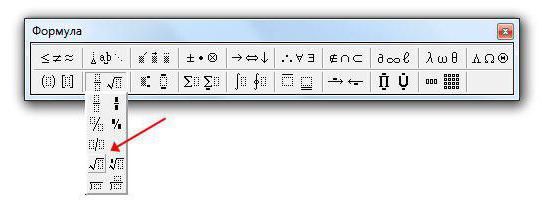
Итак, как только вы нажмете эту кнопку, в текст вставится форма для ввода уравнения, а на панели инструментов откроется конструктор уравнений. В конструкторе отыщите кнопку «Скобка» и нажмите ее. В появившемся меню вам необходимо нажать по квадратным скобкам, между которыми полупрозрачный квадратик. После нажатия в документе появится эта форма. Кликните по тому квадратику и вводите текст — он будет вставится между скобками
✅ LibreOffice Document Lock
Поддержка в компьютерах
Коды Юникода и т. п. закреплены не за левыми и правыми скобками, а за открывающими и закрывающими, поэтому при отображении текста со скобками в режиме «справа налево» каждая скобка меняет своё визуальное направление на противоположное. Так, сочетание закреплено за открывающей круглой скобкой, которая выглядит как левая ( в тексте, идущем слева направо, но как правая ) в тексте, идущем справа налево. Однако клавиши на клавиатуре закреплены за левыми и правыми скобками, например клавиша ( закреплена за левой круглой скобкой, которая при наборе текста слева направо является открывающей и получает код 40, а справа налево (в раскладках, предназначенных для языков с написанием слов справа налево, например для арабского или иврита) — является закрывающей и получает код 41.
| Направление письма: | Текст на русском языке (слева направо). | Текст на иврите (справа налево). |
| Пример текста: | Это текст на русском языке (слева направо). | זה מלל בעברית (מימין לשמאל). |
|---|---|---|
| Открывающая скобка: | Левая скобка набрана клавишей ( и имеет код 40. | Правая скобка набрана клавишей ) и имеет код 40. |
| Закрывающая скобка: | Правая скобка набрана клавишей ) и имеет код 41. | Левая скобка набрана клавишей ( и имеет код 41. |
Коды Юникода
|
|
|
Скобки для обозначения числовых промежутков
Для обозначения числовых промежутков используются пары скобок четырех видов: ( ), ( ], . Внутри этих скобок через точку с запятой или через запятую указываются два числа – сначала меньшее, затем большее, ограничивающие числовой промежуток. Круглая скобка, прилегающая к числу, означает, что это число не включено в промежуток, а квадратная – что число включено. Если промежуток связан с бесконечностью, то с символом бесконечности ставят круглую скобку.
Для пояснения приведем примеры числовых промежутков со всеми видами скобок в их обозначении: (0, 5), [−0,5, 12), , , (−∞, −4], (−3, +∞), (−∞, +∞).
В некоторых книгах можно встретить обозначения числовых промежутков, в которых вместо круглой скобки ( используется обратная квадратная скобка , а вместо скобки ) – скобка . В этих обозначениях запись ]0, 10, 1] отвечает запись (0, 1].
Третий способ
Воспользуемся вставкой . Переходим на вкладку «Вставка» , кликаем по кнопочке «Символ» и выбираем из меню «Другие символы» .
В следующем окне в поле «Шрифт» выберите из выпадающего меню «(обычный текст)» , в поле «Набор» выберите «знаки пунктуации». Вот здесь Вы и найдете различные виды кавычек. Кликните мышкой по нужной и нажмите «Вставить» .
Также посмотрите в этом окне сочетание клавиш для определенной кавычки. Этот способ мы рассмотрели выше. Если в поле будет написано «012Y, Alt+X» – наберите на клавиатуре 012Y и нажмите Alt+X (используйте Alt слева от пробела).
Теперь Вы знаете, как вставить одинарные, двойные или кавычки елочки в документ Ворд.
Каждый человек, который мало-мальски работает с текстами, знаком с текстовым процессором или приложением, предназначенным для создания, редактирования и просмотра текстовых документов – Microsoft Word или «ворд». В переводе с английского это означает «слово». После установки пакета программ Microsoft Office в «ворде» при печати кавычек на русской раскладке клавиатуры (нажатие клавиши «2» с удержанной клавишей «Shift») могут печататься не французские кавычки , которые носят название кавычки-ёлочки , а английские двойные кавычки (их ещё называют прямыми), которые выглядят вот так: «кавычки». Английские кавычки печатаются практически в любом текстовом редакторе и браузерах, если, конечно, Вы не используете специальные сочетания клавиш, о которых я ниже расскажу. Но как печатать текст с использованием кавычек-ёлочек в программе Word?
Применяем шестнадцатиричный код
Продолжая тему изощренных методов, как сделать на клавиатуре квадратные скобки, мы переходим к шестнадцатеричному коду. Хоть по названию так и не скажешь, но суть его проста до боли. Сейчас как раз о ней и поговорим.
Помните, для быстрого поиска символа вы вводили код 005B — именно он и является шестнадцатиричным кодом. Вместо того чтобы открывать панель символов и искать его там — что занимает достаточно много времени — вы можете прописать его напрямую в текст.
Начните набирать код в том месте, где хотите открыть скобку, после этого нажмите сочетание клавиш ALT+X и вы увидите, как код превратится в открывающую квадратную скобку. Кстати, код закрывающей — 005D.
Используем клавиатуру
Но перед разговором о том, как сделать на клавиатуре квадратные скобки самыми изощренными способами, все же стоит поговорить, как это сделать на простой клавиатуре. Конечно, данный вопрос возникает мало у кого, но и до сих пор есть люди, которые не сильно ознакомлены с компьютером.
Расположение соответствующих клавиш вы можете увидеть на изображении ниже.

Но есть небольшой нюанс, если у вас раскладка клавиатуры включена русская, то поставить скобки вы не сможете, обязательно переключите язык в системе. Сделать это можно двумя способами — нажав сочетание клавиш ALT+SHIFT (или CTRL+SHIFT, в зависимости от системы) или же поменяв раскладку на панели задач. К слову, место, где переключается язык, можно увидеть на картинке ниже.

Квадратные скобки
Чтобы вставить квадратную скобку, помогут следующие способы и действия:
Способ 1: посредством русских букв
Изначально нужно поставить указатель мыши на место, где должна открываться скобка. Далее проверить раскладку клавиатуры (должна быть английская раскладка – включить можно комбинацией клавиш Shift + Alt). Нажать на русскую букву «х» – появится открывающая скобка «».
Способ 2: Символы
С помощью известной функции «Символы» можно вставить квадратные скобки. Вот что нужно для этого:
- Открыть в меню «Вставка» и в области «Символы» нажать на кнопку «Символ». Выбрать «Другие символы»;
- Указать в поле «Набор» – «Основная латиница». Ниже появятся разные символы, среди них будут и квадратные скобки.
- Нажимаем на нужную (открывающуюся или закрывающуюся) и жмём вставить.
- Готово!
Способ 3: с помощью кода знака
Если открыть «Вставка» – «Символ» – «Другие символы» и в открывшемся окне нажать на скобку, то увидим код знака. На картинке ниже все показано.
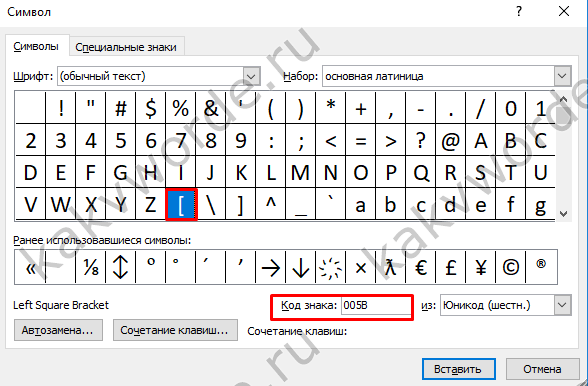
Использовать код можно так:
- Переключаетесь на английскую раскладку клавиатуры (комбинация Shift+Alt);
- Печатаете данный код (005B) перед необходимым словом или математической функцией;
- Нажимаете Alt+X (где Х – английская буква).
- Код для закрытия скобки (005D).