Какая версия windows 10 и номер сборки установлены у меня на компьютере?
Содержание:
- Юбилейный выпуск
- запросто с WordPress создание сайтов ATs media — блог Михаила Суворина и К
- Windows 10 редакции. Чем они отличаются?
- Как узнать версию Windows 8.1
- Внешняя клавиатура
- Чем отличается версия от сборки
- Проверка конфигурации с помощью инструмента «Параметры»
- Как узнать?
- Genshin Impact ошибка 31-4302 – простое решение
- Как было раньше
- Просмотр информации о сборке в Windows 10
- Образ с дистрибутивом
- Как узнать версию Виндовс по ключу активации
- Как узнать номер сборки в Windows 10
- Метод 1: через Параметры системы
- Чем отличается версия от сборки
Юбилейный выпуск
Полный список новшеств версии 1607 можно посмотреть на сайте Майкрософт (blogs.windows.com/windowsexperience/2016/08/02/new-video-series-this-week-on-windows-highlights-windows-10-anniversary-update/#9QGii6Cpe1khhz2u.97). Каждый может привести список новшеств, а мы вместо этого предлагаем посмотреть, какие версии бывают. Согласно данным Майкрософт, перечень следующий (technet.microsoft.com/ru-ru/windows/release-info).

Здесь мы видим, августовский выпуск 1607 (юбилейный, в честь прошедшего года) является последним из доступных. Следовательно, нам не нужно ничего обновлять, а если было бы иначе, то следовало пойти бы на страничку (microsoft.com/ru-RU/software-download/windows10) и выбрать Обновить сейчас.

Не нужно даже ничего качать, чтобы получить установленный экземпляр юбилейного выпуска. Но зачем нужна эта последняя редакция? Узнать более подробно обо всех пакетах обновлений можно с той же странички, где перечислены версии. Для этого просто пролистайте экран до нужного выпуска и щелкайте по ссылкам для получения подробных сведений.

запросто с WordPress создание сайтов ATs media — блог Михаила Суворина и К
Windows 10 редакции. Чем они отличаются?
На вашем компьютере или устройстве может быть установлена одна из следующих версий Windows 10:
- Home — самая распространенная редакция Windows 10. Она предназначена для домашних пользователей и новых устройств, которые продаются в торговых точках. Он включает только ориентированные на потребителя функции и не имеет таких бизнес-функций, как шифрование или виртуализация BitLocker. Одно существенное ограничение заключается в том, что пользователи Windows 10 Home не могут задерживать обновления Windows 10, как это делают пользователи других выпусков.
- Pro — эта версия добавляет функции для малого бизнеса и опытных пользователей. Кроме того, он дает пользователям возможность контролировать, как и когда они могут получать обновления Windows. Enterprise — предоставляет все функции Windows 10 Pro с дополнительными функциями для помощи сетевым администраторам и технологически ориентированным компаниям.
- Enterprise LTSC — канал долгосрочного обслуживания Windows 10 Enterprise, который выпускается раз в два-три года. Он поддерживается обновлениями безопасности в течение десяти лет после выпуска каждой версии.
- Образовательная — изначально оно имело те же функции, что и Windows 10 Enterprise, и было разработано для академических организаций. После обновления Fall Creators его набор функций был уменьшен.
- Pro Education — специальная версия Windows 10 для образовательного сектора. В него входит приложение «Настройка школьных компьютеров» , которое позволяет настраивать параметры с помощью USB-устройства флэш-памяти. У него нет предложений Cortana , Microsoft Store или Windows Spotlight.
- Pro для рабочих станций — это издание, предназначенное для высокопроизводительного оборудования, интенсивных вычислительных задач и новейших серверных процессоров и файловых систем.
- S — ограниченный по функциональности режим Windows 10, предназначенный для розничной торговли и обучения. Его наиболее важным ограничением является то, что вы не можете устанавливать настольные приложения, если они не распространяются через Microsoft Store . Кроме того, Microsoft Edge используется как веб-браузер по умолчанию, а Bing — в качестве поисковой системы. Любая редакция Windows 10 может быть запущена в режиме S.
- IoT — это издание предназначено для недорогих устройств, таких как Raspberry Pi, и специализированных машин, таких как роботы, банкоматы, POS-терминалы, сканеры штрих-кода и так далее. Существует три версии IoT для Windows 10: IoT Enterprise, IoT Mobile Enterprise и IoT Core.
- Mobile — это издание Windows 10, предназначенное для смартфонов и небольших планшетов. К сожалению, Microsoft больше не активно вкладывает в это средства, и она остается только на средствах жизнеобеспечения. Ожидается, что Microsoft прекратит обновления и поддержку Windows 10 Mobile в декабре 2019 года.
- Mobile Enterprise — предоставляет все функции Windows 10 Mobile и некоторые функции для помощи сетевым администраторам и технологически ориентированным компаниям. Ожидается, что Microsoft прекратит обновления и поддержку в декабре 2019 года.
Как узнать версию Windows 8.1
В Windows 8.1 (Windows 8) на Рабочем столе, при настройках по умолчанию, отсутствует значок «Этот компьютер». Поэтому, если не хотите добавлять значок на Рабочий стол, воспользуйтесь двумя другими способами.
Первый способ узнать версию Windows 8.1. Пройдите по шагам:
- Подведите курсор мыши правой части экрана.
- Нажмите на кнопку «Параметры».
- На панели «Параметры» нажмите на пункт «Сведения о компьютере».
- В окне «Система» отобразится информация о выпуске Windows 8 и типе системы (разрядности).

Второй способ узнать версию Windows 8:
- Войдите в «Приложения», нажмите на «Параметры компьютера».
- Нажмите на раздел «Компьютер и устройства».
- В разделе «Компьютер и устройства» нажмите на «Сведения о компьютере».
- В окне отобразятся сведения о версии Windows 8 и другие параметры.

Внешняя клавиатура
Чем отличается версия от сборки
Иерархия информации об операционной системе строится по следующей системе:
- редакция — версия Windows, отличающаяся от остальных набором функций. У Windows 10, как и всех предыдущих версий ОС, несколько основных редакций: «Домашняя», «Профессиональная», Enterprise и Education;
- разрядность — количество ядер, с которыми способна работать установленная система: 32-битная — одно ядро, 64-битная — два;
- версия — номер версии системы, который меняется только с выходом крупных обновлений или большой группы мелких нововведений;
- сборка или построение — подпункт версии, то есть каждая версия делится на множество сборок. Например, вы обновились до версии №1322, а потом установили несколько обновлений, не меняющих версию, то есть не являющихся достаточно глобальными для её изменения. В этом случае появится информация о названии используемой сборки.
Проверка конфигурации с помощью инструмента «Параметры»
Если вы хотите получить базовый обзор конфигурации вашего ПК, приложение «Параметры» может предоставить различные сведения о вашем оборудовании и программном обеспечении. Также вы можете определить оценку производительности.
Выполните следующие действия:
- Щелкните правой кнопкой меню «Пуск», далее откройте «Параметры»
- «Система».
- «О программе».
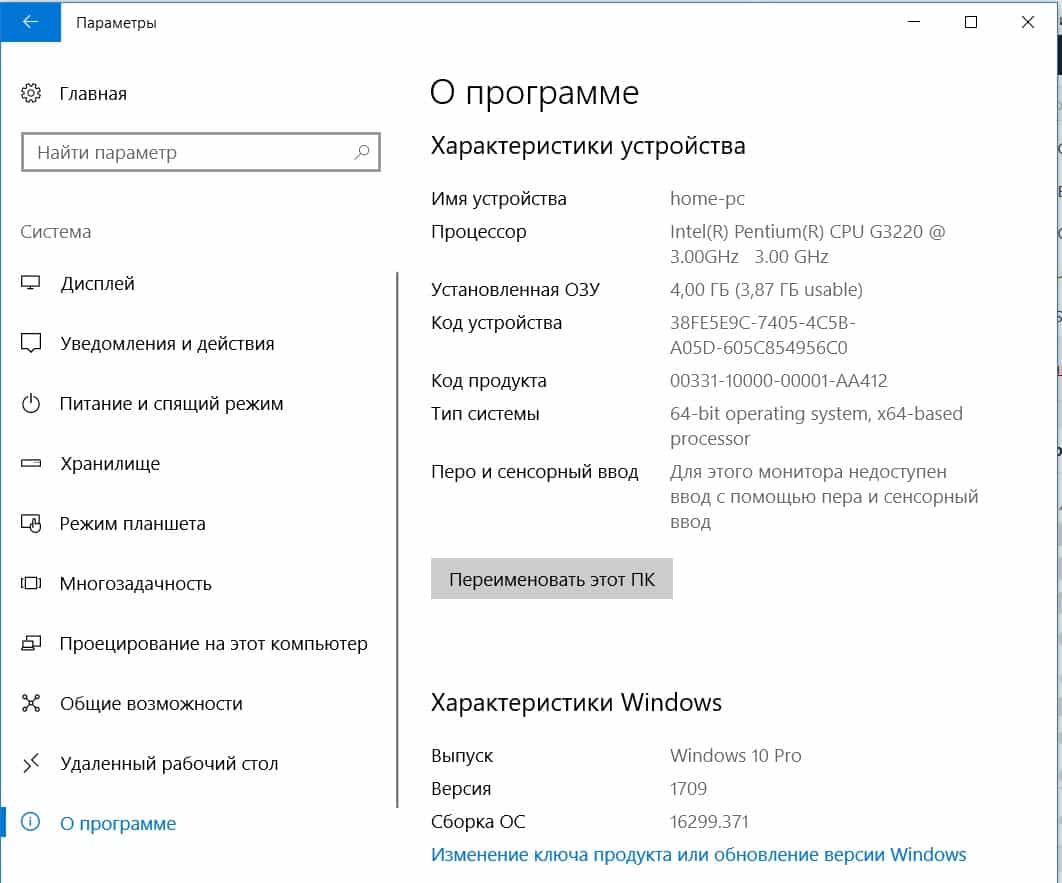
На данной странице настроек вы сможете найти точную версию Windows, а также номер сборки, которая меняется каждый раз, когда выпускаются новые обновления либо апдейты функций (например, Anniversary Update). Также можно увидеть тип ОС, модель процессора и память, установленные в вашем компьютере.
Как узнать?
В десятке появилось множество новых средств, существующих на равных правах со старыми. Мы расскажем, как пользоваться теми и другими.
Новый вариант
Зайдите в настройки через меню Пуск, выберите нужный пункт (Система) и листайте в самый низ. В появившемся окне увидите нужную информацию.

Список обновлений в настройках
Проще всего не мучиться, а заглянуть в список обновлений. Именно там можно узнать текущую сборку Windows 10 и посмотреть версию. Заходим, минуя Пуск — Настройки в Обновления… и видим там ссылку на Журнал.

И хотя сами обновления к рассматриваемому вопросу не имеют никакого отношения – о, чудо! – там имеются все нужные сведения.

Тему можно закрывать, но мы ещё найдём, о чем поболтать.
Где посмотреть Build
Иногда требуется узнать номер сборки, а не выпуск Windows, то есть Build (построение). Более точные характеристики системы нужны для ввода в некоторые приложения (как правило, требуется программистам):
- Нажмите Win + R.
- Введите dxdiag (сведения о системе мультимедиа).
- Ударьте
- Смотрите нужную информацию.

Genshin Impact ошибка 31-4302 – простое решение
Как было раньше
До этого компания Майкрософт терпеливо описывала каждый «сервис пак»:
- Вот то-то было сделано.
- Это устранено.
- Поддерживается то.
Можете сами убедиться в этом по адресу support.microsoft.com/en-us/kb/936929.

Как видите сами, поддержка ХР окончилась весной 2014, но старые копии системы по-прежнему выдают версию пакета в ответ на запрос Win + Break. Убедитесь в этом на примере семёрки.

Да, Service Pack не охватывает все сведения об ОС, но даёт представление о многом. И что же мы теперь видим в Windows 10? Голая строка!

Хорошо хоть, можно понять 32 или 64 бита перед нами. Кроме того свойства указывают на вариант выпуска Home, Pro и так далее. Нужно заметить, что теперь Base не имеется вообще, и она обновляется сразу до Домашней, причём доступно 64 бита. Ранее этого не было. Так что многие обладатели простеньких нетбуков с радостью встретили обновление.
Домашняя отличается, например, тем, что не поддерживает работы с удалённым рабочим столом. Но теперь покажите нам тех желающих это делать… И все же информация на скрине недостаточная.
Просмотр информации о сборке в Windows 10

Сборка ОС Виндовс 10, в принципе, как и любой другой операционной системы — это своеобразная программная комплектация системы — ее приложения, настройки, которые включены по умолчанию. Соответственно, зная номер сборки можно легко говорить о продукте, о его проблемах, тонкостях настройки и тому подобном. Поэтому иногда возникает потребность узнать заветные цифры
Просмотр номера сборки в Windows 10
Существует много разных программных продуктов, с помощью которых можно узнать о сборке ОС. Также аналогичную информацию можно получить и используя штатные инструменты Виндовс 10. Рассмотрим наиболее популярные из них.
Способ 1: AIDA64
AIDA64 — мощный, но платный инструмент, с помощью которого можно узнать все о своей системе. Для просмотра сборки от пользователя всего лишь нужно инсталлировать программу и в главном меню выбрать пункт «Операционная система». Номер сборки будет отображаться в графе «Версия ОС» после первых цифр, обозначающих версию операционной системы.

Способ 2: SIW
Аналогичным функционалом обладает и утилита SIW, которую можно скачать с официального сайта. Обладая более ненавязчивым интерфейсом, нежели AIDA64, SIW также позволяет просмотреть всю необходимую информацию о персональном компьютере, в том числе и о номере сборке. Для того, чтобы это сделать, необходимо инсталлировать и открыть SIW, а потом в основном меню приложения справа нажать пункт «Операционная система».
Скачать программу SIW

Способ 3: PC Wizard
Если Вам не пришлись по душе первые две программы, то возможно PC Wizard — это именно то, что Вам нужно. Это небольшое приложение предоставит Вам полную информацию о системе. Так же, как AIDA64 и SIW, PC Wizard имеет платную лицензию, с возможностью использовать демо версию продукта. Из главных преимуществ можно отметить компактный дизайн и функциональность приложения.
Скачать программу PC Wizard
Для просмотра информации о сборке системы с помощью PC Wizard выполните следующие шаги.
- Откройте программу.
- Перейдите в раздел «Конфигурация» и выберите пункт «Операционная система».

Способ 4: Параметры системы
О номере Виндовс 10 узнать можно и ознакомившись с параметрами системы. Этот метод отличается от предыдущих, так как не требует от юзера установки дополнительного софта.
- Осуществите переход «Пуск» -> «Параметры» или просто нажмите клавиши «Win+I».
- Нажмите на пункте «Система».

Далее «О системе».

Просмотрите номер сборки.

Способ 5: Окно команд
Еще один простой штатный способ, не требующий установки дополнительного программного обеспечения. В этом случае, чтобы узнать номер сборки, достаточно выполнить пару команд.
- Нажмите «Пуск» -> «Выполнить» или «Win+R».
- Введите команду winver и нажмите «ОК».
- Прочтите информацию о сборке.

Вот такими простыми способами можно всего за несколько минут узнать всю необходимую информацию о сборке Вашей ОС. Это действительно не сложно и под силу каждому юзеру.
Образ с дистрибутивом
Если вы имеете на руках ISO образ, записанный на диск или флешку, то можно узнать версию по дистрибутиву. Если даже ISO не записан на внешний носитель, а хранится на жестком диске, можно посмотреть версию образа, открыв его через Alcohol 120 %, Daemon Tools или UltraISO. Используйте встроенную в Windows утилиту DISM. Она покажет номер сборки и версию прямо из дистрибутива.
- Откройте смонтированный образ и перейдите в папку «sources». Отыщите внутри каталога самый объемный файл – install.esd или install.wim.
- Запустите командную строку с повышенными полномочиями (от имени администратора). Выполните «dism /Get-WimInfo /WimFile:F:\sources\install.wim /index:1».
«F» – это буква смонтированного образа. Если самым большим был файл install.esd, то впишите его вместо install.wim. В случае с мультизагрузочным образом (x86 и x64) следует поочередно ввести команды вида «dism /Get-WimInfo /WimFile:F:\x86\sources\install.wim /index:1» и «dism /Get-WimInfo /WimFile:F:\x64\sources\install.wim /index:1».
Как узнать версию Виндовс по ключу активации
В этом варианте надо сначала определиться с ключом. Лицензионный он или нет. От этого будет зависеть, какие ресурсы мы будем использовать.
Если ключ лицензионный, то скачиваем Volume Activation Management Tool.

Устанавливаем и запускаем утилиту. Слева в появившемся окне выбираем «Product Key». Далее в окне вводим свой ключ и нажимаем кнопку «Verify». Утилитка на английском языке и не работает с ключами для Win 10х, так как они официально активируются по другому.

Если ключ не лицензионный, то просто вводите его в строку поиска Яндекса или Гугла и 99% вы найдете от какой он версии Виндовс. Еще есть программка PIDKey. Вообще она служит для поиска валидных (не заблокированных) ключей, но и для наших целей она хорошо подойдет. На странице загрузки почитайте о ней более подробно. Как с ней работать смотрите на изображении.

Программа содержит базу ключей и если в ней его нет, то она ничего по нему не покажет. В этом случае поможет только поиск по Яндексу и Гуглу. В PIDKey так же можно проверить лицензионные ключи.
Мне нравится1Не нравится
Как узнать номер сборки в Windows 10
На самом деле это не такая сложная процедура, плюс, есть множество способов узнать её. Например, можно воспользоваться сторонними программными продуктами или встроенным функционалом операционной системы. Мы рассмотрим несколько доступных и самых популярных вариантов у пользователей.
Вариант 1: «Параметры» Windows 10
Самый очевидный и простой способ из представленных. Правда, в некоторых случаях может уступать в информативности другим, описанным в статье.
- Комбинацией клавиш Win+I запустите «Параметры» Windows 10. Иногда эта комбинация не срабатывает. В таком случае нажмите на кнопку «Пуска», а затем кликните там по иконки в виде шестерёнки.
- Среди предложенного списка разделов выберите «Система». Он находится самым первым.

В левом меню пролистайте до раздела «О системе». В зависимости от размеров открывшегося окна этого пункта может не быть. Пролистайте данное меню немного ниже, если из-за размера окна там не отображены все пункты.
Теперь пролистайте немного ниже сам раздел. В блоке «Характеристики Windows» найдите строку «Сборка ОС». Там и будет ваша сборка.

Вариант 2: Через строку «Выполнить»
Тоже достаточно простой способ, правда, чуть менее информативный, чем предыдущий. Не требует установки какого-либо дополнительного ПО.
- Откройте строку «Выполнить». Она запускается сочетанием клавиш Win+R.
- Туда впишите команду winver и нажмите «Ок» или Enter для применения команды.

Найдите надпись «Сборка». Она расположена в строке «Версия».

Вариант 3: AIDA64
Этот и дальнейшие варианты будут подразумевать скачивание и установку специальных программ. AIDA64 – это многофункциональное ПО для просмотра характеристик компьютера и проведения различных тестов и анализов работы ПК. Если вам нужно только посмотреть версию и сборку Windows, то скачивать такое ПО не имеет смысла. Лучше воспользуйтесь способами выше. В других случаях лучше использовать эту программу.
AIDA64 распространяется на платной основе, но при этом вы можете скачать её бесплатно и пользоваться её полный функционалом в течение демонстрационного периода.
Запустите программу и переключитесь во вкладку «Операционная система», что расположена в левом меню. Также вы можете выполнить переключение из центральной части интерфейса программы
Тут как вам удобнее.
Снова переключитесь в раздел «Операционная система».
Обратите внимание на строку «Версия ОС». Номер сборки идёт после первых цифр, которые обозначают непосредственно версию Windows.

Вариант 4: PC Wizard
Данная программа является более облегчённой версией AIDA64. Пользователю доступны на выбор как платные, так и бесплатные версии продукта. Дизайн здесь выполнен на любителя, что может оттолкнуть некоторых пользователей. Однако в целом программа может служить неплохой альтернативной AIDA64, если вы не собираетесь выполнять каких-то сложных тестов производительности компьютера.
Запустите программу и затем нажмите на логотип Windows, который расположен в блоке «Конфигурация» слева
В некоторых версиях у логотипа будет подписка «Операционная система».
Обратите внимание на строку «Version». Номер сборки идёт после номера версии – первых двух цифр.
Как видите, ничего сложного в том, чтобы выяснить номер сборки Windows 10 для обычного пользователя нет. Мало того, в статье приведены далеко не все программы, которые позволяют это сделать.
Метод 1: через Параметры системы
Наиболее очевидный способ просмотра данных о версии операционной системы Windows 10 – использование меню “Параметры Windows“.
- Заходим в Параметры Windows, используя сочетание клавиш Win+I.
Альтернативный способ попасть в Параметры системы – выбор соответствующего пункта в меню «Пуск».
- В открывшемся окне параметров кликаем по разделу “Система“.
- В самом низу перечня слева находим строку “О системе” и кликаем на нее.
В правой части окна сведений о системе отображается соответствующая информация, в том числе, и раздел с характеристиками Windows:
- выпуск;
- версия;
- дата установки;
- сборка.
- Также в этом окне можно посмотреть разрядность операционной системы и аппаратные характеристики компьютера – сведения о процессоре, объеме оперативной памяти и т.д. (раздел “Характеристики устройства“).
Чем отличается версия от сборки
Чтобы правильно понять сообщения системы о ее параметрах, следует разбираться в терминологии Windows:
- Версия — номер обновления редакции Windows, он изменяется только после крупных нововведений или большого количества мелких за одно обновление.
- Сборка — порядковый номер каждого обновления версии, который присваивается всегда, вне зависимости его от размера или сложности, т.е. каждая версия состоит из нескольких сборок.
В Виндовс 10 встроено много способов определения редакции и сборки ОС
Дополнительная информация! Чаще всего новые компьютеры, планшеты и ноутбуки, продающиеся в розничных магазинах, уже имеют «на борту» установленную Виндовс выбранной производителем устройства версии. В таком случае менять операционную систему чаще всего нецелесообразно и дорого, лучше использовать ту, что уже есть.