Как удалять и восстанавливать приложения на iphone
Содержание:
- Как удалить приложение в IOS 13
- Удаление и сброс системы к заводским настройкам
- Как избавиться от Aplle ID?
- Удаление программ навсегда
- Trancemission – Slow Motion
- Как восстановить удаленное приложение на айфоне
- Как удалить приложение на Айфоне
- Навсегда стереть информацию на iPhone с помощью SafeWiper
- Почему не удаляются игры и приложения в iOS и что делать?
- Как повторно установить выгруженные приложения
- Как очистить кэш на айфоне
- Как удалить игру на Айфоне
- «Уничтожение» контактов с помощью iCloud
- Что происходит при удалении встроенных программ с экрана «Домой»
- О платных программах
- Как обновить приложение в IOS 13
- Резервирование данных перед продажей телефона
Как удалить приложение в IOS 13
Удаление – это важная часть в работе любого мобильного устройства нового поколения. Стандартные методы удаление – нажатие на иконку приложения – уже устарели. Компания Apple придумала новые способы, предоставив пользователям свободу выбора при стирании из памяти тех или иных программ.
После обновления до iOS 13 большинство людей до сих пор не могут разобраться с тем, как уничтожить программу в своем телефоне. Оказывается, существует более 4 способов удаления приложения, хотя на других версиях их было значительно меньше. Какими же методами можно искоренить программу?
Держите палец дольше
Это стандартный вариант, который компания решила не менять и оставить в своем обиходе. Достаточно просто зажать иконку и дождаться, когда всплывет крестик над ней. После чего нажимается этот самый значок и приложение идет в мусорную корзину, откуда оно удаляется навсегда.
Долгое удержание иногда вовсе не удобно, если руки, например, сильно заняты. Существуют другие способы, которые более удобны для занятых пользователей.
Сдвинуть иконку в сторону
Второй способ не так очевиден, потому что компания придумала его совсем недавно.
Если все манипуляции сделаны верно, то приложение самостоятельно пойдет в мусорную корзину. Если же человек сделал что-либо неправильно, то вылезет крестик или меню. Данный способ удобен более продвинутым пользователям, которые могут похвастаться своей способностью делать все с первого раза. Как правило, не у каждого получается этим способом удалить приложение. Связано это с тем, что иногда сенсор не чувствует прикосновения.
Только ловкость рук поможет удалить приложение этим методом.
В настройках iOS
Также отличный метод, который практикует большинство пользователей. На системе Андроид есть похожий вариант удаления, только через настройки системы.
Чтобы удалить в настройках iOS ненужные приложения и освободить память, нужно открыть настройки и найти там раздел «Основные». Кликнув на него, откроются варианты хранения тех или иных объектов. Нам нужно хранилище Айфона. Нажав на этот раздел, пользователю открываются всевозможные приложения, которые есть на его телефоне. Чтобы удалить одно из них, нужно кликнуть на его иконку и найти панельку «Удалить». После чего система отправит этот объект прямо в мусорную корзину.
Совет: этот способ подходит тем, кто любит устраивать полную чистку телефона. Список объектов, находящиеся на телефоне, всегда перед глазами пользователя, поэтому «уборка» пройдет быстро и легко.
С помощью 3D-Touch
Новомодная функция на всех айфонах, позволяющая осуществлять комфортное управление телефоном быстро и легко – это 3D Touch. В управлении с помощью этой функции есть множество нюансов. Так как телефон теперь реагирует на любое прикосновение, то удаление тоже поменяло свою структуру. Например, не нужно сильно нажимать на иконку, чтобы удалить её.
В этом и есть одна из главных прелестей Touch 3D. То, как человек нажимает на тот или иной участок экрана, определяет поведение системы. Также к преимуществам 3D Touch можно отнести мобильное и удобное использование, потому что многих людей раздражало то, что нужно удерживать иконку.
Теперь же чтобы удалить приложение, необходимо коснуться не очень сильно до иконки. Она в свою очередь начнет вибрировать или покачиваться, около неё появится крестик, на который нужно нажать.
После подтверждения функции программа отправляется в мусорную корзину.
Удаление и сброс системы к заводским настройкам
Это самый простой и быстрый способ удаления содержимого и настроек на iPhone, и этот метод широко применяется. Этого вполне достаточно для пользователей, которые не хотят оставить личную информацию на смартфоне.
Важно выполнить такие шаги для достижения цели:
- Нажать на значок «Настройки» на главном экране iPhone.
- Прокрутить список вниз и выбрать «Общие».
- Выбрать «Сброс» в нижней части списка и нажать «Удалить все содержимое и настройки».
Одним из недостатков такого способа является то, что не удастся контролировать то, что удаляется, пользователь потеряет любимые песни, фотографии и другие файлы. Также есть вероятность потерять настройки, что может позже привести к путанице при использовании некоторых функций.
К тому же этот метод не так уж безопасен с точки зрения высоких стандартов, поскольку данные могут быть восстановлены с помощью дополнительных программ. Фактически, после того, как все удалено с устройства, сами данные по-прежнему существуют в памяти устройства.
Для наглядности есть смысл посмотреть на проведенные тесты с двумя программами для восстановления данных iPhone:
тестирование 1. Найдены все сообщения, номера телефонов, имена и другие данные. Одним щелчком мыши каждый способен восстановить эту информацию и сохранить на компьютере;
тестирование 2. Отсканированы все контакты и другие данные.
Если пользователь серьезно заботится об утечке информации, целесообразно убедиться, что нет шансов восстановить личный контент при продаже или передаче устройства другому пользователю.
Настоятельно рекомендуется использовать метод, который описан ниже, так как данные будут удалены навсегда, никто уже не сможет их вернуть.
Способ 1: Через iPhone
Проще всего стереть всю информацию непосредственно через смартфон. Как удалить все данные с айфона:
- Перейдите в «Настройки» и откройте раздел «Основные». В самом низу списка найдите и нажмите на пункт «Сброс».
- Откроется список доступных параметров. Выберите «Стереть контент и настройки». Подтвердите действие. Для этого повторно укажите данные учетной записи.
- Еще раз подтвердите сброс и нажмите «Стереть iPhone». Если вы не отключили службу «Найти iPhone», то дополнительно придется указать пароль от Apple ID.
После этого экран погаснет и смартфон начнет чистить пользовательские данные. Время проведения операции зависит от количества хранящихся в памяти файлов, а прогресс будет отображаться ниже, на строке состояния.
Перед тем, как очищать устройство от пользовательских данных, скопируйте всю важную информацию на другой телефон или компьютер.
Способ 2: Через iTunes
Программа доступна для скачивания с официального сайта Apple и позволяет делать резервные копии данных, сбрасывать устройство до заводских настроек. Инструкция:
- Загрузите и установите айтюнс на компьютер. Запустите программу и подключите айфон по USB кабелю.
- Если после подсоединения в окне программы появится окно для ввода пароля, то укажите его. Дождитесь синхронизации и установки драйверов.
- Кликните по иконке айфона и в меню «Настройки» перейдите на вкладку «Обзор».
- В правой части окна найдите и нажмите кнопку «Восстановить iPhone». Подтвердите операцию и дождитесь ее окончания.
Программа удалит с девайса всю пользовательскую информацию и установит новую версию iOs с официального сайта. После этого iPhone будет подготовлен к перепродаже.
Способ 3: Через iCloud
С помощью этого способа стереть айфон можно даже удаленно. Например, если он был потерян или украден. Для этого выполните следующие действия:
После этого вся пользовательская информация будет удалена, а служба «Найти iPhone» будет отключена (как и другие связанные сервисы, аккаунты). Поэтому выполнить поиск устройства на карте и выполнить с ним дополнительные действия уже не получится.
Очистив устройство и удалив с него все пользовательские данные, его можно перепродавать. После этого новому покупателю необходимо будет зарегистрировать новую учетную запись Apple ID и подключить на смартфоне другие официальные службы, сервисы.
Как избавиться от Aplle ID?
Практически удалить посредством штатных функций учётную запись нельзя ни в iTunes, ни в телефоне, ни в каких-либо других сторонних сервисах. Есть два пути решения этой задачи.
Способ №1: обратиться в техподдержку
Примечание. Для реализации данного способа потребуется знание английского языка либо «услуги» программы-переводчика (на сервисе запросы с машинными текстами тоже рассматриваются).
1. Откройте в браузере страничку — apple.com/support/feedback (поля для оформления письма в техническую поддержку компании).
2. Заполните поля формы. Данные с пометкой «required» нужно указать обязательно. В противном случае, письмо отправить не получится.
- В «Email» укажите адрес почтового ящика, на который регистрировали учётную запись;
- В «Subject» лаконично сформулируйте просьбу об удалении ID;
- В «Comment» укажите причину, по которой вы хотите избавиться от идентификатора.
3. Чтобы отправить письмо на сервер компании Apple, щёлкните «Submit Suggestion».
Способ №2: «заморозить» идентификатор
При выполнении этого способа существование ID не прекращается, а лишь выполняется деактивация его функций посредством изменения настроек.
1. Откройте на ПК, в браузере, веб-страницу — appleid.apple.com (офсайт компании).
2. Щёлкните по кнопке «Управлять Apple ID».
3. Авторизуйтесь: введите ID (тот, который нужно заморозить) и пароль.
По завершении этой процедуры видоизменённый Apple ID будет к вам иметь лишь формальное отношение.
Удаление программ навсегда
Возможно ли вообще нечто подобное? Даже если программа очищена, она все равно будет отображаться в покупках.
Она будет в облаке со стрелочкой. Это говорит о том, что программы никогда не устраняются полностью.
Если владелец пожелает, то может осуществить их обратную загрузку.
Обычный пользователь, как бы он не старался, убрать их полностью не сможет. Но для того, чтобы их не видеть, они просто скрываются.
Следует иметь в виду, что если ранее приложения были уже куплены, то даже после их удаления повторная загрузка не будет стоить пользователю денег.
Как скрыть удаленное приложение?
Сделать это не сложно. Для этого требуется присоединение айфона к компьютеру. Открывается айтюнс и проводится выполнение следующих шагов:
1Вход в айтюнс с использованием своей учетной записи в Apple.
2Выбирается свое имя, а затем раздел «Покупки».
3Выбираются те приложения, которые требуется скрыть.
4Нажатием на крестики происходит удаление программ.
После этого такая программа перестанет существовать в устройстве. Ее нельзя будет увидеть даже в хранилище. Но все обратимо и может вернуться опять, если только пользователь изъявит такое желание.
Повторное отображение программ
Если через какое-то время возникнет необходимость вновь использовать приложение, которое было удалено, то необходимо прибегнуть к помощи айтюнс. Потребуется повторная загрузка.
Для этого необходимо выполнить следующие действия:
1Открывается айтюнс и осуществляется вход под своим учетным именем.
2После того, как будет выбрано свое имя, необходимо посещение раздела «Сведения об учетной записи».
3Может потребоваться повторно ввести пароль.
4Далее необходимо перейти в айтюнс в облаке. Потом переходят в «Скрытые покупки» и «Управлять».
Все то, что ранее было очищено, вновь будет отображаться на экране.
Полное удаление
Может возникнуть такая ситуация, при которой геймер желает начать игру, что называется, с «чистого листа».
Все данные, которые хранились о нем ранее, теперь ему абсолютно ни к чему.
Такую задачу можно решить двумя путями. Это зависит от того, в каком месте осуществляется хранение информации:
1Сервер производителя игры с привязкой к учетной записи в Apple.
Решение здесь единственное и альтернативы ему нет. Требуется создавать новую учетную запись.
2Случай с сохранением сведений об игровом процессе. Тогда пользователь может удалить их сам Вся информация находится в облачном хранилище. Необходимо зайти в него с помощью настроек и провести стирание.
Убрав эти следы, можно с уверенностью сказать о полном удалении.
Trancemission – Slow Motion
Как восстановить удаленное приложение на айфоне
Существует несколько вариантов возвращения ранее удаленного контента. Самый простой способ — это повторная установка через магазин App Store. Единственным его минусом является потеря всех сохраненных сведений. Особенностью являются файлы, которые хранят информацию на сторонних серверах или обладают собственными средствами резервного копирования.
Если указанные способы не подходят, то можно использовать два других варианта для восстановления стертой информации.
При помощи резервного копирования
Метод подходит в случаях, если после удаления файла не делалась новая резервная копия. Информация сохраняется в приложении iTunes (находится на персональном компьютере) или в облаке iCloud (проводится с самого гаджета).
Для восстановления через облачное хранилище необходимо из автоматически сохраненной копии сделать следующее:
- После входа в меню «Настроек» в верхней части окна выбрать имя учетной записи Apple ID.
- После перехода отыскать подраздел «iCloud».
- В конце списка найти надпись «Резервная копия» и проверить время ее формирования.
- Если резерв был создан до вытирания информации, то осуществить ее восстановление.
- В окне «Настройки» перейти в графу «Основные».
- Нажать на пункт «Сброс», расположенный в нижней части дисплея.
- Выбрать клавишу «Стереть настройки и контент».
После нажатия последней клавиши ожидают, когда контент удалится, но устройство может предложить перезапись резервной копии. Действие выполнять не нужно, нужно нажать кнопку «Стереть». Для продолжения действия потребуется ввести пароль.
Важно! После того как на дисплее айпада появится окно приветствия, можно приступать к настройке гаджета и начинать восстанавливать файл из приложения айклауд. Сразу же после возвращения утилиты ее ярлык появится на прежнем месте
Восстановление удаленной программы
Для восстановления информации через iTunes нужно провести подключение девайса к персональному компьютеру через шнур. Соединение через беспроводную связь недопустимо и помешает получению старых сведений обратно. Если в ходе процедуры приложение попытается самостоятельно провести обновление резервной копии, то процесс придется прервать, нажав на изображение с крестиком, расположенное в верхней части окна.
Процесс проходит по алгоритму:
- После соединения компьютера со смартфоном через кабель открывают меню устройства, кликнув по соответствующей иконке.
- Слева в окне располагается вкладка «Обзор». Ее нужно открыть.
- С правой щелкают по кнопке «Восстановить айфон». Система запросит подтверждения процедуры.
Важно! Процесс нельзя останавливать, разъединяя телефон и ноутбук
Через установку сгруженных приложений
Совсем недавно на устройствах от Apple была установлена полезная функция, позволяющая отправлять на хранение неиспользуемые файлы. Утилита устраняется с гаджета, но ее ярлык остается на рабочем столе, а пользовательская информация продолжает оставаться на смартфоне.
Многие стали широко использовать функционал и вместо стандартной очистки памяти отправлять старые файлы в ожидание. Чтобы вернуть отправленную в хранилище утилиту, достаточно нажать на ее ярлык, расположенный на дисплее, и подождать завершения автоматической установки. Через некоторое время система подготовит ее для запуска и работы.
Указанные рекомендации позволят восстановить все ранее удаленные приложения и начать ими заново пользоваться. К плюсам пользования продукцией компании относят возможность возвращения удаленного файла. Особенность связана с тем, что он не привязан к определенному гаджету, а к личной учетной записи в айтюнс. Для покупателей платного контента также приятные новости: за повторную загрузку уже оплаченных игр и приложений деньги вторично не снимаются.
Как удалить приложение на Айфоне
Рассмотрим только те способы, которые работают на данный момент. Так как, IOS постоянно обновляется и сейчас уже вышла IOS 14, инструкция будет написана под нее.
1. Удаляем по одному
1. Нажмите пальцем на нужное приложение или игру и удерживайте его пока не появится контекстное меню с инструментами для работы.
3. Выберите пункт удаления, и подтвердите свои намерения на следующем экране. Оно будет полностью стерто с вашего iPhone.
Если приложения нет на главном экране, перейдите на самый правый экран (свайп пальцем справа налево), чтобы открылась библиотека со всеми установленными программами. И проделайте здесь те же действия.
2. Пакетное удаление
1. Нажмите пальцем на свободную часть рабочего стола, где ничего нет и дождитесь пока все иконки не начнут «дрожать» и в их верней левой части не появится значок минуса.
2. Нажав на это значок вам будет предложено удалить программу/игру или переместить в библиотеку приложений, которая находится на самом правом экране.
Интересно! Раньше возможность работы с установленными программами была в программе iTunes на компьютере, но сейчас ее нет.
3. Стираем через настройки
1. Откройте настройки смартфона, зайдите в группу «Основные» и перейдите в «Хранилище iPhone».
2. Здесь вы увидите список всех установленных на данный момент программ и сколько места они занимают в памяти телефона. Откройте необходимое и нажмите на кнопку удаления. Нажав на кнопку «Сгрузить приложение», оно также будет удалено, но все сохраненные данные/настройки будут сохранены, как и ярлык на рабочем столе и в библиотеке.
Интересно! О том, как убрать с телефона остаточные файлы от различного софта, мы подробно рассмотрели в материале — как удалить кэш на айфоне.
4. Удаляем приложение из списка скачанных/покупок
Так мы спрячем информацию о том, что скачивали/покупали какое-то приложение/игру в App Store — на таких показывается иконка облачка со стрелкой вместо слова «Загрузить». Сделайте следующее:
1. Откройте App Store на iPhone, нажмите на свою аватарку в правом верхнем углу и на следующем экране откройте раздел «Покупки».
2. Свайпните справа налево нужный элемент и нажмите на «Скрыть». Оно сразу пропадет из списка.
3. Чтобы посмотреть все, что вы спрятали таким способом, вернитесь на экран назад к своей учетной записи и откройте ее, нажав на свое имя с емейлом.
4. Откройте раздел «Скрытые покупки», пролистав страницу немного ниже. В нем будут находиться все спрятанные элементы.
В заключение
Как видите разработчики из Apple сделали эту функцию максимально удобной для пользователей. Так у вас всегда есть возможность самому устанавливать и стирать не нужные вам программы и игры.
Навсегда стереть информацию на iPhone с помощью SafeWiper
Возможно, большинство людей до сих пор не знают, что содержимое файла не удаляется при выполнении обычной операции удаления на смартфонах или других устройствах. Файлы лишь помечены как удаленные и не отображаются в файловой системе устройства iOS.
Фактические данные все еще физически присутствуют. Для системы iOS единственный способ окончательно стереть данные – это перезаписать оригинальное содержимое.
Если требуется полностью удалить следы данных на iPhone, iPhone Data Eraser может отлично помочь. Программа предлагает четыре варианта стирания, чтобы гарантировать, что информация была перезаписана и удалена без возможности восстановления практическими программными или аппаратными методами.
Она способна стирать текстовые сообщения, фотографии, контакты, историю звонков и другие элементы для iDevice без ущерба для устройства и данных
Работает приложение с компьютера, с помощью соединения со смартфоном.
Для полной очистки достаточно выполнить такие действия:
Установить iPhone Data Eraser на компьютер. Загрузить файл .exe из официального источника и дважды щелкнуть файл, чтобы начать процесс установки. Существует встроенный мастер, который проведет владельца устройства через процесс инсталляции. После этого программное обеспечение будет открыто автоматически, а на рабочем столе компьютера появится ярлык.Подключить iPhone к ПК и выбрать правильный вариант стирания.
Подключить смартфон к компьютеру через USB-кабель. Программа обнаружит устройство, как только оно будет правильно подключено. Затем можно перейти к следующему действию. Однако если программа не смогла обнаружить устройство, полезно убедиться, что на компьютере правильно установлены драйвера iPhone и iTunes
Необходимо обратить внимание: приложение предлагает 4 варианта удаления для различных требований: «1-Click Free UP Space», «Удалить личные данные», «Стереть удаленные файлы» и «Удалить все данные». Можно выбрать один из вариантов и попробовать его в действии
Если выполнено действия, которые описаны в первом методе, надлежит выбрать «Стереть удаленные данные» на боковой панели.
Начать анализировать и сканировать данные на смартфоне. На этом этапе приложение автоматически анализирует и сканирует все удаленные файлы на устройстве iPhone; как правило, это занимает минуту или две. После сканирования – выбрать удаленные данные, чтобы просмотреть подробную информацию о файлах.
Просмотреть и выбрать данные, которые требуется стереть. После сканирования удаленная информация будет представлена в виде списка с подробностями. По умолчанию все файлы будут выбраны и отправлены на изъятие. Отменить выбор файлов, которые нужно сохранить.
Выбрать алгоритм стирания, и начнется процедура удаления. Можно изменить уровень безопасности для более тщательного разбора данных. Высокий уровень займет больше времени. Щелкнуть «удалить» и нажать кнопку «Пуск», чтобы подтвердить, что необходимо стереть данные на iPhone. Затем программа начинает удалять приложения, музыку, видео, контакты и другие файлы, которые хранятся на устройстве.
Настоятельно рекомендуется повторно провести удаление. После того как изъято уже удаленные данные, нелишне снова стереть информацию с устройства, выбрав «Удалить все данные». На этот раз приложение сотрет существующие данные.
Приложение начнет запрашивать подтверждение, прежде чем начнет стирать. Поэтому стоит убедиться, что нужно продолжить, поскольку это последний шанс предотвратить случайное удаление данных.
После такой процедуры больше не следует беспокоиться о том, что конфиденциальность может быть нарушена. Даже сложное и усовершенствованное программное обеспечение для восстановления данных не сможет получить информацию с данного устройства.
Почему не удаляются игры и приложения в iOS и что делать?
Казалось бы, что может быть сложного в удалении программы? Но поверьте, бывает и такое…
Ниже перечислены самые популярные проблемы, с которыми может столкнуться пользователь, а также их решение:
- Нет крестика на значке приложения или нет кнопки удалить (в том случае, если действия производятся через настройки). Вероятнее всего, установлены ограничения и удаление заблокировано. Что делать? Для iOS 11 и «младше»: открываем Настройки — Универсальный доступ — Ограничения и включаем «Удаление программ». Для iOS 12 и «старше» опция находится в другом месте: Настройки — Экранное время — Контент и Конфиденциальность — Покупки в iTunes и App Store — Удаление приложений.
- Игра удалилась, но пустой (серый) значок от нее остался и никаким образом не удаляется. Всё про такие недуги можно прочитать в этой и вот в этой статье.
-
Удалить можно, но не все приложения — на некоторых нет крестика. Тут возможны два варианта — это стандартные приложения от самой компании Apple (Game Center, погода, калькулятор и т.д.)
их удалить невозможно(с приходом iOS 10 такая возможность появилась). Или же, это программы, скаченные при использовании джейлбрейка — некоторые из них, необходимо удалять непосредственно через сидию (Cydia — Manage — Packages).
Казалось бы, простой процесс — удалить игру или приложение, а какая объемная получилась статья — сам не ожидал. Поэтому если Вы дочитали ее до конца, то стоит отметить это дело и похвалить себя — поставив «лайк»!
Как повторно установить выгруженные приложения
Иконки выгруженных приложений сохраняются на домашнем экране. Повторная их установка возвращает все данные, связанные с приложением. Если программа отсутствует в App Store, вы не сможете снова установить ее.
Существует несколько способов инсталлировать ранее выгруженные приложения:
Метод 1: Домашний экран
Иконки выгруженных приложений помечаются на домашнем экране маленьким облачком.
1. Перейдите на домашний экран.
2. Нажмите иконку выгруженного приложения.

Вот и все, приложение загрузится снова.
Метод 2: Поиск
Выгруженные приложения отображаются в поиске iOS.
1. Перейдите на любой домашний экран.
2. Смахните вниз в любом месте дисплея для вызова функции поиска.
3. Введите первые буквы названия приложения, а затем выберите его в результатах поиска. iOS автоматически перезагрузит выбранную программу из App Store, а далее приложение автоматически синхронизируется с сохраненными данными.

Метод 3: Настройки хранилища
Восстановить выгруженное приложение можно через настройки хранилища.
1. Откройте раздел «Настройки» на устройстве.
2. Нажмите «Основные».
3. Выберите в списке «Хранилище iPhone».

4. Нажмите на выгруженное приложение, которое хотите переустановить.
5. Нажмите «Переустановить приложение».

Приложение будет перезагружено. Если оно более не доступно в App Store, повторно загрузить программу вы не сможете.
Метод 4: App Store / Siri
Наконец, переустановить приложение возможно непосредственно через App Store.
1. Откройте App Store на устройстве.
2. Найдите нужное приложение.
3. Тапните на приложение, а затем нажмите на значок паузы.

Подсказка: Просто попросите Siri загрузить приложение. Если вы попросите помощника открыть программу, на экране отобразится ошибка.
Как очистить кэш на айфоне
При подключении iPhone к компьютеру или в разделе «Хранилище iPhone» настроек вы наверняка видели раздел «Другое». Туда попадает все, что система не может отнести к тем или иным данным: это кэш iOS, кэш приложений, данные оставшиеся после неудачной синхронизации с iTunes или Finder на ПК или Mac соответственно, временные файлы и так далее.
Самый действенный способ очистить кэш на iPhone — удалить приложения, которые занимают больше всего места, а затем установить их заново. Выявить такие приложения можно в меню «Настройки» — «Основные» — «Хранилище iPhone». Например, у меня на айфоне Telegram со своим кэшем занимает больше 11 ГБ, хотя само приложение весит около 80 МБ. Поскольку переписка хранится не на устройстве (кроме секретных чатов), я могу смело удалить его с iPhone и поставить заново из App Store.

До удаления Telegram и посте того, как я поставил его заново. Все данные сохранились
Сбросить кэш системы на айфоне еще проще — нужно регулярно перезагружать гаджет. У меня после очередной перезагрузки как-то освободилось почти 700 МБ из раздела «Другое».
Кто-то решает проблему сбросом айфона до заводских настроек и восстановлением из резервной копии, но я пробовал это способ — освободилось максимум 500 МБ. Я пробовал и специальные утилиты вроде Phone Clean. С помощью данного софта также удавалось освободить до 300-400 МБ места на устройстве. Больше времени потратил. Гораздо эффективнее просто переустановить «прожорливые» приложения.
Как очистить кэш Safari
Если не чистить место, которое занимает Safari, со временем браузер iPhone может разрастись до непозволительных размеров. Однако с этим легко справиться.
- Откройте «Настройки»
- Перейдите в меню «Safari»
- Нажмите «Очистить историю и данные»
Периодически очищайте кэш Safari
После этого, правда, придется по-новому залогиниться во все интернет-сервисы, которыми пользуетесь через браузер, но Связка ключей поможет вам в этом.
Как удалить игру на Айфоне
Удаление программ на Айфоне – это процесс несложный, но иногда могут возникнуть определённые трудности. Рассмотрим три способа удаления приложений. Помимо этого будет рассмотрено, что делать, если приложения по какой-то причине не удаляются
С рабочего стола
Этим способом юзеры пользуются чаще всего, как самым простым и быстрым. Удаление проводится за несколько секунд.
Нажимают на ярлычок любой игры, расположенной на экране, далее удерживают её несколько секунд, пока ярлык не станет подвижным.
- Нажимают на маленький крестик в верхнем левом уголке иконки приложения, которое необходимо удалить.
- Открывается окошко, где следует подтвердить свои намерения.
Если на iPhone, iPad или iPod touch стоит операционная система 10 версии и выше, то с главного экрана можно удалить большую часть приложений. В последующем загрузить все удалённые программы можно будет через App Store.
Это наиболее примитивный способ, которым пользуется большинство владельцев Айфонов.
Через «Настройки»
Этот способ удаления приложений и игр более информативный. Перед тем как удалять любую программу, можно посмотреть, сколько памяти она занимает на смартфоне.
- Заходят в настройки смартфона. Переходят «Основные» → «Использование хранилища и iCloud».
- В разделе Хранилище нажимают на пункт Управление.
- Выбирают приложение, которое нужно удалить. Рядом с названием можно увидеть, сколько памяти эта программа занимает. Это позволит более правильно организовывать хранилище.
- Нажимают на пункт Удалить программу и в открывшемся окошке подтверждают удаление.
Через iTunes
Удалить любые приложения с яблочных устройств можно и при помощи сервиса iTunes. Этот способ особенно удобен для тех пользователей, которые часто синхронизируют своё устройство с компьютером.
При помощи специального шнура подключают яблочное устройство к компьютеру.
Переходят во вкладку управления мобильным устройством.
Здесь выбирают раздел Программы, после чего нажимают на страницу главного экрана, где находится приложение, которое требуется удалить.
На нужное приложение наводят курсор мышки и нажимают на появившийся крестик в левом верхнем уголке. При таком способе удаления дополнительно подтверждать свои действия не нужно.
Чтобы завершит процесс удаления программы, следует нажать на кнопку Готово. После синхронизации все ранее удалённые программы исчезнут и на мобильном устройстве.
«Уничтожение» контактов с помощью iCloud

Удалить одновременно несколько элементов из телефонной книжки можно через облако. Перед этим придется авторизироваться и ввести одинаковые данные на ПК и iPhone. Рассмотрим процедуру пошагово:
- Выберите iCloud в разделе «Настройки».
- Введите Apple ID и пароль в соответствующие поля и нажмите «Войти».
- Далее система спросит о необходимости объединения данных на устройстве и в облаке. Нам нужен вариант «Объединить».
- Переместите тумблер в разделе «Контакты» в активное положение.
- Введите данные Apple ID/пароль, откройте окно контактов и, зажав на клавиатуре CTRL, выделите те, которые хотите стереть.
- Внизу слева нажмите на шестеренку и в развернувшемся окне выберите «Удалить».
Что происходит при удалении встроенных программ с экрана «Домой»
Удаление встроенных программ с экрана «Домой» может повлиять на функциональные возможности системы. Вот несколько примеров.
- Если вы создали пару для часов Apple Watch и устройства iPhone, удаление программы с экрана «Домой» устройства iPhone приводит к удалению этой программы с экрана «Домой» часов Apple Watch.
- При удалении программы «Подкасты» с экрана «Домой» эту программу нельзя будет использовать вместе с CarPlay.
- Если удалена программа «Музыка», воспроизведение ряда аудиоданных с помощью программ Apple или программ сторонних разработчиков в некоторых автомобильных стереосистемах или стереоприемниках может быть невозможно.
- При удалении программы «Акции» или «Погода» с экрана «Домой» данные из этих программ будут недоступны. Например, вы не сможете просматривать сведения об акциях и погоде в центре уведомлений на устройстве iPhone или в расширениях или превью на часах Apple Watch.
- При удалении программы «Калькулятор» калькулятор не будет отображаться в пункте управления.
Для восстановления задействованных функциональных возможностей можно снова добавить встроенные программы на экран «Домой».
О платных программах
Новоиспеченных обладателей iPhone часто волнует следующий вопрос: если удалить платное приложение, его придется покупать снова? Спешим их успокоить: нет, не придется.
Каждая игра или программа, загруженная в ваш iPhone или iPad, привязано не к самому устройству, а к учетной записи в iTunes. Иными словами, даже удалив платное приложение, вы всегда будете иметь доступ к нему через свою учетную запись, в которой есть возможность скачать его опять, и платить во второй раз не придется. Удаление затронет только данные внутри смартфона (например, сохранения игр).
Поэтому можете без боязни удалять платные программы: они доступны в iTunes в любой момент!
При использовании iPhone у новичков могут возникнуть разные затруднения. В этом нет ничего удивительного. Яблочные устройства имеют множество особенностей. Вследствие этого людей интересует, как полностью удалить приложение с Айфона.
Смартфон от компании Apple позволяет удалять любые приложения, кроме встроенных
Для реализации такой, казалось бы, обычной задачи можно воспользоваться разными способами. Узнать, как удалить любое приложение вы можете на нашем портале.
Как обновить приложение в IOS 13
Обновление приложения стоит наравне с его удалением. Все люди хотят пользоваться только обновленными приложениями, так как в них больше преимуществ по сравнению со старыми версиями. Так как новая система от Apple имеет в себе ряд новомодностей, обновление также поменялось.
Неудобство заключается в том, что раздел с обновлениями скрыт из учетной записи. Теперь нужно провести более тщательные работы, чтобы установить современную версию^
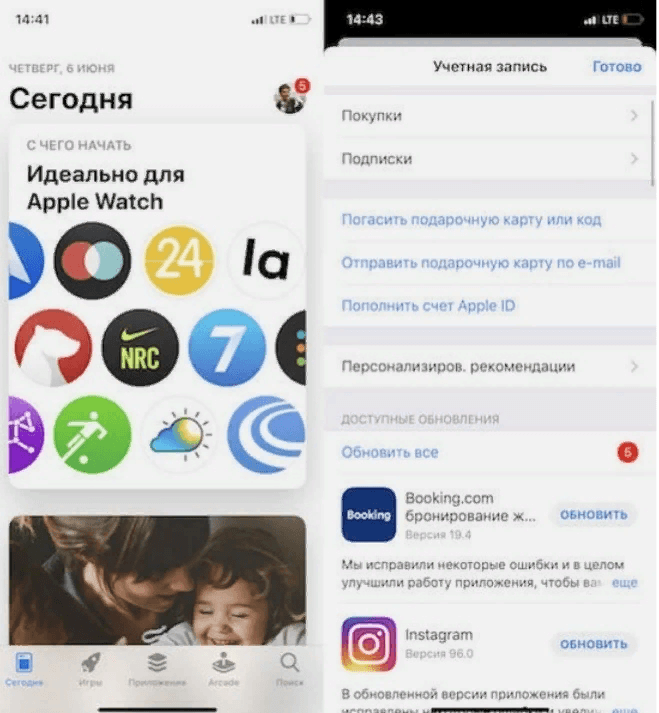
- Чтобы обновить программу, нужно запустить App Store. Открывается список программ, которые пользователь может себе установить. Однако, нас интересует раздел с учетной записью.
- Необходимо нажать на иконку профиля, которая располагается в правом верхнем углу и найти раздел с доступными обновлениями. Именно в нем собраны все те объекты, которые можно на данный момент обновить.
- Случаи апгрейда возможны в том порядке, когда автообновление выключено. Включить его можно также в настройках телефона.
Резервирование данных перед продажей телефона
Прежде чем удалять данные со смартфона будет нелишним создать их резервную копию. Есть два доступных варианта: через iCloud и через iTunes. Рассмотрим оба варианта.
Если вы решили создать копию через iCloud, сделать вам нужно следующее:
- Откройте настройки на смартфоне.
- Нажмите на ваше имя пользователя.

Затем нажмите “iCloud”.

- Откройте раздел “Резервное копирование”.
- Выберите вариант “Создать резервную копию”.
После этого начнётся процесс переноса данных. Ни в коем случае не выключайте интернет до окончания загрузки.
Теперь о том, как сохранить данные через iTunes.
- Подключите телефон к ПК.
- Введите ваш пароль и отметьте компьютер как доверенное устройство.
- Войдите в iTunes.
- Здесь нажмите на значок телефона.
- Нажмите на синюю кнопку “Создать копию сейчас”.

После этого резервная копия ваших данных будет сохранена на ПК. Для проведения такой процедуры нужно обязательно иметь последнюю версию iTunes.
После того как копия будет создана можно спокойно переходить к очистке телефона, не волнуясь о том, что будет утеряно что-то важное